集合写真
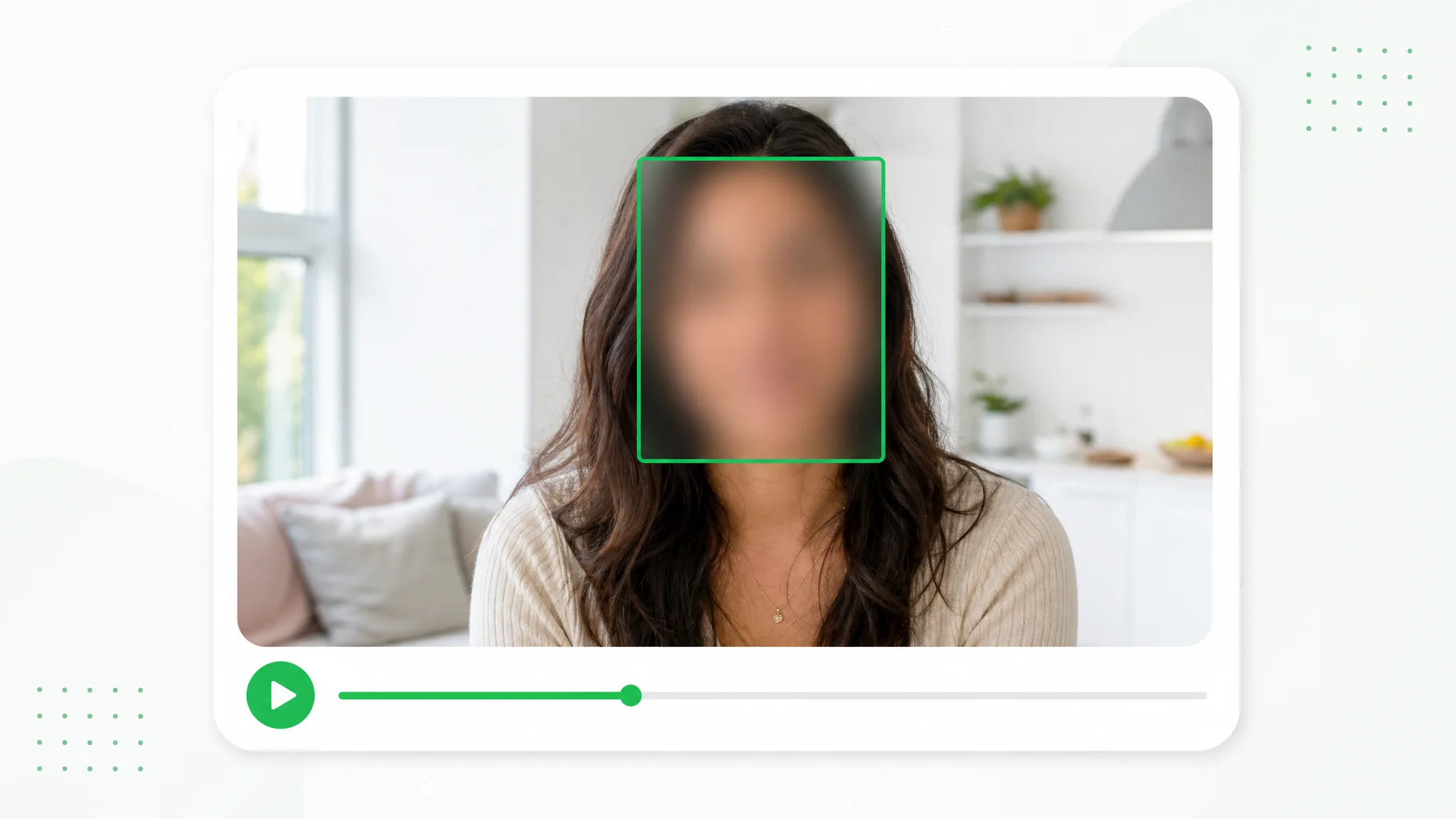
一人ずつ枠を置き、同意した人以外の顔をすべて隠せます。

集合写真や家族の写真、スクリーンショットを投稿用に準備。顔を枠で囲み、ぼかしやモザイクを調整してブラウザから画像を保存できます。
ビフォー・アフター
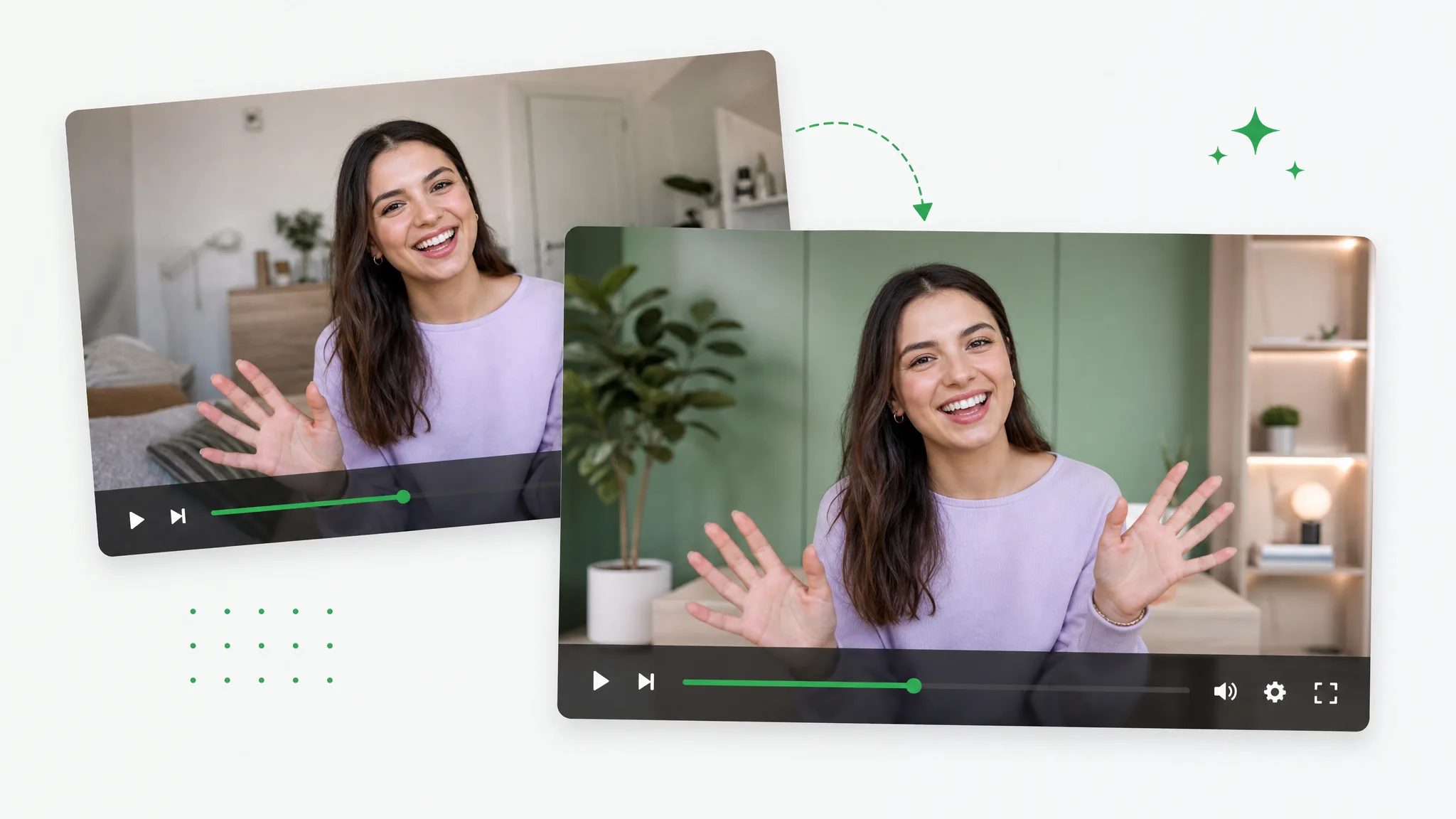
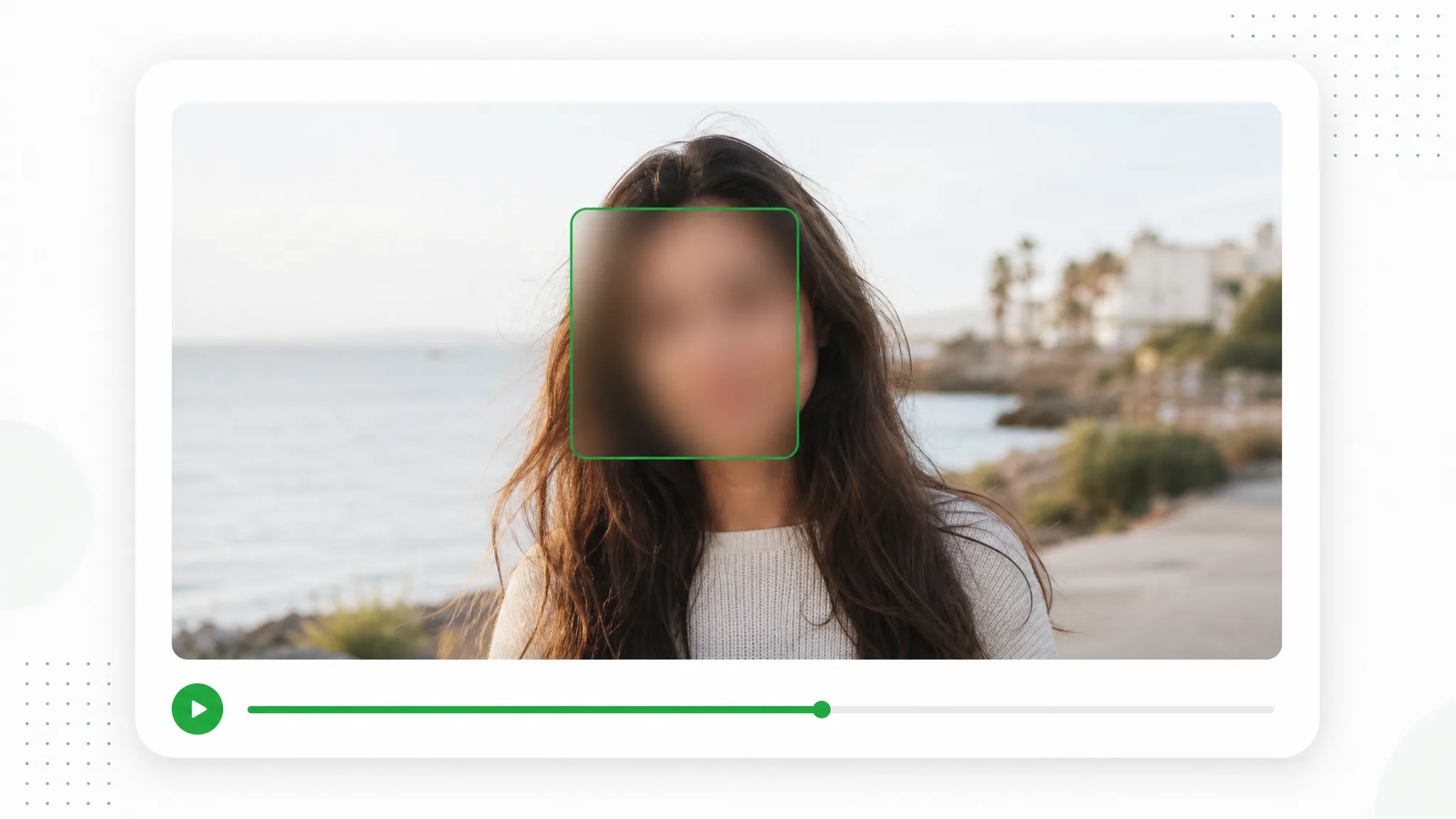
顔を一人ずつ選び、集合写真を公開用に整えます。
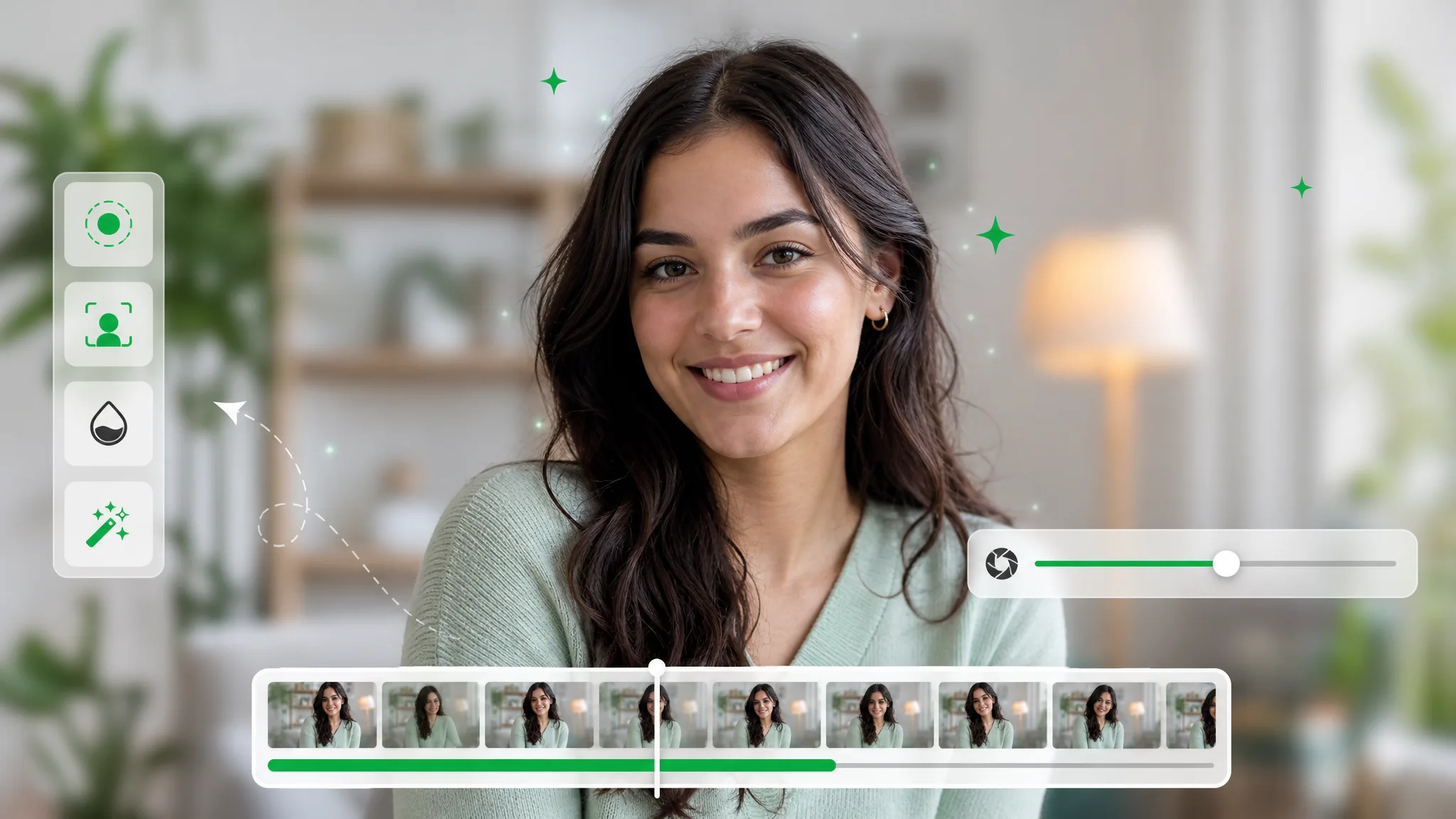
カメラ向きの動画でも、肌、髪、柔らかい輪郭をきれいに保ちます。
速い動きや水しぶきも、切り抜き後までシャープに保ちます。
レンダリング済みのシーンからアニメーションキャラクターを切り出せます。
スタイライズされたキャラクターを合成やオーバーレイ向けに分離できます。
顔出し、開封、商品紹介クリップでも輪郭をきれいに保ちます。
AI 生成クリップも数秒で好きな背景に載せ替えられます。
カメラ向きの動画でも、肌、髪、柔らかい輪郭をきれいに保ちます。
速い動きや水しぶきも、切り抜き後までシャープに保ちます。
レンダリング済みのシーンからアニメーションキャラクターを切り出せます。
スタイライズされたキャラクターを合成やオーバーレイ向けに分離できます。
顔出し、開封、商品紹介クリップでも輪郭をきれいに保ちます。
AI 生成クリップも数秒で好きな背景に載せ替えられます。
使い方
家族写真を公開するときは、必要な顔を指定して準備できます。
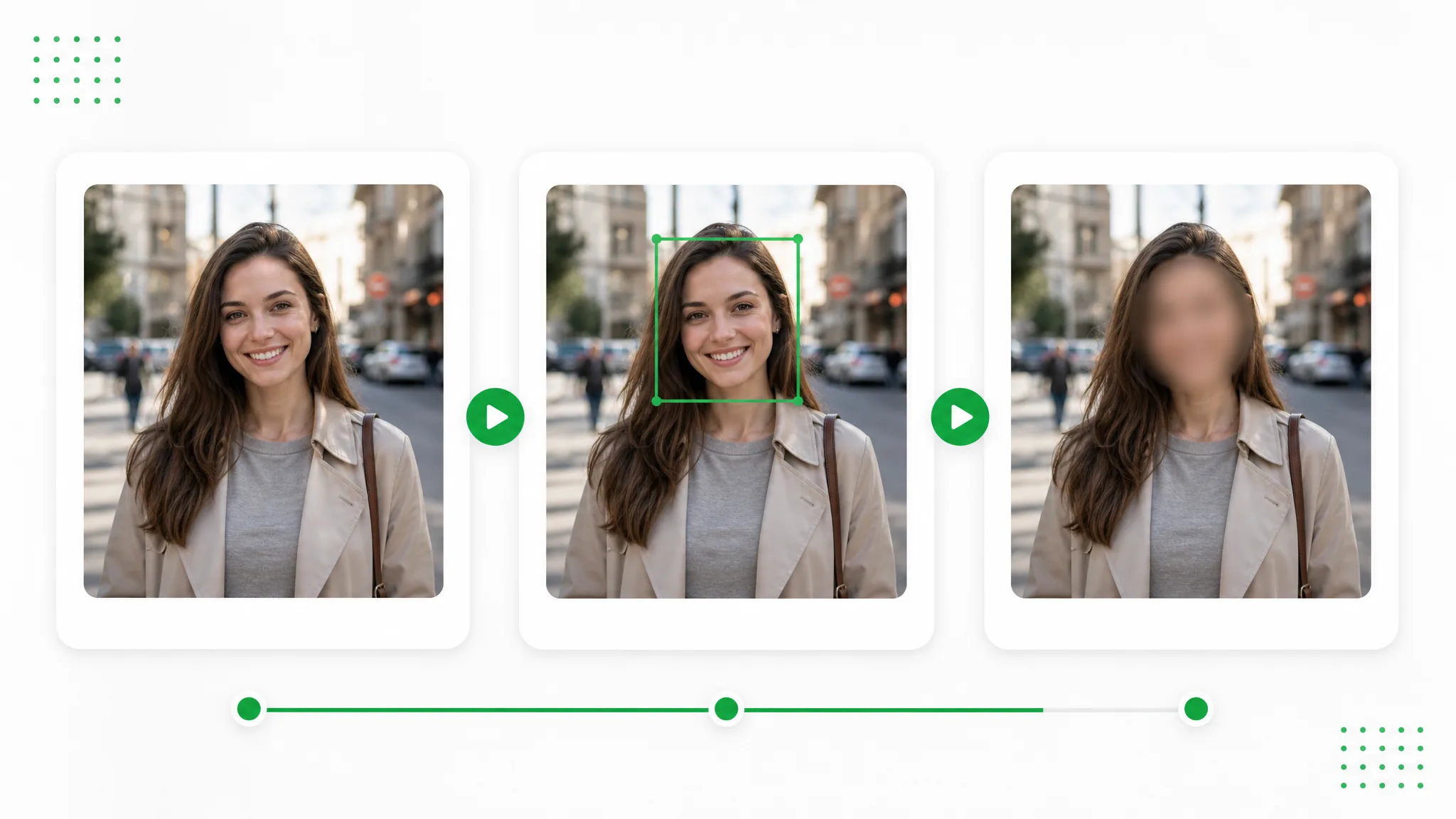
共有したい写真を開きます。 集合写真で見せる顔を、一人ずつ枠で選べます。
選んだ顔を一つずつ囲み、ぼかしかモザイクを調整します。 家族写真を公開するときは、必要な顔を指定して準備できます。
選んだ顔の仕上がりを確認し、PNGかJPGで保存します。 PNG や JPG を保存し、イベントの投稿や資料に使えます。
活用アイデア
写真を端末に残したまま、ブラウザでぼかしやモザイクを調整できます。
一人ずつ枠を置き、同意した人以外の顔をすべて隠せます。
家族写真を公開する前に、子どもの顔を隠せます。
イベント会場、街中、パーティーで写り込んだ知らない人をぼかせます。
チケットや投稿に貼る前に、スクリーンショット内の顔を隠せます。
制作ストーリーと活用例
“初収穫のカボチャとの集合写真で、掲載対象外の子どもの顔を個別に指定。手袋や誇らしい姿を学校だよりに残しました。”
 Irene Salcedo学校広報編集者
よくある質問
編集の進め方を確認
写真を開き、隠したい顔ごとに枠を描きます。ぼかしやモザイクを調整し、PNG または JPG を保存できます。
家族写真を公開するときは、必要な顔を指定して準備できます。
写真を端末に残したまま、ブラウザでぼかしやモザイクを調整できます。
PNG や JPG を保存し、イベントの投稿や資料に使えます。
ぼかしまたはモザイクを選び、強さを調整します。保存前に周囲の映像と合わせて仕上がりを確認できます。
はい。端末のブラウザで処理し、クレジットを使いません。顔を指定し、確認してから編集結果を保存できます。
RemoveVideoBG Team が確認更新日