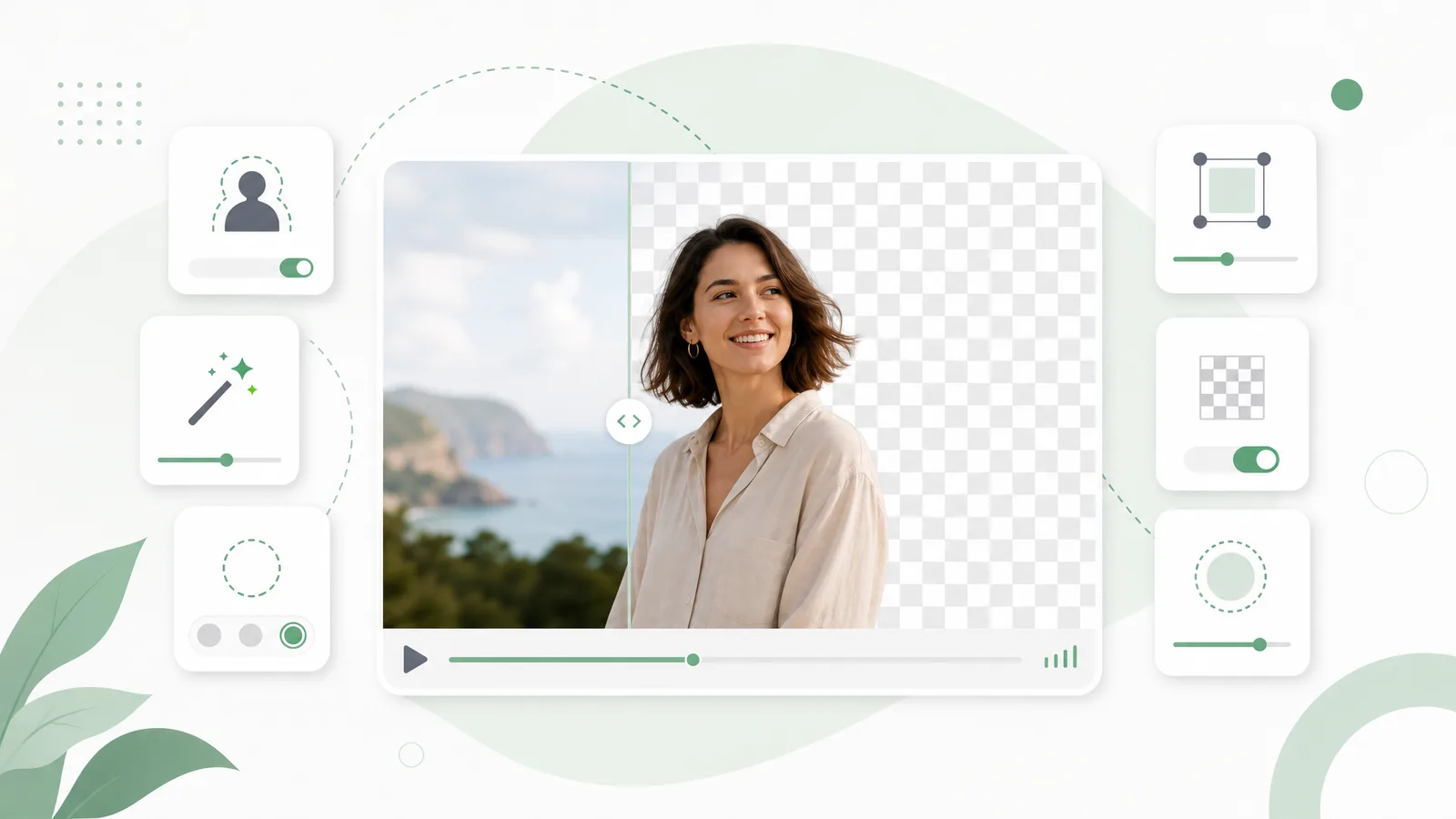
カメラをオンにした瞬間、後ろに積んだ洗濯物まで映ってしまう。そんなとき最も手早いのが背景をぼかす方法です。片づけも green screen も追加アプリも不要で、見た目だけを一気に整えられます。この記事では Zoom と Microsoft Teams で背景を 1 分以内にぼかす手順を整理しつつ、単なる blur ではなく動画背景除去の方が clean で柔軟になる場面までまとめます。
なぜビデオ会議で背景をぼかすのか?
背景ぼかしは、自分だけを sharp に保ちながら、後ろの情報をやわらかく溶かしてくれます。視線が顔に残りやすく、散らかった本棚や部屋の細部に引っ張られにくくなります。多くの人が background blur を使う理由は大きく三つあります。プライバシー、視線誘導、そして毎回安定した見た目です。完全な背景差し替えと違い、実際の部屋の輪郭を少しだけ残すため、会議では不自然さが少なく、誠実で落ち着いた印象になりやすいのも利点です。
もし部屋の状態が毎回違ったり、ブランド感のある背景を使いたかったりするなら、単なる blur より動画背景除去ツールの方が向いています。ぼかすだけでなく、背景の置き換えや完全な transparent 化まで一気に進められるからです。

Zoom で背景をぼかす方法
Zoom の背景ぼかしは 1 分もかかりません。desktop なら手順は次の通りです。
- Zoom を開き、プロフィール画像 → Settings(または歯車アイコン)を押します。
- Background & Effects(旧版では Virtual Background)を開きます。
- Virtual Backgrounds の中から Blur を選びます。
- その場で背景がぼけるので、設定画面を閉じれば完了です。
通話中に切り替えたいときは、Stop Video の横の ^ → Choose Virtual Background → Blur でも変更できます。反映はその場で行われるので、会議を抜ける必要はありません。
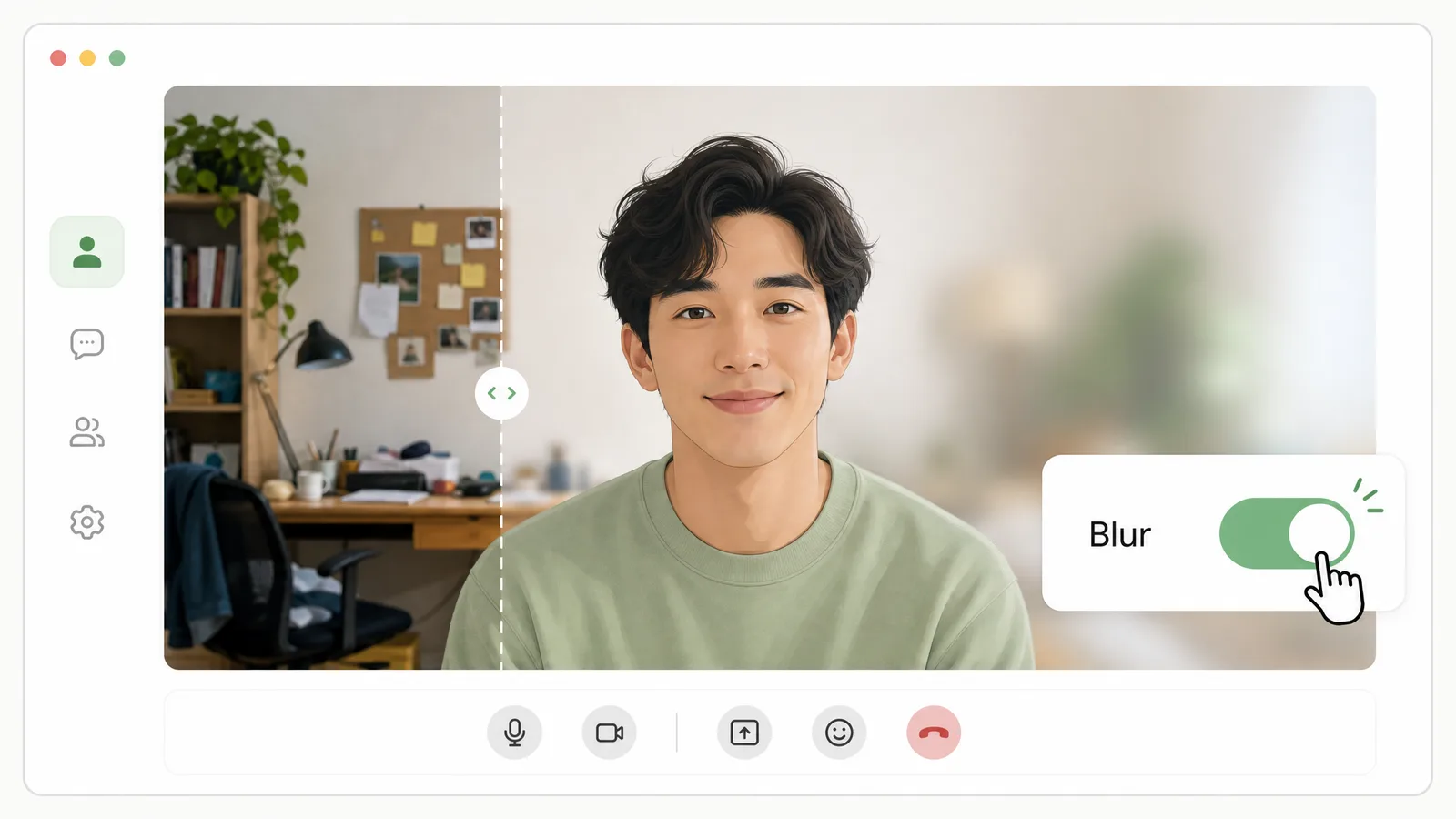
Microsoft Teams で背景をぼかす方法
Teams ではこの機能を background effects と呼びます。操作はさらに短く済みます。
- 参加前 なら、入室前画面で Background filters(人物にキラキラが付いたアイコン)を開きます。
- 一覧の上側にある Blur を選び、そのまま Join now を押します。
- 会議中 なら More(•••)→ Effects and avatars → Blur → Apply で切り替えます。
Teams は最後の設定を覚えてくれるので、次回の会議でも同じ blur が維持されることが多いです。
ぼかしと除去、どちらを使うべきか?
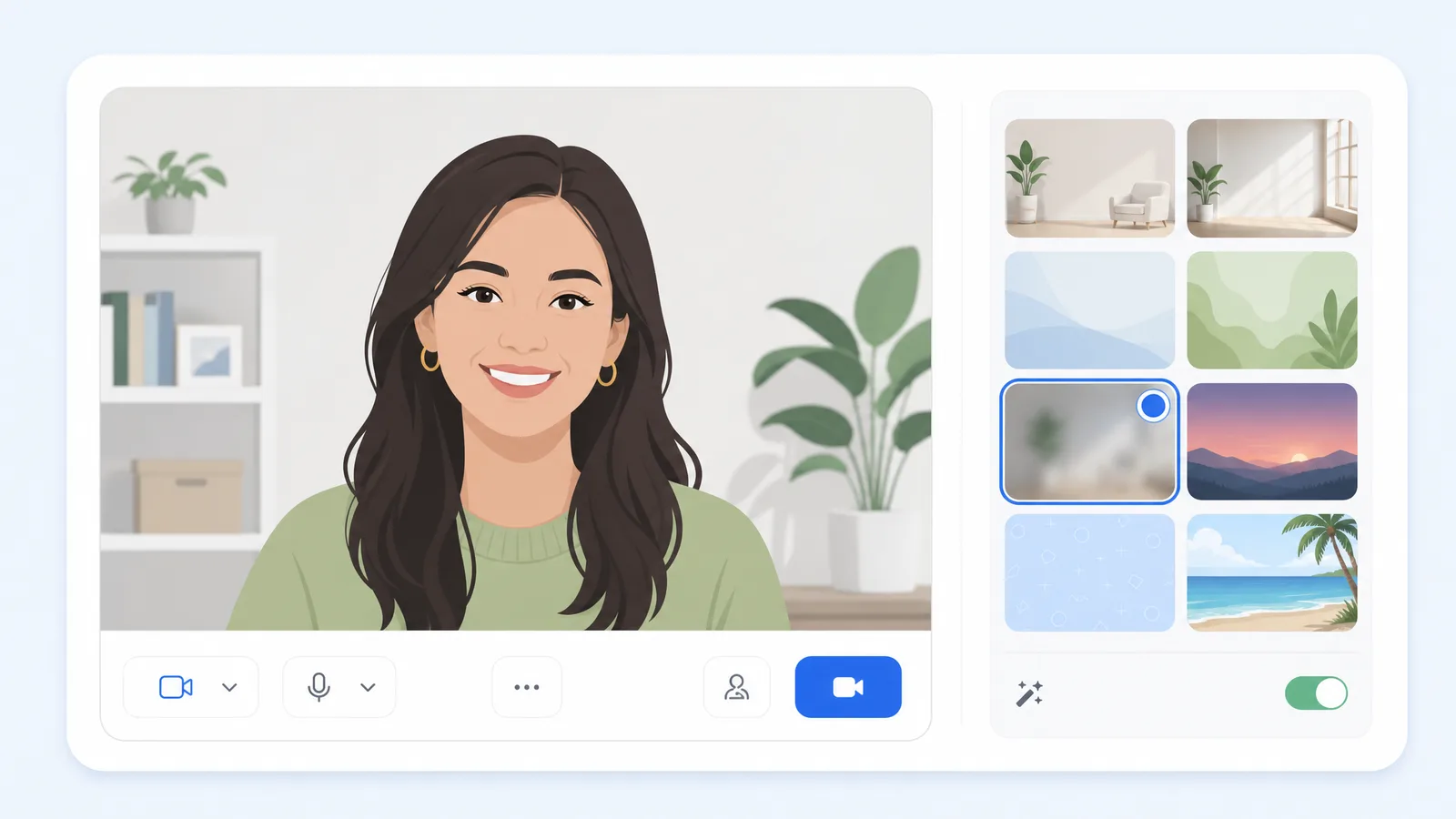
blur は live call の clutter を隠すには最適ですが、限界もあります。部屋の輪郭は残りますし、弱い webcam では髪や眼鏡の周囲が flicker することもあります。さらに、ブランド背景やテーマ付き背景への差し替えはできません。そこを超えたいなら動画背景除去が必要です。
- 置き換える: 動画背景を差し替える
- 完全に消す: transparent cutout として書き出す
- green-screen-free: 物理的なセットなしで subject を背景から分離できる
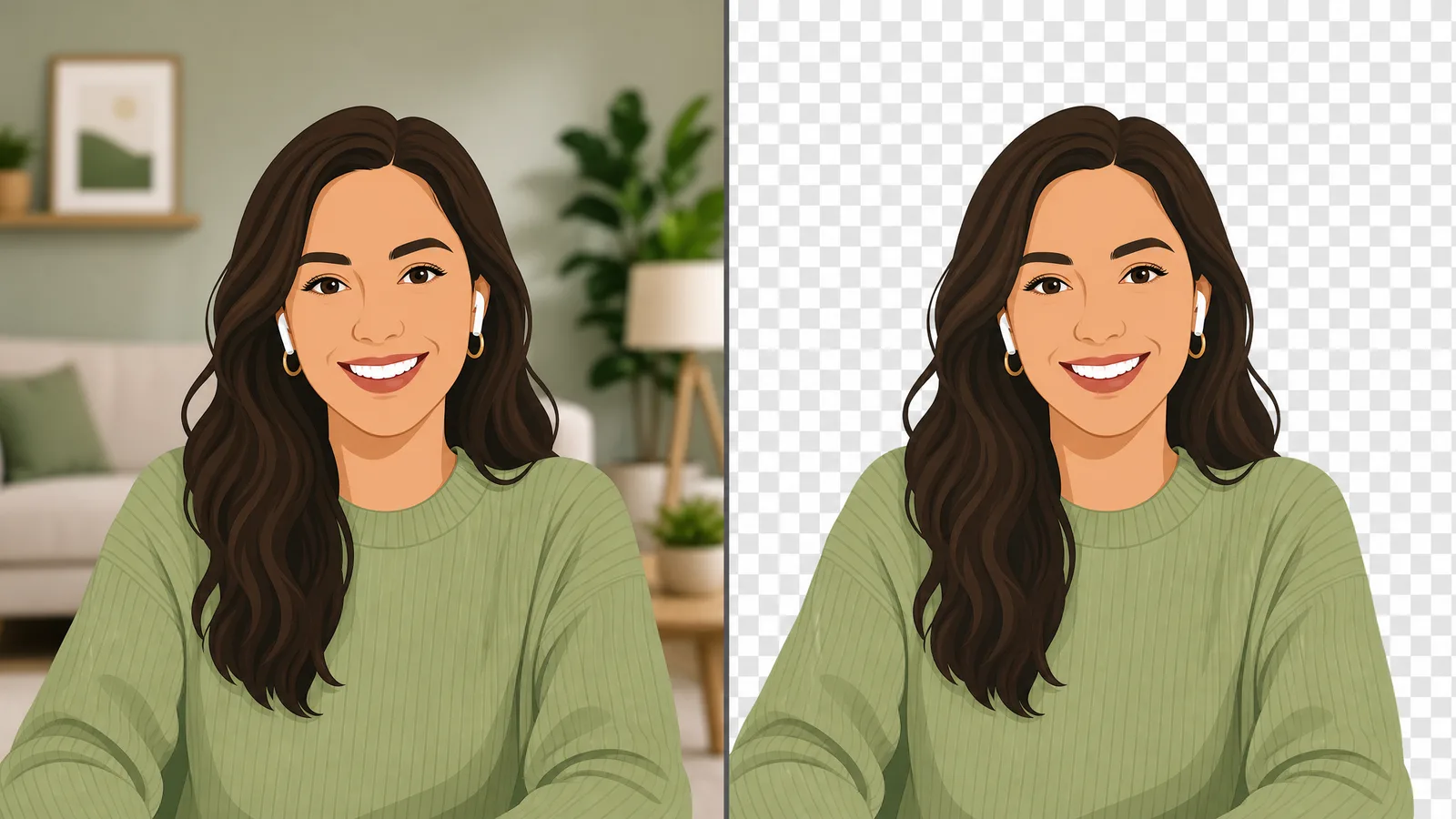
特に録画動画では、blur より remove / replace の方が edge が clean で、あとからの編集自由度も上がります。背景ぼかしツールなら browser だけで、blur・replace・remove の全部を行えます。
Zoom、Teams、専用ツールの違い
三者とも blur 自体はできますが、柔軟性はかなり違います。
| 機能 | Zoom | Microsoft Teams | 動画背景除去ツール |
|---|---|---|---|
| 背景ぼかし | ✅ | ✅ | ✅ |
| 背景差し替え | ✅(プリセット) | ✅(プリセット) | ✅(任意画像・色) |
| 完全除去(transparent) | ❌ | ❌ | ✅ |
| 録画動画で使える | ❌(live only) | ❌(live only) | ✅ |
| 透かしなし | ✅ | ✅ | ✅ |
| アプリ install なし | ❌ | ❌ | ✅(browser) |
live meeting だけなら Zoom / Teams の built-in blur で十分です。録画 clip で blur 以上の control が欲しいなら、専用ツールの方が明確に有利です。
古い laptop では background blur で frame rate が落ちることがあります。不要な app を閉じるか、camera resolution を 720p に下げると安定しやすくなります。
毎回きちんと見えるための基本
blur を使っても、いくつかの小さな調整で見え方は大きく変わります。
- 顔を前から照らす。窓やライトは後ろではなく前に置きます。顔が暗いと blur の良さより「暗い部屋」が目立ちます。
- camera を目線の高さへ。laptop を机に直置きすると角度が下すぎます。本や台で持ち上げるだけで印象はかなり改善します。
- head-and-shoulders 構図にする。人物が小さすぎると、ぼけた部屋に埋もれてしまいます。
- できるだけシンプルな壁を使う。plain wall や整った bookshelf は blur と相性が良く、人物 edge も自然に見えます。
特別な gear は不要です。前からの light、目線 camera、近めの framing、この三つがそろうだけで、背景ぼかしの仕上がりはかなり professional になります。
blur、virtual background、remove の違い
この三つは混同されがちですが、役割は違います。
- Blur: 実際の部屋は残しつつ soft にする。live call に最も自然で、PC 負荷も比較的軽い。
- Virtual background: 部屋を画像や動画で置き換える。ブランド感は出しやすいが、弱い webcam では edge が不安定になりやすい。
- Remove: 背景そのものを透明にして、後で別 footage と composite する。録画動画向き。
日常の会議なら blur が一番無難です。recorded intro、tutorial、social clip なら、動画背景除去の方が見た目も自由度も大きく上回ります。
Google Meet、Webex、その他のアプリでは?
Zoom や Teams 以外でも built-in blur は増えています。Google Meet なら three-dot menu → Apply visual effects から弱め / 強めの blur を選べます。Webex は Video options → Blur、Skype は Settings → Audio & Video → Background blur、Discord も video call 内で blur を選べます。どこでも基本は同じで、video 設定の background / effects panel から blur を選ぶだけです。もし使用中の app に blur がなければ、recorded clip を browser ベースの動画背景除去ツールでぼかす方が実用的です。
スマホで背景をぼかす方法
mobile でも blur は使えますが、menu が少し分かりにくいことがあります。Zoom mobile では call 中に More → Background and Effects → Blur、Teams mobile では More → Background effects、Google Meet でも self-view 周辺の effects から blur を選べます。注意点は hardware です。real-time blur は phone にも負荷がかかるため、古い端末では option 自体が出ないか、frame rate が落ちることがあります。重いなら laptop 参加に切り替えるか、record してから後処理で blur する方が安定します。
録画済み動画の背景をぼかす方法
live blur は通話専用です。録画 clip では別手順になります。背景ぼかしツールに upload すると、AI が人物と scene を分け、人物は sharp のまま、背景だけを soft にできます。webcam filter と違って、phone clip、screen recording、talking-head intro など幅広い素材で使えます。さらに一歩進めて完全に背景除去したり、別の scene に差し替えたりもできます。録画コンテンツでは、live blur より後処理の方が clean で柔軟です。
なぜ背景ぼかしで映像が重くなるのか
background blur は CPU / GPU が各 frame を解析して、人物と背景を分け続ける処理です。call 自体の負荷に加えてこの計算が乗るため、古い machine では frame rate 低下、fan の回転、video の choppy 化として現れます。改善策はシンプルで、重い app を閉じる、camera resolution を 720p に落とす、laptop なら給電して power-saving を避けることです。それでも重いなら、meeting では plain background にしておき、recorded version をあとで blur する方が現実的です。
blur option が出ない、または効かない理由
blur が見つからない、または働かない理由は多くの場合次の三つです。
- app が古い。Zoom や Teams を更新すると background effects が増えたり安定したりします。
- hardware が非対応。blur は real-time effect なので、古い device では option 自体が出ないことがあります。
- menu が違う。Zoom は Settings → Background & Effects、Teams は Background filters または Effects and avatars です。mobile は More → Background effects に隠れていることが多いです。
それでも動かなければ、meeting app 依存を捨てて browser ベースのツールで後処理する方が確実です。
blur と置き換え、どちらが良いのか
blur と replacement はどちらも「散らかった部屋を見せたくない」という問題を解きますが、向く場面が違います。Blur は real room の輪郭を少し残すので、live call では自然で軽く、相手にも違和感を与えにくいです。Replacement は room を brand image や scene に差し替えられるので、branding や webinar には強い反面、edge が不自然に見えることもあります。日常の会議なら blur が無難です。recorded intro や branded webinar なら replace が価値を持ちます。迷うなら blur から始めるのが安全で、必要なら録画後に replace へ進めば十分です。
FAQ
green screen なしでも Zoom で背景をぼかせますか?
はい。Zoom の blur は AI で人物と背景を分けるため、green screen は不要です。Settings → Background & Effects → Blur でそのまま有効にできます。
Teams や Zoom で blur がグレーアウトするのはなぜですか?
多くは app が古いか、device が効果処理に対応していないためです。最新版へ更新し、video effect の最小要件を満たしているか確認してください。
背景ぼかしは PC を重くしますか?
重くなることはあります。background blur は real-time で CPU / GPU を使うため、古い laptop では frame rate が落ちることがあります。不要 app を閉じるか 720p に下げると安定しやすいです。
blur と virtual background の違いは何ですか?
Blur は実際の背景を soft に残し、virtual background は画像や動画に差し替えます。日常会議なら blur が自然で、branding や録画 clip なら replace / remove が向きます。
Zoom や Teams の mobile app でも背景をぼかせますか?
できます。call 中に More → Background and Effects(Zoom)または More → Background effects(Teams)から Blur を選びます。古い phone では非対応なこともあります。
blur だけで privacy は十分ですか?
多くの会議では十分ですが、形や動きは少し残ります。完全な privacy が必要なら、ぼかしだけでなく動画背景除去ツールで remove や replace まで進める方が安全です。