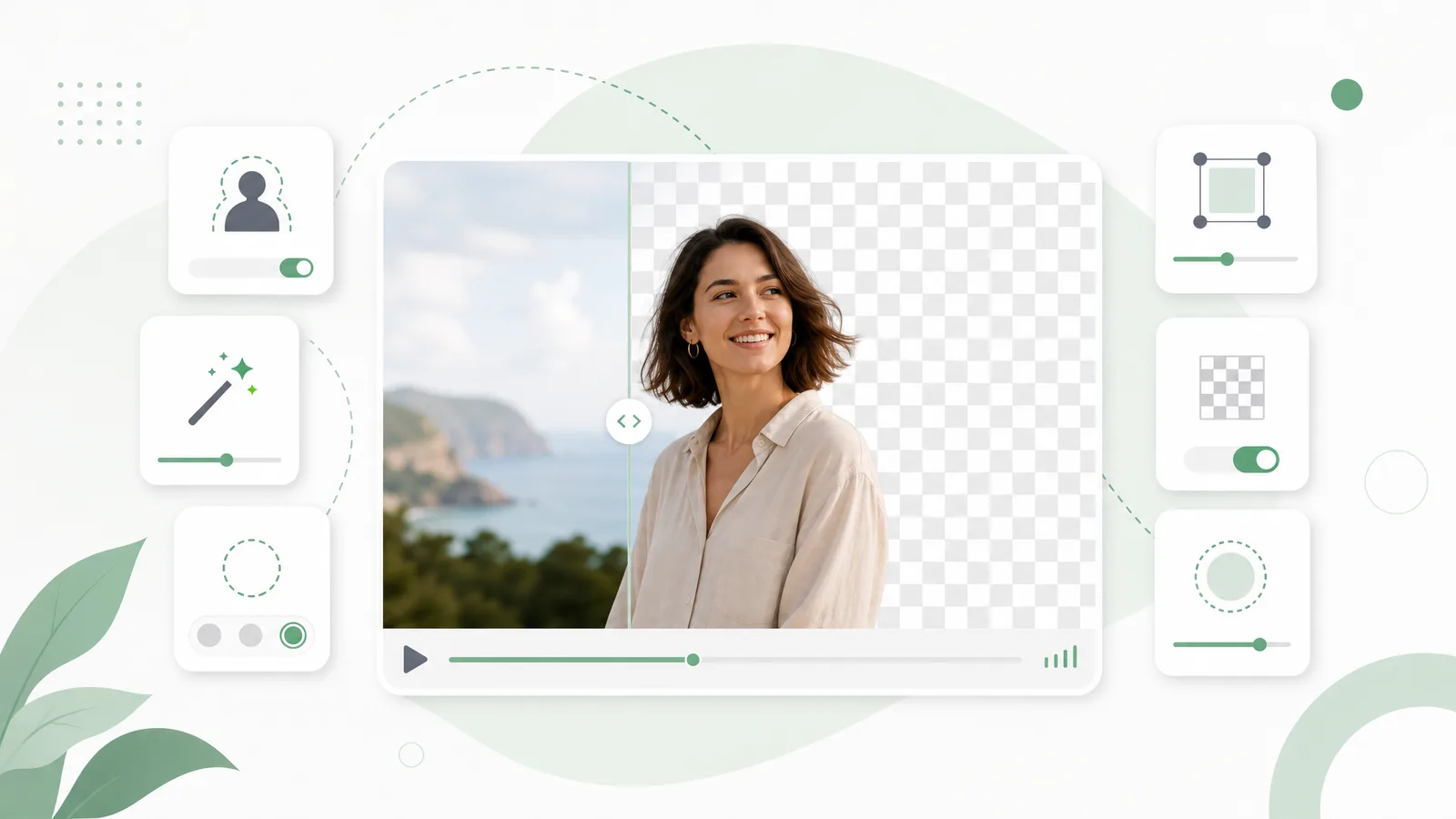
背景を切り抜いたあと、本当に大事なのはその透明を壊さずに保存することです。形式を間違えると、せっかくきれいに抜けた被写体の後ろへ黒い四角が戻ってきます。透明動画とはアルファチャンネルを持つ動画のことで、別の編集や新しい背景の上にそのまま重ねられる状態を指します。この記事では 動画背景をオンラインで透明にする方法、そして WebM、MOV / ProRes、PNG シーケンスのどれを選ぶべきかを整理し、透明をつぶしてしまう一番多い失敗も避けられるようにします。
透明動画とは何か?
透明動画は色の情報に加えて アルファチャンネル を持っています。これは各画素がどの程度透けるかを示す透明度マップで、以前背景があった領域を「色」ではなく「透過」として保存します。だから別のプロジェクトへ置いた瞬間、その被写体は新しい背景の上へそのまま合成できます。追加のキー抜きは不要です。
重要なのは、すべての形式がアルファに対応しているわけではないということです。どこでも見かける MP4(H.264)は透明を保持できず、空いている領域を黒で埋めます。透明背景を守るにはアルファを持てる形式で書き出さなければなりません。最短ルートは、アルファを直接出力できるオンラインの動画背景除去ツールを使うことです。

動画背景をオンラインで透明にする方法
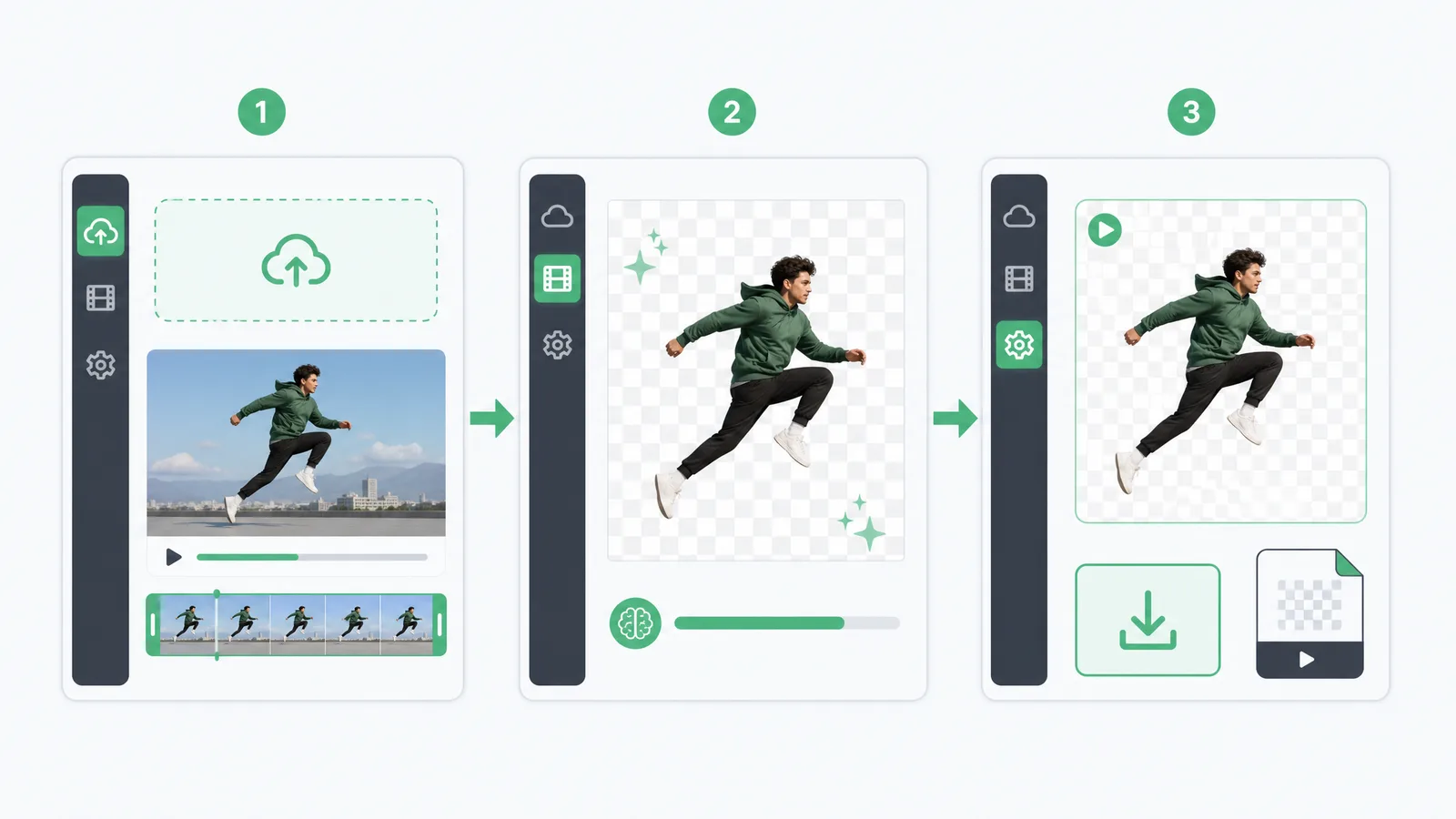
編集ソフトもインストールも不要です。透明動画作成ツールなら三段階で終わります。
- 動画をアップロードする ブラウザのツールへ動画を入れます。
- 背景を除去する AI が背景を切り抜き、本物のアルファチャンネルを作ります。
- WebM か MOV で書き出す 透明を保ったままダウンロードします。透かしも不要です。
アルファチャンネルをツール側が書いてくれるので、手作業で切り抜き設定を調整したり書き出し方法を探ったりする手間を飛ばせます。受け取るファイルは最初から透明で、次のタイムラインや合成作業にそのまま渡せる状態です。
どの形式が透明を保てるのか? WebM、MOV / ProRes、PNG シーケンス
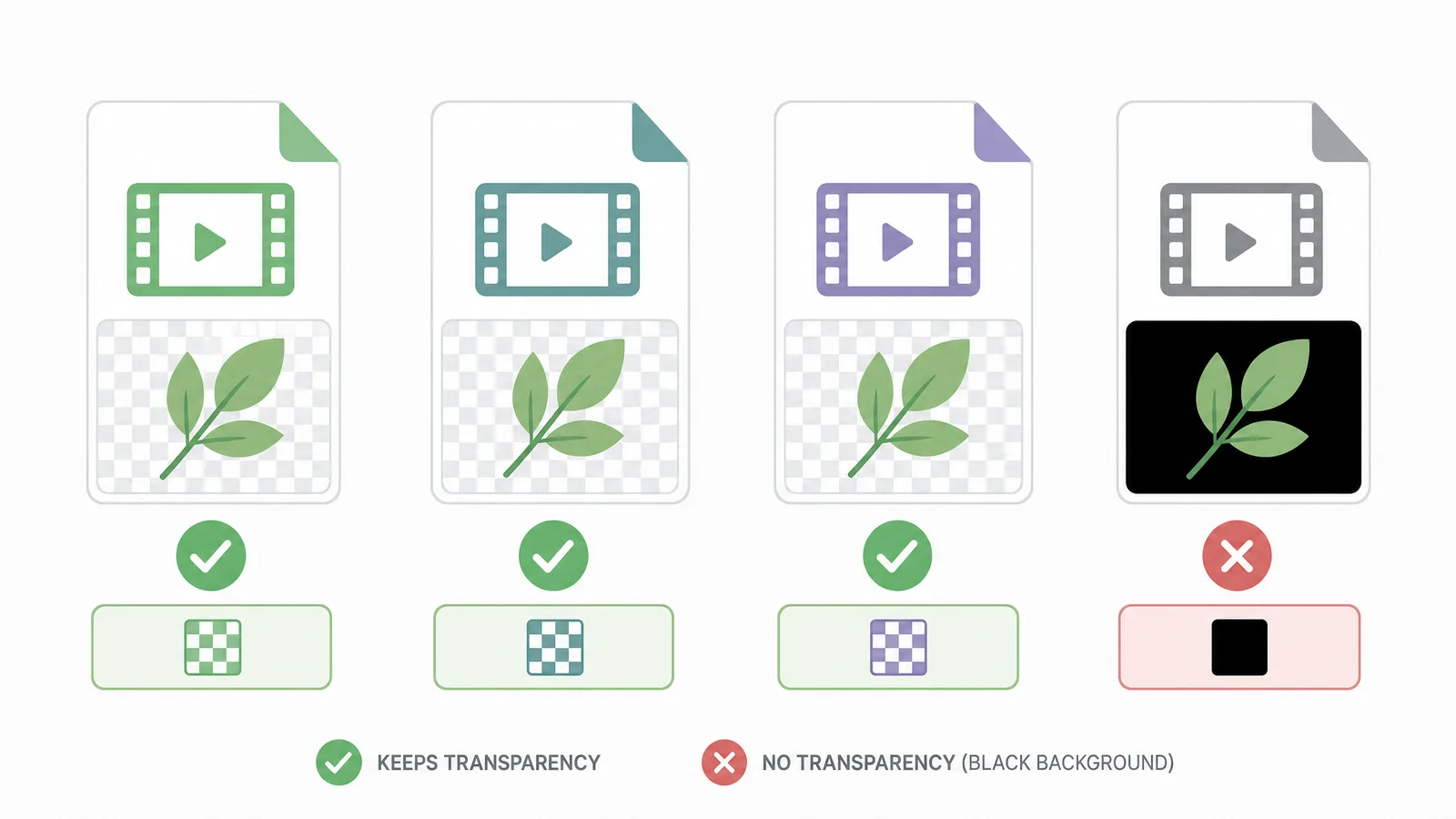
透明が残るかどうかは書き出し形式で決まります。アルファを本当に持てるのは次の形式です。
| 形式 | Alpha(透明) | 向いている用途 | 補足 |
|---|---|---|---|
| WebM(VP9) | ✅ | Web / ブラウザ / 重ね表示 | ファイルが軽く、HTML5 video で扱いやすい |
| MOV(ProRes 4444) | ✅ | 編集(Premiere / Final Cut / Resolve) | 重いが品質は高い |
| PNG シーケンス | ✅ | 最大互換 / VFX | 1 frame ごとに透明 PNG |
| MOV(Animation / PNG codec) | ✅ | 古い編集ソフト | ProRes より重くなりがち |
| GIF | ⚠️(1-bit) | 単純な loop | hard edge で soft transparency が苦手 |
| MP4(H.264) | ❌ | — | alpha を保存できず黒で埋まる |
覚え方は単純です。Web は WebM、編集は ProRes MOV、読めるか不安なら PNG シーケンス。MP4 を選ぶと、さっき作った透明はそこで消えます。
After Effects と Premiere で透明動画を書き出す方法
After Effects では Composition → Add to Render Queue に進み、Output Module → Channels を RGB + Alpha に変更し、QuickTime → ProRes 4444(または PNG sequence)を選びます。Premiere Pro では QuickTime で export し、codec を ProRes 4444 にして Render at Maximum Depth を有効にします。
最も多い失敗は、ProRes の書き出しを選んだのに Channels を RGB のままにしてしまうことです。これではアルファは捨てられます。必ず RGB + Alpha に切り替えてください。録画済みの動画を手早く透明にしたいだけなら、オンラインツールの方がこの設定群を丸ごと省略できます。
透明動画の使いどころ
透明動画は重ね編集の基本部品です。たとえば 動くロゴや lower-third、商品映像をブランド背景に載せるケース、解説動画や UGC の顔出しオーバーレイ、そして 大きな編集の中に合成するモーション要素 に使えます。要するに、被写体をほかの映像の上に浮かせたいなら必要なのは透明背景であって、緑の背景ではありません。
長い export を回す前に 2 秒だけ test render を作り、editor 内で明るい色の layer の上に置いてください。黒い box が見えたら透明が書かれていません。format の alpha 対応と Channels の RGB + Alpha を再確認してください。
WebM、ProRes、PNG シーケンスはどう選ぶ?
三つとも透明は残せます。違いは clip の行き先です。
- WebM(VP9) は web 向きです。file が軽く、HTML5
<video>や modern browser でそのまま再生でき、soft alpha edge も保ちます。site overlay、page 上の animated logo、軽さが重要な online 埋め込みに向いています。 - MOV(ProRes 4444) は editing 向きです。file は大きいですが品質が高く、Premiere、Final Cut、DaVinci Resolve など major editor が alpha を自然に扱えます。timeline へ戻す clip ならまずこれです。元素材がすでに
.movなら、MOV 背景除去ツールがそのまま受け取り、透明 WebM を返します。ProRes へは編集ソフト側で書き出し直せば十分です。 - PNG シーケンス は互換性重視です。各 frame が独立 PNG なので、古い tool や alpha video を苦手とする VFX pipeline でも扱いやすくなります。その代わり file 数と総容量はかなり増えます。
要するに web → WebM、editing → ProRes、読めるか不安 → PNG sequence。迷うなら editing は ProRes、web は WebM が最も安全です。動画背景除去ツールが両方出せるなら、そこで迷う時間も減らせます。
一点だけ区別しておくと分かりやすくなります。PNG シーケンスは各 frame に透明を持つので重くなります。透明が不要で frame そのものだけ欲しい場合(thumbnail、コンタクトシート、カバー確認用の 1 枚など)は、素の動画から PNG 抽出のほうが軽く、しかも browser 内で完結します。
透明動画を別 project に載せる方法
transparent file を手に入れたあとの compositing は単純です。どの editor でも、alpha clip を background layer の上に置けば、透明領域の下にある content が見えます。Premiere Pro や Final Cut では ProRes 4444 MOV がそのまま透明を保って入り、再 keying は不要です。web では WebM を <video> へ入れ、page background や別 video の上へ重ねます。After Effects では PNG sequence や ProRes を import して scene 上に stack するだけです。
透明で export する意味はここにあります。この段階では keying も masking も残りません。alpha channel が cutout を file と一緒に運んでくれるので、1 drag で composite が始められます。
透明動画でよくある失敗
「透明が消えた」問題のほとんどは、次の三つです。
- MP4 で export した MP4 は alpha を持てないため、透明だった場所は黒く埋まります。最も多い失敗なので、WebM / ProRes MOV / PNG sequence を使うことを徹底してください。
- Channels が RGB のまま ProRes codec を選んでも Channels が RGB + Alpha でなければ、透明は静かに捨てられます。
- 圧縮しすぎた 過圧縮は hair まわりの alpha fringe や hard edge を招きます。soft edge を残したいなら export 品質を保つ必要があります。
OBS や live streaming で透明動画を使う
透明動画は live streaming でも役に立ちます。ロゴ、動くマスコット、顔出し切り抜きなどを gameplay や screen share の上に浮かせたいときです。OBS Studio では alpha 付き WebM を Media Source として読み込むと、透過領域の下に背景が見えます。繰り返し再生する重ね表示が欲しいなら source 設定で Loop を有効にします。Streamlabs や vMix も同じ方向です。WebM(VP9)はやわらかい境界を保ちつつ CPU 負荷が軽いので、ここでは最優先です。もし黒い四角が出るなら、alpha を持たない形式(ほぼ MP4)で書き出した可能性が高いので、WebM で出し直してください。
web page に透明動画を埋め込むには
Web ページでは、透明動画を HTML5 <video> に入れるだけで、色付き section、hero image、別の video の上に浮かせられます。WebM(VP9) を書き出し、autoplay、loop、muted、playsinline を付けて背景要素として扱うのが基本です。動画は短く、ファイルは軽くしておくべきです。重ね表示が重いと page speed を素直に悪化させるからです。なお Safari は WebM-alpha のサポートが遅れることがあるため、重要な cross-browser overlay では Safari 実機確認か、HEVC alpha MOV の fallback を用意した方が安全です。codec の問題自体を避ける選択肢も二つあります。透明背景の animated WebP は modern browser で <img> として再生でき、Lottie 書き出しは alpha を保ったまま Lottie player に載せられます。画像か JSON しか受け付けない CMS や mail builder を通す場合に有効です。
transparent file の容量を抑える方法
透明にはサイズの代償があります。ProRes 4444 や PNG sequence は、全画質の色に加えて各 frame の alpha まで持つため大きくなりがちです。対策は単純です。使える場面では WebM(VP9)を優先する、本当に必要な長さだけに切り詰める、用途に合わせて解像度を落とす。Web 上の重ね表示で 4K が必要な場面はほとんどありません。ProRes 4444 は編集ソフトへ戻す動画だけに使い、PNG sequence は alpha video を読めない場合に限定すると整理しやすくなります。短い loop や UI overlay なら、animated WebP はさらに軽く、<video> 要素すら不要です。
social platform や phone は transparent video をそのまま扱えるか?
多くの場合、答えは no です。Instagram、TikTok、YouTube などの多くはアップロード時に透明をつぶし、MP4 に再変換します。その結果 alpha 領域は色付きの背景で埋まります。つまり透明動画は編集と合成の素材であって、そのまま投稿する最終形式ではありません。正しい流れは、編集ソフト内で透明動画を背景の上に置き、そのあと普通の MP4 を SNS 向けに書き出すことです。phone でも同様で、alpha を読める編集アプリでは正しく見えても、gallery や message app では黒背景になります。
transparent video と green screen、どちらを渡すべきか?
編集担当へ渡すなら、透明動画の方が clean な納品になることが多いです。切り抜きがすでに clean なら、alpha channel がファイルに付いたままなので、そのまま一段で合成できます。逆に green screen clip を渡すのは、編集担当が key を自分で調整したい場合や、hair / motion が特に難しい場合です。多くの handoff では透明ファイルの方が 1 工程減り、誰が downstream で開いても同じ見え方になります。唯一の鉄則は、WebM か ProRes 4444 で alpha を書き出すこと。MP4 にしてしまうと、あなたが苦労して作った透明は相手のタイムラインに入った瞬間に黒へ潰れます。
FAQ
透明背景付き動画をどうやって export しますか?
まず背景を cutout し、その後 alpha channel を持てる format で export します。web 用なら WebM(VP9)、editing 用なら MOV(ProRes 4444)、互換性重視なら PNG sequence が基本です。MP4 は透明を保持できません。
MP4 に透明背景は持てますか?
持てません。MP4 の H.264 codec は alpha channel を持たないため、透明だった領域は黒で埋まります。透明を保つには WebM、ProRes 4444 MOV、PNG sequence を使ってください。
動画背景をオンラインで透明にするには?
オンラインの透明動画ツールに動画をアップロードし、AI に背景を削除させて alpha channel を作らせたうえで WebM または MOV を書き出します。インストール不要で、透かしも入りません。
WebM と ProRes の違いは何ですか?
両方とも alpha を保持できます。WebM(VP9)は軽く、browser や HTML5 video に向いています。ProRes 4444 MOV は重いですが高品質で、Premiere、Final Cut、DaVinci Resolve などの editing に向いています。
透明動画なのに black background になるのはなぜですか?
alpha を持たない format(たいてい MP4)で export したか、Channels を RGB のままにした可能性が高いです。WebM、ProRes 4444 MOV、または alpha 有効の PNG sequence に切り替えて書き出してください。
PNG sequence でも透明は保てますか?
保てます。各 frame が独立した PNG で alpha を持つため、ほぼどの editor でも扱えます。代わりに file 数が増え、全体サイズは WebM や MOV より大きくなります。