
緑の布や backdrop の前で撮ったものの、いま欲しいのはその緑をきれいに消した clip です。グリーンスクリーン除去、つまり chroma key は、以前は pro editor の細かな slider 調整が前提でした。今はもっと速くできます。この記事では グリーンスクリーン除去をオンラインで行う方法、そして CapCut、Premiere Pro、DaVinci Resolve でのやり方を整理しつつ、なぜ AI の グリーンスクリーン除去ツール が spill のある素材でも有利なのかまでまとめます。
グリーンスクリーン除去とは何か?
グリーンスクリーン除去、つまり chroma key は、単色 backdrop(通常は green、場合によっては blue)を透明に変え、subject を別の background の上に置けるようにする技術です。green がよく使われるのは、人の skin tone から離れていて software が背景と subject を分けやすいからです。ただし clean な key を得るには、均一な lighting、しわの少ない backdrop、そして subject への green spill を抑える必要があります。ここが手動 key の面倒な部分です。
最近の AI tool はそこをかなり省いてくれます。tolerance や edge slider を人が追い込む代わりに、動画背景除去ツール が subject 自体を直接検出するからです。lighting が uneven な footage や、そもそも green screen なしで撮った clip でも、AI の方が安定する場面が多くなっています。

オンラインでグリーンスクリーンを消す方法
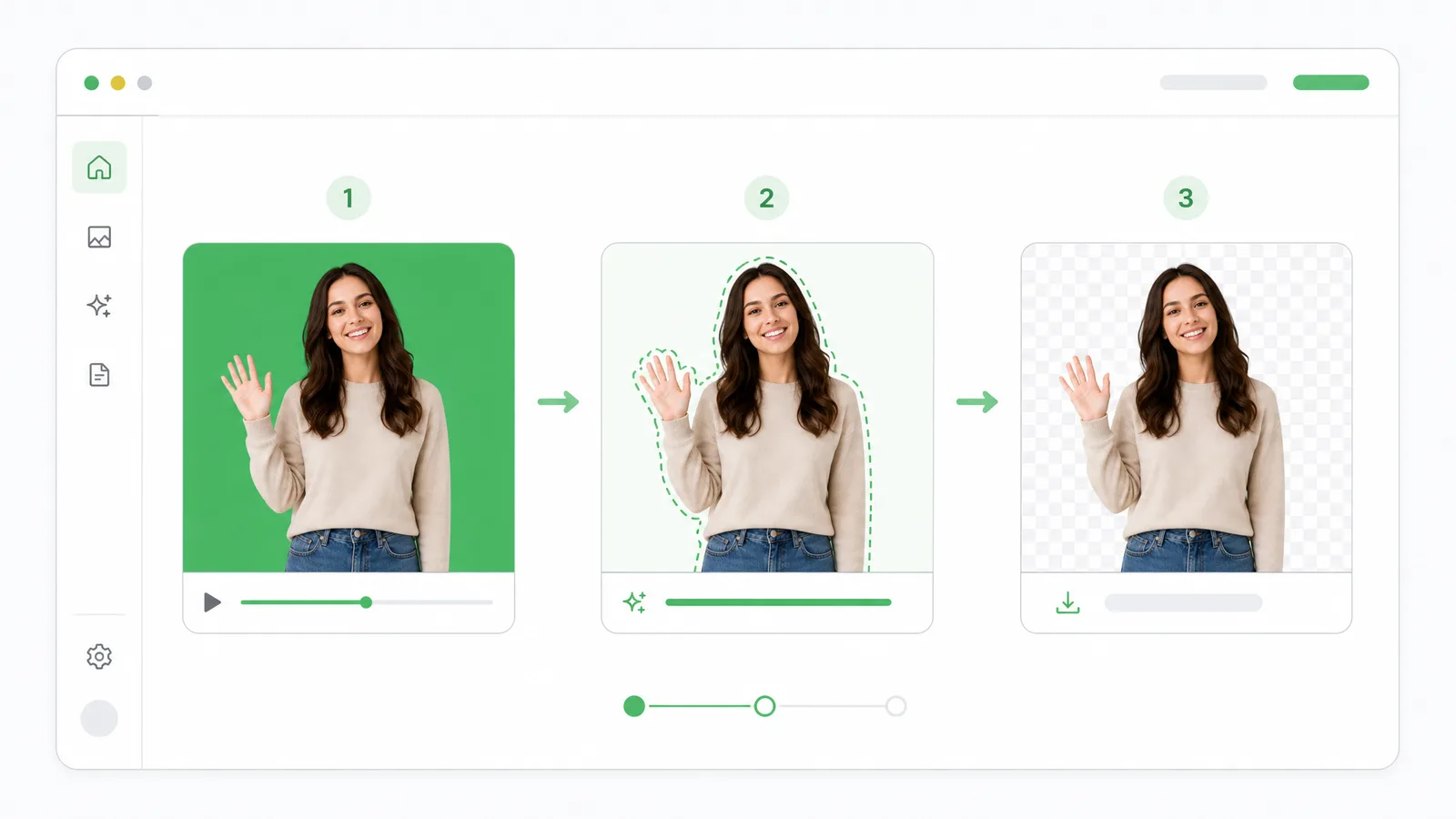
最短ルートは editor も install も不要 です。browser で グリーンスクリーン除去ツール を開き、次の三段階で進めます。
- clip をアップロードする green screen の動画を drop します。browser からそのまま進められます。
- AI に緑を抜かせる chroma 背景を自動で検出し、manual key slider なしで除去します。
- 書き出す 透明 WebM / MOV として download するか、新しい背景を入れて export します。透かしも不要です。
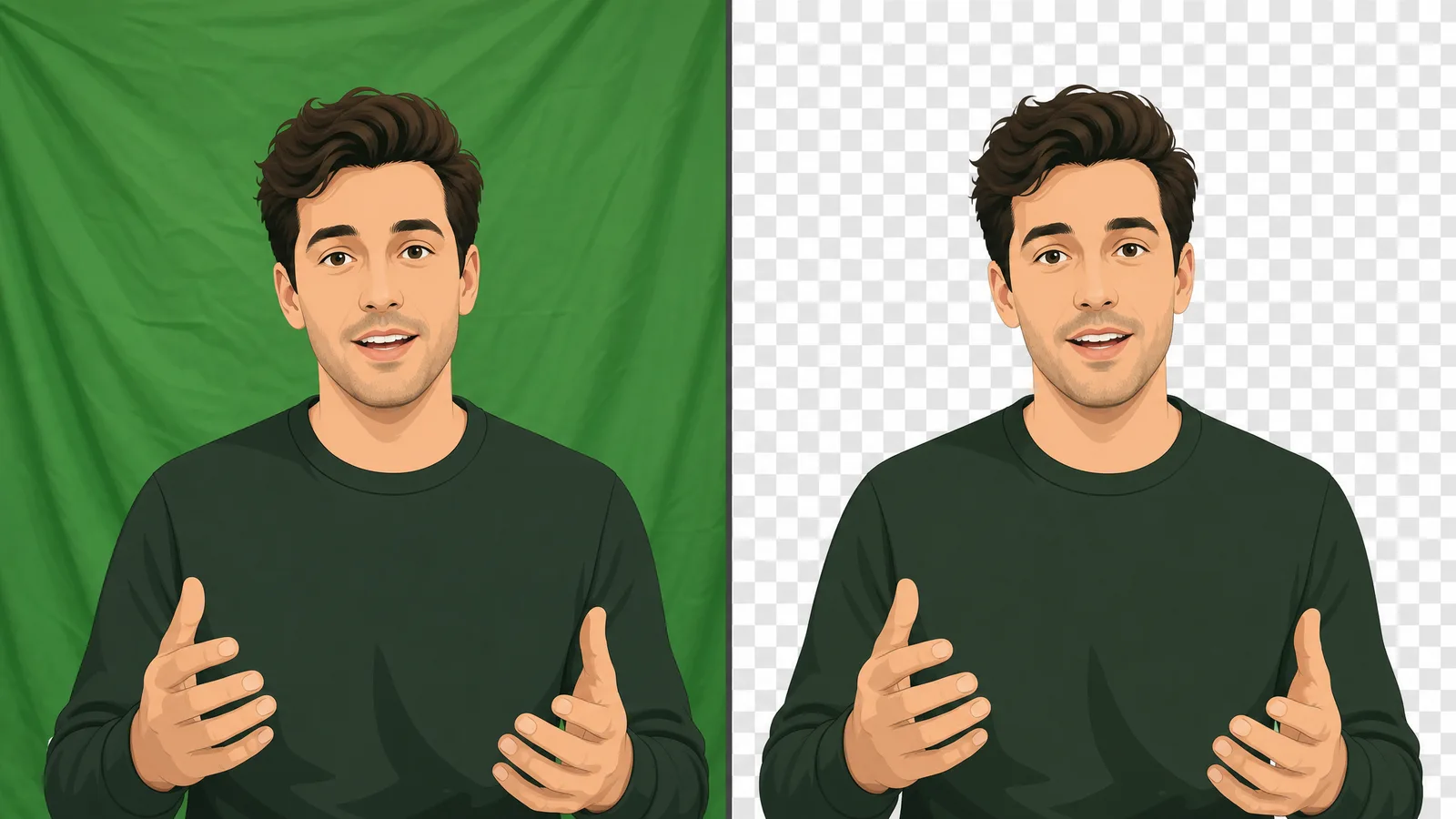
AI は単一の green 値だけを見るのではなく subject を見て切り出すため、軽い green spill や wrinkle のある backdrop でも、手動 chroma key より結果が安定しやすいのが利点です。
CapCut でグリーンスクリーンを消す方法
CapCut には built-in の chroma key 機能があります。
- clip を timeline に置いて選択する
- Cutout → Chroma key を開く
- color picker で green 部分を選ぶ
- Intensity を上げて緑を消し、Shadow で edge を整える
CapCut は無料で扱いやすく、均一に light が当たった clean な green screen には十分使えます。ただし spill が強い素材や wrinkle の多い backdrop では、green fringe を slider で追い込む作業が残りがちです。
Premiere Pro と DaVinci Resolve でのやり方
Premiere Pro では clip に Ultra Key を適用し、eyedropper で green を sample したあと、Matte Generation と Matte Cleanup で edge を整えます。DaVinci Resolve では Color page で 3D Keyer node を追加し、green を sample して matte や despill control で仕上げます。
どちらも frame 単位でかなり細かい control を持てますが、その代わり learning curve がありますし、clean な key を得るには properly lit な green screen が前提になります。録画済み clip を素早く clean cutout にしたいだけなら、online tool の方がずっと軽いケースが多いです。
オンライン AI と editor の違い
どちらも green を消せますが、必要な effort と forgiveness は違います。
| 能力 | オンライン AI remover | CapCut | Premiere / DaVinci |
|---|---|---|---|
| 本物の green screen が必須か | ❌ | ✅ | ✅ |
| 手動 key slider が必要か | ❌ | ✅ | ✅ |
| spill / wrinkle に強いか | ✅ | ⚠️ | ⚠️ |
| 透明 WebM / MOV を出せるか | ✅ | ✅ | ✅ |
| install 不要か | ✅ | ❌ | ❌ |
| 透かしなしで出せるか | ✅ | ✅ | ✅ |
すでに editor の中で完結していて、clean で well-lit な green screen を使っているなら built-in keyer は十分強いです。一方、green screen がない、light が uneven、速く clean cutout が欲しい なら AI の 動画背景除去ツール が有利です。
自分で green screen を撮るなら、backdrop は subject と別で light を当て、subject は screen から 1.5〜2 メートル離してください。均一な照明と距離が spill を大きく減らし、きれいな key に直結します。
clean な key のための撮影 setup
きれいな key は software より前、撮影 setup でほぼ決まります。特に効くのは次の四つです。
- matte でしわの少ない backdrop を使う shiny な布や crease の多い sheet は hotspot と shadow を生み、keyer を混乱させます。
- 背景と subject を別に light する screen 側には均一に、subject 側には独立した key light を当てる方が良いです。green の濃淡が揃っていないと color tolerance を広げる必要があり、subject edge を食いやすくなります。
- subject を screen から離す 1.5〜2 メートル離れるだけで、肩や髪への green bounce、つまり spill をかなり減らせます。
- green 服や反射素材を避ける lime shirt や glossy jacket は一緒に抜けてしまうため、透明 hole が出やすくなります。
この四つが揃えば actual removal はかなり楽になります。逆にここを外すと、どんな slider でも messy な shoot を完全には救えません。
green spill と jagged edge の直し方
注意して撮っても classic な問題は残ることがあります。green spill は髪や肩の周りに残る薄い green rim です。Premiere の Ultra Key、DaVinci の despill、CapCut の Shadow slider で弱められますし、AI tool はそもそも subject 基準で切り出すので扱いが楽です。もう一つは jagged edge、つまり matte が aggressive すぎて hair が欠けたり edge がボロボロになった状態です。この場合は intensity を少し戻し、1〜2 pixel 程度 feather して blend を穏やかにすると改善します。
fine hair はどの key でも一番難しい部分です。圧縮の強い footage に hard chroma key をかけると、hair が切れたり green halo が残ったりしやすくなります。こういう everyday clip では、AI の グリーンスクリーン除去ツール の方が hair detail を保ちやすいことがあります。
グリーンスクリーンと AI 除去、どちらを使うべきか
本物の green screen は、速い motion、細い hair detail、broadcast 品質 を狙うなら今でも強い選択です。しっかり light が当たった chroma key には長年の実績があります。ただし、そのためには space、lights、setup time が要ります。
一方で AI 除去が勝つのは、screen なしで撮った、lighting が uneven、recorded clip を後から処理したい、あるいは gear なしで quick clean cutout が欲しいときです。多くの creator は両方を使い分けています。planned studio shoot では green screen、desk や phone footage では AI 動画背景除去ツール という形です。最初から heavy setup を決め打ちせず、まず AI remover に通してみるのが pragmatic です。
グリーンスクリーン除去が使われる場面
グリーンスクリーン除去はかなり多くの動画ジャンルで使われています。使い方の典型は次のとおりです。
- YouTube や tutorial 自分を slide deck や screen recording の上へ重ね、説明と visuals を同じ frame に置けます。
- product / e-commerce clip product demo を brand scene や lifestyle background の上へ載せられます。
- social / UGC clutter した bedroom より、background を clean にした方が polished に見えます。
- streaming / webcam live 背景置換にも使えますが、recorded clip は AI remover の方が edge がきれいになりやすいです。
- education / training presenter を diagram、map、B-roll の上へ載せる構図に向いています。
どの場合も goal は同じです。subject を clean に分離し、新しい背景の上に自然に置くことです。studio green screen は gear と lighting でそれを実現し、AI 動画背景除去ツール は software だけで近いことを実現します。
green screen と blue screen の違い
green が default ですが、blue screen にも役割があります。違いは subject と lighting です。green はより明るく反射しやすく、少ない light でも露出しやすいため、budget を抑えた setup で扱いやすいです。その代わり light hair や green clothing には spill が乗りやすくなります。blue は暗めで light を多く要しますが、spill は少なく、fine detail や motion blur に強い面があります。実務的には、普段の talking-head や product clip は green、wardrobe や細部が green と戦うなら blue、と覚えておくと十分です。
green を抜いた後はどうするか
green を消すのは半分だけで、その後に何を置くかが残り半分です。選択肢は二つあります。あとで composite するなら transparent export を行い、透明 WebM または MOV を保存して editor で任意の scene に載せます。完成 clip が欲しいなら背景をそのまま差し替える こともできます。たとえば 動画背景を変更 して brand scene や office、gradient にする流れです。どちらの場合も、背景の lighting と perspective は元 footage に合わせるべきです。
green がきれいに抜けないときの確認点
green が clean に抜けない原因は、たいてい tool ではなく footage 側にあります。順番に見るなら、まず uneven lighting、次に wrinkle と shadow、その次に subject が screen に近すぎることによる spill、最後に phone / webcam 由来の圧縮 です。bright patch と dark patch が混ざる screen は tolerance を広げる必要があり、subject edge まで食い込みやすくなります。しわは darker green を作り、別 color のように見えて key が unstable になります。これらを直しても manual keyer が fight するなら、subject 基準で抜く AI グリーンスクリーン除去ツール に切り替える方が早いことも多いです。
FAQ
無料でグリーンスクリーン除去をするには?
online のグリーンスクリーン除去ツールに clip を uploadし、AI に green を自動で抜かせて、透明背景または差し替え背景で export します。install も透かしも不要です。CapCut や DaVinci Resolve の無料機能で手動 key を作る方法もあります。
グリーンスクリーンなしでも背景は消せますか?
消せます。AI background remover は green そのものではなく subject を見て切り出すので、green screen を使っていない footage でも背景を remove したり replace したりできます。
抜いたあとに green の縁が残るのはなぜですか?
それは green spill です。screen から反射した light が subject に乗っています。backdrop を別で light し、subject を少し前へ出し、despill や shadow control を使うと改善します。AI remover は spill に比較的強いです。
green screen と chroma key の違いは何ですか?
同じ文脈です。chroma key は単色を抜く技術名で、green screen はそのために最もよく使われる色付き backdrop を指します。subject に green が多い場合は blue screen を使うこともあります。
CapCut でグリーンスクリーンを消すには?
clip を選択して Cutout → Chroma key を開き、color picker で green を選び、Intensity を上げて緑を消し、Shadow で edge を整えます。均一に light が当たった backdrop ほど結果が安定します。
透明背景で書き出すにはどの形式がいいですか?
web 用なら alpha 付き WebM、editing 用なら MOV(ProRes 4444)が基本です。どちらも透明を保持できます。通常の MP4 は透明を保存できず黒で埋めます。


