
Hai rimosso lo sfondo — ora devi salvarlo in modo che la trasparenza sopravviva davvero. Esporta nel formato sbagliato e il tuo ritaglio pulito si ritrova un box nero solido dietro. Un video trasparente mantiene un canale alfa, così il soggetto può appoggiarsi su qualsiasi sfondo in un altro montaggio. Qui sotto renderai trasparente lo sfondo di un video online, sceglierai il formato giusto (WebM, MOV/ProRes o sequenza PNG), ed eviterai l'errore numero uno che appiattisce la trasparenza. Se stai facendo una rimozione sfondo video, questo è il passaggio che decide se il ritaglio resta davvero utilizzabile.
Cos'è un video trasparente?
Un video trasparente memorizza un canale alfa — una mappa di trasparenza per-pixel — insieme al colore, così dove prima c'era lo sfondo, il video è trasparente invece di un colore. Trascinalo in un altro progetto e il soggetto si composita direttamente sulla nuova scena, senza keying.
La parte cruciale: non ogni formato supporta l'alfa. MP4 (H.264) — il default ovunque — non può memorizzare la trasparenza e la riempie di nero. Per mantenere uno sfondo trasparente devi esportare un formato che porti alfa, ed è di questo che parla il resto della guida. Il modo più veloce per ottenerlo è uno strumento di rimozione sfondo video online che produca alfa direttamente.

Vedi la rimozione sfondo video in azione
Carica una clip e guarda lo sfondo scomparire — senza schermo verde, senza filigrana, tutto nel tuo browser.
Provalo gratisCome rendere trasparente lo sfondo di un video online
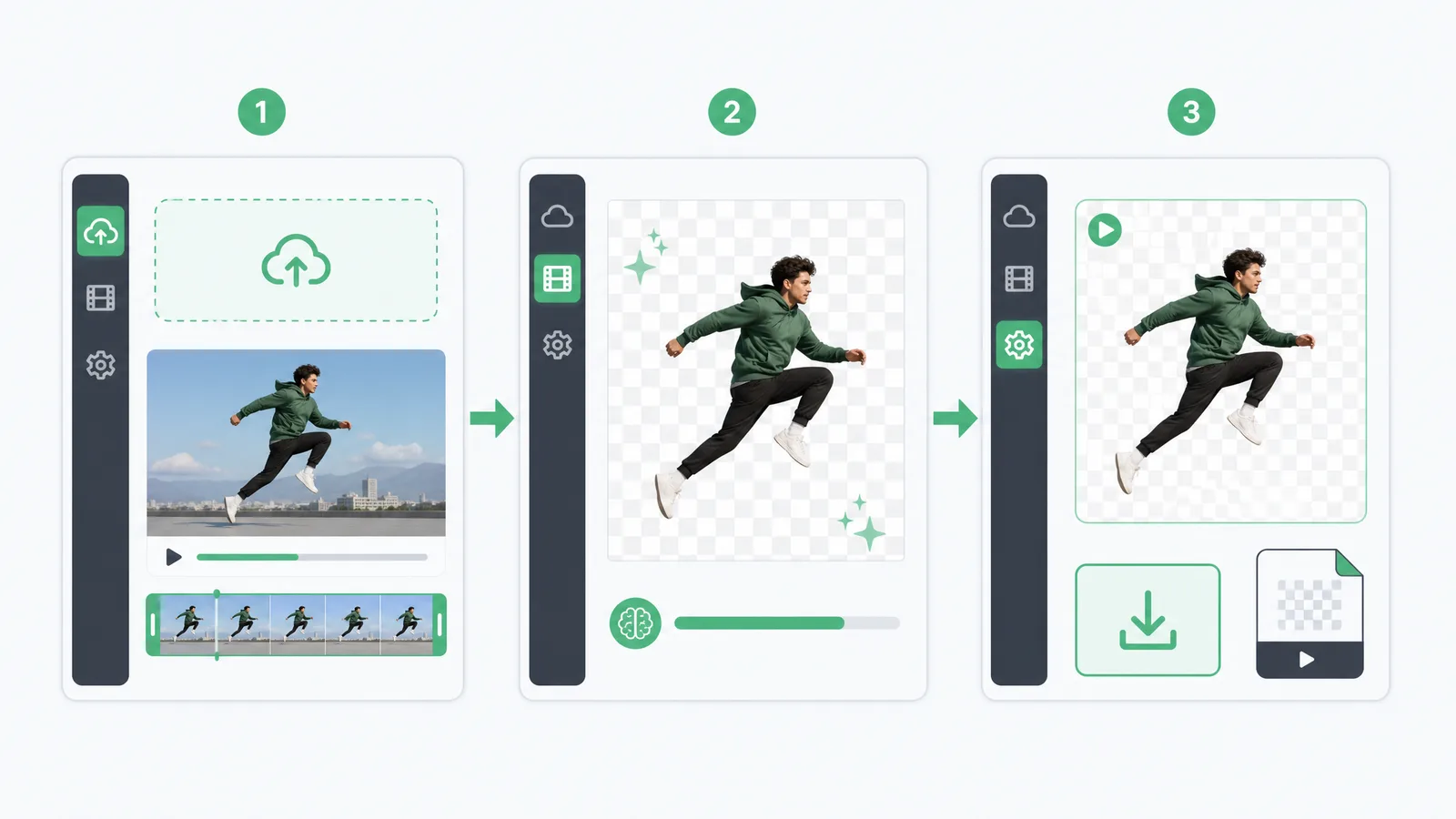
Niente editor, niente installazione — un transparent video maker lo fa in tre passi:
- Carica il tuo video — trascinalo nello strumento nel browser.
- Rimuovi lo sfondo — l'IA ritaglia lo sfondo e costruisce un vero canale alfa automaticamente.
- Esporta in WebM o MOV — scarica con la trasparenza preservata e senza filigrana.
Poiché scrive il canale alfa per te, salti il keying manuale e le ipotesi sul codec — ottieni un file già trasparente e pronto da trascinare su qualsiasi timeline.
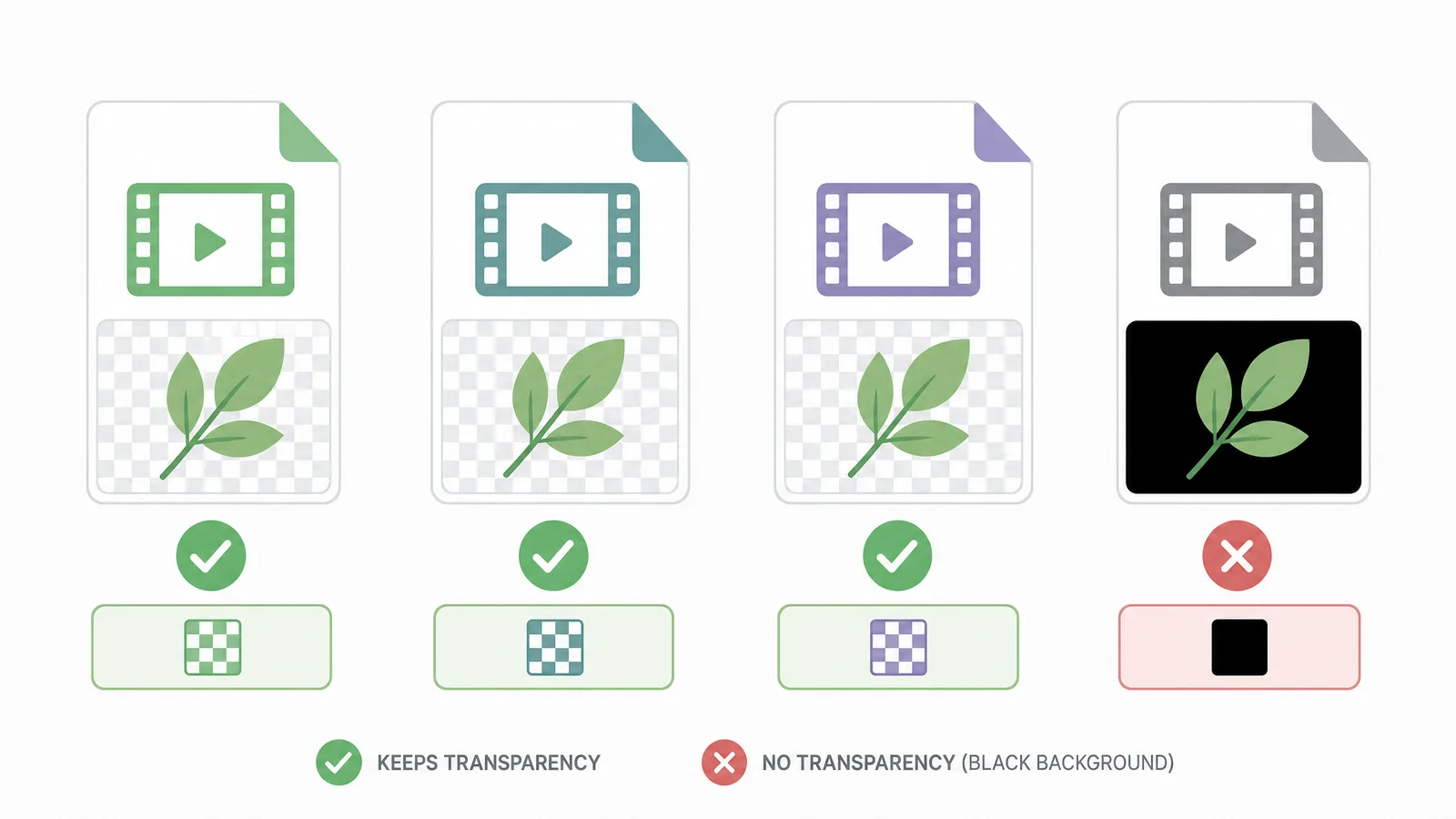
Quale formato mantiene la trasparenza? WebM, MOV/ProRes, sequenza PNG
La trasparenza vive o muore sul formato di export. Ecco cosa porta davvero un canale alfa:
| Formato | Alfa (trasparenza) | Ideale per | Note |
|---|---|---|---|
| WebM (VP9) | ✅ | Web, browser, overlay | File piccoli, gira in HTML5 video |
| MOV (ProRes 4444) | ✅ | Montaggio (Premiere, Final Cut, Resolve) | Grande ma qualità massima |
| Sequenza PNG | ✅ | Compatibilità massima / VFX | Un frame trasparente per file |
| MOV (codec Animation/PNG) | ✅ | Editor più vecchi | Più grande del ProRes |
| GIF | ⚠️ (solo 1-bit) | Loop semplici | Bordi duri, niente trasparenza morbida |
| MP4 (H.264) | ❌ | — | Non può memorizzare alfa — riempie di nero |
Regola pratica: WebM per il web, ProRes MOV per il montaggio, sequenza PNG quando ti serve ovunque. Scegli MP4 e perdi la trasparenza che hai appena creato.
Rimuovi ora lo sfondo del tuo video
Ritagli automatici e precisi in pochi minuti. Inizia gratis — nulla da installare, nessuna filigrana.
Inizia oraCome esportare un video trasparente in After Effects e Premiere
In After Effects, vai su Composition → Add to Render Queue, imposta Output Module → Channels: RGB + Alpha, e scegli QuickTime → ProRes 4444 (o sequenza PNG). In Premiere Pro, esporta QuickTime con il codec ProRes 4444 e Render at Maximum Depth così l'alfa viene scritto.
La trappola comune è lasciare Channels su RGB — questo butta via l'alfa anche con un codec ProRes. Imposta sempre RGB + Alpha. Per clip registrate dove ti serve solo un export trasparente veloce, uno strumento online salta del tutto queste impostazioni.
Dove si usa il video trasparente
Le clip trasparenti sono i mattoni del video a livelli: loghi animati e lower-third, product shot appoggiati su scene brandizzate, overlay di teste parlanti per tutorial e UGC, e motion graphics composite in montaggi più grandi. Ovunque ti serva un soggetto che fluttui sopra altri filmati, ti serve uno sfondo trasparente — non uno verde.
Prima di un export importante, fai un render di test di 2 secondi e trascinalo su uno sfondo dai colori vivaci nel tuo editor. Se vedi un box nero, la trasparenza non è stata scritta — verifica che il formato supporti l'alfa e che i canali siano impostati su RGB + Alpha.
Come scegliere tra WebM, ProRes e sequenza PNG
Tutti e tre mantengono la trasparenza, quindi la scelta dipende da dove va la clip:
- WebM (VP9) è la risposta per il web. File piccoli, gira nativamente in
<video>HTML5 e in ogni browser moderno, e mantiene un bordo alfa morbido. Usalo per overlay sul sito, loghi animati su una pagina, e qualsiasi cosa incorporata online dove il peso conta. - MOV (ProRes 4444) è la risposta per il montaggio. File grandi, ma la qualità è la più alta e ogni editor serio — Premiere, Final Cut, DaVinci Resolve — legge il suo alfa nativamente. Usalo ogni volta che la clip torna in una timeline per altro lavoro. Se la clip di partenza è già un
.mov, uno strumento di rimozione sfondo MOV la accetta direttamente e ti restituisce un WebM trasparente, da riesportare in ProRes nel tuo software di montaggio. - Sequenza PNG è la risposta di compatibilità. Ogni frame è un PNG trasparente separato, quindi funziona quasi ovunque, compresi strumenti vecchi e pipeline VFX che si impuntano sull'alfa video. Il costo è tanti file e una dimensione totale molto più grande.
Una regola pratica semplice: web → WebM, montaggio → ProRes MOV, "non sono sicuro di cosa lo leggerà" → sequenza PNG. Nel dubbio, ProRes è la scommessa più sicura per il montaggio e WebM la più leggera per il web — e uno strumento di rimozione sfondo video che produce entrambi ti fa saltare le ipotesi.
C'è una distinzione da tenere bene a mente: una sequenza PNG porta la trasparenza su ogni frame, ed è proprio questo a renderla pesante. Se ti servono solo i frame — una miniatura, un provino a contatto, un fotogramma per testare la copertina — e la trasparenza non fa parte del lavoro, l'estrazione video in PNG è lo strumento più leggero e gira interamente nel browser.
Come aggiungere un video trasparente a un altro progetto
Una volta che hai un file trasparente, compositarlo è semplice. In qualsiasi editor, trascina la clip alfa su una traccia sopra il livello sfondo — le aree trasparenti rivelano ciò che sta sotto. In Premiere Pro e Final Cut, un MOV ProRes 4444 si inserisce direttamente con la trasparenza intatta, niente keying richiesto. Per il web, un WebM va in un tag <video> e fluttua sullo sfondo della pagina o di un altro video. Per le motion graphics in After Effects, importa la sequenza PNG o il ProRes e impilalo sulla tua scena.
Tutto il punto di esportare in trasparenza, a questo punto, è che non c'è più niente da fare in termini di keying o mascheratura — il canale alfa viaggia con il ritaglio nella clip, quindi si composita in un drag-and-drop.
Errori comuni da evitare con il video trasparente
Tre errori spiegano quasi ogni "la mia trasparenza è sparita":
- Esportare in MP4. Non ha canale alfa, quindi ogni area trasparente si riempie di nero solido. È di gran lunga l'errore più comune — scegli sempre WebM, ProRes MOV o una sequenza PNG invece.
- Lasciare i canali su RGB. Anche con un codec ProRes, se i canali di export sono su RGB invece di RGB + Alpha, la trasparenza viene silenziosamente scartata. Passa sempre a RGB + Alpha prima del render.
- Sovracomprimere l'export. Una compressione pesante può frastagliare o indurire il bordo alfa, soprattutto attorno ai capelli. Mantieni alta la qualità di export così i bordi morbidi sopravvivono. Un test di 2 secondi su sfondo vivace li prende tutti e tre prima di impegnarti in un render finale lungo.
Come usare un video trasparente in OBS e live streaming
Il video trasparente brilla nel live streaming, dove vuoi un overlay — un logo, una mascotte animata o un ritaglio di testa parlante — che fluttui sopra il tuo gameplay o la condivisione schermo. In OBS Studio, un WebM con alfa si riproduce con la sua trasparenza intatta: aggiungi una Media Source, puntala al tuo file .webm, e le aree trasparenti rivelano qualsiasi scena stia sotto. Per un overlay in loop, spunta Loop nelle impostazioni della sorgente; Streamlabs e vMix gestiscono il WebM alfa allo stesso modo. Poiché WebM (VP9) mantiene un bordo alfa morbido e resta leggero sulla CPU, è il formato da usare qui — anche ProRes funziona ma è più pesante del necessario per uno stream. Se il tuo overlay mostra un box nero invece della trasparenza, hai esportato un formato senza alfa (quasi sempre MP4); riesporta come WebM e si inserisce pulito.
Come incorporare un video trasparente in una pagina web
Sul web, un video trasparente va dritto in un tag <video> HTML5 e fluttua su ciò che sta dietro — una sezione colorata, un'immagine hero o un altro video. Esporta WebM (VP9), dato che è il formato alfa che i browser riproducono nativamente, poi aggiungilo con autoplay, loop, muted e playsinline così si comporta come un elemento di sfondo invece che come un player. Tieni la clip corta e il file piccolo, perché carica come qualsiasi altro asset e un overlay pesante ferisce la velocità della pagina. Una nota: il supporto WebM-alfa di Safari è storicamente indietro, quindi per overlay cross-browser critici, testa in Safari o fornisci un fallback MOV HEVC-con-alfa. Per la maggior parte dei siti moderni, un WebM leggero è il modo più semplice di mettere un soggetto in movimento e trasparente su una pagina. Altri due formati aggirano del tutto la questione codec: un WebP animato con sfondo trasparente si riproduce come <img> in ogni browser moderno, e un export Lottie entra in un player Lottie con l'alfa intatto — comodo quando l'overlay deve passare da un CMS o da un editor email che accetta solo immagini o JSON.
Come tenere gestibili le dimensioni dei file trasparenti
La trasparenza ha un costo in termini di dimensione: ProRes 4444 e sequenze PNG sono grandi perché memorizzano colore a piena qualità più un canale alfa su ogni frame. Poche abitudini tengono i file sotto controllo. Usa WebM (VP9) ovunque la destinazione lo permetta — è una frazione della dimensione del ProRes mantenendo un alfa pulito. Taglia sulla lunghezza esatta che ti serve prima di esportare, perché ogni secondo in più di una clip trasparente pesa più di una normale. Adatta la risoluzione all'uso — un overlay web raramente ha bisogno di 4K, quindi un export 1080p risparmia spazio senza perdita visibile. Riserva ProRes 4444 alle clip destinate a un editor, dove la qualità conta più della dimensione, e mantieni le sequenze PNG solo per strumenti che non riescono a leggere video alfa. Per loop brevi e overlay di interfaccia, il WebP animato scende ancora di più e non richiede alcun elemento <video>.
Le piattaforme social e i telefoni supportano il video trasparente?
Per lo più no — e questo fa inciampare le persone. Instagram, TikTok, YouTube e la maggior parte delle piattaforme social appiattiscono la trasparenza all'upload: re-encodano in MP4, quindi ogni area alfa si riempie di un colore solido. Il video trasparente è un mattone per montaggio e compositing, non un formato finale che pubblichi direttamente. Il flusso è appoggiare la clip trasparente su uno sfondo nel tuo editor, poi esportare un MP4 normale per i social. I telefoni si comportano allo stesso modo: un WebM o MOV trasparente fa preview correttamente nelle app di montaggio che leggono alfa, ma una galleria normale o un'app di messaggistica lo mostra su nero. Pensa all'export trasparente come all'ingrediente, e il video finito e appiattito come il piatto che servi davvero.
Video trasparente contro schermo verde: cosa esportare?
Se stai consegnando filmato a un editor, devi esportare trasparente o semplicemente dargli la clip schermo verde? Esporta trasparente quando il taglio è già pulito e vuoi che sia pronto da inserire — il canale alfa viaggia con il file, quindi non c'è più keying da fare e si composita in un passo. Consegna la clip schermo verde solo se l'editor vuole controllo totale sulla chiave, o se capelli difficili o movimento potrebbero richiedere la chiave aggiustata. Per la maggior parte delle consegne, un file trasparente è il deliverable più pulito: rimuove un passo, evita che l'editor ri-faccia la chiave da zero, e sembra identico a valle. L'unica regola — esporta l'alfa come WebM o ProRes 4444, mai MP4, o la trasparenza per cui hai lavorato collassa in nero nel momento in cui atterra nella loro timeline. Nel dubbio, manda una clip trasparente di test corta insieme all'originale e fai confermare all'editor che l'alfa si legge prima di esportare la versione completa — salva un re-export se il suo software fa i capricci sul codec.
FAQ
Come esporto un video con sfondo trasparente?
Rimuovi lo sfondo, poi esporta un formato che supporta un canale alfa — WebM (VP9) per il web, MOV (ProRes 4444) per il montaggio o una sequenza PNG per compatibilità massima. Evita MP4: non può memorizzare trasparenza e la riempie di nero.
Un MP4 può avere uno sfondo trasparente?
No. Il codec H.264 usato in MP4 non ha canale alfa, quindi ogni area trasparente diventa nera solida. Per mantenere la trasparenza, esporta WebM, MOV (ProRes 4444) o una sequenza PNG.
Come rendo trasparente lo sfondo di un video online?
Carica la clip in un transparent video maker online, lascia che l'IA rimuova lo sfondo e crei il canale alfa, poi esporta in WebM o MOV — niente installazione e niente filigrana. Scrive la trasparenza per te, quindi niente keying manuale.
Qual è la differenza tra WebM e ProRes per la trasparenza?
Entrambi mantengono l'alfa. WebM (VP9) è piccolo e gira nei browser e in HTML5 video, ideale per overlay web. MOV (ProRes 4444) è molto più grande ma di qualità massima, ideale per il montaggio in Premiere, Final Cut o DaVinci Resolve.
Perché il mio video trasparente ha uno sfondo nero?
Hai esportato un formato senza canale alfa (di solito MP4), oppure hai lasciato i canali di export su RGB invece di RGB + Alpha. Riesporta come WebM, MOV ProRes 4444 o sequenza PNG con alfa abilitato.
Una sequenza PNG mantiene la trasparenza?
Sì. Ogni frame è un PNG separato con il suo canale alfa, quindi la trasparenza è completamente preservata e funziona in quasi ogni editor. Il compromesso è tanti file e una dimensione totale più grande di un singolo WebM o MOV.


