Volti dei passanti
Copri i volti scelti prima di condividere il riepilogo di un evento.

Prepara registrazioni dello schermo e riprese quotidiane da condividere. Inquadra i dettagli, scegli sfocatura o mosaico e imposta l’intervallo di ogni area.
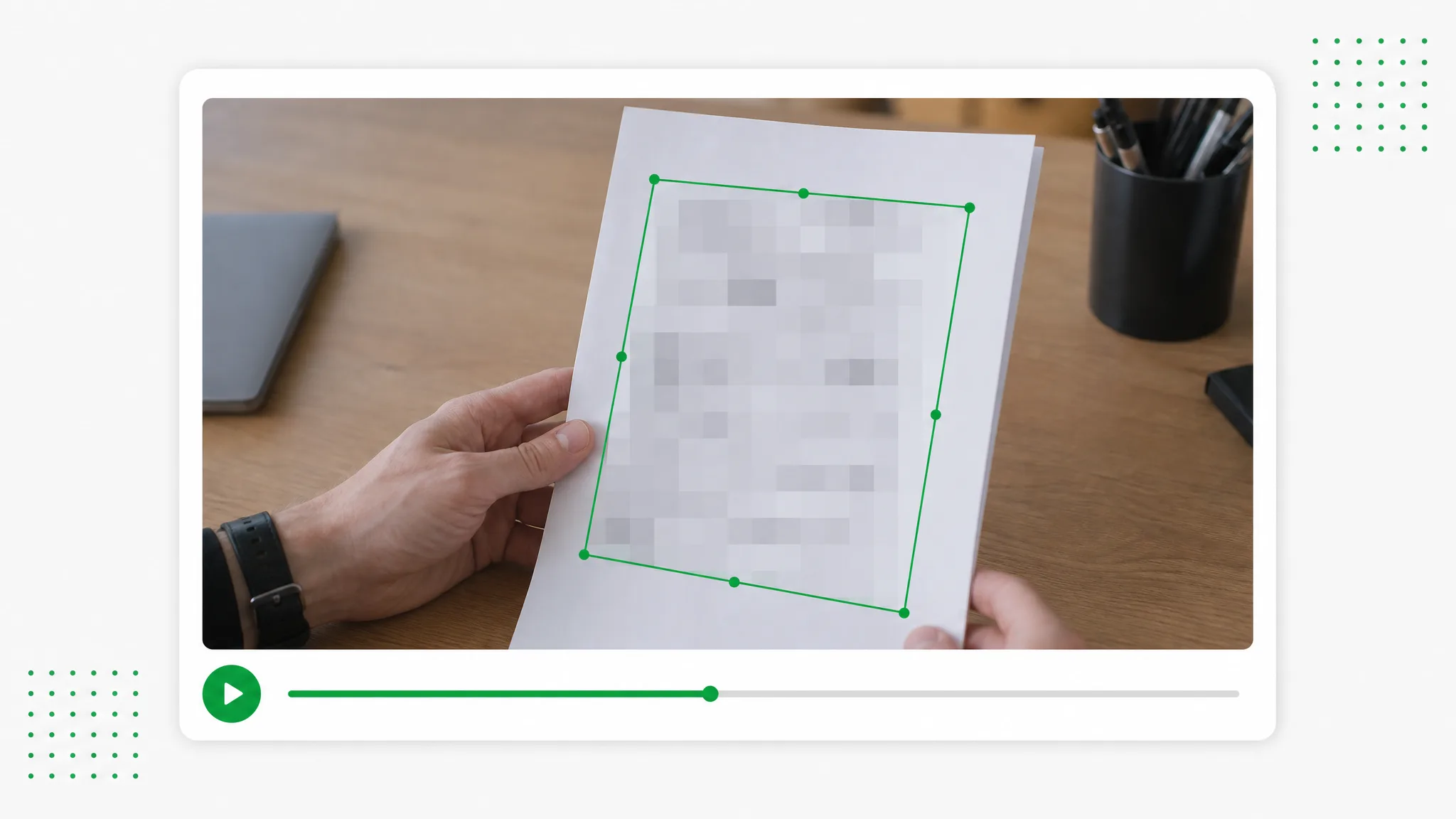
Il tuo video non lascia mai il browser: ogni fotogramma viene elaborato sul tuo dispositivo.
Prima e dopo
Scegli cosa mostrare nella registrazione condivisa, dal pannello software al documento sullo schermo.
Mantieni pelle, capelli e bordi morbidi puliti nei clip parlando alla camera.
Movimento rapido e spruzzi d'acqua restano nitidi nel ritaglio.
Ritaglia personaggi animati da qualsiasi scena renderizzata.
Isola personaggi stilizzati per compositing e sovrapposizioni.
Clip con unboxing e prodotti parlando alla camera con bordi puliti.
Posiziona clip generate con AI su qualsiasi sfondo in pochi secondi.
Mantieni pelle, capelli e bordi morbidi puliti nei clip parlando alla camera.
Movimento rapido e spruzzi d'acqua restano nitidi nel ritaglio.
Ritaglia personaggi animati da qualsiasi scena renderizzata.
Isola personaggi stilizzati per compositing e sovrapposizioni.
Clip con unboxing e prodotti parlando alla camera con bordi puliti.
Posiziona clip generate con AI su qualsiasi sfondo in pochi secondi.
Funzionalità
Prepara registrazioni dello schermo e riprese quotidiane da condividere. Inquadra i dettagli, scegli sfocatura o mosaico e imposta l’intervallo di ogni area.
Segna un nome, un pannello o un dettaglio del documento prima di condividere lo schermo registrato.
Rimuovi sfondoImposta l’intervallo dell’area in base ai momenti in cui compare il dettaglio.
Provalo gratisScegli la sfocatura per un effetto morbido o il mosaico per blocchi visibili.
Cambia sfondoControlla i tratti modificati e salva una versione per il tutorial o la pubblicazione.
Inizia oraCome funziona
Imposta l’intervallo dell’area in base ai momenti in cui compare il dettaglio.
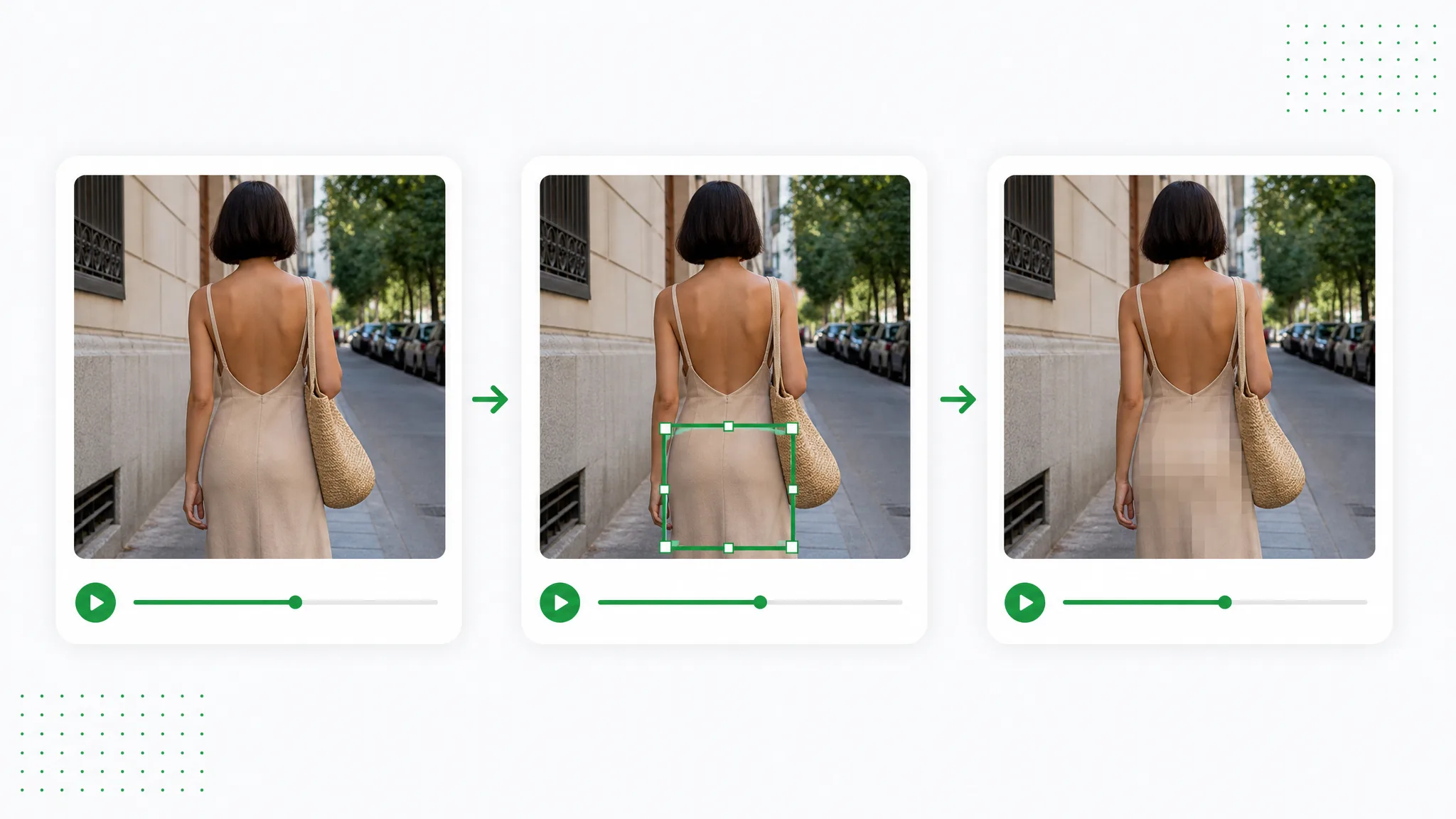
Apri il video registrato nel browser. Segna un nome, un pannello o un dettaglio del documento prima di condividere lo schermo registrato.
Disegna le aree scelte, imposta gli intervalli e applica sfocatura o pixelatura. Imposta l’intervallo dell’area in base ai momenti in cui compare il dettaglio.
Visualizza l’anteprima e scarica il clip preparato. Controlla i tratti modificati e salva una versione per il tutorial o la pubblicazione.
Idee per progetti
Scegli la sfocatura per un effetto morbido o il mosaico per blocchi visibili.
Copri i volti scelti prima di condividere il riepilogo di un evento.
Segna la targa o l’indirizzo visibile in una ripresa di viaggio prima di pubblicarla.
Nascondi nomi account e campi dei moduli in una dimostrazione software registrata.
Applica un’area nei momenti in cui compaiono i dettagli privati.
Storie ed esempi creativi
“Nel tutorial di fatturazione compariva un account reale. Ho coperto il pannello clienti con un riquadro e impostato l’intervallo. Menu e cursore restavano visibili nella registrazione per il corso introduttivo.”
 Lucia MarenFormatrice software
Domande frequenti
Organizza il montaggio
Inquadra ogni dettaglio, scegli sfocatura o mosaico e imposta l’intervallo. Controlla i passaggi prima di salvare.
Imposta l’intervallo dell’area in base ai momenti in cui compare il dettaglio.
Aggiungi un riquadro per ogni dettaglio dello schermo o del documento da coprire. Controlla le aree insieme prima di salvare.
Controlla i tratti modificati e salva una versione per il tutorial o la pubblicazione.
Scegli sfocatura o mosaico e regola l’intensità. Controlla l’area coperta insieme al resto dell’immagine prima di salvare.
Aggiungi riquadri con intervalli adatti quando cambia la posizione. Scorri i passaggi interessati per verificare la copertura.
Revisionato da RemoveVideoBG TeamAggiornato
Strumenti correlati
Altri strumenti per rimuovere, sostituire e fare il keying dello sfondo dei video.
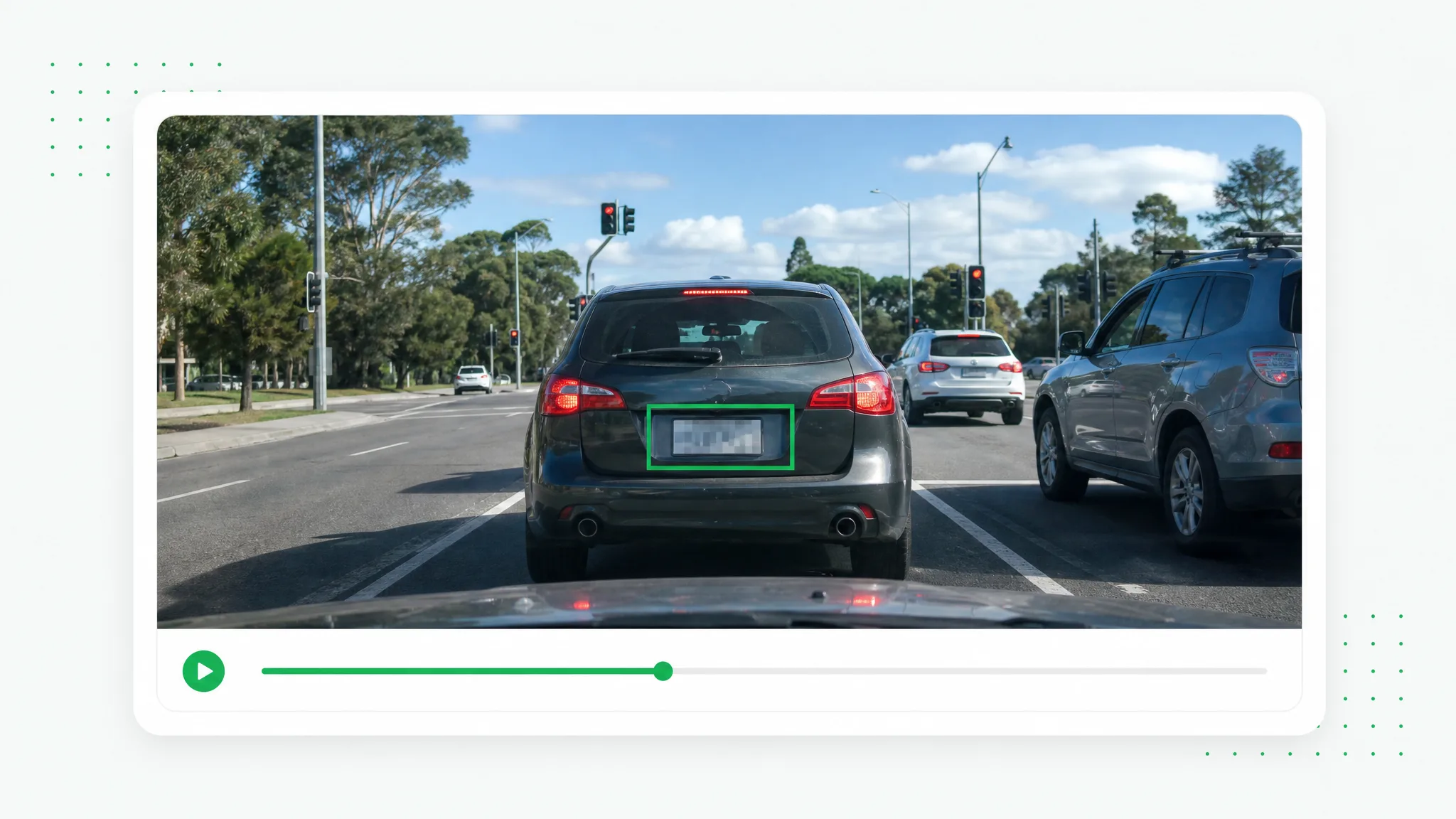
Prepara una presentazione dell’auto, una ripresa da dashcam o una scena stradale da pubblicare. Segna le targhe e regola le aree nei tratti interessati.
Prova ora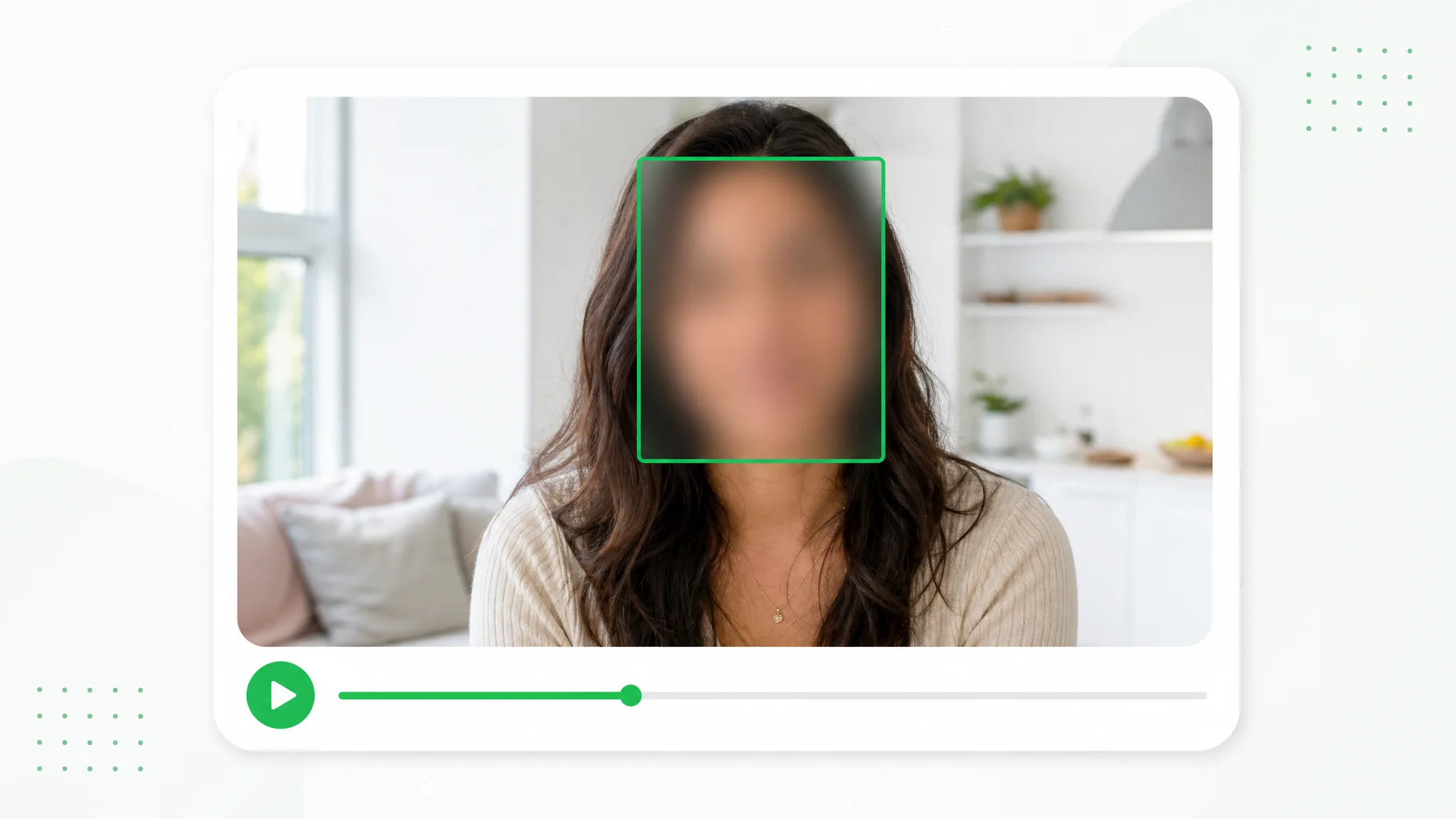
Scegli chi resta visibile in un’intervista, evento o vlog. Inquadra i volti da coprire, regola l’aspetto e controlla il video prima di condividerlo.
Prova ora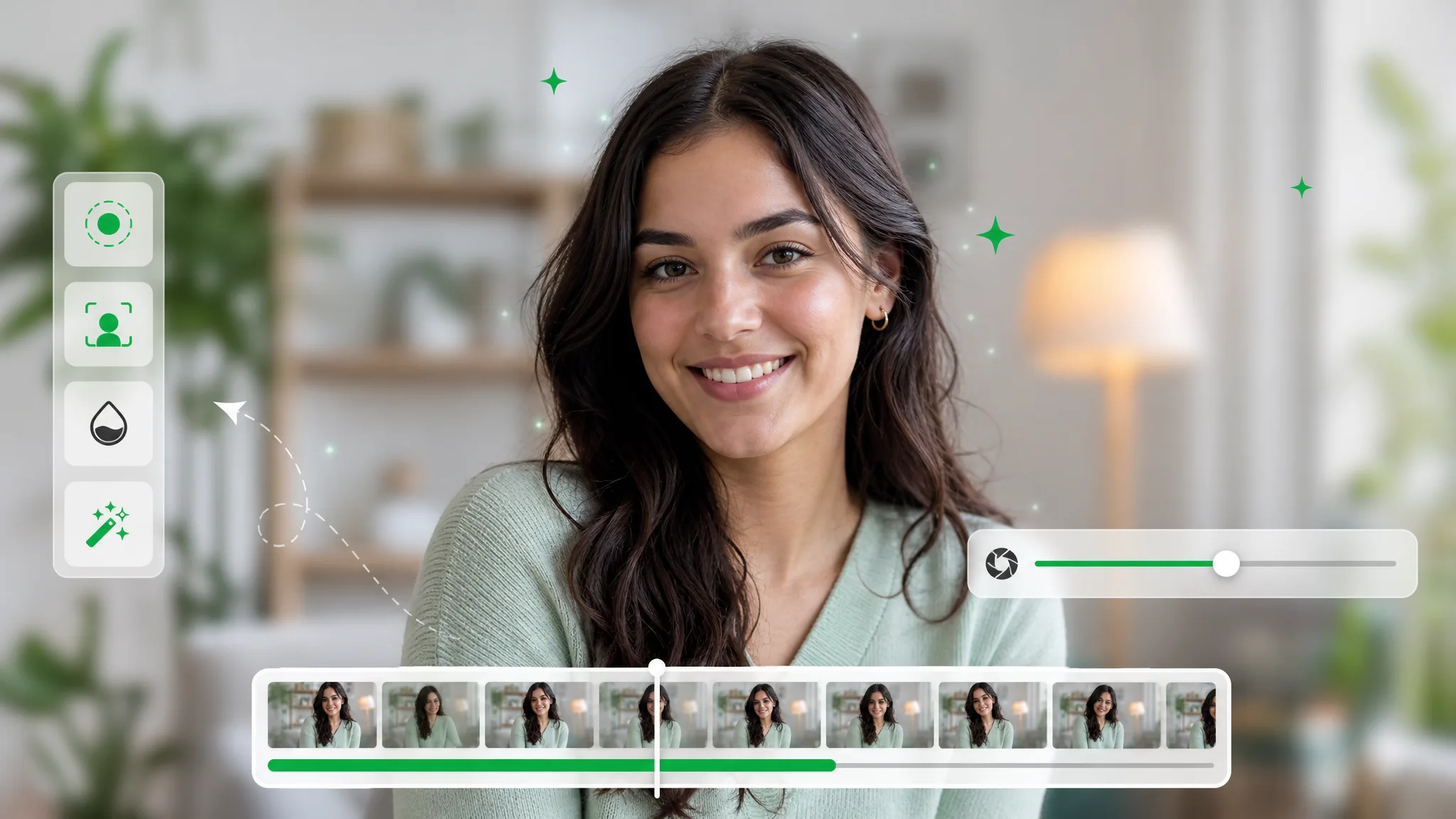
Ammorbidisci lo sfondo di una spiegazione, intervista o introduzione registrata. Regola l’intensità, avvia l’elaborazione e controlla una composizione centrata sul soggetto.
Prova oraControlla i tratti modificati e salva una versione per il tutorial o la pubblicazione.
Scegli un file

