E-commerce e prodotto
Prepara il presentatore prima dei sottotitoli di una breve promozione.

Il doppio dei crediti su pacchetti e primo mese. Piani annuali: 6 mesi di crediti in più.
Termina il 1° dic. alle 23:59 PTApprofitta dell'offertaPrepara un livello con il presentatore o una reazione prima di aggiungere sottotitoli, musica e inquadratura verticale. Gestisci lo sfondo con RemoveVideoBG e continua nel tuo editor.
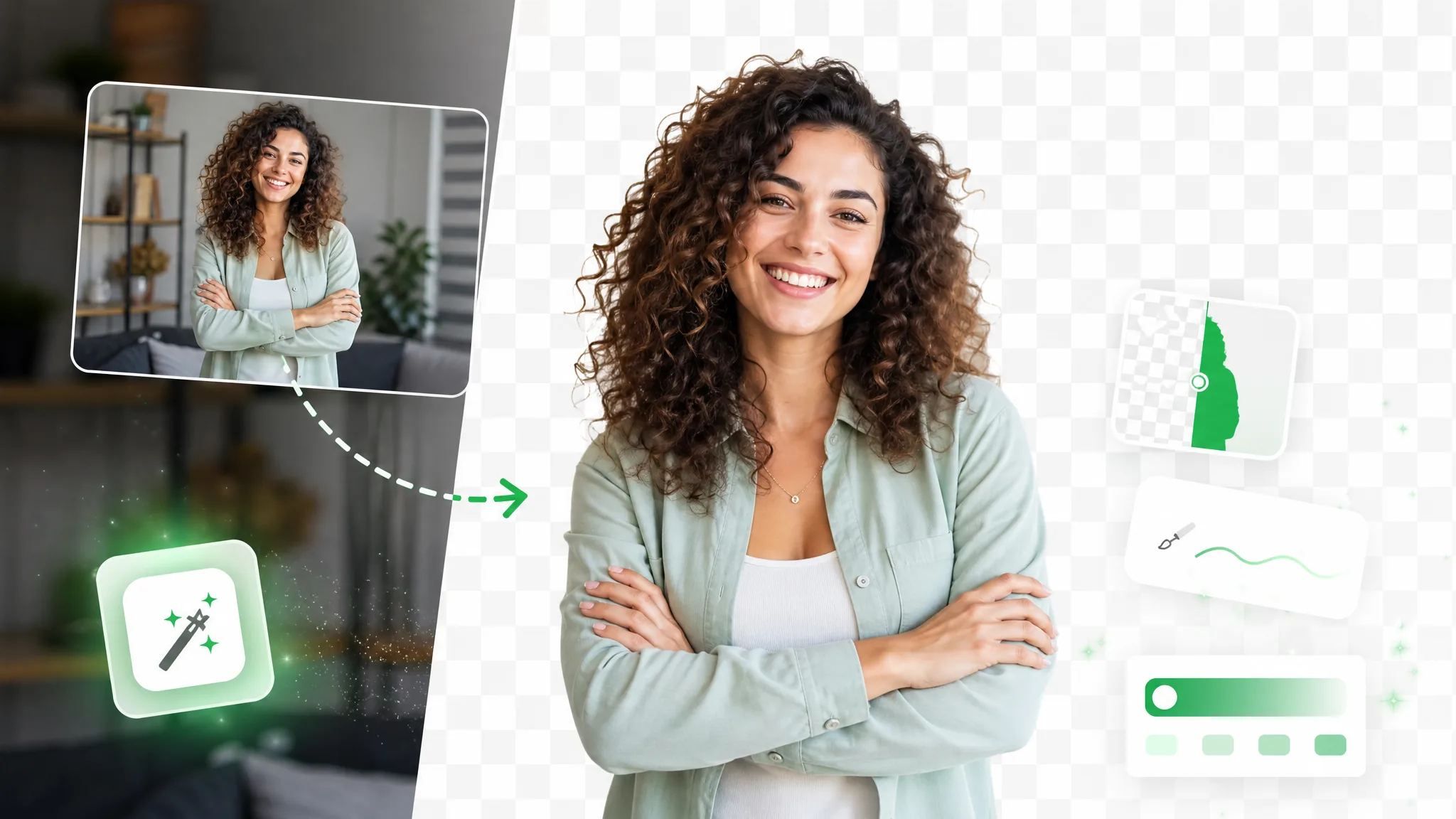
Prima e dopo
Prepara il presentatore o la reazione prima di aggiungere ritmo, sottotitoli e inquadratura al montaggio social.
Mantieni pelle, capelli e bordi morbidi puliti nei clip parlando alla camera.
Movimento rapido e spruzzi d'acqua restano nitidi nel ritaglio.
Ritaglia personaggi animati da qualsiasi scena renderizzata.
Isola personaggi stilizzati per compositing e sovrapposizioni.
Clip con unboxing e prodotti parlando alla camera con bordi puliti.
Posiziona clip generate con AI su qualsiasi sfondo in pochi secondi.
Mantieni pelle, capelli e bordi morbidi puliti nei clip parlando alla camera.
Movimento rapido e spruzzi d'acqua restano nitidi nel ritaglio.
Ritaglia personaggi animati da qualsiasi scena renderizzata.
Isola personaggi stilizzati per compositing e sovrapposizioni.
Clip con unboxing e prodotti parlando alla camera con bordi puliti.
Posiziona clip generate con AI su qualsiasi sfondo in pochi secondi.
Funzionalità
Prepara un livello con il presentatore o una reazione prima di aggiungere sottotitoli, musica e inquadratura verticale. Gestisci lo sfondo con RemoveVideoBG e continua nel tuo editor.
Prepara il soggetto di una reazione filmata per il montaggio social.
Rimuovi sfondoPosiziona il presentatore accanto a titoli e sottotitoli in un editor compatibile.
Provalo gratisScarica il filmato e organizza musica, inquadratura e tagli nel tuo editor.
Inizia oraCome funziona
Posiziona il presentatore accanto a titoli e sottotitoli in un editor compatibile.
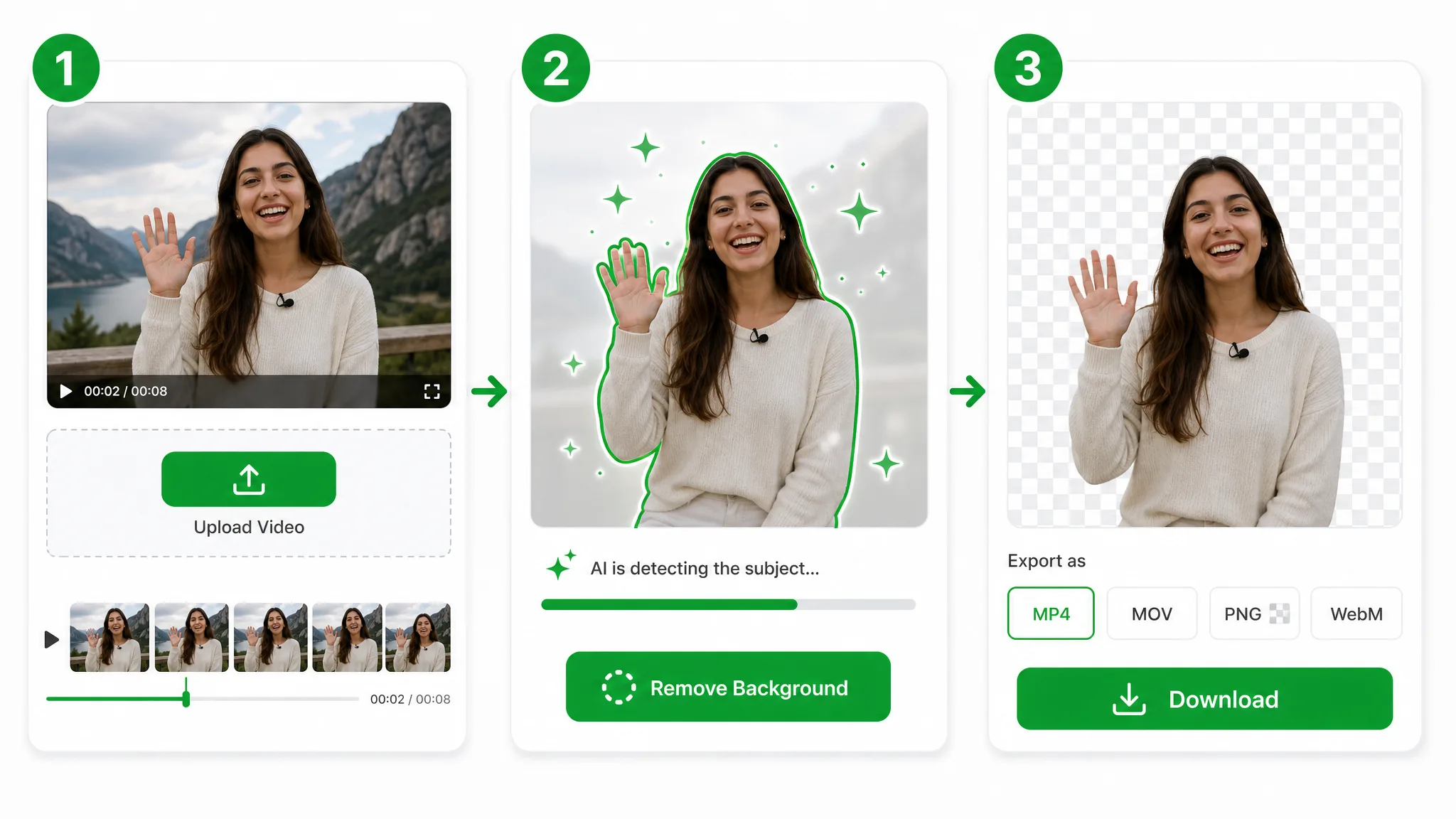
Carica la registrazione da preparare. Prepara il soggetto di una reazione filmata per il montaggio social.
Scegli lo sfondo di uscita e avvia l’elaborazione. Posiziona il presentatore accanto a titoli e sottotitoli in un editor compatibile.
Visualizza l’anteprima e scarica il clip preparato. Scarica il filmato e organizza musica, inquadratura e tagli nel tuo editor.
Idee per progetti
Scegli un’immagine di sfondo per un post breve già composto.
Prepara il presentatore prima dei sottotitoli di una breve promozione.
Separa una reazione per un post verticale con la tua inquadratura.
Prepara la facecam registrata per l’introduzione di un video di gioco.
Prepara l’apertura del docente prima di montare estratti social della lezione.
Storie ed esempi creativi
“La presentazione della libreria richiedeva la libraia in un angolo lettura illustrato. Studiando la rimozione sfondo per un montaggio CapCut, ho preparato qui il livello della presentatrice. Nell’editor ho messo i libri consigliati accanto a lei e lasciato spazio sotto per i sottotitoli verticali.”
 Nina ArlenResponsabile social media
Domande frequenti
Organizza il montaggio
Prepara il soggetto di una reazione filmata per il montaggio social. Scarica il filmato e organizza musica, inquadratura e tagli nel tuo editor.
Lo strumento collegato per creare uno sfondo verde colloca il soggetto sul verde. Scarica quella versione per il montaggio che la richiede.
Scegli un’immagine di sfondo per un post breve già composto.
Scarica il filmato e organizza musica, inquadratura e tagli nel tuo editor.
Puoi caricare MP4, MOV e WebM. Scegli lo sfondo, avvia l’elaborazione e controlla prima di scaricare.
Scegli trasparenza, un’immagine o un colore e avvia la rimozione dello sfondo. Controlla la clip prima di scaricare.
| Attività | RemoveVideoBG | Il tuo progetto in CapCut |
|---|---|---|
| Materiale originale | Prepara il soggetto di una reazione filmata per il montaggio social. | Scegli il materiale da usare nel progetto CapCut. |
| Composizione | Scegli un’immagine di sfondo per un post breve già composto. | Scegli un formato compatibile con il tuo percorso in CapCut. |
| Finitura | Scarica il filmato e organizza musica, inquadratura e tagli nel tuo editor. | Abbina il risultato scaricato agli altri elementi del progetto CapCut. |
Revisionato da RemoveVideoBG TeamAggiornato
Strumenti correlati
Altri strumenti per rimuovere, sostituire e fare il keying dello sfondo dei video.
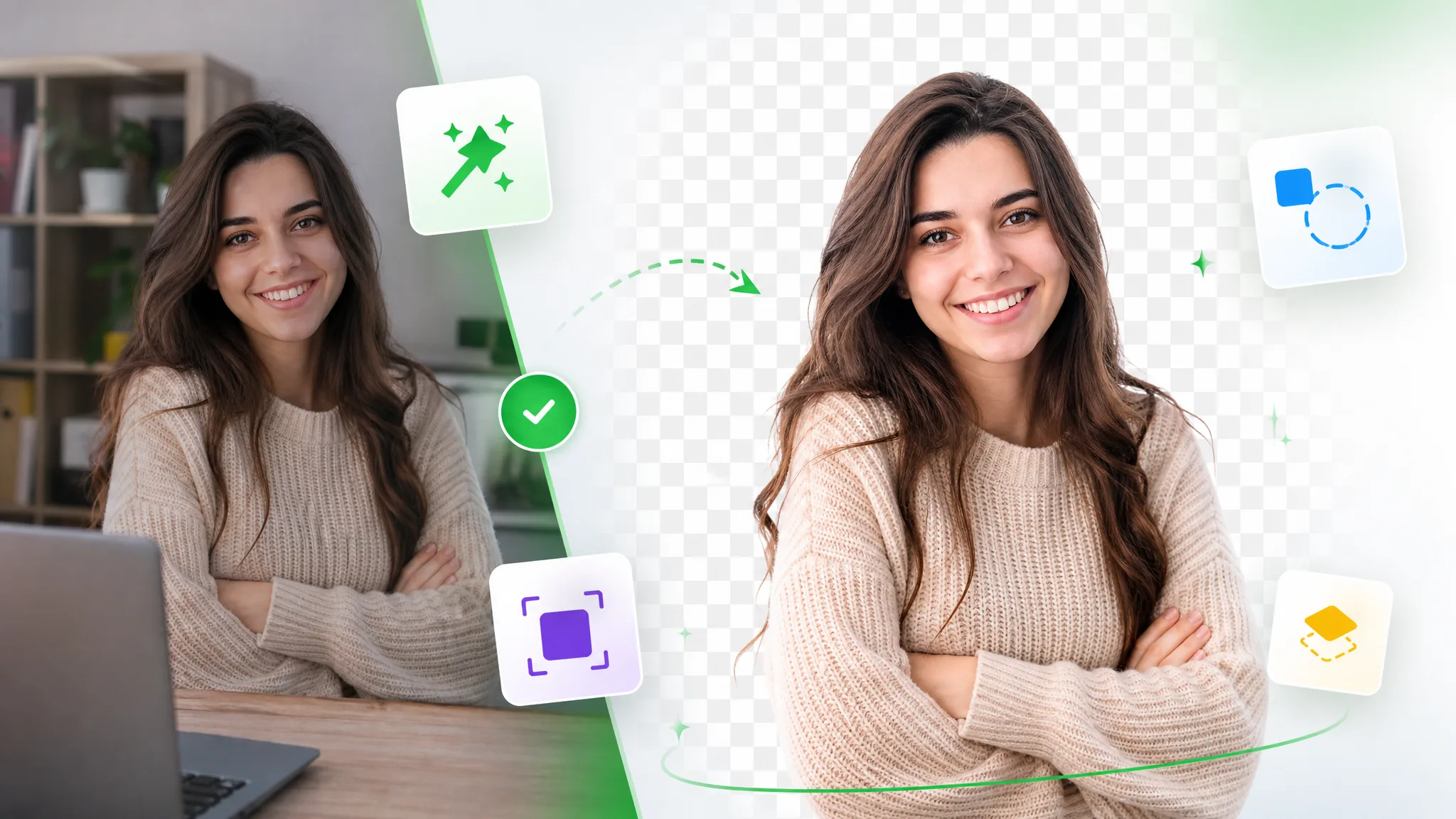
Continua a creare con le riprese preparate per Unscreen: separa il soggetto, scegli trasparenza o un nuovo sfondo e riutilizza il risultato.
Prova ora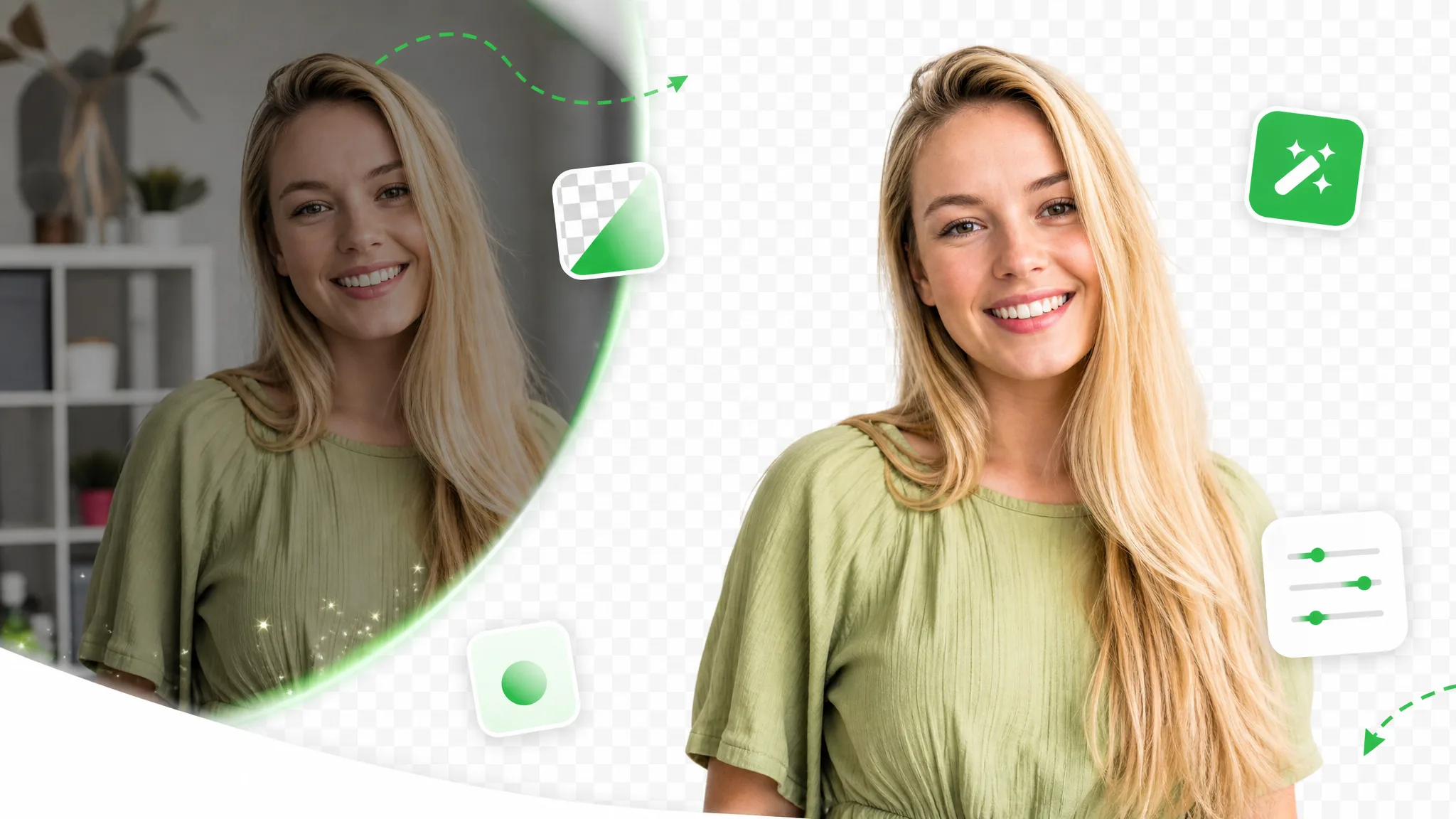
Adatta le spiegazioni registrate a ogni campagna. Prepara il presentatore con uno sfondo del brand o come livello separato, poi aggiungi il messaggio promozionale.
Prova ora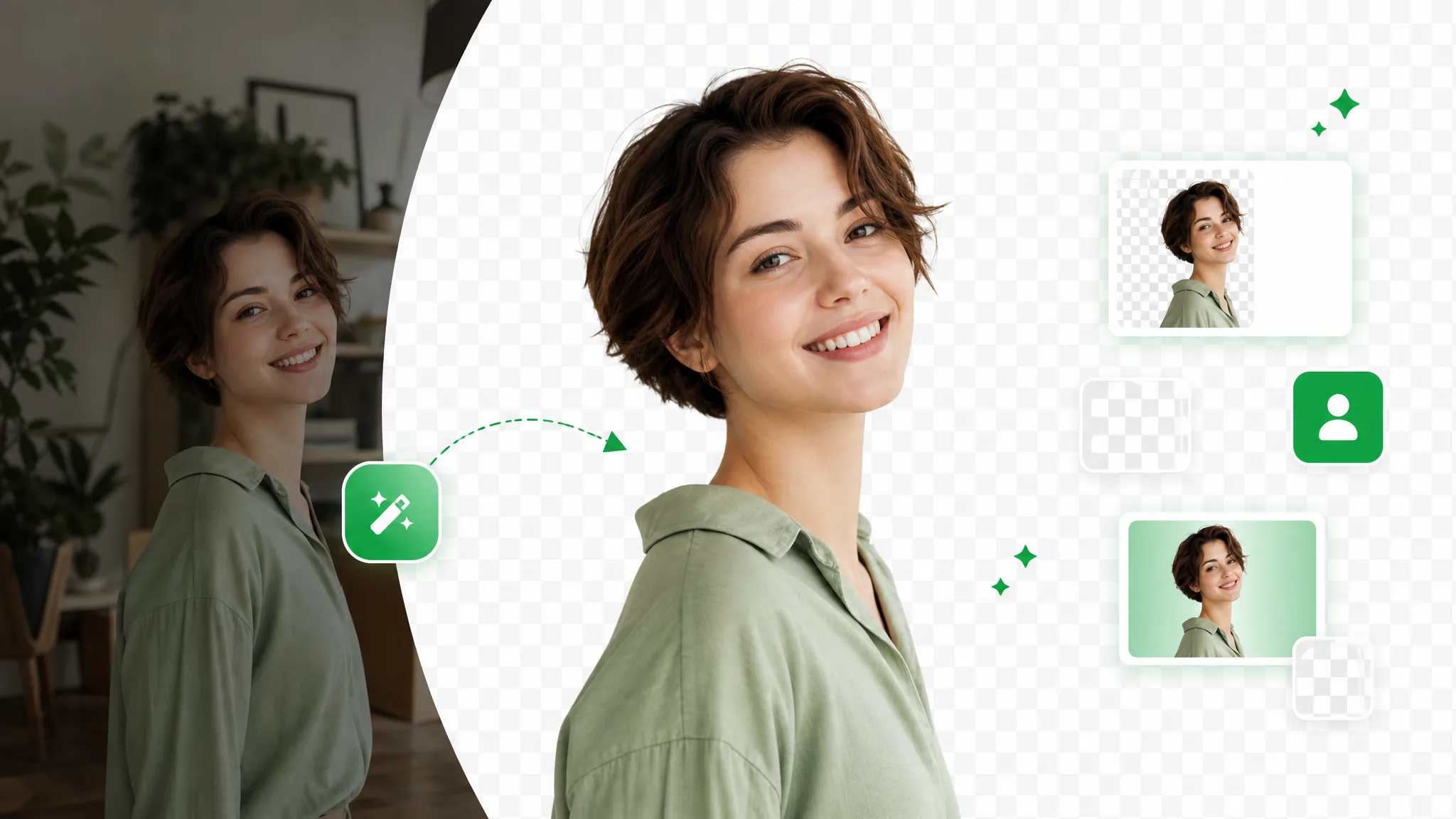
Prepara il soggetto di un’intervista o un inserto prodotto prima del montaggio finale. Scegli il risultato e un formato compatibile con il flusso di finitura e audio.
Prova oraScarica il filmato e organizza musica, inquadratura e tagli nel tuo editor.
Scegli un file

