Live e gaming
Prepara la facecam sul verde per introdurre un montaggio di partite.

Il doppio dei crediti su pacchetti e primo mese. Piani annuali: 6 mesi di crediti in più.
Termina il 1° dic. alle 23:59 PTApprofitta dell'offertaPrepara il soggetto di una ripresa chroma key con la rimozione automatica dello sfondo. Scegli un livello trasparente o un output con sfondo disponibile nello strumento.
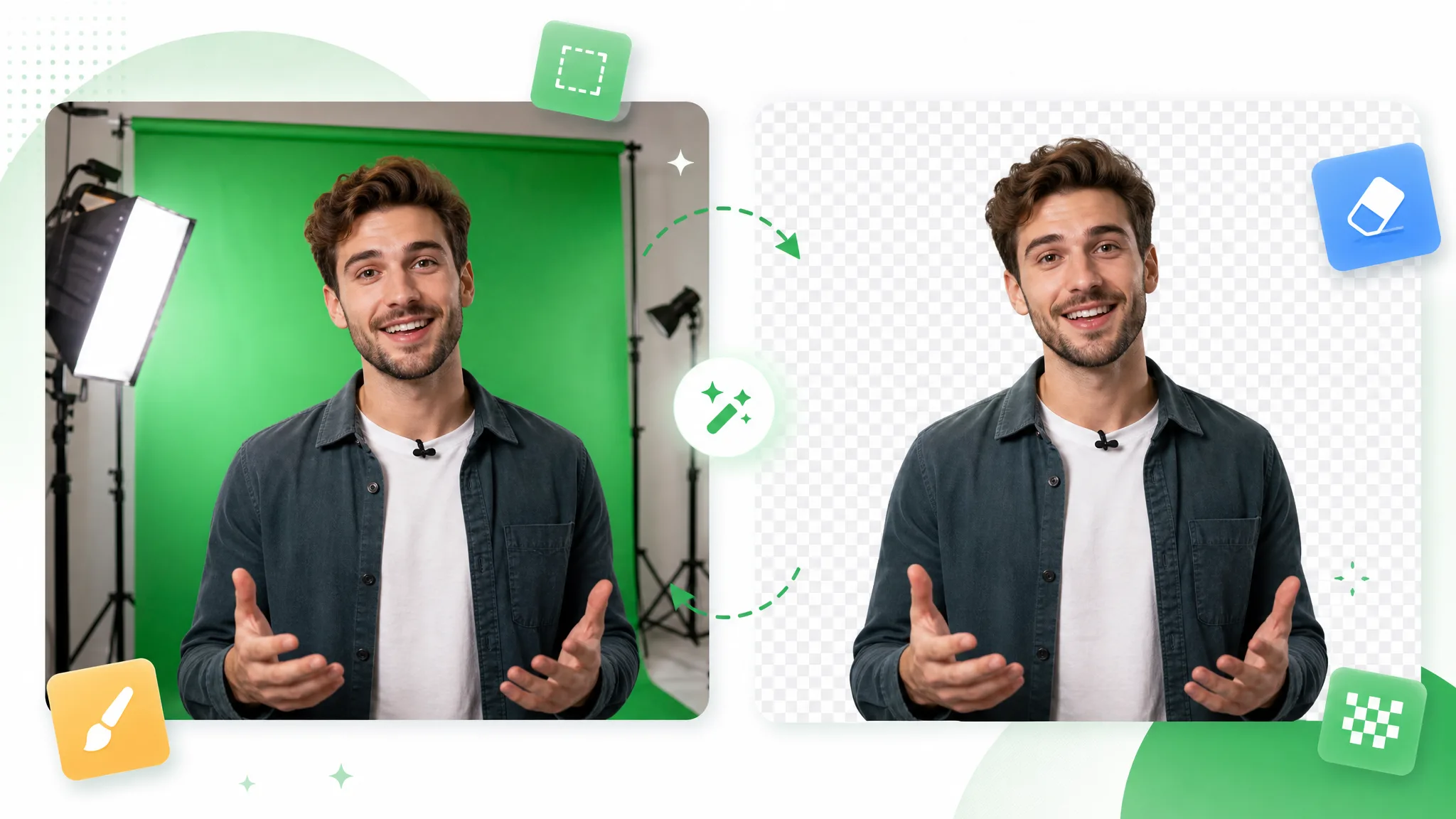
Prima / dopo
Le riprese sul verde diventano soggetti per un’altra composizione: osserva il nuovo contesto.
Sovrapponi una facecam pulita su gameplay o slide — nessuna dispersione verde.
Invia il tuo host su qualsiasi sfondo direttamente da un ripresa con schermo verde.
Composita personaggi stilizzati con bordi nitidi e senza dispersione di colore.
Stacca un soggetto in movimento rapido da uno schermo verde in modo pulito.
Distacca un personaggio animato stilizzato da un piatto verde.
Solleva un elemento CGI dal verde, pronto per il compositing.
Sovrapponi una facecam pulita su gameplay o slide — nessuna dispersione verde.
Invia il tuo host su qualsiasi sfondo direttamente da un ripresa con schermo verde.
Composita personaggi stilizzati con bordi nitidi e senza dispersione di colore.
Stacca un soggetto in movimento rapido da uno schermo verde in modo pulito.
Distacca un personaggio animato stilizzato da un piatto verde.
Solleva un elemento CGI dal verde, pronto per il compositing.
Vantaggi del flusso
Prepara le riprese chroma key esistenti con la separazione automatica per il prossimo compositing.
Prepara il soggetto di una ripresa chroma key con la rimozione automatica dello sfondo.
Rimuovi sfondoRiutilizza la performance registrata come punto di partenza di un’altra scena.
Provalo gratisScegli un livello trasparente o un output con sfondo disponibile nello strumento.
Cambia sfondoCompleta la composizione con titoli, scenari e altre riprese nel tuo editor.
Inizia oraPasso dopo passo
Carica la ripresa, scegli il risultato, avvia il processo e scarica.
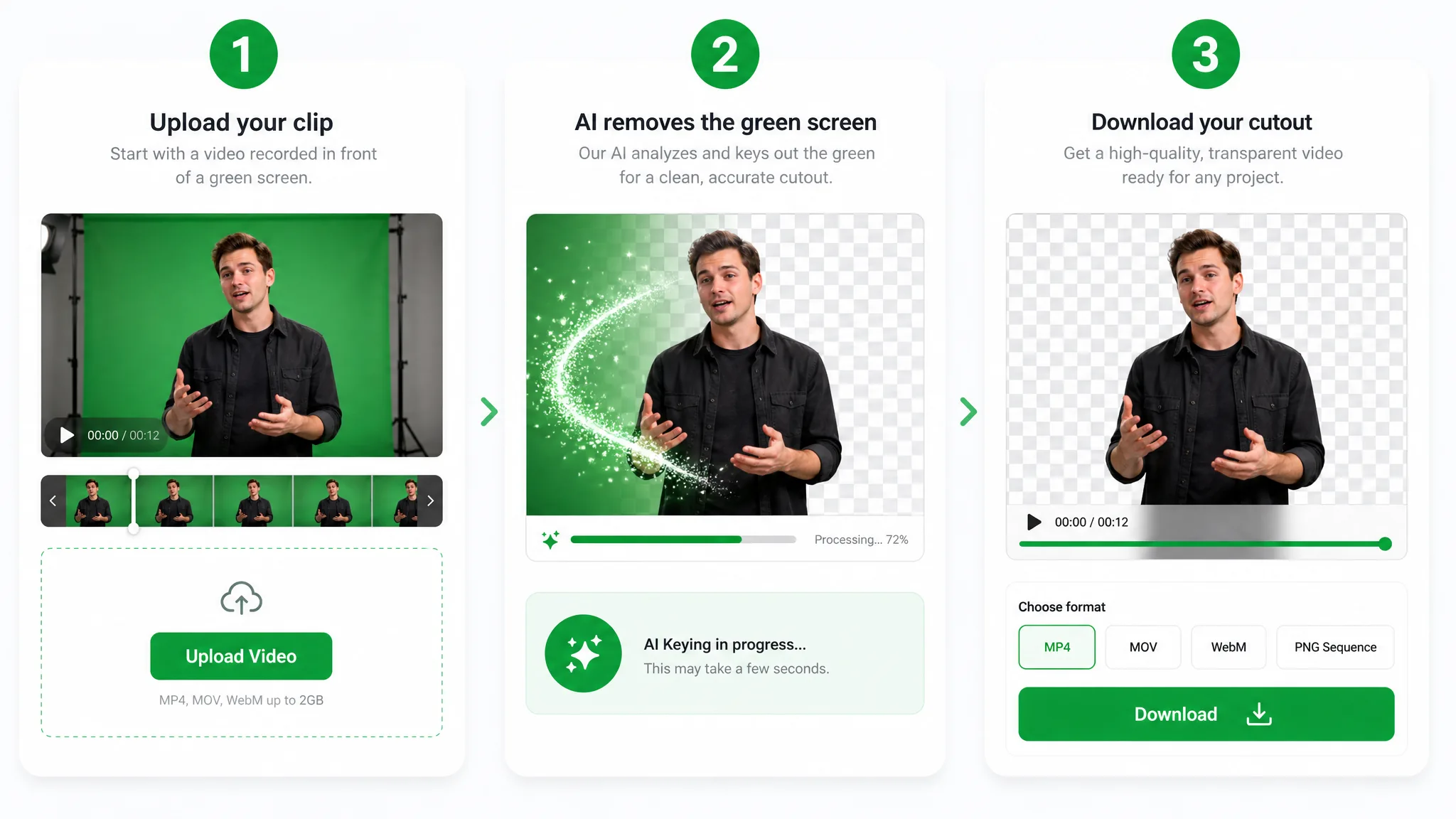
Carica il video che vuoi riutilizzare.
Riutilizza la performance registrata come punto di partenza di un’altra scena. Scegli le impostazioni disponibili, poi avvia l’elaborazione.
Scegli un livello trasparente o un output con sfondo disponibile nello strumento. Completa la composizione con titoli, scenari e altre riprese nel tuo editor.
Idee per i progetti
Una performance sul verde può servire a commenti, studi o dimostrazioni con un altro set.
Prepara la facecam sul verde per introdurre un montaggio di partite.
Colloca il commentatore separato dal verde vicino alle immagini commentate.
Abbina il presentatore a uno studio progettato per il corso o canale.
Inserisci la dimostrazione sul verde nel design della campagna del negozio.
Storie ed esempi creativi
“Ho ripreso una tazza sospesa davanti a un telo uniforme e usato il rimuovi sfondo chroma key. Nel montaggio, il livello trasparente fluttuava sul tavolo disegnato, animando l’apertura del corto con il suo dondolio reale.”
 Julian AsterRegista indipendente
Domande e risposte
Trova risposte pratiche sulla preparazione della sorgente e sull’uso del risultato.
Prepara il soggetto di una ripresa chroma key con la rimozione automatica dello sfondo. Riutilizza la performance registrata come punto di partenza di un’altra scena. Scegli un livello trasparente o un output con sfondo disponibile nello strumento. Completa la composizione con titoli, scenari e altre riprese nel tuo editor.
Carica la ripresa, scegli uno sfondo disponibile e avvia l’elaborazione. Prepara un soggetto trasparente o una versione con un nuovo scenario, controlla e scarica il risultato.
Completa la composizione con titoli, scenari e altre riprese nel tuo editor. Usa il risultato in un editor compatibile, una presentazione o un sito. Aggiungi titoli e altri livelli durante il montaggio.
La registrazione e i premi di accesso giornaliero offrono crediti gratuiti. Lo strumento mostra saldo e preventivo prima di iniziare.
Scegli un livello trasparente o un output con sfondo disponibile nello strumento.
Usa la separazione automatica del soggetto per preparare la ripresa chroma key per un’altra scena. Scegli il risultato e abbinalo a titoli, materiali didattici o una presentazione prodotto nel tuo editor.
Revisionato da RemoveVideoBG TeamAggiornato
Strumenti correlati
Altri strumenti per rimuovere, sostituire e fare il keying dello sfondo dei video.
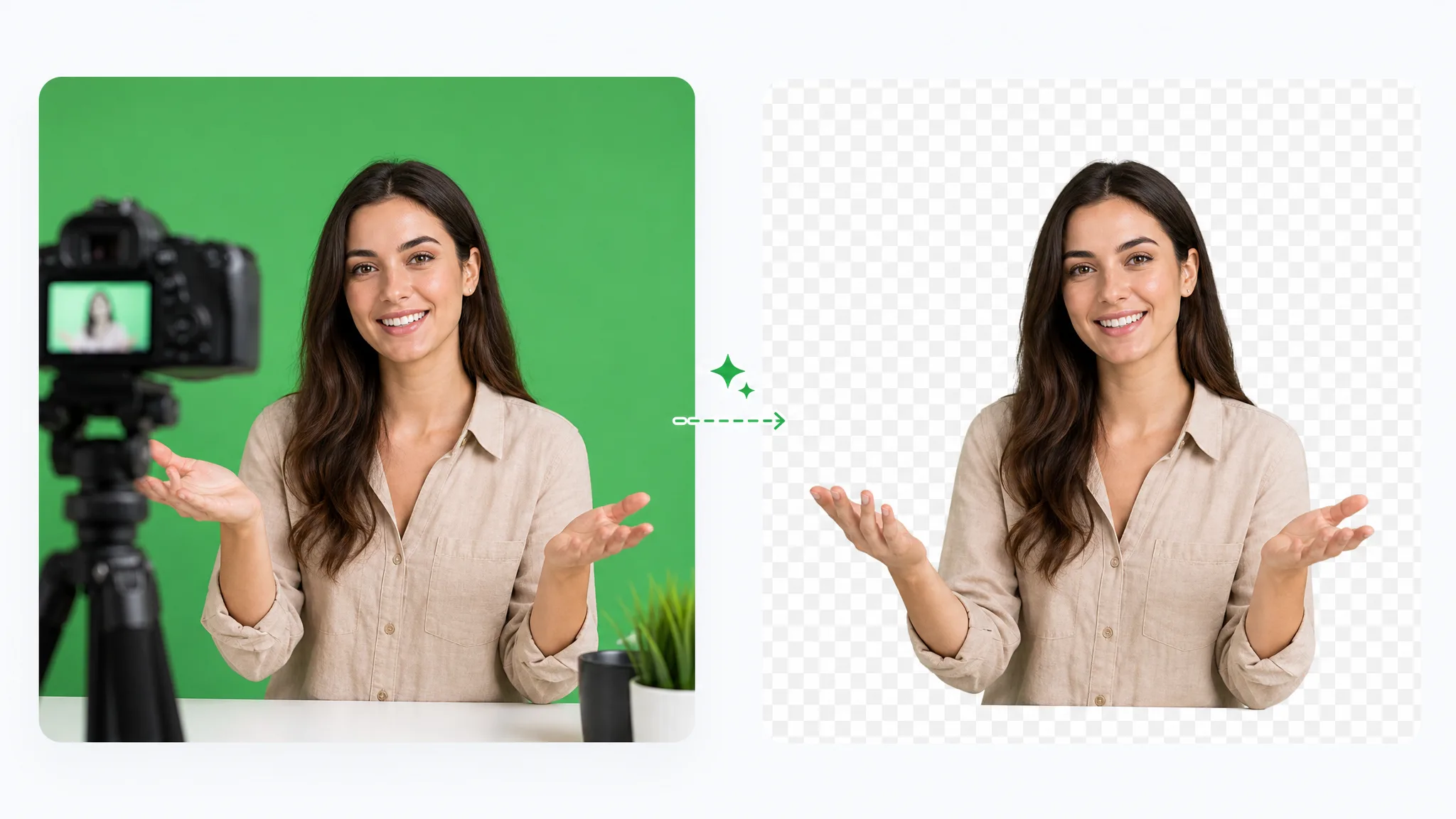
Separa il presentatore, prodotto o personaggio dal fondale verde registrato. Esporta WebM trasparente o l’output disponibile per lo sfondo scelto.
Prova ora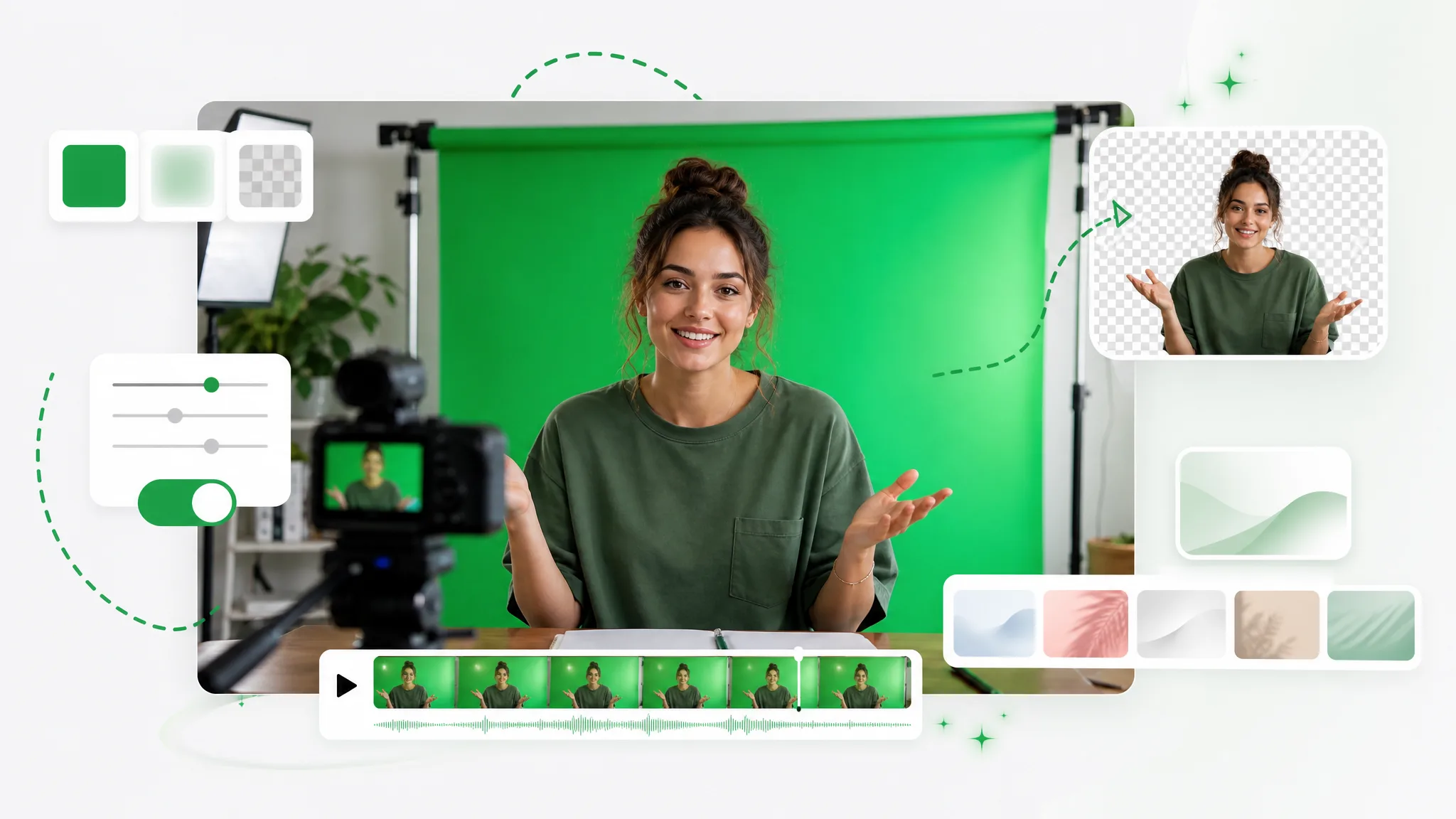
Separa il soggetto di un clip esistente e posizionalo su uno sfondo verde. Scarica il clip con fondo verde in un formato disponibile.
Prova ora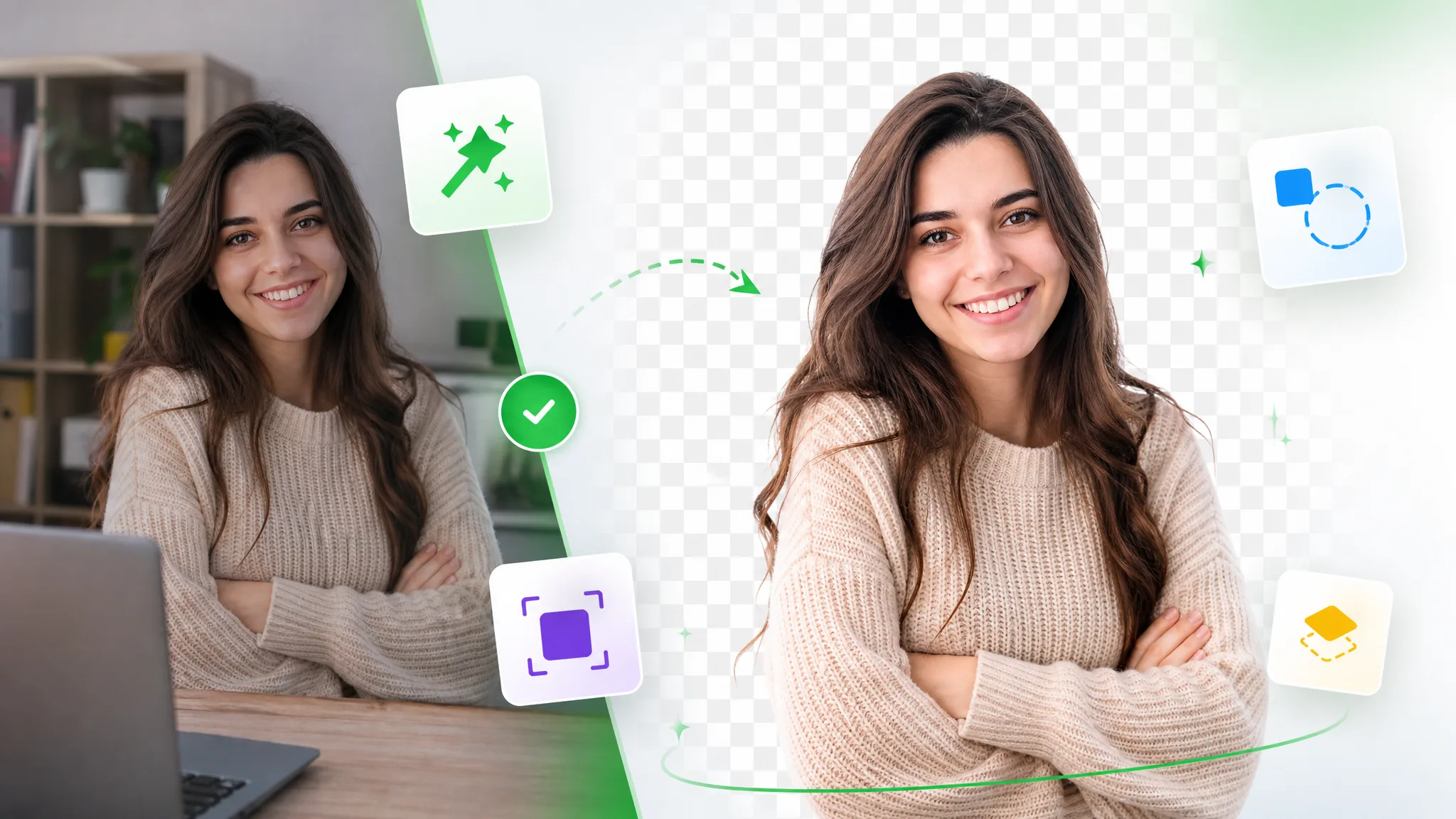
Continua a creare con le riprese preparate per Unscreen: separa il soggetto, scegli trasparenza o un nuovo sfondo e riutilizza il risultato.
Prova oraPrepara la tua ripresa chroma key per costruire un’altra scena intorno al soggetto.
Rimozione sfondo chroma key

