Presentazioni prodotto
Ammorbidisci l’ambiente dietro chi mostra un prodotto e usa la ripresa nella presentazione del negozio.

Il doppio dei crediti su pacchetti e primo mese. Piani annuali: 6 mesi di crediti in più.
Termina il 1° dic. alle 23:59 PTApprofitta dell'offertaAmmorbidisci lo sfondo di una spiegazione, intervista o introduzione registrata. Regola l’intensità, avvia l’elaborazione e controlla una composizione centrata sul soggetto.
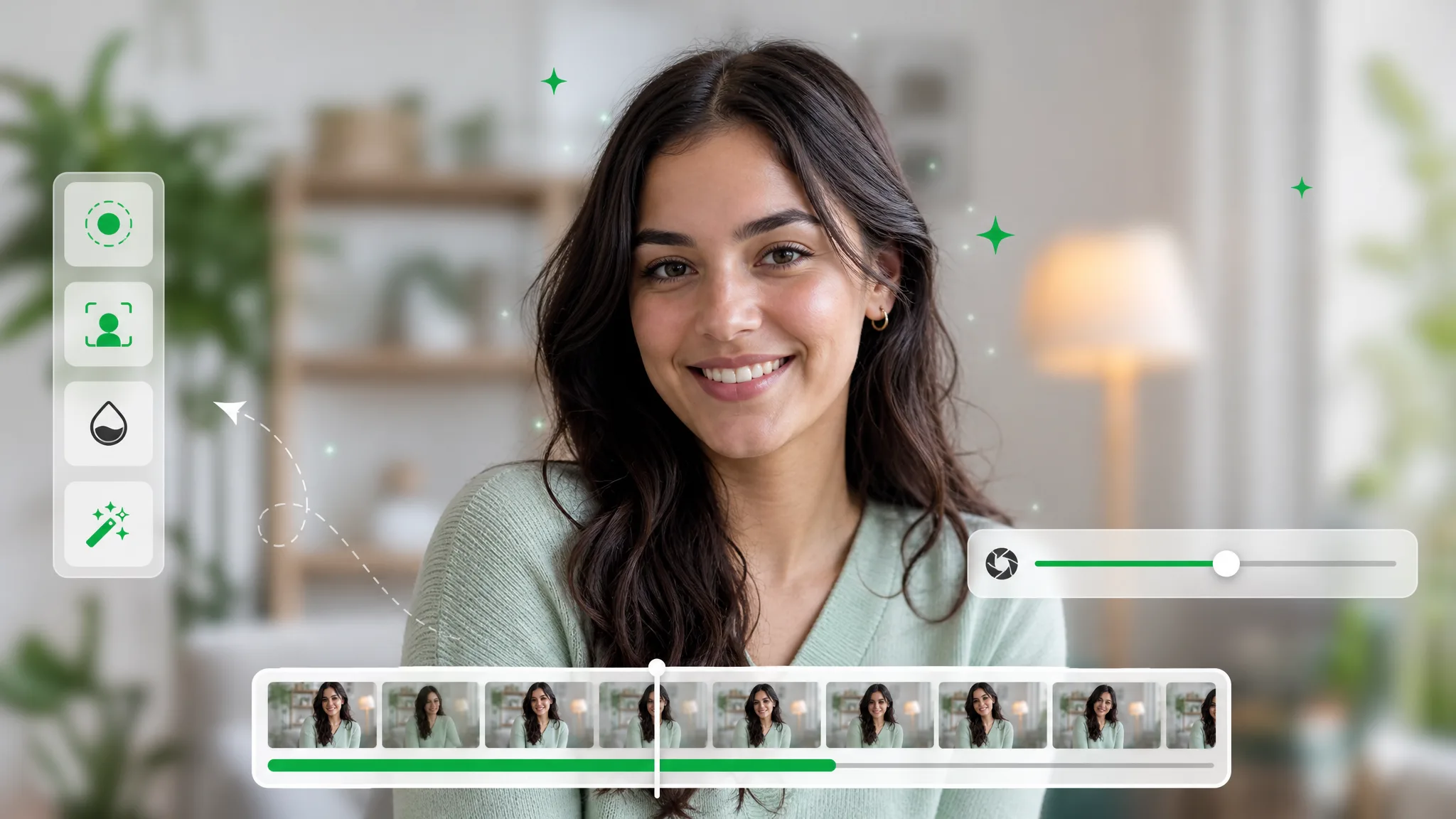
Prima e dopo
Dai un ambiente più morbido al presentatore mantenendo il luogo originale nel racconto.
Mantieni i volti nitidi mentre lo sfondo disordinato si dissolve.
Appari professionale in videocall da qualsiasi stanza.
Aggiungi una sfocatura dello sfondo morbida e fotografica a qualsiasi soggetto.
Mantieni un soggetto rapido nitido mentre la scena si sfoca.
Aggiungi profondità con una sfocatura dello sfondo fluida e naturale.
Dai a una ripresa CGI una morbida sfocatura di profondità.
Mantieni i volti nitidi mentre lo sfondo disordinato si dissolve.
Appari professionale in videocall da qualsiasi stanza.
Aggiungi una sfocatura dello sfondo morbida e fotografica a qualsiasi soggetto.
Mantieni un soggetto rapido nitido mentre la scena si sfoca.
Aggiungi profondità con una sfocatura dello sfondo fluida e naturale.
Dai a una ripresa CGI una morbida sfocatura di profondità.
Funzionalità
Ammorbidisci lo sfondo di una spiegazione, intervista o introduzione registrata. Regola l’intensità, avvia l’elaborazione e controlla una composizione centrata sul soggetto.
Ammorbidisci l’ambiente di una spiegazione, intervista o introduzione registrata per dare più spazio al soggetto.
Rimuovi sfondoRegola l’intensità in base all’ambiente e al soggetto. Confronta l’anteprima con la ripresa per scegliere l’aspetto.
Provalo gratisUna sfocatura leggera conserva il carattere del luogo riducendo i dettagli concorrenti, nelle spiegazioni da casa o nelle presentazioni in esterna.
Cambia sfondoAvvia l’elaborazione, controlla lo sfondo e scarica il risultato. Aggiungi poi titoli, audio e tagli nel tuo editor.
Inizia oraCome funziona
Regola l’intensità in base all’ambiente e al soggetto. Confronta l’anteprima con la ripresa per scegliere l’aspetto.
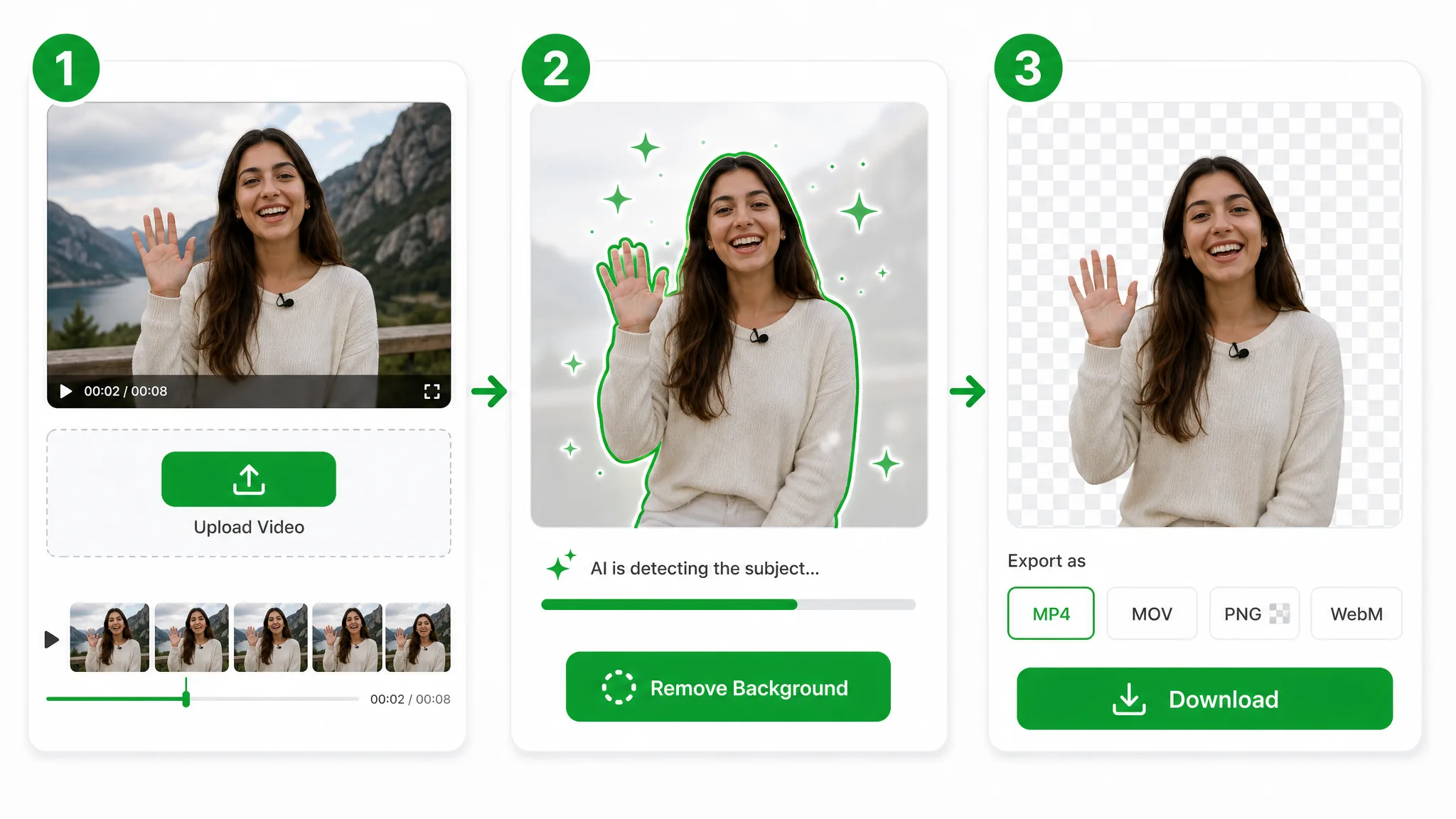
Carica la registrazione da preparare. Ammorbidisci l’ambiente di una spiegazione, intervista o introduzione registrata per dare più spazio al soggetto.
Imposta l’intensità della sfocatura dello sfondo e avvia l’elaborazione. Regola l’intensità in base all’ambiente e al soggetto. Confronta l’anteprima con la ripresa per scegliere l’aspetto.
Visualizza l’anteprima e scarica il clip preparato. Avvia l’elaborazione, controlla lo sfondo e scarica il risultato. Aggiungi poi titoli, audio e tagli nel tuo editor.
Idee per progetti
Una sfocatura leggera conserva il carattere del luogo riducendo i dettagli concorrenti, nelle spiegazioni da casa o nelle presentazioni in esterna.
Ammorbidisci l’ambiente dietro chi mostra un prodotto e usa la ripresa nella presentazione del negozio.
Dai uno sfondo più morbido a un’introduzione prima di aggiungere sottotitoli e inquadratura per il post.
Prepara un’introduzione o commento con sfondo morbido e abbinalo alla grafica del canale nell’editor.
Riduci i dettagli intorno al docente nella lezione registrata e unisci il risultato al materiale didattico.
Storie ed esempi creativi
“La libreria faceva parte dell’intervista, ma volevo dare risalto al volto dell’ospite. Ho regolato la sfocatura dello sfondo video, mantenendo l’atmosfera dello studio per la presentazione e la prima domanda del podcast.”
 Freya LowellMontatore di video podcast
Domande frequenti
Organizza il montaggio
Carica la ripresa, regola la morbidezza dello sfondo e avvia l’elaborazione. Controlla e scarica per un’intervista o un’introduzione social.
Regola l’intensità in base all’ambiente e al soggetto. Confronta l’anteprima con la ripresa per scegliere l’aspetto.
Una sfocatura leggera conserva il carattere del luogo riducendo i dettagli concorrenti, nelle spiegazioni da casa o nelle presentazioni in esterna.
Apri la registrazione, regola la sfocatura dello sfondo e avvia l’elaborazione.
Controlla lo sfondo ammorbidito e scarica l’MP4 elaborato per il progetto.
Aggiungi titoli, audio originale e altre riprese nel tuo editor video.
Revisionato da RemoveVideoBG TeamAggiornato
Strumenti correlati
Altri strumenti per rimuovere, sostituire e fare il keying dello sfondo dei video.
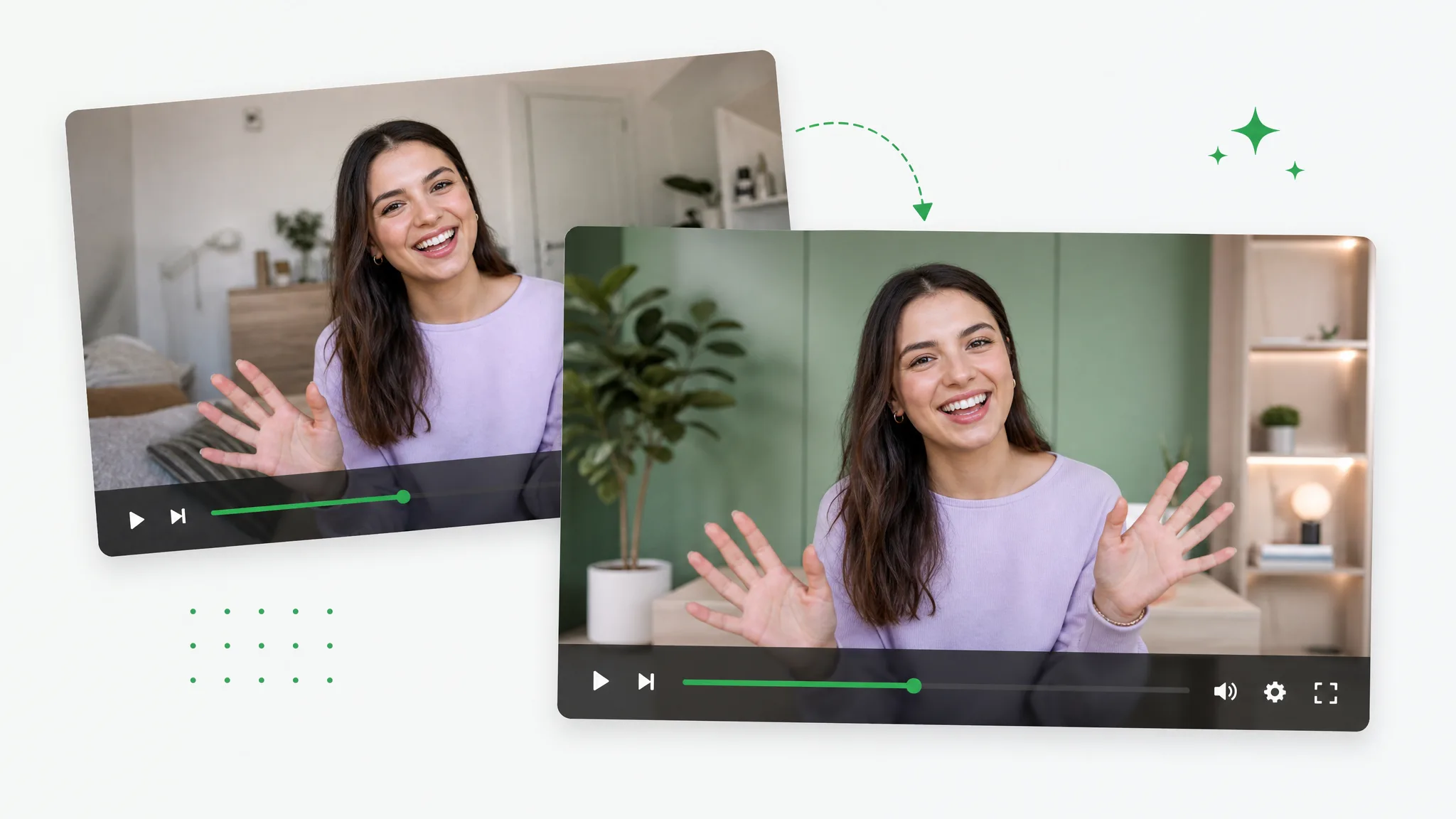
Carica il clip registrato e l’immagine da usare come nuova ambientazione. Esporta un MP4 con l’immagine scelta inclusa nella scena.
Prova ora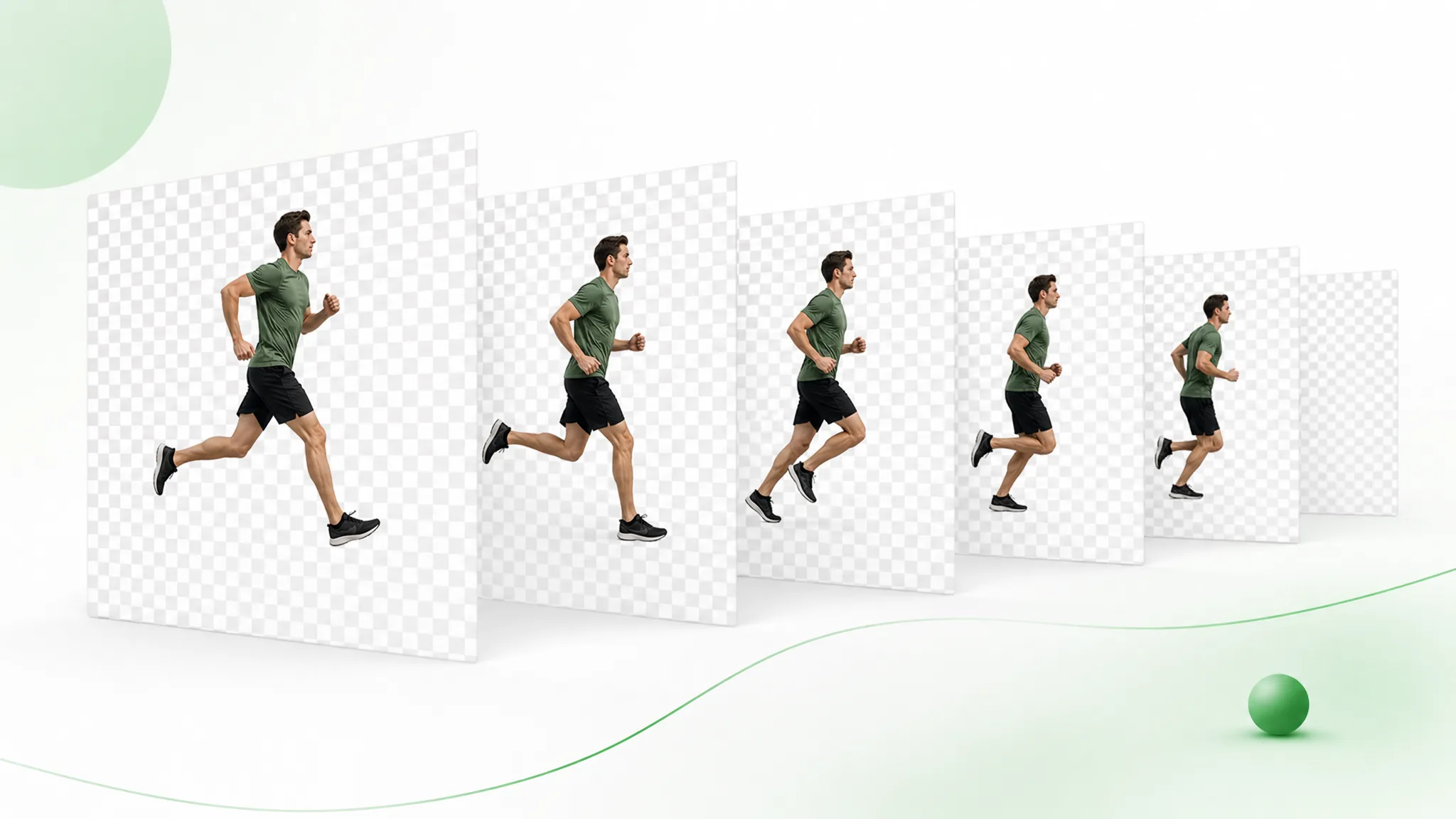
Rimuovi lo sfondo ed esporta il risultato trasparente come immagini PNG numerate in uno ZIP. Importa la sequenza in ordine nella composizione.
Prova ora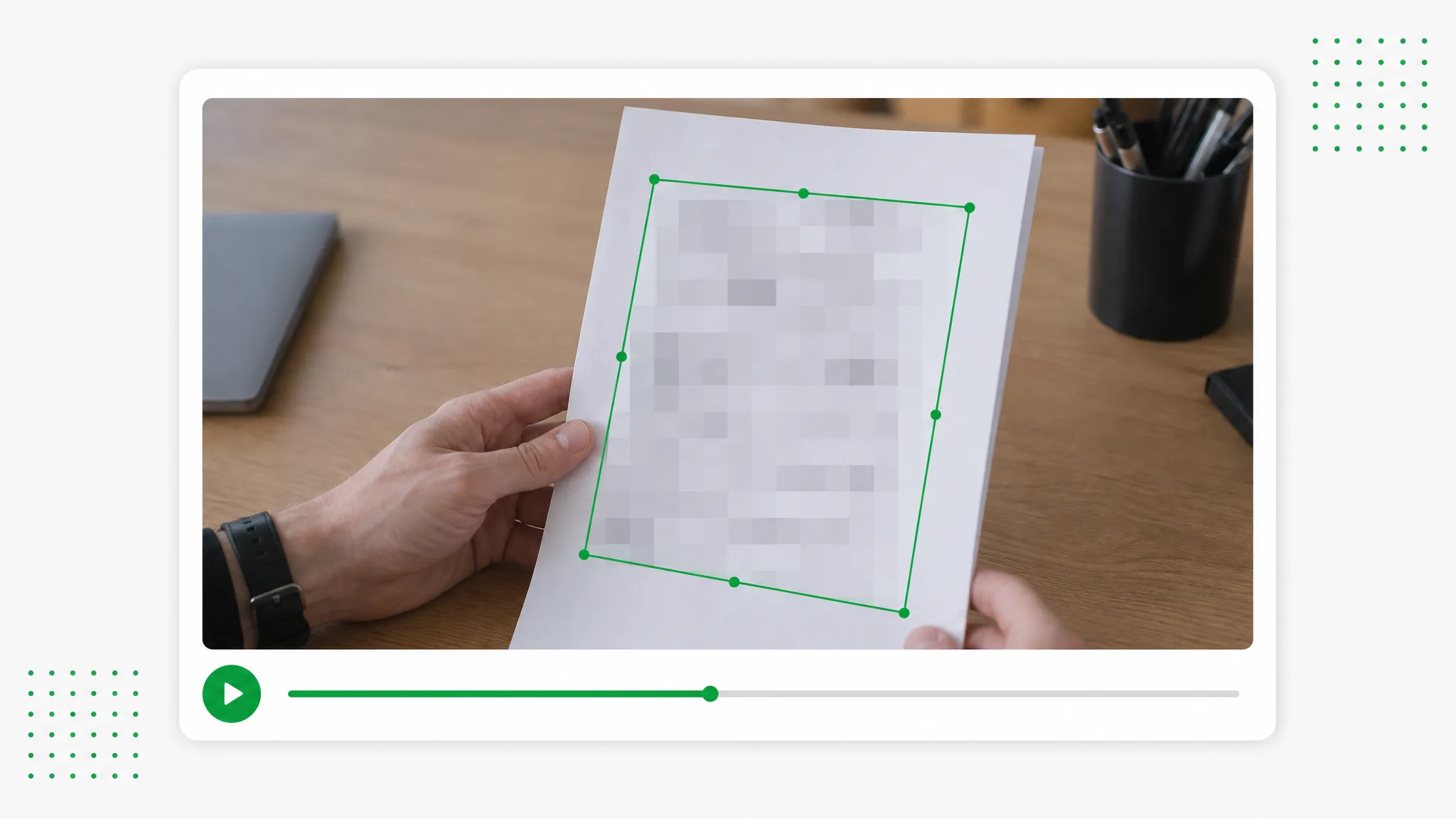
Prepara registrazioni dello schermo e riprese quotidiane da condividere. Inquadra i dettagli, scegli sfocatura o mosaico e imposta l’intervallo di ogni area.
Prova oraAvvia l’elaborazione, controlla lo sfondo e scarica il risultato. Aggiungi poi titoli, audio e tagli nel tuo editor.
Scegli un file

