E-commerce e prodotto
Libera la dimostrazione del prodotto dal set per inserirla nel lancio del negozio.

Il doppio dei crediti su pacchetti e primo mese. Piani annuali: 6 mesi di crediti in più.
Termina il 1° dic. alle 23:59 PTApprofitta dell'offertaSepara il soggetto registrato dalla stanza o dalla scena di partenza. Scarica un WebM trasparente per collocare un’altra immagine dietro il soggetto.
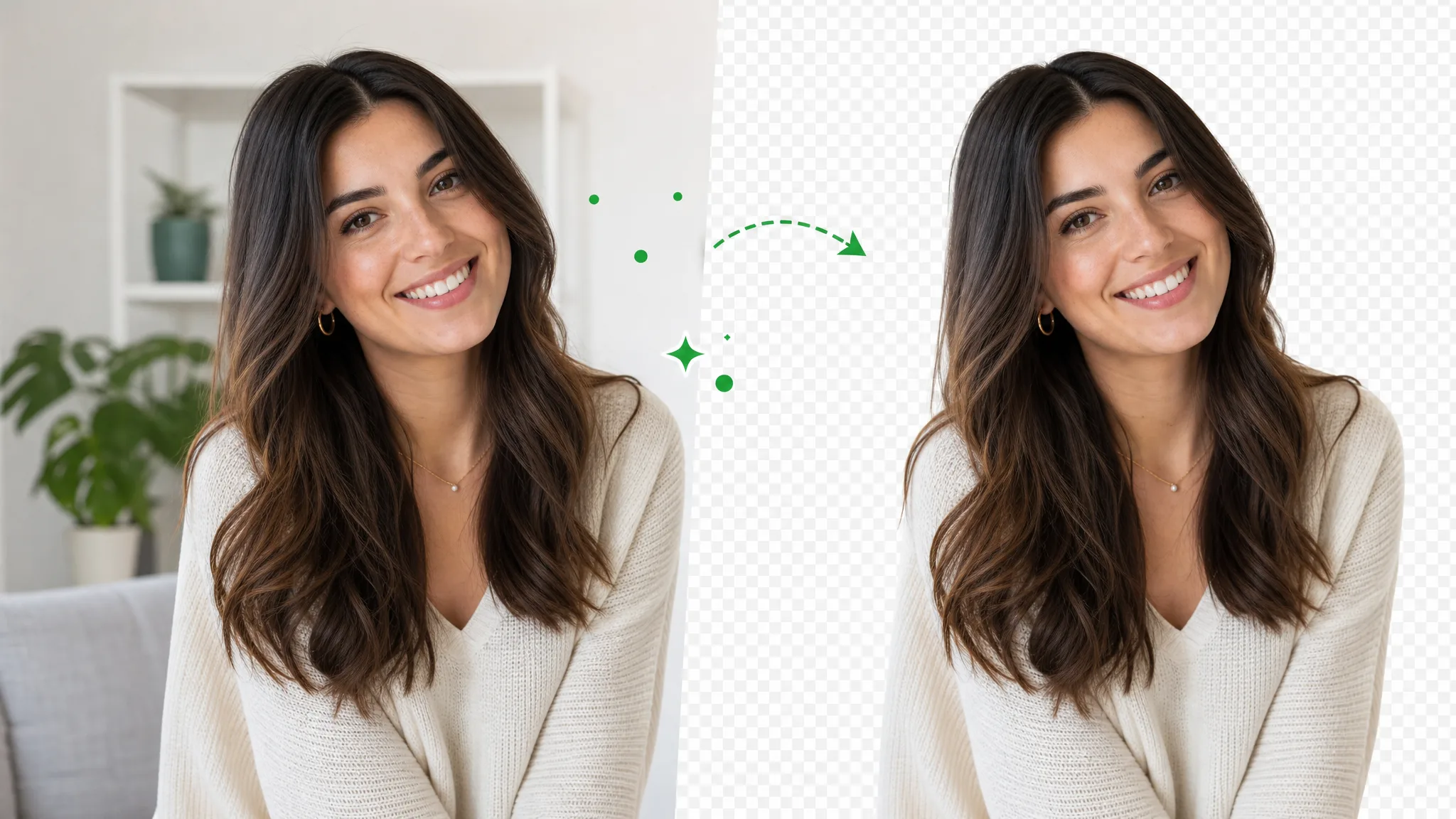
Prima / dopo
Osserva il soggetto quando sparisce la stanza e immagina il design intorno a lui.
Mantieni pelle, capelli e bordi morbidi puliti nei clip parlando alla camera.
Movimento rapido e spruzzi d'acqua restano nitidi nel ritaglio.
Ritaglia personaggi animati da qualsiasi scena renderizzata.
Isola personaggi stilizzati per compositing e sovrapposizioni.
Clip con unboxing e prodotti parlando alla camera con bordi puliti.
Posiziona clip generate con AI su qualsiasi sfondo in pochi secondi.
Mantieni pelle, capelli e bordi morbidi puliti nei clip parlando alla camera.
Movimento rapido e spruzzi d'acqua restano nitidi nel ritaglio.
Ritaglia personaggi animati da qualsiasi scena renderizzata.
Isola personaggi stilizzati per compositing e sovrapposizioni.
Clip con unboxing e prodotti parlando alla camera con bordi puliti.
Posiziona clip generate con AI su qualsiasi sfondo in pochi secondi.
Vantaggi del flusso
Rimuovi l’ambiente registrato per riutilizzare persona o prodotto in un’altra storia.
Separa il soggetto registrato dalla stanza o dalla scena di partenza.
Rimuovi sfondoScegli un soggetto trasparente o lo sfondo disponibile nelle impostazioni.
Provalo gratisScarica un WebM trasparente per collocare un’altra immagine dietro il soggetto.
Cambia sfondoUsa lo scontorno in una campagna, una sigla o una presentazione nel tuo editor.
Inizia oraPasso dopo passo
Scegli la ripresa, seleziona lo sfondo e avvia il processo; scarica la versione da comporre.
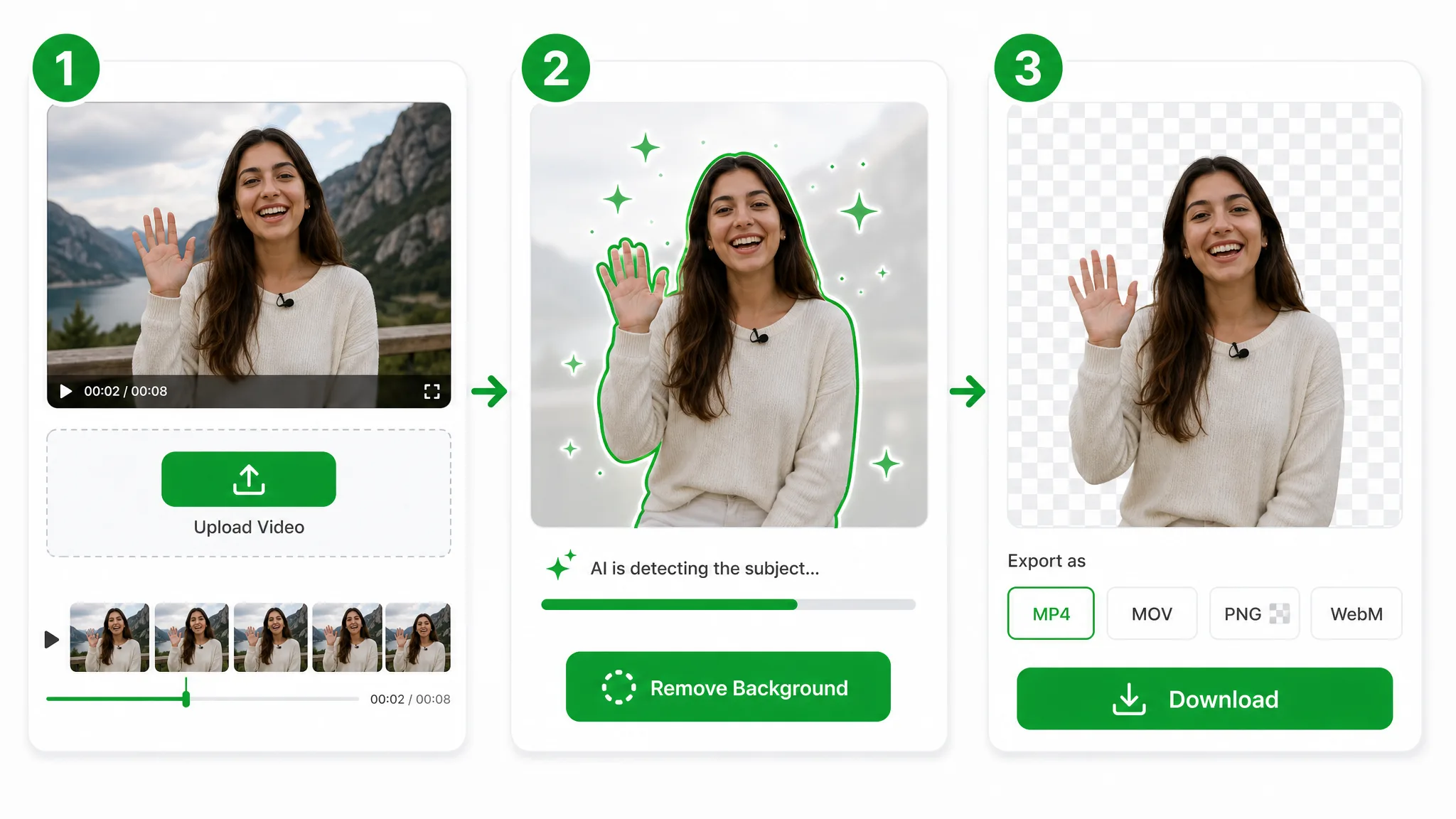
Carica il video che vuoi riutilizzare.
Scegli un soggetto trasparente o lo sfondo disponibile nelle impostazioni. Scegli le impostazioni disponibili, poi avvia l’elaborazione.
Scarica un WebM trasparente per collocare un’altra immagine dietro il soggetto. Usa lo scontorno in una campagna, una sigla o una presentazione nel tuo editor.
Idee per i progetti
Questi progetti conservano la ripresa lasciando indietro il suo ambiente originale.
Libera la dimostrazione del prodotto dal set per inserirla nel lancio del negozio.
Separa il creator dalla stanza e costruisci la storia social intorno alla performance.
Separa la facecam registrata dalla stanza prima del montaggio con il gameplay.
Conserva la spiegazione del docente e sostituisci l’aula con il design della lezione.
Storie ed esempi creativi
“Per aprire il corto sulla ceramica ho eliminato lo sfondo video da mani e ciotola. Nel montaggio, un pannello antracite lasciava spazio al titolo accanto all’argilla.”
 Maya LindenMontatrice video
Domande e risposte
Trova risposte pratiche sulla preparazione della sorgente e sull’uso del risultato.
Separa il soggetto registrato dalla stanza o dalla scena di partenza. Scegli un soggetto trasparente o lo sfondo disponibile nelle impostazioni. Scarica un WebM trasparente per collocare un’altra immagine dietro il soggetto. Usa lo scontorno in una campagna, una sigla o una presentazione nel tuo editor.
Carica la ripresa, scegli lo sfondo e avvia l’elaborazione. Scarica il soggetto in WebM trasparente, poi abbinalo a titoli, scene o design di presentazione nel tuo editor.
Usa lo scontorno in una campagna, una sigla o una presentazione nel tuo editor. Usa il risultato in un editor compatibile, una presentazione o un sito. Aggiungi titoli e altri livelli durante il montaggio.
La registrazione e i premi di accesso giornaliero offrono crediti gratuiti. Lo strumento mostra saldo e preventivo prima di iniziare.
Scarica un WebM trasparente per collocare un’altra immagine dietro il soggetto.
Aggiungi sottotitoli, titoli, musica e altre riprese nel tuo editor. Adatta la composizione alla destinazione del clip.
Revisionato da RemoveVideoBG TeamAggiornato
Strumenti correlati
Altri strumenti per rimuovere, sostituire e fare il keying dello sfondo dei video.
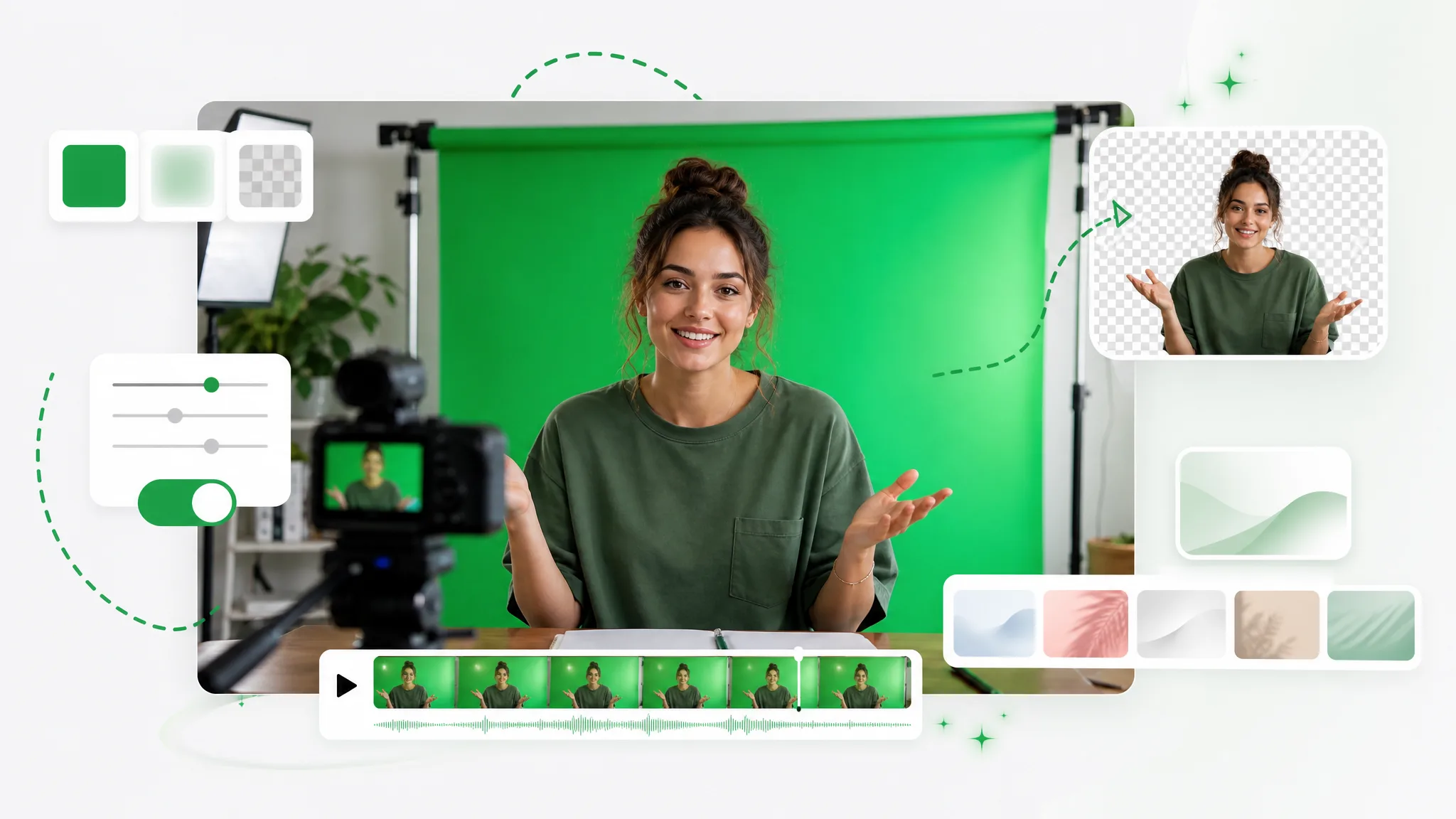
Separa il soggetto di un clip esistente e posizionalo su uno sfondo verde. Scarica il clip con fondo verde in un formato disponibile.
Prova ora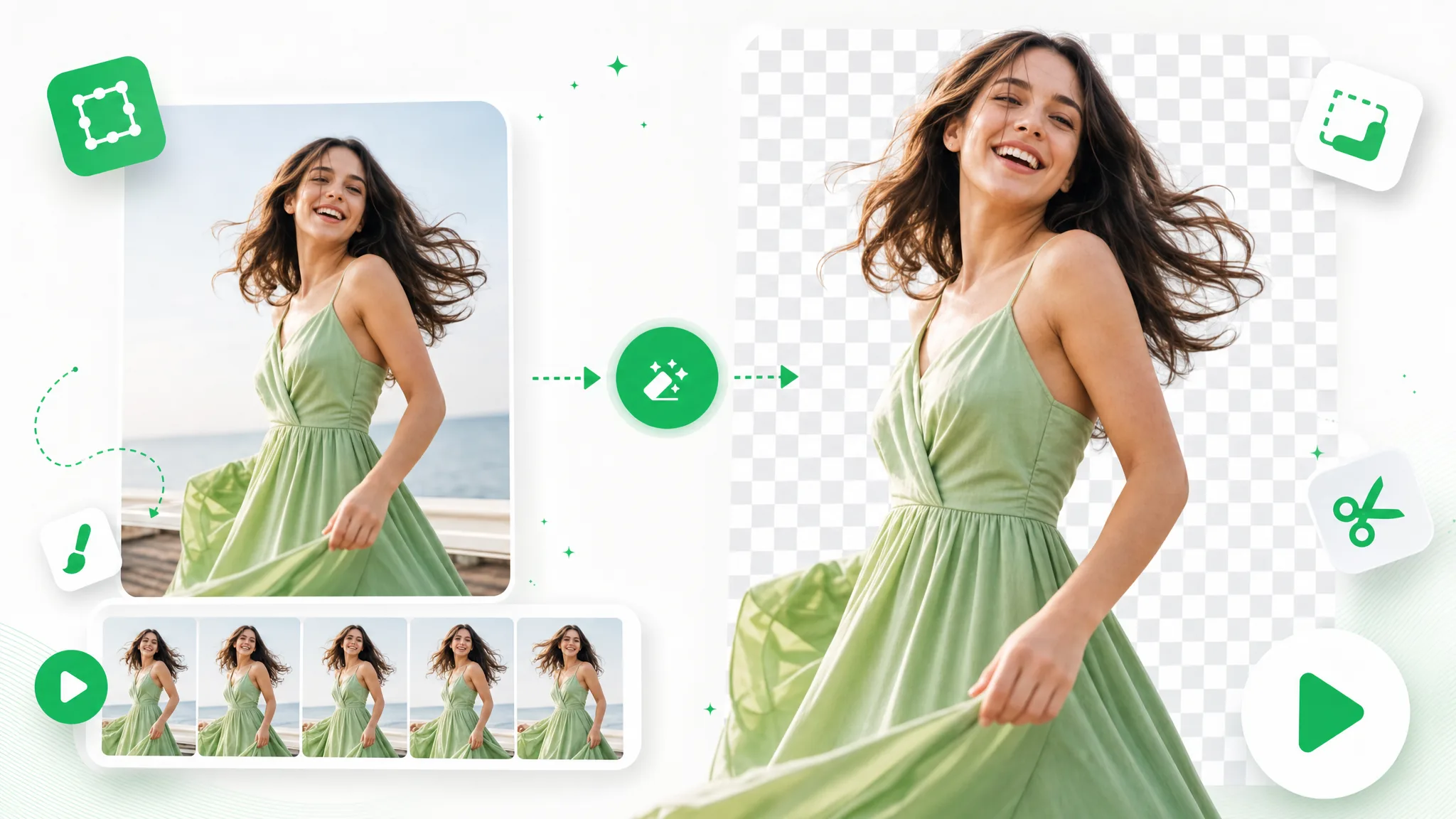
Carica una GIF animata per separare il soggetto in movimento dallo sfondo. Scarica un WebM trasparente creato dalla GIF.
Prova ora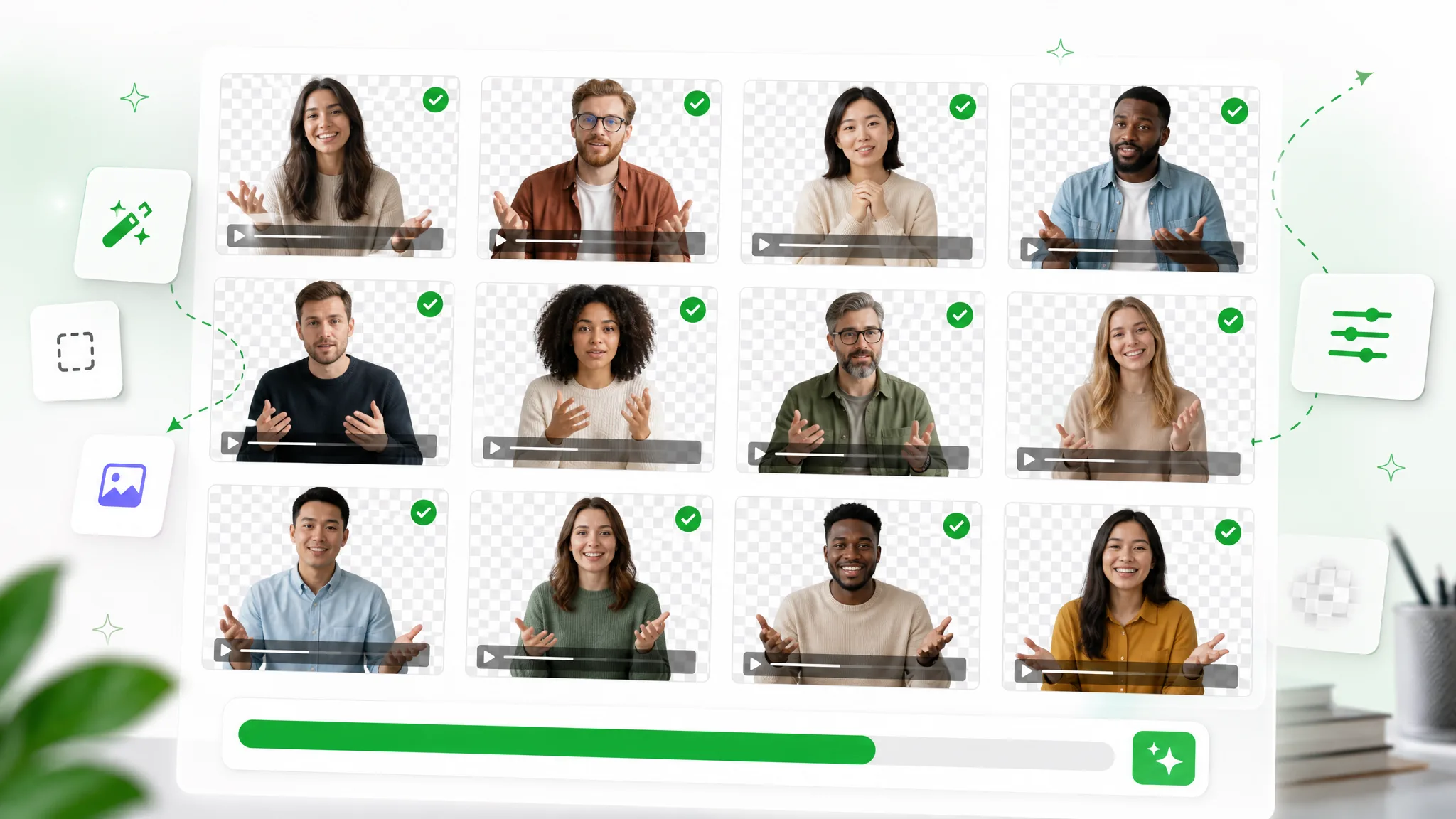
Carica una serie di clip e organizzali nella stessa coda di elaborazione. Scarica ogni clip elaborato come file distinto per il progetto.
Prova oraPorta la ripresa da liberare dallo scenario per una nuova storia visiva.
Cancellare sfondo video

