Live e gaming
Metti una facecam pulita sopra il gameplay o la diretta — niente sbordo verde, niente setup extra.

Rimozione schermo verde online: per togliere il green screen carica la ripresa e l'IA separa automaticamente il soggetto. Poi scegli WebM trasparente, colore pieno o nuova immagine.
Revisionato da RemoveVideoBG TeamAggiornato
Prima / dopo
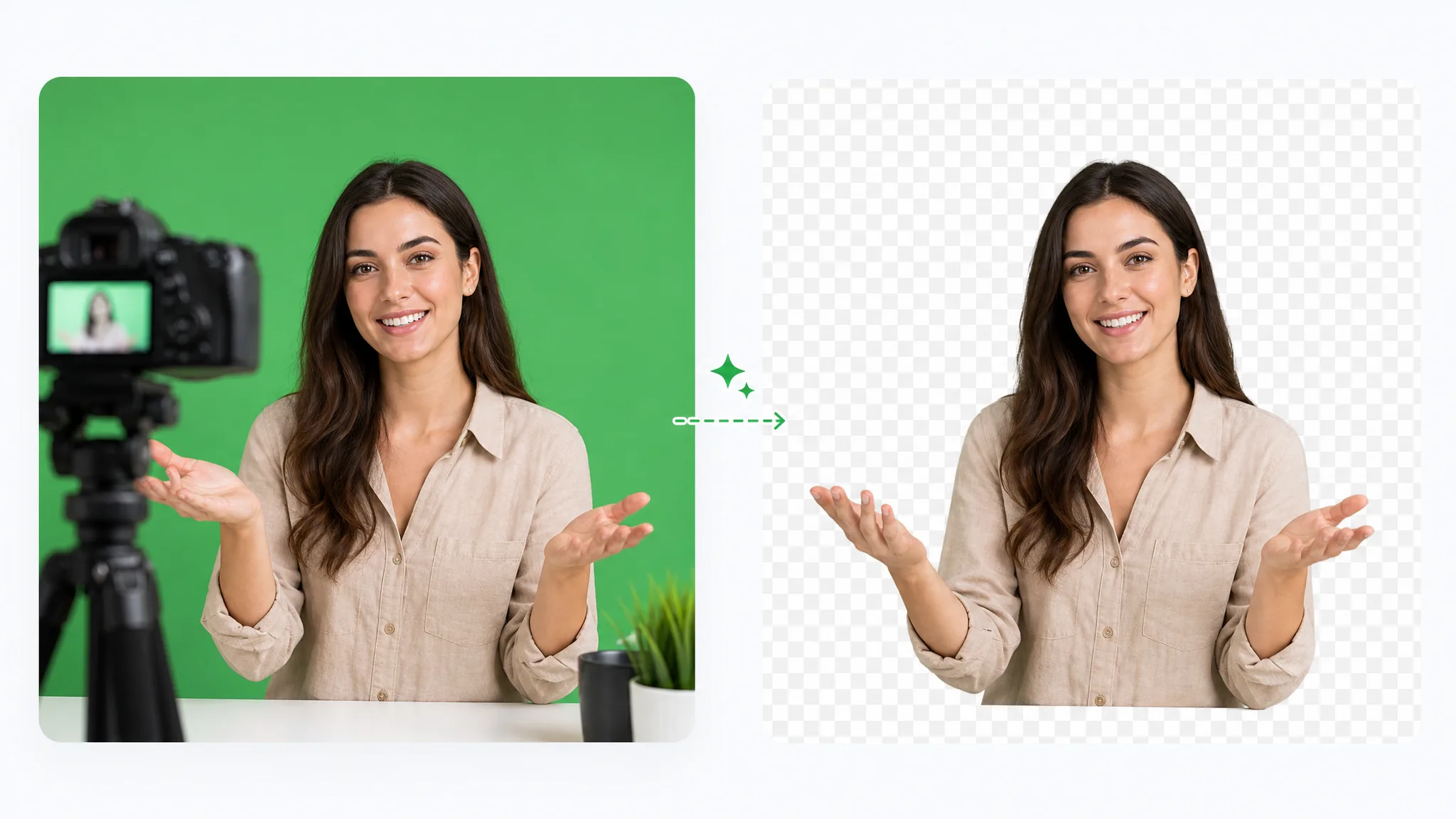
Trascina il cursore per confrontare la ripresa originale con il risultato della rimozione schermo verde. Usa l'anteprima per controllare capelli, movimento, illuminazione ed eventuali riflessi verdi prima di elaborare la tua clip.
Sovrapponi una facecam pulita su gameplay o slide — nessuna dispersione verde.
Invia il tuo host su qualsiasi sfondo direttamente da un ripresa con schermo verde.
Composita personaggi stilizzati con bordi nitidi e senza dispersione di colore.
Stacca un soggetto in movimento rapido da uno schermo verde in modo pulito.
Distacca un personaggio animato stilizzato da un piatto verde.
Solleva un elemento CGI dal verde, pronto per il compositing.
Sovrapponi una facecam pulita su gameplay o slide — nessuna dispersione verde.
Invia il tuo host su qualsiasi sfondo direttamente da un ripresa con schermo verde.
Composita personaggi stilizzati con bordi nitidi e senza dispersione di colore.
Stacca un soggetto in movimento rapido da uno schermo verde in modo pulito.
Distacca un personaggio animato stilizzato da un piatto verde.
Solleva un elemento CGI dal verde, pronto per il compositing.
Come funziona
Il modello separa il soggetto senza controlli manuali di chroma key. Non promette un passaggio di despill separato né bordi perfetti: l'anteprima della clip resta il riferimento.
Non devi usare contagocce, cursori di tolleranza o maschere fotogramma per fotogramma. L'IA separa automaticamente il soggetto dallo sfondo. Controlla nell'anteprima il telo, i capelli, il movimento e gli altri bordi importanti invece di presumere che ogni ripresa produca lo stesso risultato.
Rimuovi sfondoIl flusso usa la segmentazione automatica e non offre un passaggio di despill manuale separato. Controlla nell'anteprima riflessi verdi, aloni, capelli, spalle e altri dettagli importanti prima di pubblicare.
Provalo gratisIl modello applica la separazione lungo tutto il video, non soltanto a un fotogramma campione. Controlla sia i passaggi fermi sia quelli in movimento: il bordo può variare da un fotogramma all'altro.
Cambia sfondoDopo la rimozione puoi scaricare un WebM con canale alpha VP9, l'unico formato che mantiene la trasparenza. Per un risultato opaco scegli un colore pieno ed esporta in MP4 o ProRes MOV, oppure carica una nuova immagine di sfondo ed esporta in MP4. Scegli l'output in base al passaggio successivo del tuo flusso.
Inizia oraPasso dopo passo
Ecco come togliere il green screen da un video: carica la clip, lascia che l'IA separi il soggetto e scegli l'export. Lo stesso flusso, avviato dal browser ed elaborato nel cloud, può rimuovere lo sfondo anche da video registrati senza parete verde.
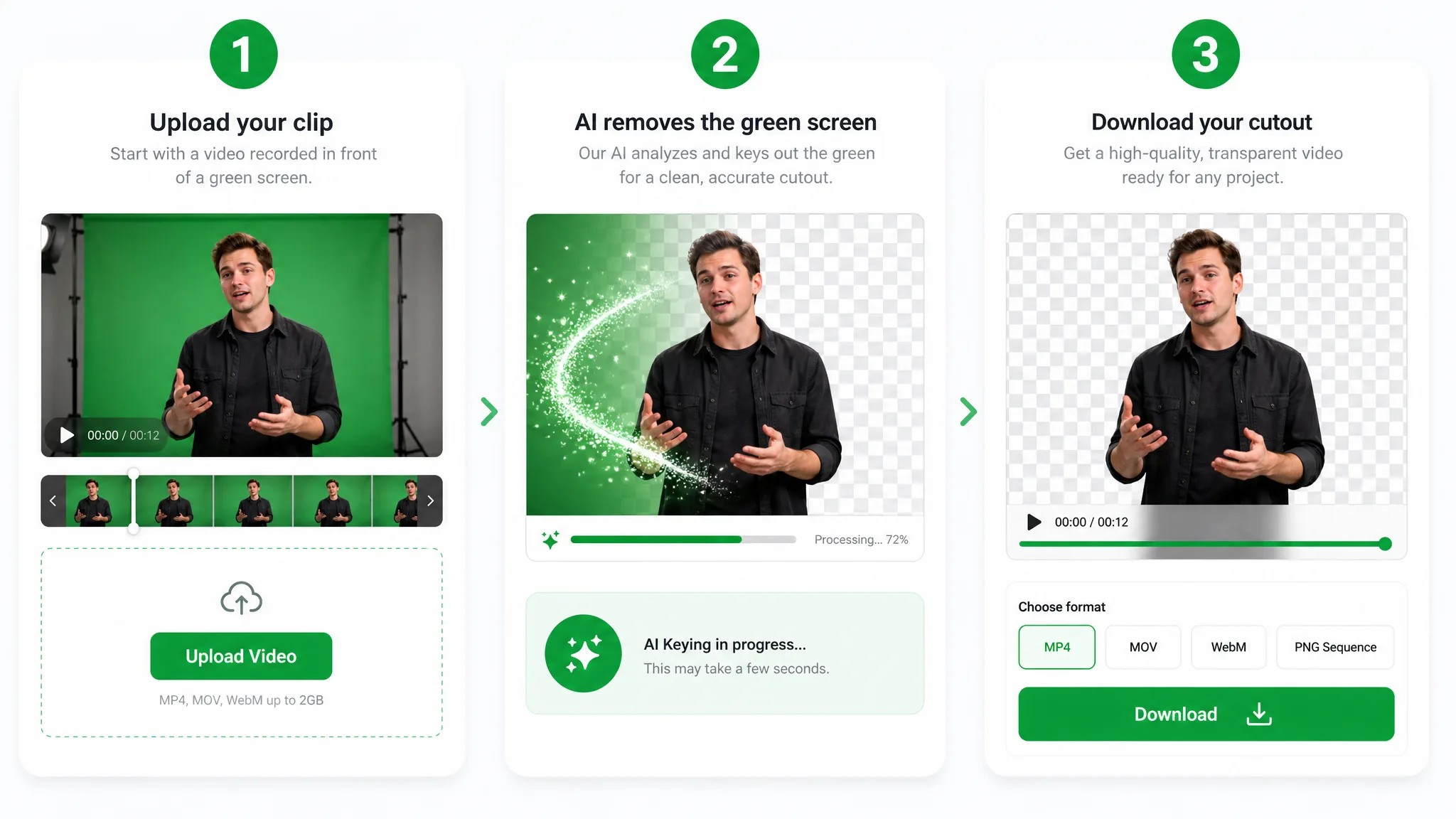
Carica un MP4, MOV o WebM girato su sfondo verde. Tutto parte dal browser e l'elaborazione avviene nel cloud, quindi non devi installare plugin né configurare un grafo di nodi.
L'IA separa automaticamente il soggetto dallo sfondo verde con lo stesso flusso usato per rimuovere lo sfondo del video. Non offre controlli manuali di chroma key né un passaggio di despill separato: controlla il risultato nell'anteprima.
Esporta un WebM con canale alpha se ti serve la trasparenza. Per un risultato opaco scegli un colore pieno (MP4 o ProRes MOV) oppure carica una nuova immagine di sfondo (MP4). La traccia audio originale resta negli export trasparenti e su colore pieno; con un'immagine di sfondo il risultato è solo video.
Dove aiuta
Prepara overlay per streaming, demo di prodotto e clip di reazione, poi esporta il soggetto trasparente o su un nuovo sfondo. Controlla l'anteprima prima di usare il risultato finale.
Metti una facecam pulita sopra il gameplay o la diretta — niente sbordo verde, niente setup extra.
Reagisci su qualsiasi clip con un ritaglio nitido che conserva capelli e cuffie.
Sostituisci il green screen con uno studio virtuale curato, senza prenotare un teatro di posa.
Presenta i prodotti su qualsiasi sfondo brandizzato, direttamente da una ripresa in green screen.
FAQ
Risposte su sfondi irregolari, formati di export, anteprima e conversione di un WebM trasparente in fotogrammi PNG.
Sì, puoi iniziare gratis e gli export non hanno filigrana. Vale sia per il soggetto trasparente sia per un colore pieno o una nuova immagine di sfondo; controlla l'anteprima prima di esportare.
Carica la clip nel browser e lascia che l'IA separi il soggetto, senza aprire una timeline né configurare nodi chroma. Controlla comunque l'anteprima prima dell'export.
Sì. La separazione automatica non richiede che la ripresa sia stata fatta davanti a una parete verde. Elabora prima un breve estratto e controlla l'anteprima prima di usare il risultato.
Sì. Carica la clip, lascia che il modello separi il soggetto e scegli l'output. Il ritaglio su schermo verde non passa da un keyer manuale con despill dedicato, quindi controlla capelli, movimento, illuminazione e riflessi verdi nell'anteprima.
Sì. Caricando una nuova immagine ottieni un MP4 opaco; con un colore pieno puoi esportare in MP4 o ProRes MOV. Se invece ti serve la trasparenza, esporta un WebM con canale alpha.
Esporta prima il WebM trasparente, poi convertilo in una sequenza PNG con un editor o uno strumento compatibile. Controlla ogni fotogramma importante prima di usarlo per sticker, overlay o miniature.
Strumenti correlati
Altri strumenti per rimuovere, sostituire e fare il keying dello sfondo dei video.
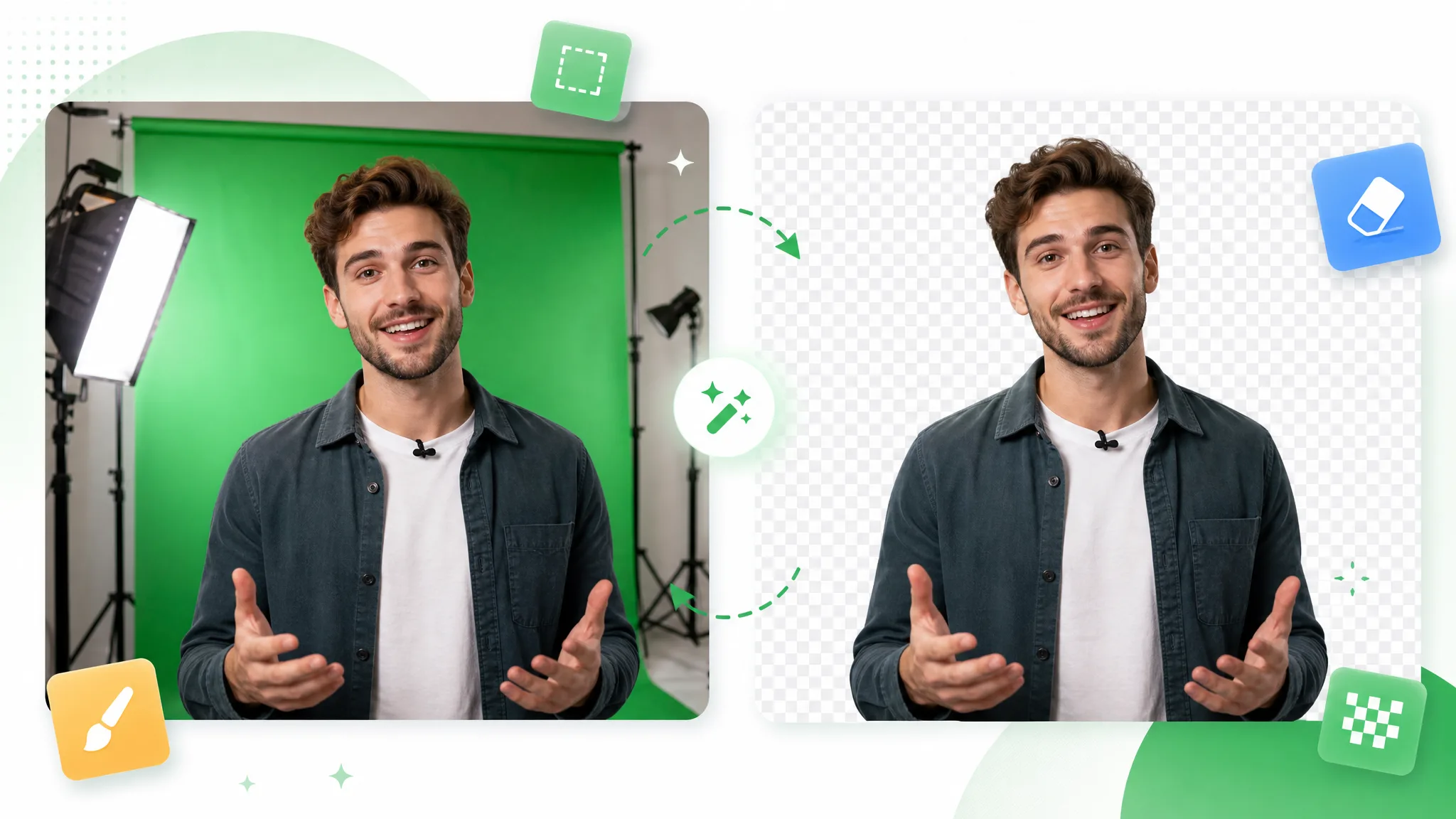
Carica qualsiasi clip e questa rimozione chroma key tira il matte — un chroma key online che esporta un WebM trasparente, un colore pieno o il soggetto su un nuovo sfondo.
Prova ora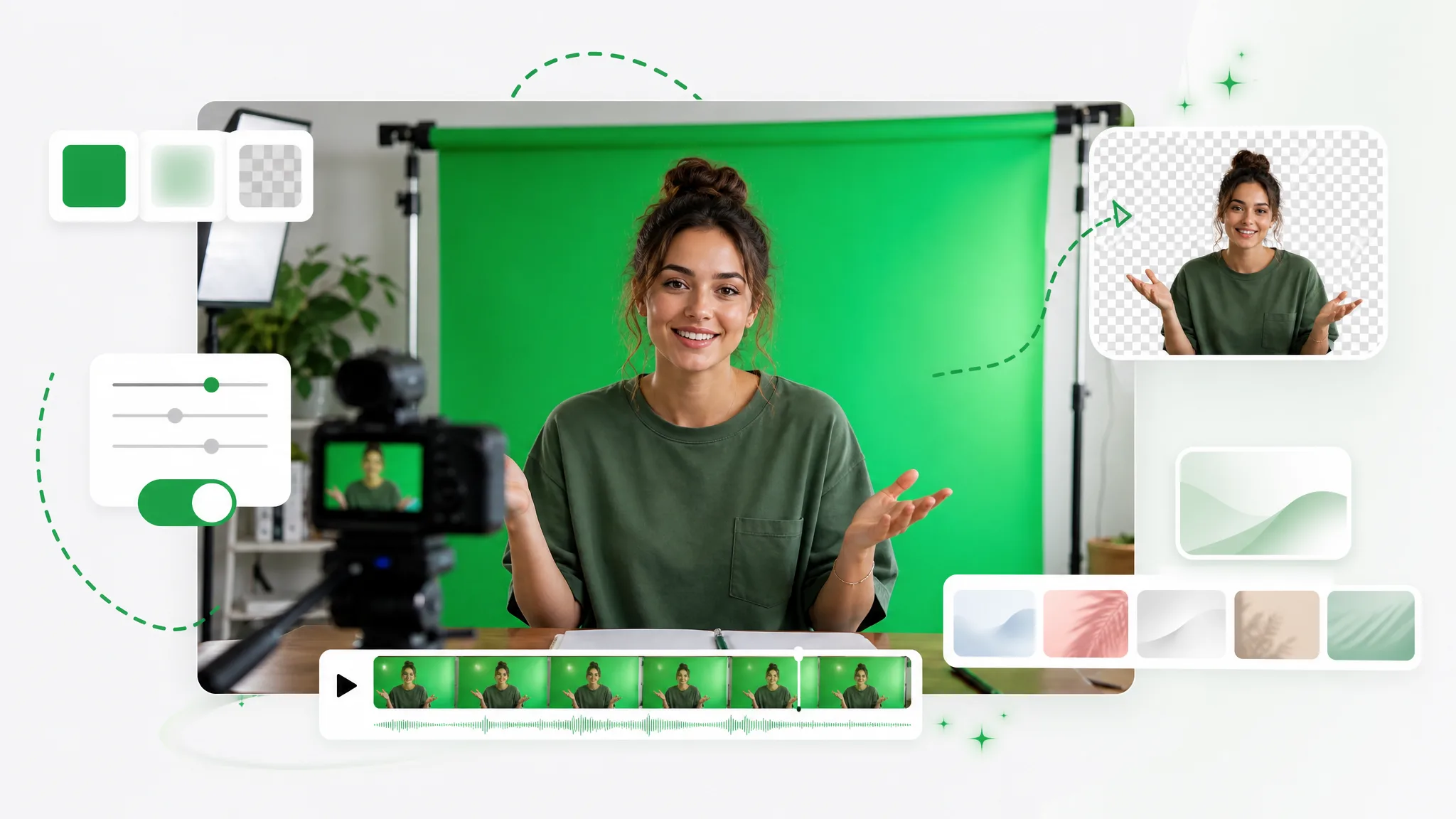
Trasforma qualsiasi clip in un video con schermo verde in pochi secondi — aggiungi schermo verde automaticamente, senza studio né incisione manuale, pronto da compositare in qualsiasi editor.
Prova ora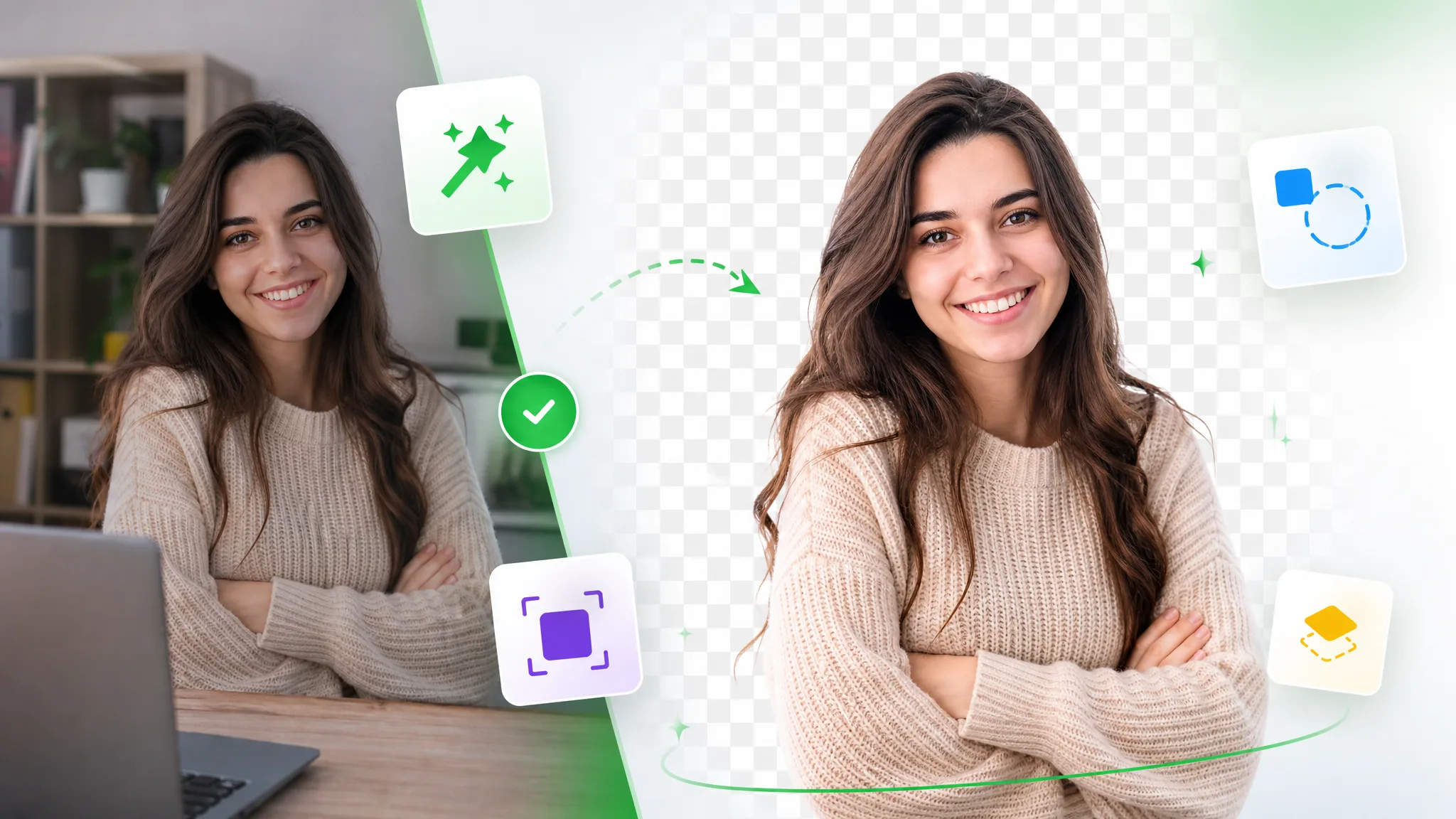
Passa a un'alternativa Unscreen e ritaglia qualsiasi sfondo video gratis — nessun limite, nessuna filigrana. Ritaglio in un clic per Unscreen video o GIF Unscreen in loop.
Prova oraCarica una clip girata su sfondo verde e lascia che il modello separi automaticamente il soggetto. Puoi iniziare gratis, l'export è senza filigrana e l'elaborazione avviene nel cloud.
Avvia la rimozione schermo verde