Live e gaming
Prepara la facecam sul verde prima di combinarla con il gameplay.

Il doppio dei crediti su pacchetti e primo mese. Piani annuali: 6 mesi di crediti in più.
Termina il 1° dic. alle 23:59 PTApprofitta dell'offertaSepara il soggetto di un clip esistente e posizionalo su uno sfondo verde. Scarica il clip con fondo verde in un formato disponibile.
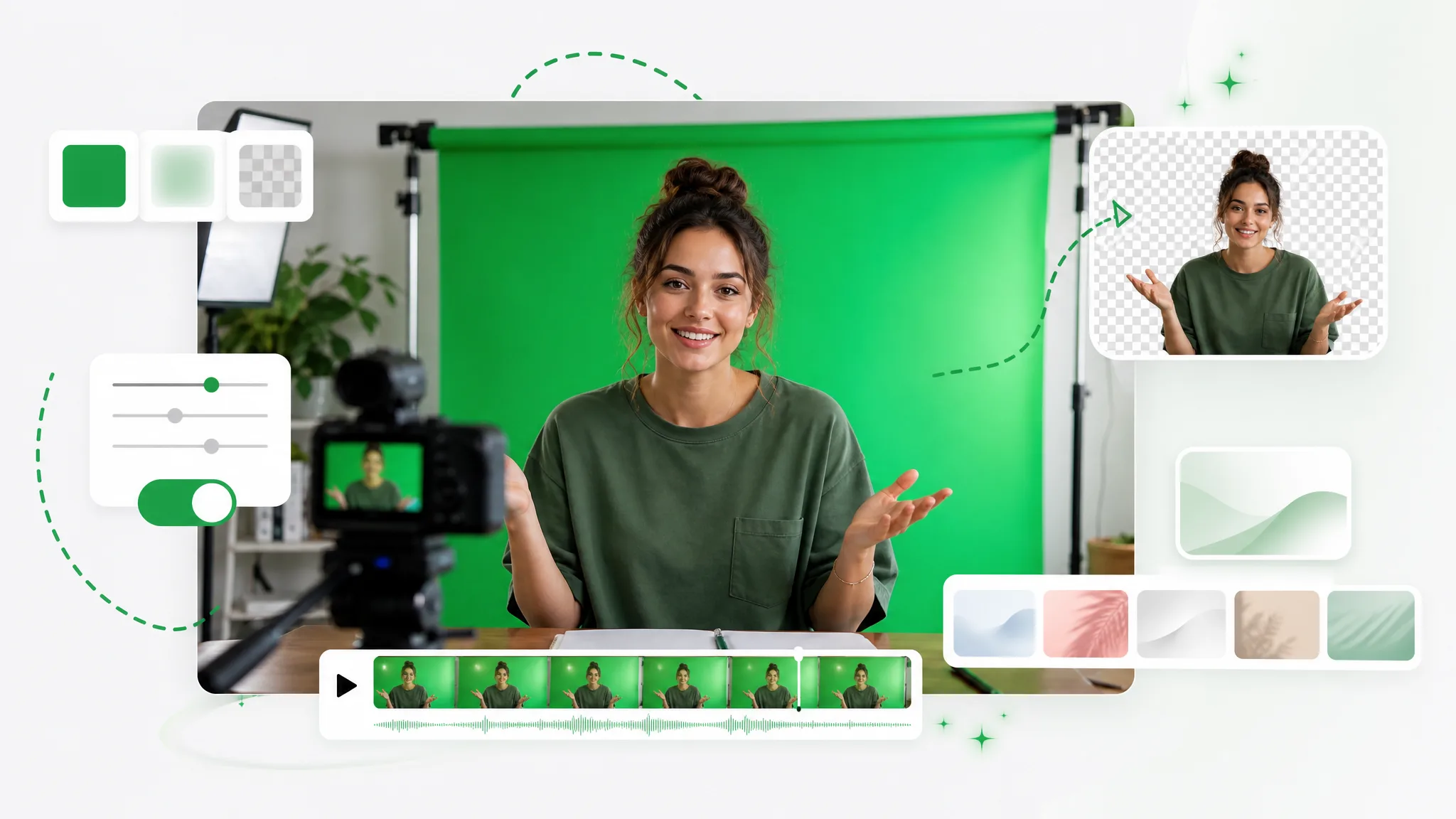
Prima / dopo
Osserva l’ambiente comune diventare verde per applicare il chroma key in seguito.
Trasforma qualsiasi clip webcam in un piatto verde pulito da isolare in seguito.
Genera uno sfondo verde perfetto da studio senza alcun palcoscenico fisico.
Posiziona un personaggio su uno schermo verde uniforme, pronto per il compositing.
Trasforma l'azione in esterni in un piatto verde pulito da isolare in seguito.
Posiziona un personaggio animato su un verde uniforme e perfetto da studio.
Genera un piatto verde pulito per una ripresa CGI o VFX.
Trasforma qualsiasi clip webcam in un piatto verde pulito da isolare in seguito.
Genera uno sfondo verde perfetto da studio senza alcun palcoscenico fisico.
Posiziona un personaggio su uno schermo verde uniforme, pronto per il compositing.
Trasforma l'azione in esterni in un piatto verde pulito da isolare in seguito.
Posiziona un personaggio animato su un verde uniforme e perfetto da studio.
Genera un piatto verde pulito per una ripresa CGI o VFX.
Vantaggi del flusso
Crea una ripresa sul verde quando la prossima fase di montaggio richiede questo fondo.
Separa il soggetto di un clip esistente e posizionalo su uno sfondo verde.
Rimuovi sfondoPrepara una registrazione con fondo verde per il chroma key nel tuo editor.
Provalo gratisRimuovi il verde in un editor compatibile e costruisci la scena finale intorno al soggetto.
Inizia oraPasso dopo passo
Carica il clip, mantieni il fondo verde, elabora e scarica per il compositing successivo.
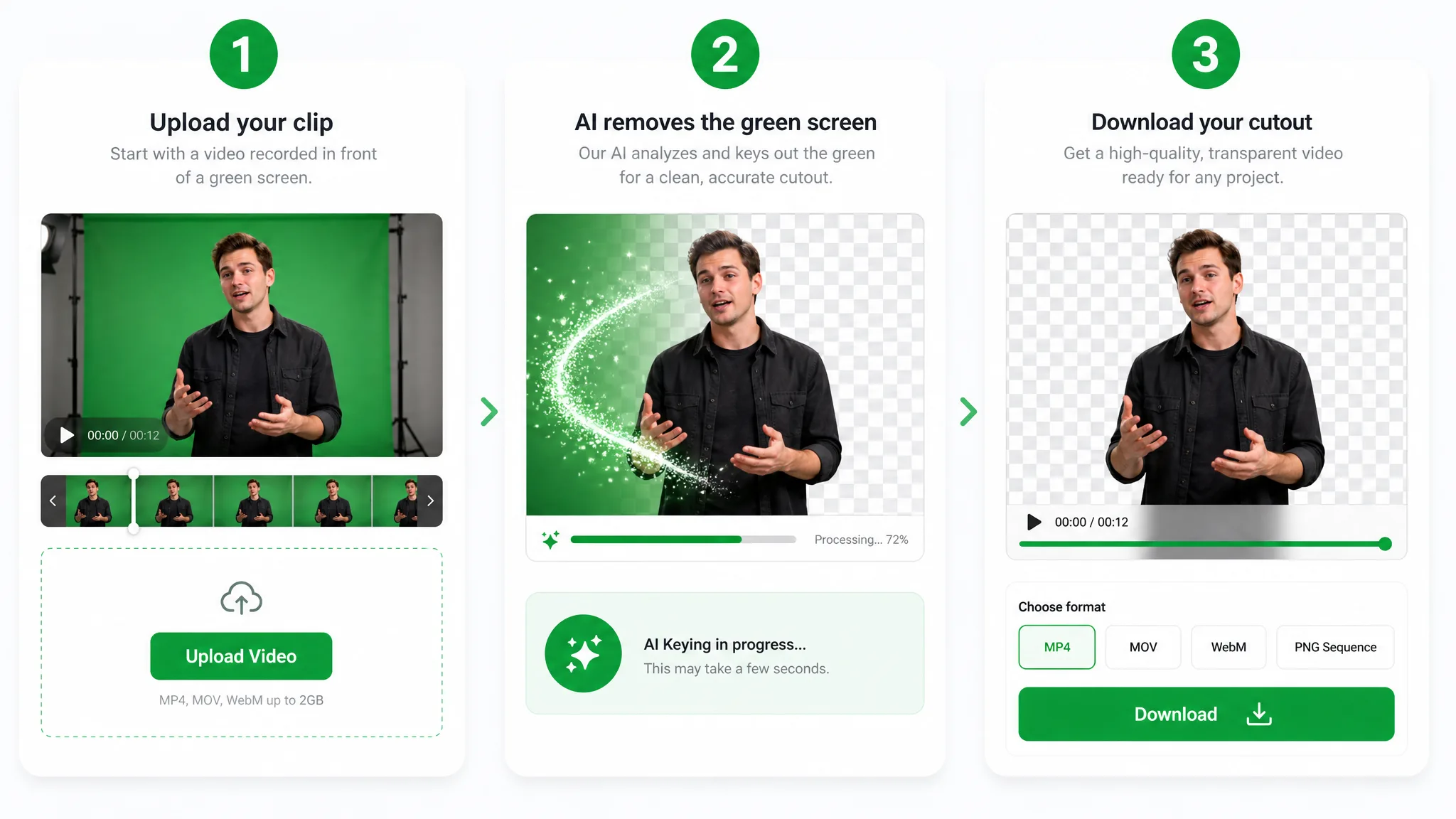
Carica il video che vuoi riutilizzare.
Prepara una registrazione con fondo verde per il chroma key nel tuo editor. Scegli le impostazioni disponibili, poi avvia l’elaborazione.
Scarica il clip con fondo verde in un formato disponibile. Rimuovi il verde in un editor compatibile e costruisci la scena finale intorno al soggetto.
Idee per i progetti
Questi progetti usano il soggetto sul verde come materiale intermedio di un montaggio più ampio.
Prepara la facecam sul verde prima di combinarla con il gameplay.
Prepara la reazione sul verde prima di montarla con le immagini commentate.
Dai al presentatore una ripresa sul verde per la composizione dello studio virtuale.
Prepara la performance del prodotto sul verde per aggiungere la scena di campagna al montaggio.
Storie ed esempi creativi
“Per la città in miniatura ho creato un video con sfondo verde dalla prova. Nel programma di montaggio ho eliminato il verde e disposto l’attore tra gli edifici per studiare la scena.”
 Adrian FennRegista indipendente
Domande e risposte
Trova risposte pratiche sulla preparazione della sorgente e sull’uso del risultato.
Separa il soggetto di un clip esistente e posizionalo su uno sfondo verde. Prepara una registrazione con fondo verde per il chroma key nel tuo editor. Scarica il clip con fondo verde in un formato disponibile. Rimuovi il verde in un editor compatibile e costruisci la scena finale intorno al soggetto.
Carica il clip e avvia l’elaborazione per posizionare il soggetto sul verde. Scarica questa versione e completa la scena in un editor compatibile.
Rimuovi il verde in un editor compatibile e costruisci la scena finale intorno al soggetto. Usa il risultato in un editor compatibile, una presentazione o un sito. Aggiungi titoli e altri livelli durante il montaggio.
La registrazione e i premi di accesso giornaliero offrono crediti gratuiti. Lo strumento mostra saldo e preventivo prima di iniziare.
Scarica il clip con fondo verde in un formato disponibile.
Aggiungi sottotitoli, titoli, musica e altre riprese nel tuo editor. Adatta la composizione alla destinazione del clip.
Revisionato da RemoveVideoBG TeamAggiornato
Strumenti correlati
Altri strumenti per rimuovere, sostituire e fare il keying dello sfondo dei video.

Separa il soggetto registrato dalla stanza o dalla scena di partenza. Scarica un WebM trasparente per collocare un’altra immagine dietro il soggetto.
Prova ora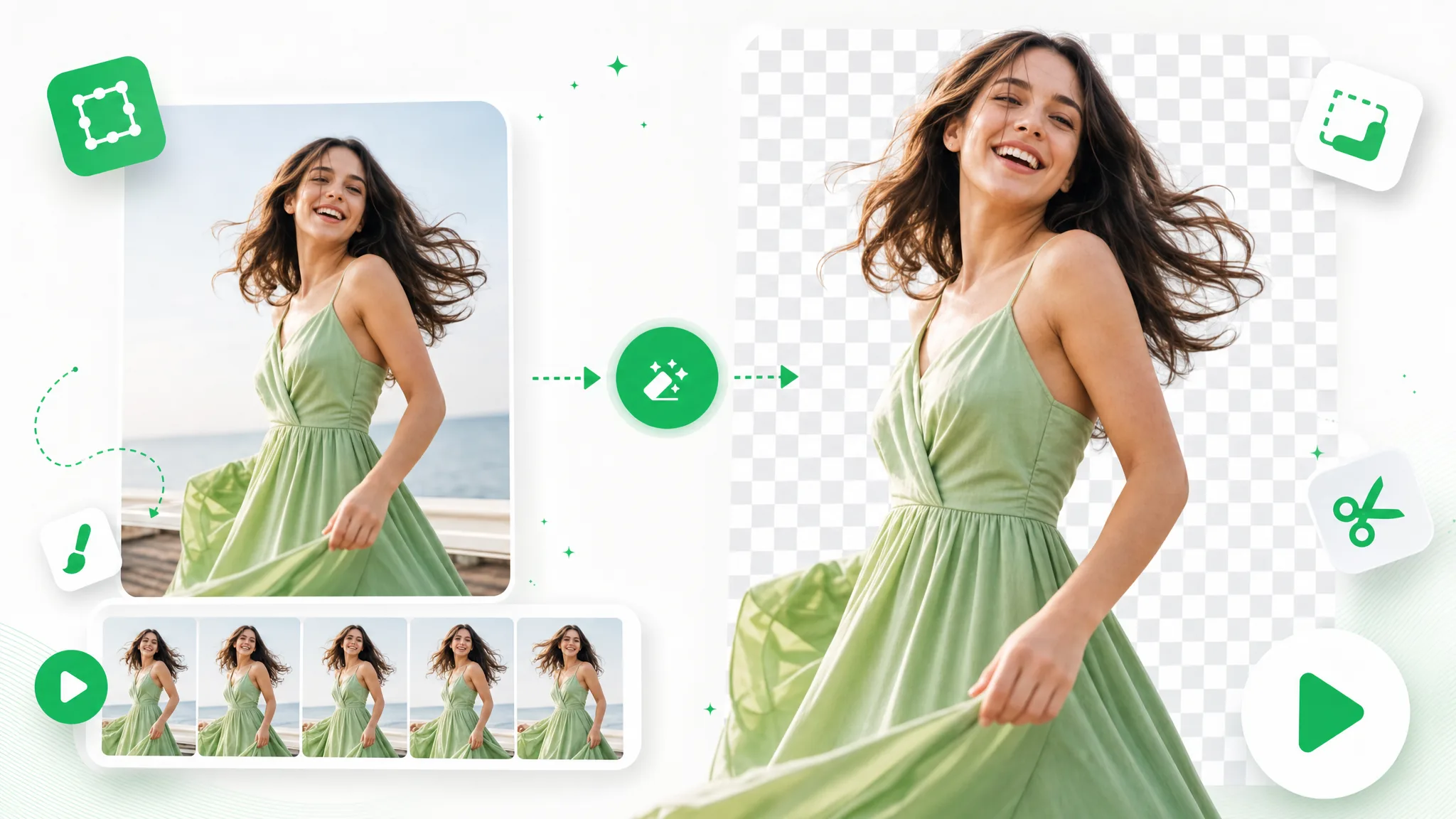
Carica una GIF animata per separare il soggetto in movimento dallo sfondo. Scarica un WebM trasparente creato dalla GIF.
Prova ora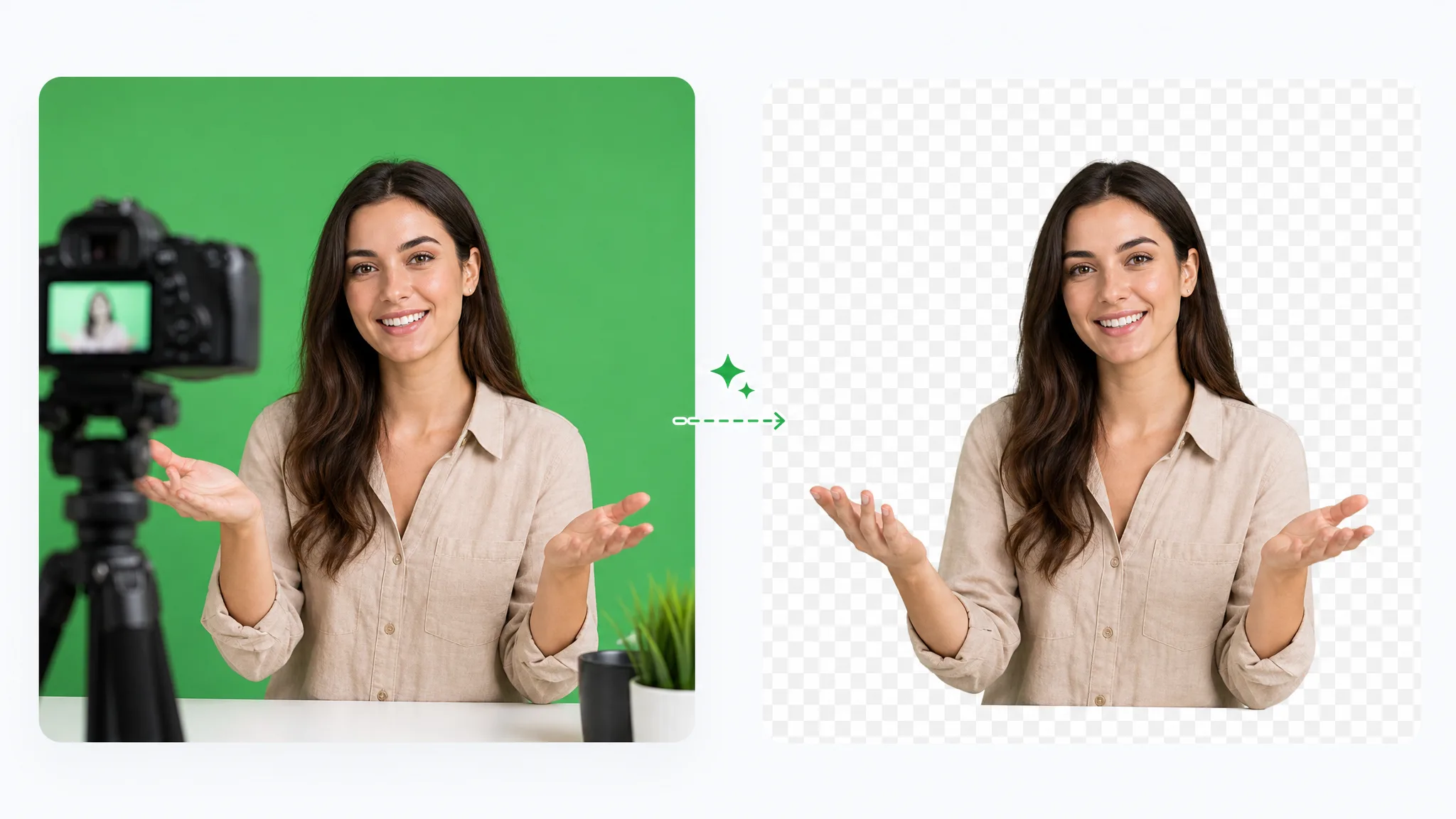
Separa il presentatore, prodotto o personaggio dal fondale verde registrato. Esporta WebM trasparente o l’output disponibile per lo sfondo scelto.
Prova oraAggiungi il verde alla performance registrata e continua il compositing nel tuo editor.
Creare video con schermo verde

