
Hai girato davanti a un telo verde — ora ti serve che quel verde sparisca e che il soggetto stia pulito su un nuovo sfondo. Rimuovere uno schermo verde (ovvero fare chroma key) una volta significava armeggiare con cursori di keying in software pro. Qui sotto lo farai in tre modi: online nel browser senza software, oppure dentro CapCut, Premiere Pro e DaVinci Resolve — e imparerai quando un strumento di rimozione schermo verde IA batte il keying manuale per un taglio pulito e senza spill.
Cos'è la rimozione dello schermo verde (chroma key)?
La rimozione dello schermo verde — il chroma keying — cancella uno sfondo a colore solido (di solito verde, a volte blu) e lo rende trasparente, così puoi appoggiare il soggetto su qualsiasi nuovo sfondo. Il verde si usa perché è il colore più lontano dalle tonalità della pelle umana, quindi il software può separare pulitamente soggetto e sfondo. Il problema: una buona chiave vuole illuminazione uniforme, niente pieghe e niente spill verde sul soggetto — ed è qui che il keying manuale diventa esigente.
Gli strumenti IA moderni aggirano gran parte di questo: invece di sintonizzare cursori di tolleranza e bordo, una rimozione sfondo video rileva il soggetto direttamente. Se il tuo filmato ha illuminazione non uniforme o non hai affatto uno schermo verde, il keying IA è molto più clemente.

Vedi la rimozione sfondo video in azione
Carica una clip e guarda lo sfondo scomparire — senza schermo verde, senza filigrana, tutto nel tuo browser.
Provalo gratisCome rimuovere uno schermo verde online — senza software
La via più veloce non serve né editor né installazione — solo un browser. Su un strumento di rimozione schermo verde:
- Carica la clip — trascina dentro il video schermo verde; basta il browser.
- Lascia che l'IA faccia il keying del verde — rileva e rimuove lo sfondo chroma automaticamente, niente cursori di tolleranza.
- Esporta — scarica un WebM/MOV trasparente, oppure inserisci un nuovo sfondo, senza filigrana.
Poiché l'IA fa keying sul soggetto invece che su un singolo valore verde, gestisce spill verde chiaro e sfondi imperfetti e piegati che mettono in crisi le chiavi chroma manuali.
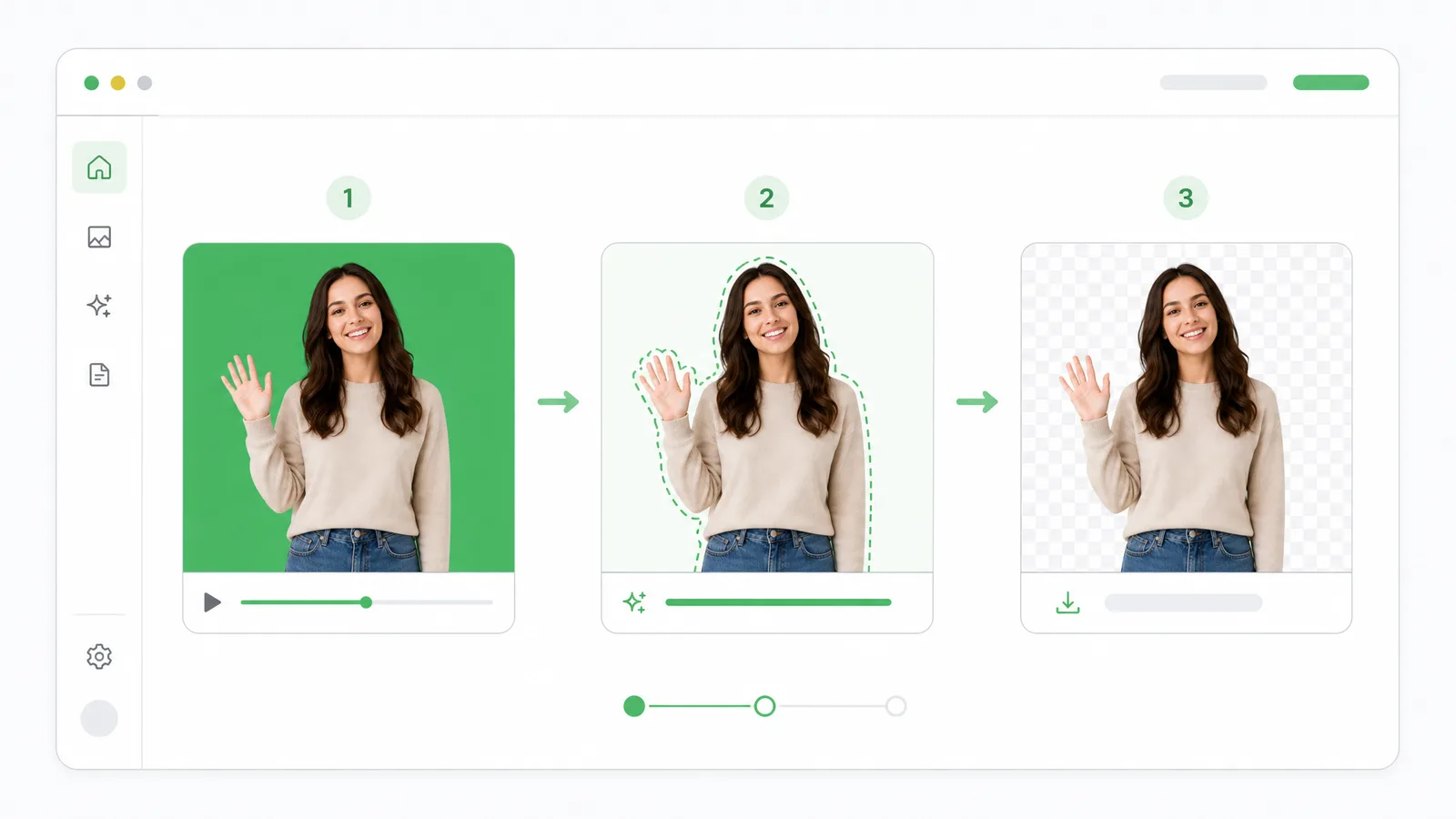
Come rimuovere uno schermo verde in CapCut
CapCut ha uno strumento chroma key integrato:
- Aggiungi la clip schermo verde alla timeline e selezionala.
- Apri Cutout → Chroma key.
- Prendi il color picker e clicca sull'area verde.
- Tira su Intensity finché il verde sparisce, poi ritocca Shadow per pulire i bordi.
CapCut è gratuito e va bene per schermo verde puliti ed uniformemente illuminati — ma spill pesante o un telo piegato spesso lasciano un orlo verde con cui lotterai col cursore intensity.
Come rimuovere uno schermo verde in Premiere Pro e DaVinci Resolve
In Premiere Pro, applica l'effetto Ultra Key alla clip, usa il contagocce per campionare il verde, poi affina con Matte Generation e Matte Cleanup. In DaVinci Resolve, aggiungi un nodo 3D Keyer nella pagina Color, campiona il verde e pulisci con i controlli matte e despill.
Entrambi ti danno controllo a livello di frame — il compromesso è una curva di apprendimento, e ti serve comunque uno schermo verde ben illuminato per una chiave pulita. Per clip registrate dove vuoi solo un taglio pulito veloce, uno strumento online di solito è più rapido.
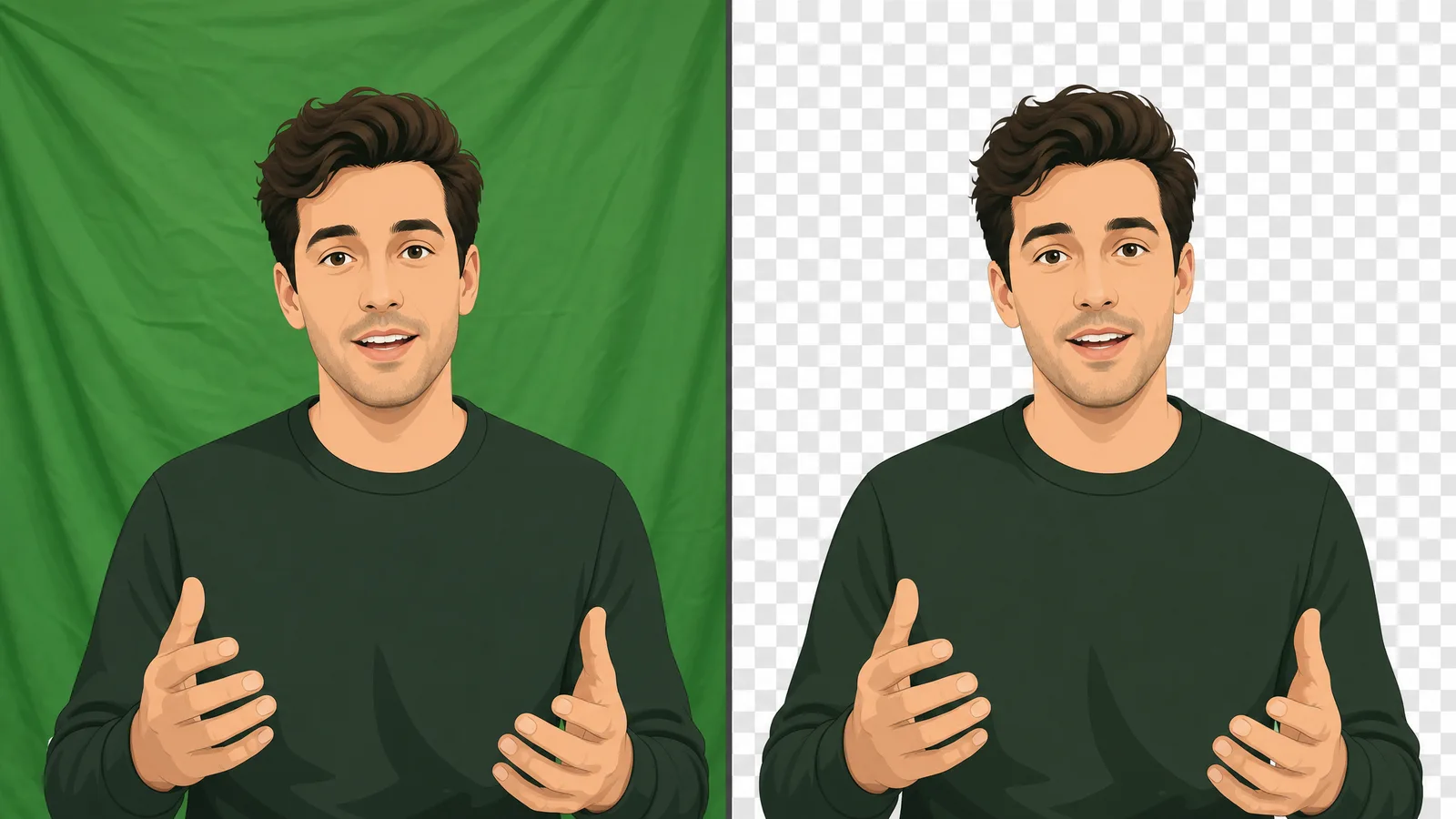
Rimuovi ora lo sfondo del tuo video
Ritagli automatici e precisi in pochi minuti. Inizia gratis — nulla da installare, nessuna filigrana.
Inizia oraStrumento di rimozione schermo verde online contro software di montaggio
Tutti questi rimuovono il verde — differiscono per sforzo, costo e clemenza:
| Capacità | Strumento di rimozione IA online | CapCut | Premiere / DaVinci |
|---|---|---|---|
| Richiede un vero schermo verde | ❌ (funziona anche senza) | ✅ | ✅ |
| Cursori di keying manuale | ❌ (automatico) | ✅ | ✅ |
| Gestisce spill / pieghe | ✅ | ⚠️ (manuale) | ⚠️ (manuale) |
| Export trasparente (WebM/MOV) | ✅ | ✅ | ✅ |
| Senza installazione | ✅ (browser) | ❌ | ❌ |
| Senza filigrana | ✅ | ✅ | ✅ |
Se hai uno schermo verde pulito e ben illuminato e vivi già in un editor, i keyer integrati vanno alla grande. Per niente schermo verde, luce non uniforme o un taglio pulito veloce, una rimozione sfondo video IA vince.
Giri il tuo schermo verde? Illumina il telo separatamente dal soggetto e tieni 1–2 metri di distanza tra loro. Illuminazione uniforme e distanza uccidono lo spill verde prima che tu tocchi un keyer — il singolo fattore più importante in una chiave pulita.
Come predisporre uno schermo verde per una chiave pulita
Una chiave pulita parte dalla ripresa, non dal software — imposta bene il set e perfino un keyer gratuito dà bordi broadcast-puliti. Quattro cose fanno la differenza più grande:
- Usa un telo opaco e senza pieghe. Una stoffa verde lucida o piegata crea hot spot e ombre che confondono il keyer. Un telo in mussola opaca o una parete verniciata si keya molto più pulito di un lenzuolo stropicciato — ed è il singolo upgrade più economico che puoi fare.
- Illumina sfondo e soggetto separatamente. Metti due luci morbide sullo schermo verde per copertura uniforme, poi illumina il soggetto con la sua key light. Un verde uniforme e a tinta singola è una chiave facile; uno schermo con macchie chiare e scure ti costringe ad allargare la tolleranza del colore, che morde sui bordi del soggetto.
- Tieni le distanze. Stai a 1,5–2 metri davanti allo schermo così la luce verde non rimbalza su spalle, collo e capelli. Quel rimbalzo è spill, e la distanza è il modo più facile di ucciderlo prima che raggiunga il keyer.
- Evita abiti verdi e riflettenti. Qualsiasi cosa verde sul soggetto — una maglia lime, una giacca lucida — viene keyata via, bucandolo con buchi trasparenti. Attieniti a colori lontani dal verde ed evita stoffe molto lucide che riflettono il telo.
Segui questi quattro e la rimozione vera diventa banale. Saltali e nessun cursore, in qualsiasi software, salva del tutto una ripresa caotica.
Come fissare spill verde e bordi seghettati
Anche una ripresa attenta può lasciare due problemi classici. Lo spill verde è un orlo verde tenue su capelli e spalle — riducilo col controllo despill (Ultra Key di Premiere, nodo despill di DaVinci, o il cursore Shadow di CapCut), oppure lascia che uno strumento IA lo gestisca automaticamente, dato che fa keying sul soggetto invece che su un singolo valore verde. I bordi seghettati o masticati di solito significano che il matte è troppo aggressivo: tira indietro l'intensity (o "clip black") finché il bordo si ammorbidisce, poi imposta il feather di 1–2 pixel così si fonde nel nuovo sfondo.
I capelli fini e volanti sono la parte più difficile di qualsiasi chiave — un chroma key duro su filmato più debole e compresso tende a tagliarli o lasciare un alone verde. Il matting IA in genere preserva meglio il dettaglio dei capelli sulle clip di tutti i giorni, ed è per questo che un strumento di rimozione schermo verde spesso sembra più pulito su filmato che non è stato girato in studio.
Quando usare uno schermo verde contro la rimozione IA
Un vero schermo verde vince ancora per movimento veloce, dettaglio fine dei capelli e lavoro broadcast — una chiave chroma ben illuminata ha decenni di affinamento alle spalle e regge agli scrutini. Il costo è spazio, luci e tempo di setup che non sempre hai.
La rimozione IA vince quando hai girato senza schermo, l'illuminazione è disomogenea, stai ripulendo clip registrate, o ti serve solo un taglio pulito veloce senza attrezzatura. Molti creator usano entrambi: uno schermo verde per riprese studio pianificate, e una rimozione sfondo video IA per qualsiasi cosa girata in location, a una scrivania o al telefono. Non devi decidere tutto subito — passa la clip in uno strumento di rimozione IA automatico per primo e monta luci solo se ti serve davvero quel bordo extra.
Dove i creator rimuovono i schermo verde
La rimozione dello schermo verde compare in quasi ogni tipo di video, e l'approccio giusto cambia con il caso d'uso:
- Video YouTube e tutorial — fluttua te stesso su una slide deck, una registrazione schermo o una scena brandizzata invece della tua stanza vera, così il focus resta sul contenuto.
- Clip prodotto ed e-commerce — appoggia una demo prodotto su uno sfondo studio o lifestyle pulito che combaci col brand, senza affittare un set.
- Social e UGC — clip verticali veloci dove uno sfondo sostituito o completamente rimosso sembra molto più curato di una camera da letto caotica dietro il creator.
- Streaming e webcam — sostituisci uno sfondo live nelle chiamate, anche se per clip registrate uno strumento di rimozione IA dà un bordo visibilmente più pulito della maggior parte dei filtri webcam in tempo reale.
- Educazione e formazione — sovrapponi un presentatore su diagrammi, mappe o B-roll così la spiegazione e il visivo stanno nella stessa inquadratura.
In ognuno di questi, l'obiettivo è identico: separare il soggetto pulitamente così stia naturale su un nuovo sfondo. Uno schermo verde studio lo fa con attrezzatura e luci; una rimozione sfondo video IA lo fa con software e senza setup. Per la maggior parte delle clip registrate, la via più veloce a un risultato pulito è caricare su un strumento di rimozione schermo verde, lasciare che faccia il keying dello sfondo automaticamente, ed esportare un file trasparente che puoi appoggiare su qualsiasi cosa.
Schermo verde contro blue screen: cosa usare?
Il verde è il default, ma i blue screen hanno ancora il loro posto — la scelta dipende dal soggetto e dall'illuminazione. Il verde riflette più luce e ne ha bisogno di meno per esporre, quindi è più facile da illuminare con un budget e si keya pulito sulla maggior parte delle telecamere, ed è per questo che domina il video online. Il rovescio della medaglia è lo spill verde su capelli chiari e su qualsiasi cosa verde il soggetto indossi. Il blu è più scuro e serve più luce, ma spill meno, gestisce meglio dettaglio fine e motion blur, ed è la scelta quando il soggetto veste di verde o per lavori dal taglio cinematografico. Una regola pratica: gira in verde per clip parlate e prodotti di tutti i giorni, in blu quando abbigliamento o bordi fini combattono una chiave verde. In ogni caso, un strumento di rimozione schermo verde IA keya entrambi senza che tu tocchi un solo cursore.
Cosa fare dopo aver rimosso il schermo verde
Keyare via il verde è solo metà del lavoro — ciò che metti dietro il soggetto è l'altra metà. Hai due vie. Esporta trasparente se compositi dopo: salva un WebM o MOV trasparente con canale alfa, e appoggia il soggetto su qualsiasi scena nel tuo editor. Sostituisci lo sfondo ora se vuoi una clip finita: cambia sfondo in una scena brand, un ufficio o un gradiente in un passo. Quale che scegli, abbini illuminazione e prospettiva del nuovo sfondo al tuo filmato così il composite si legge come reale — un soggetto molto illuminato su una scena buia sembra sempre incollato. Tieni i bordi morbidi, e una leggera sfocatura sullo sfondo nasconde qualsiasi attaccatura di capelli imperfetta.
Come aggiustare uno schermo verde che non si keya pulito
Se il verde non si keya pulito, la causa è quasi sempre nel filmato, non nello strumento. Verifica questi in ordine. Illuminazione non uniforme è il colpevole principale — macchie chiare e scure sullo schermo costringono ad allargare la tolleranza di colore che morde i bordi, quindi uniforma prima l'illuminazione del telo. Pieghe e ombre creano verde più scuro che si keya come colore diverso; tendi il telo e illuminalo piatto. Spill sul soggetto significa che stanno troppo vicini allo schermo — spostali avanti di un metro o due. Compressione su filmato telefonistico o webcam spezza i bordi fini, quindi gira alla qualità più alta che puoi. Se hai verificato tutti e quattro e un keyer manuale combatte ancora, un strumento di rimozione schermo verde IA fa keying sul soggetto invece che sul colore, il che aggira la maggior parte di questi problemi in un colpo solo.
FAQ
Come rimuovo uno schermo verde da un video gratis?
Carica la clip in uno strumento di rimozione schermo verde online, lascia che faccia il keying del verde automaticamente, ed esporta uno sfondo trasparente o sostituito — niente installazione e niente filigrana. Editor gratuiti come CapCut e DaVinci Resolve hanno anche strumenti chroma key integrati se preferisci fare keying manuale.
Posso rimuovere uno schermo verde senza averne uno?
Sì. Gli strumenti di rimozione IA fanno keying sul soggetto, non su un colore verde, quindi rimuovono o sostituiscono lo sfondo anche quando non hai mai usato uno schermo verde. Un vero schermo verde dà ancora i bordi più puliti, ma non è più richiesto.
Perché resta un contorno verde dopo il keying?
È spill verde — luce che rimbalza dallo schermo sul soggetto. Riducilo illuminando il telo separatamente e prendendo distanza, oppure usa i controlli despill/shadow del tuo keyer. Gli strumenti di rimozione IA gestiscono la maggior parte dello spill automaticamente.
Qual è la differenza tra schermo verde e chroma key?
Sono la stessa idea: chroma key è la tecnica di rimuovere un colore solido, e schermo verde è il colore più usato perché è il più lontano dalle tonalità della pelle. I blue screen si usano a volte quando il soggetto contiene verde.
Come rimuovo uno schermo verde in CapCut?
Seleziona la clip, apri Cutout → Chroma key, usa il color picker sul verde, poi alza Intensity finché il verde sparisce e aggiusta Shadow per pulire i bordi. Funziona meglio su sfondi uniformemente illuminati e senza pieghe.
Quale formato devo esportare per uno sfondo trasparente?
Esporta WebM (VP9 con alfa) per uso web, o MOV (ProRes 4444) per il montaggio. Entrambi mantengono lo sfondo trasparente; un MP4 normale non può memorizzare trasparenza e la riempie di nero.


