
La webcam si accende — e con lei la pila di bucato dietro di te. Sfocare lo sfondo è il modo più veloce per sembrare in ordine in una videochiamata: niente riordino, niente schermo verde, niente app extra. Qui sotto sfocerai lo sfondo su Zoom e Microsoft Teams in meno di un minuto ciascuno — e imparerai quando uno strumento di rimozione sfondo video ti dà un risultato più pulito e flessibile della sola sfocatura. Se vuoi andare oltre il semplice blur, la rimozione sfondo video ti apre anche sostituzione e trasparenza con la stessa clip.
Perché sfocare lo sfondo in una videochiamata
La sfocatura dello sfondo ti tiene a fuoco nitido mentre tutto ciò che sta dietro si scioglie in un velato morbido, così l'attenzione resta sul tuo viso invece che sulla libreria. È il modo più leggero di controllare la tua scena in video, e lo si sceglie per tre ragioni: privacy (nascondi la stanza, familiari o una lavagna bianca piena di appunti), focus (meno rumore visivo per tutti i partecipanti) ed un look professionale coerente in ogni riunione. A differenza di un cambio sfondo completo, la sfocatura mantiene la stanza vera riconoscibile ma addolcita — che in telecamera tende a sembrare naturale piuttosto che "ritagliata".
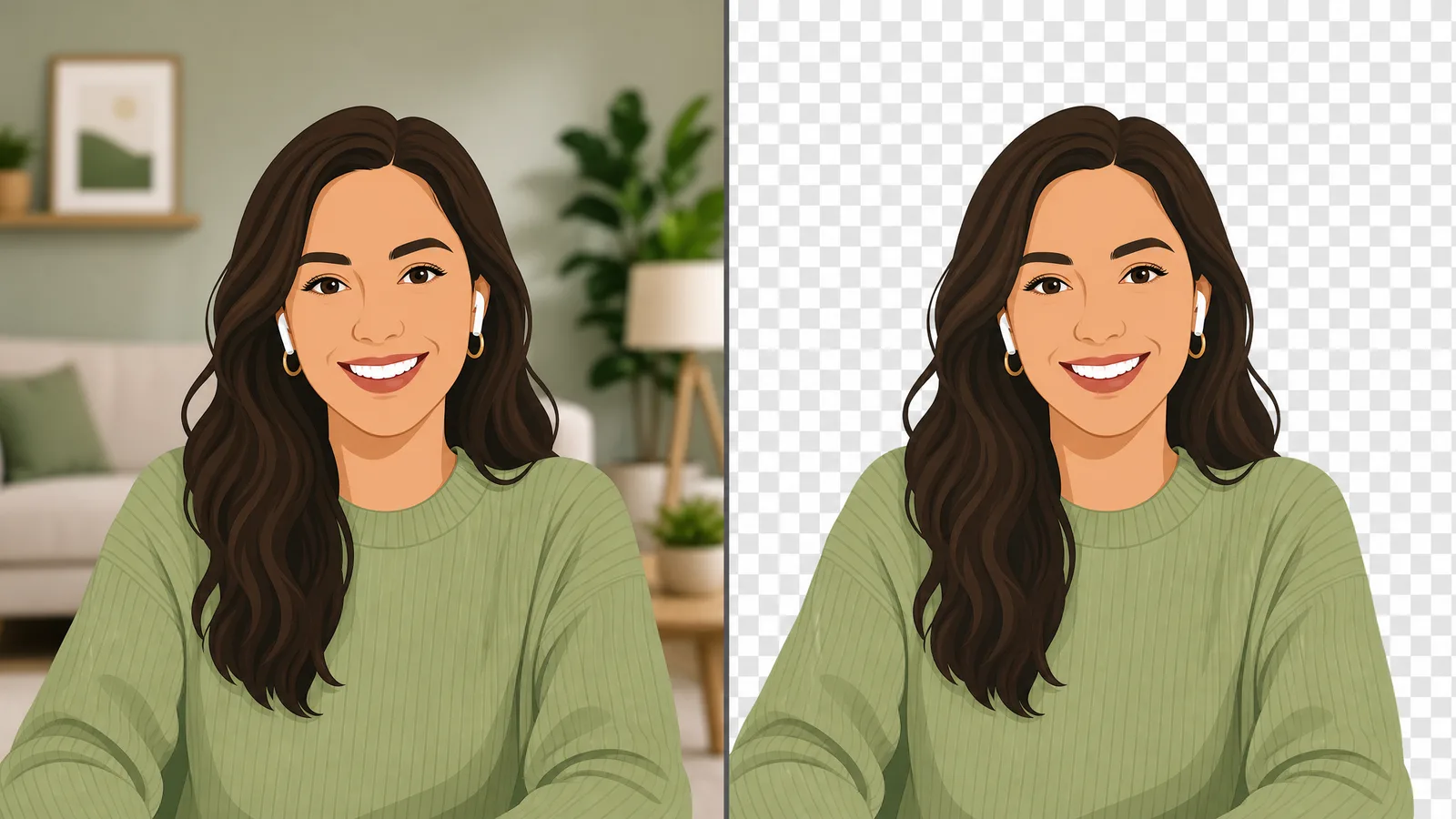
Se la tua stanza cambia molto o vuoi un look brandizzato, uno strumento di rimozione sfondo video dedicato può sfocare, sostituire o rimuovere completamente lo sfondo — ne parliamo sotto.

Vedi la rimozione sfondo video in azione
Carica una clip e guarda lo sfondo scomparire — senza schermo verde, senza filigrana, tutto nel tuo browser.
Provalo gratisCome sfocare lo sfondo su Zoom
Puoi sfocare lo sfondo di Zoom in meno di un minuto, e non ti serve uno schermo verde. Su desktop:
- Apri Zoom e clicca sulla foto profilo → Settings (o sull'icona ingranaggio ⚙️).
- Seleziona Background & Effects (le versioni più vecchie lo chiamano Virtual Background).
- Sotto Virtual Backgrounds, clicca Blur.
- Lo sfondo si sfoca all'istante — chiudi Settings e hai finito.
Per sfocare durante una chiamata, clicca la freccia ^ vicino a Stop Video → Choose Virtual Background → Blur. La modifica si applica live, quindi nessuno ti vede armeggiare con i menu.

Come sfocare lo sfondo su Microsoft Teams
Teams le chiama background effects, e la sfocatura è a un paio di clic:
- Prima di entrare: nella schermata pre-join, clicca Background filters (l'icona persona-con-scintille).
- Scegli l'opzione Blur in cima al pannello, poi Join now.
- Già in riunione? Clicca More (•••) → Effects and avatars → Blur → Apply.
Teams ricorda la scelta, quindi la sfocatura resta attiva per la prossima riunione finché non la cambi.

Rimuovi ora lo sfondo del tuo video
Ritagli automatici e precisi in pochi minuti. Inizia gratis — nulla da installare, nessuna filigrana.
Inizia oraSfocatura contro rimozione: quando andare oltre
La sfocatura è perfetta per nascondere il disordine in una chiamata live, ma ha limiti. Mostra ancora la forma della stanza, può tremolare attorno a capelli o occhiali sulle webcam più deboli, e non puoi inserire uno sfondo brandizzato o tematico. Quando ti serve di più, uno strumento di rimozione sfondo video entra in gioco:
- Sostituisci lo sfondo con un colore pulito, scena da ufficio o immagine di brand.
- Rimuovilo del tutto per un ritaglio trasparente che puoi appoggiare su altri video.
- Senza schermo verde — l'IA ti separa dallo sfondo senza setup fisico.
Per i video registrati — intro, tutorial, clip social — rimuovere o sostituire lo sfondo di solito sembra molto più pulito della sfocatura. Puoi fare tutto nel browser con il nostro strumento per sfocare lo sfondo dei video: niente installazione, niente filigrana.
Zoom contro Teams contro uno strumento dedicato
Tutti e tre sanno sfocare, ma differiscono in flessibilità:
| Capacità | Zoom | Microsoft Teams | Strumento di rimozione sfondo |
|---|---|---|---|
| Sfocare lo sfondo | ✅ | ✅ | ✅ |
| Sostituire lo sfondo | ✅ (preset) | ✅ (preset) | ✅ (qualsiasi immagine/colore) |
| Rimuovere del tutto (trasparente) | ❌ | ❌ | ✅ |
| Funziona su video registrato | ❌ (solo live) | ❌ (solo live) | ✅ |
| Senza filigrana | ✅ | ✅ | ✅ |
| Funziona senza installare un'app | ❌ | ❌ | ✅ (browser) |
Per le riunioni live, la sfocatura integrata di Zoom e Teams è tutto ciò che serve alla maggior parte delle persone. Per i video registrati — o quando vuoi sostituire o rimuovere del tutto lo sfondo — vince lo strumento dedicato.
Su un laptop lento, la sfocatura dello sfondo può abbassare il frame rate. Chiudi le altre app, o abbassa la risoluzione della webcam a 720p, per mantenere la sfocatura fluida durante le chiamate lunghe.
Come sembrare professionale in ogni videochiamata
La sfocatura fa molto, ma poche abitudini piccole rendono qualsiasi chiamata visibilmente più nitida:
- Illumina il viso, non il muro. Metti una finestra o una lampada davanti a te, non dietro. L'illuminazione frontale ti tiene nitido così la sfocatura si legge come intenzionale, non come scusa per nascondere una stanza buia.
- Alza la webcam all'altezza degli occhi. Un laptop sulla scrivania riprende dal basso verso il naso; qualche libro sotto lo rialza all'istante. Un'inquadratura a livello degli occhi sembra più una conversazione.
- Inquadra testa e spalle. Lascia un po' di spazio sopra la testa e riempi l'inquadratura con la parte superiore del corpo. Una figurina minuscola persa in una stanza sfocata peggiora la scena rispetto a un'inquadratura ravvicinata decisa.
- Usa un muro semplice quando puoi. La sfocatura convince di più su uno sfondo semplice — un muro o una libreria si sfocano meglio di una scena caotica con persone in movimento dietro di te.
Niente di tutto questo richiede attrezzatura. Luce frontale, webcam a livello degli occhi, inquadratura ravvicinata — combinati con la sfocatura, questo è la differenza tra "al lavoro dal laptop" e "sembra in ordine".
Sfocatura contro sfondo virtuale contro rimozione: cosa usare
Questi tre si confondono, ma risolvono problemi diversi:
- Sfocatura mantiene la stanza reale ma la addolcisce. La più naturale per le chiamate live di tutti i giorni, e la più leggera per il computer. Usala quando vuoi solo far sparire il disordine.
- Sfondo virtuale sostituisce la stanza con un'immagine o un video. Buono per un look brandizzato o divertente, ma può tremolare sui bordi sulle webcam più deboli e a volte sembra palesemente finto.
- Rimozione cancella lo sfondo del tutto in un ritaglio trasparente. Questa è per i video registrati, non le chiamate live — ti compositi dopo su altri filmati.
Per una riunione live, la sfocatura è quasi sempre la scelta giusta. Per un'introduzione registrata, un tutorial o una clip social, uno strumento di rimozione sfondo video dà un risultato più pulito e flessibile di qualsiasi sfocatura live. In pratica, quando il blur non basta più, la rimozione sfondo video è il passo successivo più naturale.
Come sfocare lo sfondo su Google Meet, Webex e altre app
Zoom e Teams non sono le uniche app con sfocatura integrata. In Google Meet, clicca sul menu con tre puntini → Apply visual effects, poi scegli la piastrella blur leggero o forte — funziona prima o durante una chiamata. In Webex, apri Video options → Blur dai controlli di chiamata. Skype l'ha sotto Settings → Audio & Video → Background blur, e Discord offre un'opzione blur nelle videochiamate. Il pattern è lo stesso ovunque: cerca un pannello sfondo o effetti nelle impostazioni video, e scegli blur invece di una scena virtuale quando vuoi il look più naturale. Se un'app non offre affatto la sfocatura, uno strumento di rimozione sfondo video nel browser ti permette di sfocare o sostituire lo sfondo su una clip registrata.
Come sfocare lo sfondo dal telefono
La sfocatura funziona anche su mobile, anche se il menu è nascosto. Nella app mobile di Zoom, tocca More → Background and Effects durante una chiamata, poi scegli Blur. Su Teams mobile, tocca More → Background effects e scegli la piastrella blur. Google Meet su mobile offre la sfocatura dall'icona effetti sulla tua self-view. Il limite è l'hardware: la sfocatura in tempo reale è esigente, quindi i telefoni più vecchi possono nascondere l'opzione o abbassare il frame rate quando è attiva. Se il tuo telefono non regge, entrare da un laptop di solito dà una sfocatura più fluida — oppure registra la clip e sfoca lo sfondo dopo in uno strumento nel browser.
Come sfocare lo sfondo di un video registrato
La sfocatura live si applica solo alle chiamate — per un video registrato, sfoci lo sfondo come passo separato. Carica la clip in uno strumento per sfocare lo sfondo dei video, lascia che l'IA ti separi dalla scena, e sfoca tutto ciò che sta dietro mantenendoti nitido. A differenza di un filtro webcam, funziona su qualsiasi filmato — clip di telefono, registrazioni schermo, intro parlate — senza tremolio e senza installazione. Puoi anche andare oltre e rimuovere lo sfondo del tutto oppure inserire una scena nuova, perché il ritaglio è lo stesso primo passo. Per intro curate e clip social, sfocare o sostituire in post-produzione sembra molto più pulito di qualsiasi filtro live.
Perché la sfocatura rende il video scattoso?
La sfocatura dello sfondo gira in tempo reale sulla CPU o GPU, analizzando ogni frame per separarti dal tuo sfondo — ed è lavoro che il computer fa sopra alla chiamata stessa. Su macchine più vecchie o cariche, si manifesta come frame rate più basso, ventola che gira o video a scatti. Tre cose aiutano: chiudi le altre app pesanti (specialmente schede del browser e altri strumenti video), abbassa la risoluzione della webcam a 720p nelle impostazioni video dell'app, e attacca l'alimentazione se sei su un laptop, perché la modalità risparmio energia limita il processore. Se la sfocatura è ancora troppo pesante per la chiamata live, la via più leggera è uno sfondo semplice, oppure sfocare una versione registrata dopo, dove il tempo di elaborazione non tocca una diretta.
Perché l'opzione sfocatura manca o non funziona?
Se non trovi o non usi la sfocatura, è quasi sempre una di queste tre:
- App non aggiornata. Aggiorna Zoom o Teams all'ultima versione — gli effetti sfondo arrivano e migliorano con gli aggiornamenti.
- Hardware non supportato. La sfocatura gira in tempo reale su CPU/GPU. Le macchine più vecchie che non raggiungono il requisito minimo possono nascondere l'opzione del tutto. Chiudere altre app a volte aiuta; hardware molto datato potrebbe semplicemente non supportarla.
- Menu sbagliato. In Zoom è Settings → Background & Effects; in Teams è Background filters (pre-join) oppure More → Effects and avatars (in chiamata). Le app mobile la nascondono sotto More → Background effects.
Se la sfocatura continua a non collaborare, uno strumento nel browser aggira il problema — non dipende dall'app di videochiamata né dal supporto effetti del tuo hardware.
È meglio sfocare o sostituire lo sfondo?
Sfocatura e sostituzione risolvono lo stesso problema — una stanza in disordine — ma si adattano a momenti diversi. La sfocatura mantiene lo spazio reale riconoscibile ma morbido, che in una chiamata live si legge come naturale e onesto; nessuno pensa che stai nascondendo qualcosa. È anche più leggera sul computer e non sembra mai palesemente finta. La sostituzione scambia la tua stanza con una scena scelta, che è più forte per il branding, eventi tematici o quando il vero sfondo proprio non può comparire — ma può tremolare sui bordi e a volte sembra costruita. Per le riunioni di tutti i giorni, la sfocatura di solito vince in naturalezza. Per un'introduzione registrata, un webinar con branding o qualsiasi clip in cui lo sfondo fa parte del messaggio, sostituirlo vale lo sforzo extra. Nel dubbio, parti dalla sfocatura: è la scelta a minor rischio, e puoi sempre sostituire lo sfondo dopo se registri la clip. Per un colloquio di lavoro o una chiamata con un cliente, un muro semplice sfocato è il default sicuro; per un webinar brandizzato, una scena sostituita si guadagna il posto. In ogni caso, testala prima in una chiamata veloce, per non ritoccare le impostazioni dal vivo mentre tutti aspettano.
FAQ
Posso sfocare lo sfondo su Zoom senza schermo verde?
Sì. La sfocatura di Zoom usa l'IA per separarti dallo sfondo, quindi non serve uno schermo verde — apri Settings → Background & Effects → Blur. Un muro semplice dietro di te dà i bordi più puliti, ma non è obbligatorio.
Perché l'opzione sfocatura è disattivata su Teams o Zoom?
Di solito è un'app non aggiornata o un dispositivo non supportato. Aggiorna Zoom o Teams all'ultima versione e conferma che il computer raggiunga il requisito minimo di CPU per gli effetti video. Su hardware molto vecchio l'opzione sfocatura può non comparire affatto.
La sfocatura dello sfondo rallenta il computer?
Può. La sfocatura gira in tempo reale su CPU/GPU, quindi sui laptop più datati può abbassare il frame rate o far girare la ventola. Chiudere le altre app o passare a 720p di solito la tiene fluida.
Qual è la differenza tra sfocatura e sfondo virtuale?
La sfocatura addolcisce lo sfondo reale mantenendolo riconoscibile; uno sfondo virtuale lo sostituisce con un'immagine o un video. La sfocatura sembra più naturale per le chiamate di tutti i giorni, mentre uno sfondo sostituito o rimosso è meglio quando vuoi un look brandizzato o completamente pulito.
Come sfoco lo sfondo sull'app mobile di Zoom o Teams?
Durante una chiamata, tocca More → Background and Effects (Zoom) o More → Background effects (Teams), poi scegli Blur. I passi rispecchiano il desktop, anche se i telefoni più vecchi potrebbero non supportare gli effetti video.
La sfocatura basta a tenere privato il mio sfondo?
Per la maggior parte delle chiamate sì — la sfocatura nasconde dettagli come documenti o persone in movimento dietro di te. Ma mostra comunque forme e movimento. Se ti serve privacy totale, sostituisci o rimuovi lo sfondo del tutto con uno strumento di rimozione sfondo video invece di affidarti solo alla sfocatura.


