
Forse la tua stanza è in disordine, il tuo brand ha bisogno di uno sfondo coerente, o la tua clip parlata starebbe più nitida su una scena studio. Cambiare lo sfondo di un video sostituisce ciò che sta dietro te con un colore, un'immagine o una scena a tua scelta — niente schermo verde richiesto. Qui sotto sostituirai lo sfondo di un video online in tre passi, vedrai come differisce da sfocare o rimuovere, e imparerai a scegliere uno sfondo che sembri davvero reale. In quasi ogni caso, il cambio parte da una buona rimozione sfondo video.
Come cambiare lo sfondo di un video online
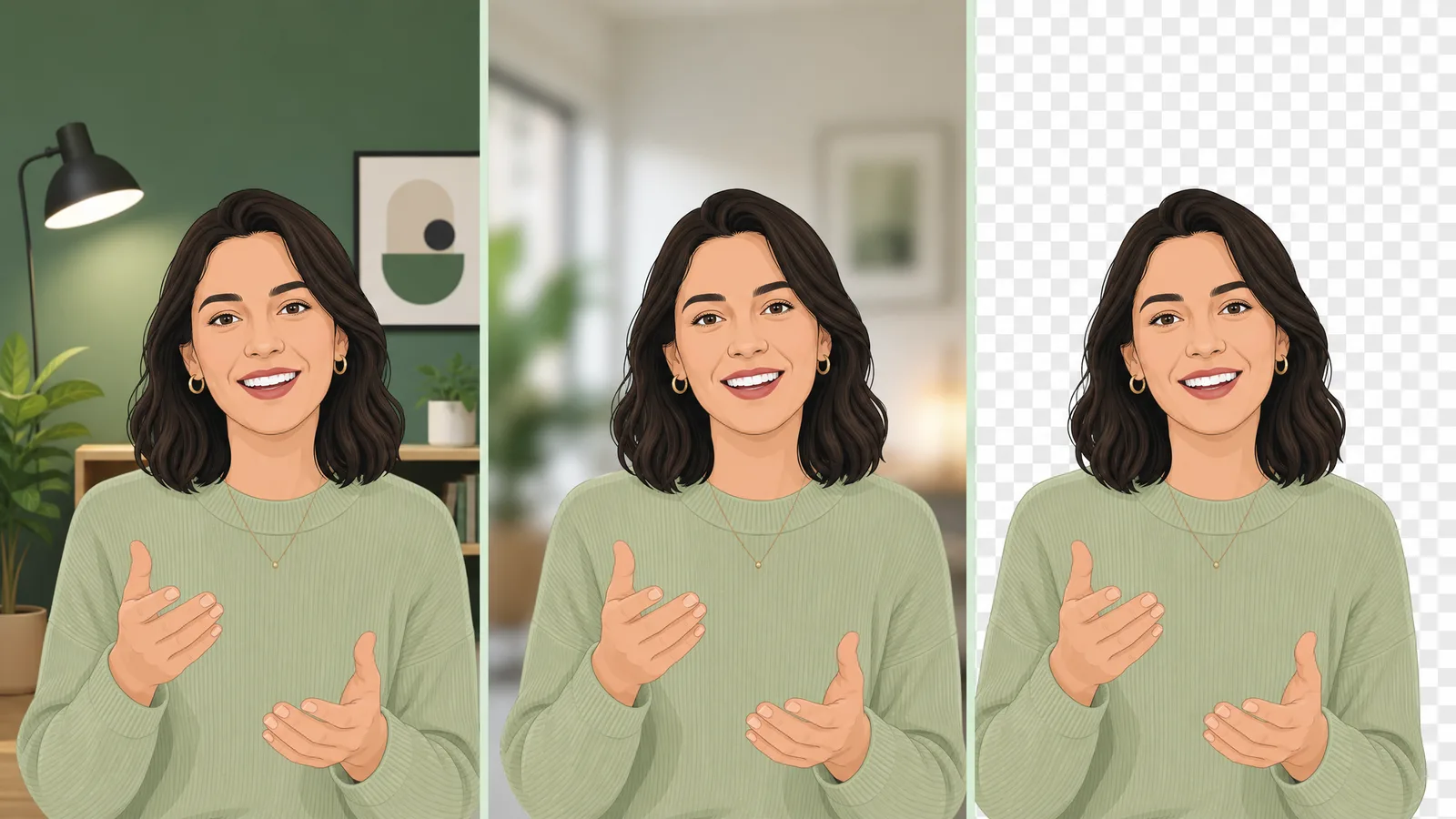
La via più veloce non serve né schermo verde né editor — un video background changer nel browser fa il taglio e lo swap:
- Carica il tuo video — trascina la clip nello strumento, niente installazione.
- Rimuovi lo sfondo originale — l'IA ritaglia il soggetto automaticamente, lasciando un bordo trasparente pulito.
- Inserisci il nuovo sfondo — scegli un colore solido, un'immagine o una scena, poi esporta senza filigrana.
Poiché l'IA separa te dallo sfondo direttamente, funziona su filmati di tutti i giorni — niente telo chroma, niente setup di illuminazione uniforme. Se preferisci partire da un ritaglio pulito, uno strumento di rimozione sfondo video ti dà una clip trasparente che puoi appoggiare su qualsiasi sfondo dopo. In altre parole, una rimozione sfondo video pulita rende molto più credibile qualsiasi sostituzione successiva.

Vedi la rimozione sfondo video in azione
Carica una clip e guarda lo sfondo scomparire — senza schermo verde, senza filigrana, tutto nel tuo browser.
Provalo gratisCambiare contro sfocare contro rimuovere: cosa ti serve?
Questi tre sembrano simili ma risolvono problemi diversi:
| Obiettivo | Cosa fa | Meglio quando |
|---|---|---|
| Cambiare / sostituire | Scambia lo sfondo con un nuovo colore, immagine o scena | Vuoi uno sfondo brandizzato o tematico |
| Sfocare | Addolcisce lo sfondo reale ma ne mantiene la forma | Chiamate live, privacy veloce |
| Rimuovere | Cancella lo sfondo portandolo a trasparente | Compositi dopo su altri filmati |
Se vuoi una specifica scena nuova dietro di te — un ufficio, un gradiente, uno scaffale prodotti — vuoi cambiare/sostituire. Se ti serve solo far sparire il disordine per una riunione, sfocare lo sfondo è più veloce. Se vuoi appoggiare la clip su un altro montaggio, rimuovila in trasparenza.
Rimuovi ora lo sfondo del tuo video
Ritagli automatici e precisi in pochi minuti. Inizia gratis — nulla da installare, nessuna filigrana.
Inizia oraCome sostituire lo sfondo di un video nei software di montaggio
In CapCut, usa Cutout → Auto cutout per isolare il soggetto, poi aggiungi il nuovo sfondo su un livello sotto. In Premiere Pro, ritaglia il soggetto con Ultra Key (su schermo verde) o con il flusso Roto Brush, poi metti una clip sfondo sotto. In After Effects, composita il ritaglio su un nuovo livello sfondo.
La via dell'editor ti dà controllo a livello di keyframe ma richiede o uno schermo verde (ecco come rimuovere uno schermo verde) o rotoscoping manuale. Per uno swap veloce su filmati registrati senza schermo verde, un cambio sfondo online è molto più rapido — l'IA fa la mascheratura per te.
Come scegliere uno sfondo che sembri reale
Uno sfondo sostituito convince solo se combacia con il tuo filmato. Tre regole veloci:
- Abbina l'illuminazione — un soggetto luminoso su una scena buia sembra incollato. Scegli uno sfondo con direzione e calore della luce simili.
- Bada alla prospettiva — soggetto a livello degli occhi, sfondo a livello degli occhi. Un ufficio ripreso dall'alto dietro un viso ripreso frontale sembra finto.
- Tieni i bordi morbidi — capelli e spalle dovrebbero fondersi, non tagliare duro. Un buon ritaglio IA preserva i bordi morbidi automaticamente.
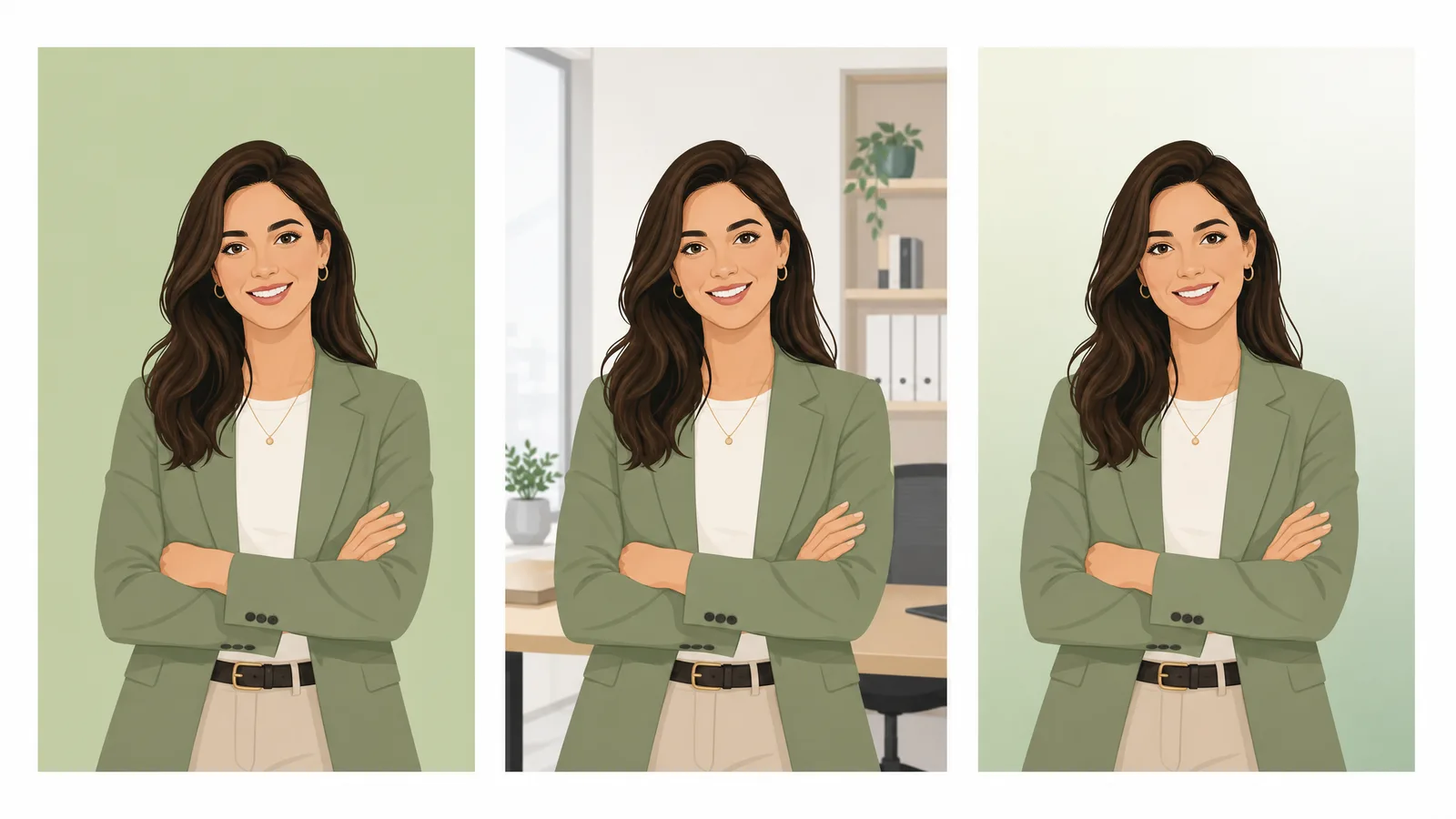
Per clip parlate e UGC, uno sfondo dolcemente sfocato o un gradiente semplice spesso sembra più professionale di una scena fotografica caotica — tiene l'attenzione su di te e nasconde qualsiasi bordo imperfetto.
Come usare la tua immagine o video come sfondo
Un colore solido o una scena preset sono l'opzione veloce, ma uno sfondo personalizzato è dove cambiare lo sfondo di un video dà davvero i suoi frutti. La maggior parte degli strumenti ti permette di caricare la tua immagine o perfino un'altra clip video da mettere dietro il soggetto:
- Scene brand — inserisci uno shot studio, uno scaffale prodotti o un gradiente brandizzato così ogni clip combacia con il tuo look.
- Sfondi fotografici — un ufficio reale, un caffè o una scena esterna che si adatta al racconto, basta che l'illuminazione combaci grossomodo col soggetto.
- Sfondi video — un loop a movimento lento (traffico cittadino, moto astratta) aggiunge vita senza rubare la scena; tienilo sottile così non fa concorrenza a te.
Il flusso è lo stesso in entrambi i casi: l'IA ti ritaglia, poi ti composita sopra lo sfondo che carichi. Se vuoi la massima flessibilità, rimuovi lo sfondo in trasparenza prima e aggiungi la scena nuova nel tuo editor — così puoi riutilizzare lo stesso ritaglio su sfondi diversi in seguito.
Idee di sfondo che sembrano professionali
Lo sfondo che scegli cambia come si legge l'intera clip. Qualcuno che sembra sempre curato:
- Gradiente morbido — un gradiente bicolo delicato nei colori del tuo brand sembra pulito e moderno, e non fa mai concorrenza al soggetto. Ottimo default per video parlati.
- Ufficio o studio sfocato — suggerisce un ambiente professionale senza il dettaglio caotico di una foto nitida; la sfocatura nasconde anche qualsiasi bordo di ritaglio imperfetto.
- Colore brand solido — audace, semplice e istantaneamente on-brand per clip social e intro.
- Scena in tema — una cucina per una clip di cucina, una scrivania per un tutorial — ma solo quando illuminazione e angolo combaciano col tuo filmato.
Nel dubbio, vince la semplicità. Un gradiente pulito o una sfocatura morbida sembra più professionale di una foto dettagliata che lotta per l'attenzione o espone un bordo grezzo attorno ai capelli.
Errori comuni nella sostituzione dello sfondo da evitare
Tre cose rendono finto uno sfondo sostituito, e tutte e tre sono facili da sistemare:
- Disallineamento dell'illuminazione. Un soggetto molto illuminato su una scena buia (o viceversa) si legge subito come incollato. Scegli uno sfondo la cui direzione di luce e calore combacino grossomodo col tuo filmato.
- Disallineamento della prospettiva. Un viso a livello degli occhi su una stanza ripresa dall'alto sembra sbagliato. Tieni l'angolo di camera dello sfondo vicino all'angolo che hai usato per girare.
- Bordi duri, tagliati troppo. Capelli e spalle dovrebbero fondersi morbidi, non sembrare tagliati con le forbici. Un buon strumento di rimozione sfondo video IA preserva i bordi morbidi automaticamente; se un bordo sembra comunque duro, una leggera sfocatura dello sfondo lo nasconde.
La sostituzione dello sfondo funziona sui filmati del mio telefono?
Sì — la sostituzione sfondo IA funziona su clip telefonistiche di tutti i giorni, non solo su filmati studio. Poiché l'IA separa te dalla scena invece di fare keying su un singolo colore, gestisce video a mano libera, illuminazione mista e stanze caotiche che sconfiggerebbero una chiave chroma. Due cose aiutano comunque il taglio a restare pulito: gira con luce uniforme sul viso, e tieni un po' di contrasto tra te e ciò che hai dietro — un soggetto in felpa scura su una stanza buia è il caso più difficile da separare pulito. Filmati leggermente mossi funzionano anch'essi, anche se uno shot più fermo dà sempre bordi più nitidi attorno a capelli e spalle.
Come cambiare lo sfondo in CapCut, passo per passo
CapCut è l'opzione gratuita più popolare, quindi ecco il flusso completo. Aggiungi la clip alla timeline e selezionala, poi apri Cutout e attiva Auto cutout — CapCut isola il soggetto e rende il resto trasparente, niente schermo verde richiesto. Poi aggiungi il nuovo sfondo: tocca + per aggiungere un'immagine o clip video, trascinala su una traccia sotto il soggetto, e mostra attraverso dovunque prima c'era lo sfondo. Ridimensiona lo sfondo per riempire l'inquadratura, e se il bordo attorno ai capelli sembra duro, ritocca il feather o l'opacity nelle impostazioni di cutout finché si fonde. Infine, esporta — CapCut mantiene lo sfondo sostituito nel MP4 finale. L'intero processo prende un paio di minuti, e poiché Auto cutout è basato su IA, funziona su filmati di tutti i giorni senza chiave chroma. Per controllo più fine del bordo, uno strumento di rimozione sfondo video dedicato dà un ritaglio più pulito che puoi appoggiare su qualsiasi sfondo.
Come cambiare lo sfondo nelle chiamate Zoom e Teams
Cambiare sfondo in una chiamata live è diverso dal montare una clip registrata — è una funzione sfondo virtuale integrata, non un export video. In Zoom, vai su Settings → Background & Effects e scegli una scena preset o carica la tua immagine. In Microsoft Teams, apri Background filters prima di entrare oppure More → Effects and avatars durante la chiamata, poi scegli uno sfondo. Questi scambiano la tua stanza con un'immagine fissa in tempo reale, ma possono tremolare sui bordi sulle webcam più deboli. Se vuoi solo nascondere il disordine invece di sostituire la scena, sfocare lo sfondo è più leggero e sembra più naturale. Per i video registrati, un cambio sfondo online dà un risultato molto più pulito e flessibile di qualsiasi sfondo virtuale live.
Dopo aver cambiato sfondo: export e piattaforme
Una volta che il nuovo sfondo sembra giusto, l'export dipende da dove va il video. Per i social media (Instagram, TikTok, YouTube), esporta un MP4 standard — lo sfondo è cotto dentro, quindi gira ovunque. Per ulteriore montaggio, mantieni la qualità più alta che il tuo strumento offre così i bordi composite restano puliti attraverso un altro render. Se potresti voler cambiare lo sfondo ancora dopo, non appiattirlo ancora: rimuovi lo sfondo in trasparenza e tieni il ritaglio come WebM o MOV separato, così puoi appoggarlo su una scena diversa senza ri-tagliare. Adatta la risoluzione alla piattaforma — 1080p basta per la maggior parte dei social, mentre 4K conta solo se il tuo filmato sorgente è davvero così nitido.
Quanto tempo prende, e funziona sulle clip lunghe?
Per la maggior parte delle clip corte — intro, post social, segmenti parlati — cambiare sfondo prende meno di un minuto di elaborazione dopo che hai caricato. Video più lunghi prendono proporzionalmente di più perché l'IA processa ogni frame, ma la durata non è un ostacolo di per sé. I fattori più grandi sono risoluzione e movimento: una clip 4K con tanto movimento prende più calcolo di uno shot 1080p fermo. Se lavori con una registrazione lunga, vale la pena fare prima un segmento di test corto per confermare che il ritaglio sia pulito prima di processare tutto — le stesse regole di bordo e illuminazione valgono se la clip è di dieci secondi o dieci minuti.
Si può cambiare lo sfondo di un video live o in streaming?
Cambiare sfondo in tempo reale è diverso dal montare una registrazione. Sulle chiamate live, le funzioni di sfondo virtuale in Zoom, Teams e Google Meet scambiano la tua stanza con un'immagine fissa mentre parli — utili, ma tremolano sui bordi sulle webcam più deboli e offrono solo scene di base. Per il live streaming, OBS e Streamlabs possono fare keying di uno schermo verde dietro di te in tempo reale, o sovrapporre un overlay trasparente. Il compromesso è che gli swap in tempo reale priorizzano la velocità sulla qualità del bordo, quindi raramente sembrano puliti come la post-produzione. Per qualsiasi cosa registrata — intro, tutorial, clip social — cambiare lo sfondo dopo con uno strumento IA dà un risultato visibilmente più pulito e flessibile, perché l'IA può prendersi il suo tempo su ogni frame invece di tenere il passo con una diretta. Il risultato vale la breve attesa — un ritaglio pulito che puoi riutilizzare su qualsiasi sfondo, non solo quello che avevi scelto all'inizio.
FAQ
Come cambio lo sfondo di un video?
Carica la clip in un cambio sfondo video online, lascia che l'IA rimuova lo sfondo originale, poi inserisci un nuovo colore, immagine o scena ed esporta — niente schermo verde, niente installazione e niente filigrana.
Posso cambiare lo sfondo di un video senza schermo verde?
Sì. I cambio sfondo IA separano il soggetto dallo sfondo direttamente, quindi funzionano su filmati di tutti i giorni senza schermo verde. Uno schermo verde può dare bordi leggermente più puliti ma non è più richiesto.
Qual è la differenza tra cambiare e rimuovere lo sfondo di un video?
Cambiare sostituisce lo sfondo con un nuovo colore, immagine o scena. Rimuovere lo cancella portandolo a un canale alfa trasparente così puoi compositare la clip su altri filmati dopo. Usa "cambia" per un look finito, "rimuovi" quando monterai ancora.
Come cambio lo sfondo di un video gratis?
Usa un cambio sfondo video online gratuito: carica, lascia che l'IA ritagli il soggetto, scegli un nuovo sfondo ed esporta senza filigrana. Editor gratuiti come CapCut possono anche sostituire sfondi col loro strumento auto-cutout.
Posso sostituire lo sfondo di un video con la mia immagine?
Sì. La maggior parte dei cambio sfondo ti permette di caricare la tua immagine o video come nuovo sfondo, così puoi inserire una scena brandizzata, uno scaffale prodotti o qualsiasi sfondo personalizzato dietro il soggetto.
Perché il mio nuovo sfondo sembra finto?
Di solito è un disallineamento di illuminazione o prospettiva — un soggetto molto illuminato su una scena buia, o un viso a livello degli occhi su una stanza ripresa dall'alto. Scegli uno sfondo con illuminazione e angolo simili, e tieni i bordi del soggetto morbidi invece che tagliati duro.


