
Vous avez supprimé le fond — il faut maintenant le sauvegarder pour que la transparence survive vraiment. Exportez au mauvais format et votre découpe propre se retrouve avec un bloc noir plein derrière elle. Une vidéo transparente conserve un canal alpha, pour que votre sujet se pose sur n'importe quel fond dans un autre montage. Sans cette étape, votre travail de suppression de fond vidéo perd tout son intérêt à l'export. Voici comment rendre le fond d'une vidéo transparent en ligne, choisir le bon format d'export (WebM, MOV/ProRes ou séquence PNG), et éviter l'erreur n°1 qui aplati la transparence.
Qu'est-ce qu'une vidéo transparente ?
Une vidéo transparente stocke un canal alpha — une carte de transparence par pixel — avec la couleur, de sorte que là où était le fond, la vidéo est translucide au lieu d'une couleur. Déposez-la dans un autre projet et votre sujet se compose directement sur la nouvelle scène, sans incrustation nécessaire.
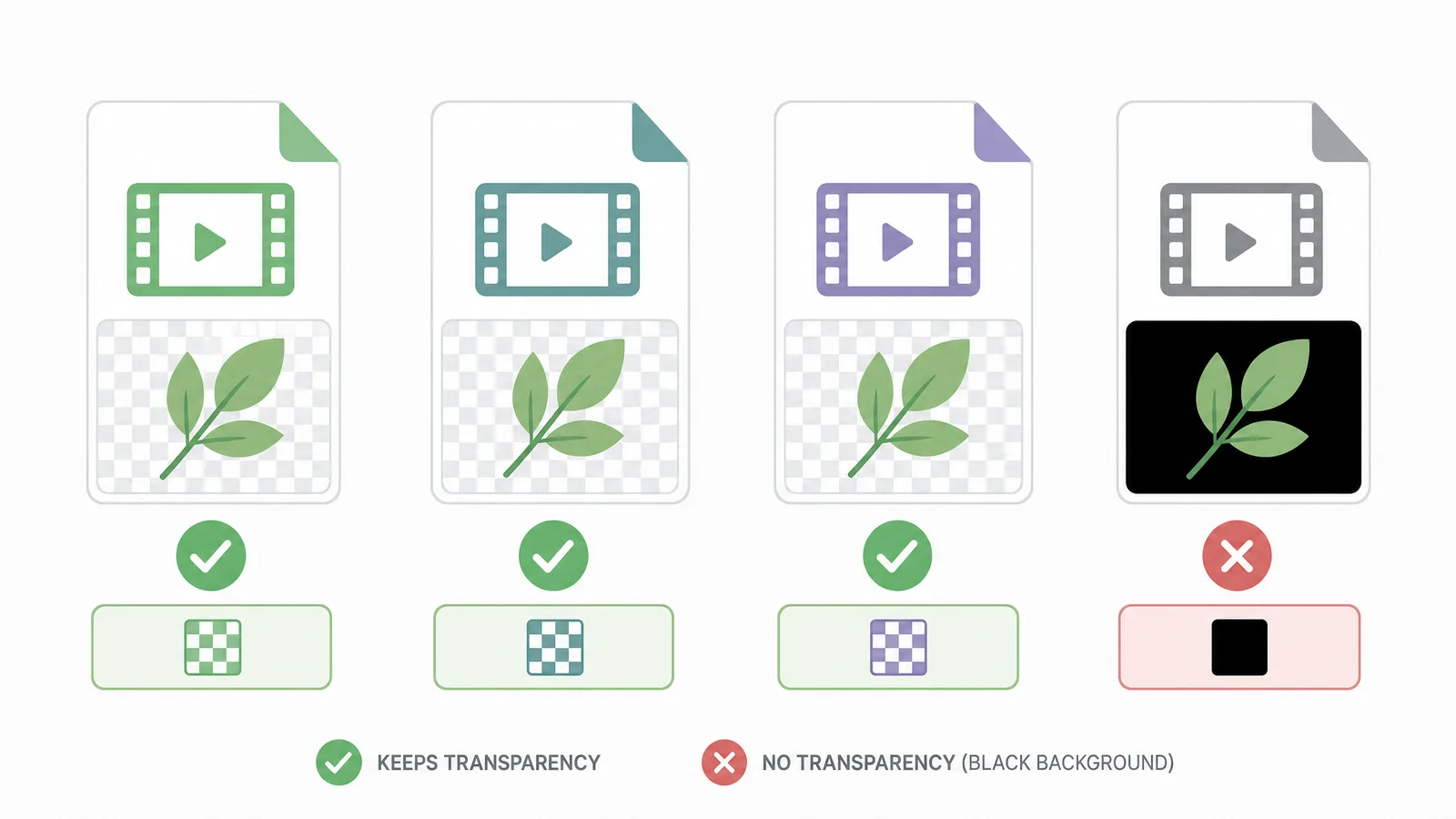
Le point crucial : tous les formats ne gèrent pas l'alpha. Le MP4 (H.264) — le défaut partout — ne peut pas stocker la transparence et la remplira de noir. Pour conserver un fond transparent, vous devez exporter un format qui porte l'alpha — c'est ce que couvre le reste de ce guide. Le moyen le plus rapide d'en obtenir un est un outil de suppression de fond vidéo qui sort l'alpha directement.

Voir la suppression de fond vidéo en action
Importez un clip et regardez l'arrière-plan disparaître — sans fond vert, sans filigrane, le tout dans votre navigateur.
Essayer gratuitementComment rendre le fond d'une vidéo transparent en ligne
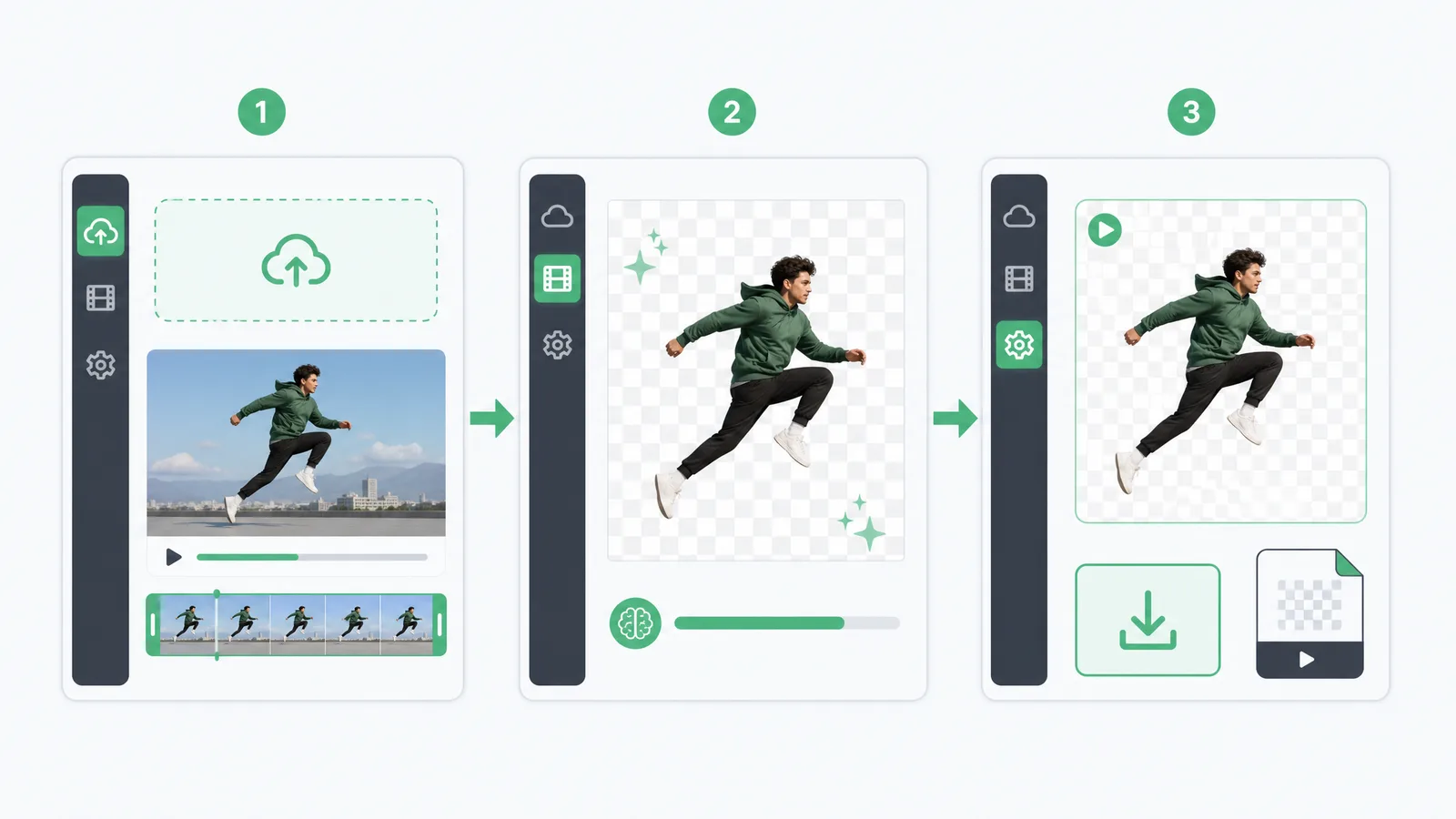
Pas d'éditeur, pas d'installation — un outil de création de vidéo transparente le fait en trois étapes :
- Importez votre vidéo — glissez-la dans l'outil navigateur.
- Supprimez le fond — l'IA détourque le fond et construit un vrai canal alpha automatiquement.
- Exportez WebM ou MOV — téléchargez avec la transparence préservée et sans filigrane.
Parce qu'il écrit le canal alpha pour vous, vous évitez l'incrustation manuelle et les devinettes de codec — vous obtenez un fichier déjà transparent et prêt à déposer dans n'importe quelle timeline.
Quel format conserve la transparence ? WebM, MOV/ProRes, séquence PNG
La transparence vit ou meurt selon le format d'export. Voici ce qui porte réellement un canal alpha :
| Format | Alpha (transparence) | Idéal pour | Notes |
|---|---|---|---|
| WebM (VP9) | ✅ | Web, navigateurs, overlays | Petits fichiers, joue en vidéo HTML5 |
| MOV (ProRes 4444) | ✅ | Montage (Premiere, Final Cut, Resolve) | Gros mais qualité max |
| Séquence PNG | ✅ | Compatibilité maximale / VFX | Une image transparente par fichier |
| MOV (codec Animation/PNG) | ✅ | Anciens éditeurs | Plus gros que ProRes |
| GIF | ⚠️ (1-bit seulement) | Boucles simples | Bords durs, pas de transparence douce |
| MP4 (H.264) | ❌ | — | Ne peut pas stocker l'alpha — remplit de noir |
Règle empirique : WebM pour le web, ProRes MOV pour le montage, séquence PNG quand vous en avez besoin partout. Choisissez MP4 et vous perdez la transparence que vous venez de créer.
Supprimez le fond de votre vidéo maintenant
Détourages automatiques et précis en quelques minutes. Commencez gratuitement — sans installation, sans filigrane.
CommencerComment exporter une vidéo transparente dans After Effects et Premiere
Dans After Effects, allez dans Composition → Add to Render Queue, réglez Output Module → Channels: RGB + Alpha, et choisissez QuickTime → ProRes 4444 (ou séquence PNG). Dans Premiere Pro, exportez en QuickTime avec le codec ProRes 4444 et Render at Maximum Depth pour que l'alpha soit écrit.
Le piège classique est de laisser Channels sur RGB — ça jette l'alpha même avec un codec ProRes. Mettez toujours RGB + Alpha. Pour les clips enregistrés où vous voulez juste un export transparent rapide, un outil en ligne esquive tous ces réglages.
Où la vidéo transparente est utilisée
Les clips transparents sont les briques de la vidéo en couches : logos animés et bandeaux lower-thirds, shots produit déposés sur des scènes de marque, overlays face caméra pour tutoriels et UGC, et motions design composés dans des montages plus vastes. Partout où vous avez besoin qu'un sujet flotte au-dessus d'autres rushes, il vous faut un fond transparent — pas un fond vert.
Avant un gros export, faites un test de 2 secondes et déposez-le sur un fond vif dans votre éditeur. Si vous voyez un bloc noir, la transparence n'a pas été écrite — vérifiez que votre format gère l'alpha et que les canaux sont réglés sur RGB + Alpha.
Comment choisir entre WebM, ProRes et séquence PNG
Les trois conservent la transparence, donc le choix dépend de la destination du clip :
- WebM (VP9) est la réponse web. Petits fichiers, joue nativement en
<video>HTML5 et dans tous les navigateurs modernes, conserve un bord alpha doux. Utilisez-le pour les overlays de site, les logos animés sur une page, et tout ce qui est embarqué en ligne où la taille compte. - MOV (ProRes 4444) est la réponse montage. Les fichiers sont gros, mais la qualité est la plus haute et tous les éditeurs majeurs — Premiere, Final Cut, DaVinci Resolve — lisent son alpha nativement. Utilisez-le chaque fois que le clip retourne dans une timeline pour plus de travail. Si votre source est déjà un
.mov, un outil de suppression de fond MOV le prend directement et vous rend un WebM transparent que vous réexportez en ProRes dans votre logiciel de montage. - Séquence PNG est la réponse compatibilité. Chaque image est un PNG transparent distinct, donc ça marche presque partout, y compris les anciens outils et les pipelines VFX qui s'étouffent sur la vidéo alpha. Le coût est de nombreux fichiers et une taille totale bien plus grande.
Une règle simple : web → WebM, montage → ProRes MOV, « je ne sais pas ce qui le lira » → séquence PNG. En cas de doute, ProRes est le plus sûr pour le montage et WebM le plus léger pour le web — et un outil de suppression de fond vidéo qui sort les deux vous évite de deviner.
Une distinction mérite d'être précisée : une séquence PNG porte la transparence sur chaque image, et c'est précisément ce qui la rend lourde. Si vous ne voulez que les images elles-mêmes — une vignette, une planche-contact, un photogramme pour tester une couverture — et que la transparence n'entre pas en jeu, l'extraction vidéo en PNG est plus légère et tourne entièrement dans le navigateur.
Comment ajouter une vidéo transparente à un autre projet
Une fois que vous avez un fichier transparent, le composer est simple. Dans n'importe quel éditeur, déposez le clip alpha sur une piste au-dessus de votre calque de fond — les zones transparentes révèlent ce qui est en dessous. Dans Premiere Pro et Final Cut, un MOV ProRes 4444 se dépose directement avec sa transparence intacte, sans incrustation nécessaire. Pour le web, un WebM va dans une balise <video> et flotte au-dessus d'un fond de page ou d'une autre vidéo. Pour le motion graphics dans After Effects, importez la séquence PNG ou le ProRes et empilez-le sur votre scène.
Tout l'intérêt d'exporter transparent au départ est qu'il n'y a plus aucune incrustation ni aucun masquage à faire à ce stade — le canal alpha porte la découpe avec le clip, donc ça se compose en un glissé.
Erreurs courantes de vidéo transparente à éviter
Trois erreurs expliquent presque tous les problèmes « ma transparence a disparu » :
- Exporter en MP4. Il n'a pas de canal alpha, donc chaque zone transparente se remplit de noir plein. C'est de loin l'erreur la plus courante — choisissez toujours WebM, ProRes MOV ou une séquence PNG à la place.
- Laisser les canaux sur RGB. Même avec un codec ProRes, si les canaux d'export sont sur RGB au lieu de RGB + Alpha, la transparence est silencieusement jetée. Passez toujours à RGB + Alpha avant le rendu.
- Surcomprimer l'export. Une compression lourde peut franger ou durcir le bord alpha, surtout autour des cheveux. Gardez la qualité d'export haute pour que les bords doux survivent. Un test de 2 secondes sur un fond vif rattrape les trois avant un long rendu final.
Comment utiliser une vidéo transparente dans OBS et le streaming en direct
La vidéo transparente brille en streaming, où vous voulez qu'un overlay — un logo, une mascotte animée ou une découpe face caméra — flotte au-dessus de votre gameplay ou de votre partage d'écran. Dans OBS Studio, un WebM avec alpha joue avec sa transparence intacte : ajoutez une Media Source, pointez-la vers votre fichier .webm, et les zones translucides révèlent la scène en dessous. Pour un overlay en boucle, cochez Loop dans les réglages de la source ; Streamlabs et vMix gèrent le WebM alpha pareil. Comme le WebM (VP9) conserve un bord alpha doux et reste léger sur le CPU, c'est le format à utiliser ici — ProRes marche aussi mais est plus lourd que ce dont un stream a besoin. Si votre overlay affiche un bloc noir au lieu de la transparence, vous avez exporté un format sans alpha (presque toujours du MP4) ; ré-exportez en WebM et il se dépose proprement.
Comment embarquer une vidéo transparente sur une page web
Sur le web, une vidéo transparente va directement dans une balise <video> HTML5 et flotte au-dessus de ce qui est derrière — une section colorée, une image hero ou une autre vidéo. Exportez en WebM (VP9), puisque c'est le format alpha que les navigateurs lisent nativement, puis ajoutez-le avec autoplay, loop, muted et playsinline pour qu'il se comporte comme un élément de fond plutôt qu'un lecteur. Gardez le clip court et le fichier petit, parce qu'il se charge comme n'importe quel asset et qu'un overlay lourd pénalise la vitesse de page. Une réserve : le support WebM-alpha de Safari a historiquement traîné, donc pour les overlays critiques multi-navigateurs, testez dans Safari ou fournissez un fallback MOV HEVC-with-alpha. Pour la plupart des sites modernes, un WebM léger est le moyen le plus simple de poser un sujet animé translucide sur une page. Deux autres formats contournent complètement la question du codec : un WebP animé à fond transparent se lit comme une <img> dans tous les navigateurs modernes, et un export Lottie s'intègre à un lecteur Lottie avec son alpha intact — pratique quand l'overlay doit passer par un CMS ou un éditeur d'e-mails qui n'accepte que des images ou du JSON.
Comment garder les fichiers transparents gérables en taille
La transparence a un coût de taille : ProRes 4444 et les séquences PNG sont gros parce qu'ils stockent la couleur en pleine qualité plus un canal alpha sur chaque image. Quelques habitudes gardent les fichiers gérables. Utilisez WebM (VP9) partout où la destination le permet — c'est une fraction de la taille de ProRes tout en gardant un alpha propre. Tronquez à la durée exacte dont vous avez besoin avant l'export, puisque chaque seconde de plus d'un clip transparent pèse plus qu'un clip normal. Adaptez la résolution à l'usage — un overlay web a rarement besoin de 4K, donc un export 1080p économise de l'espace sans perte visible. Gardez ProRes 4444 pour les clips qui retournent dans un éditeur, où la qualité compte plus que la taille, et ne conservez les séquences PNG que pour les outils qui ne lisent pas la vidéo alpha du tout. Pour les boucles courtes et les overlays d'interface, le WebP animé descend encore plus bas et ne demande aucun élément <video>.
Les plateformes social et les téléphones gèrent-ils la vidéo transparente ?
Surtout non — et ça piège les gens. Instagram, TikTok, YouTube et la plupart des plateformes aplatisent la transparence à l'import : ils ré-encodent en MP4, donc toute zone alpha se remplit d'une couleur unie. La vidéo transparente est un ingrédient pour le montage et la composition, pas un format final que vous publiez directement. Le flux consiste à déposer votre clip transparent sur un fond dans votre éditeur, puis à exporter un MP4 normal pour le social. Les téléphones font pareil : un WebM ou MOV transparent se prévisualise correctement dans les applications de montage qui lisent l'alpha, mais une galerie ou une application de messagerie basique l'affiche sur noir. Considérez l'export transparent comme l'ingrédient, et la vidéo finie aplatie comme le plat que vous servez vraiment.
Vidéo transparente vs fond vert : lequel exporter ?
Si vous livrez des rushes à un monteur, faut-il exporter transparent ou simplement lui donner le clip fond vert ? Exportez transparent quand la découpe est déjà propre et que vous la voulez prête à déposer — le canal alpha voyage avec le fichier, donc il n'y a plus d'incrustation à faire et ça se compose en une étape. Livrez le clip fond vert seulement si le monteur veut un contrôle total sur l'incrustation, ou si des cheveux difficiles ou du mouvement risquent de demander des ajustements. Pour la plupart des livraisons, un fichier transparent est le livrable plus propre : il supprime une étape, évite au monteur de ré-incruster depuis zéro, et paraît identique pour tout le monde en aval. La seule règle — exportez l'alpha en WebM ou ProRes 4444, jamais en MP4, ou la transparence gagnée s'effondre en noir à l'atterrissage dans sa timeline. En cas de doute, envoyez un court clip transparent de test avec l'original et laissez le monteur confirmer que l'alpha se lit correctement avant d'exporter la version complète — ça évite une ré-export si son logiciel est capricieux sur le codec.
FAQ
Comment exporter une vidéo avec un fond transparent ?
Supprimez le fond, puis exportez un format qui gère le canal alpha — WebM (VP9) pour le web, MOV (ProRes 4444) pour le montage, ou une séquence PNG pour une compatibilité maximale. Évitez le MP4 : il ne peut pas stocker la transparence et la remplit de noir.
Un MP4 peut-il avoir un fond transparent ?
Non. Le codec H.264 utilisé dans le MP4 n'a pas de canal alpha, donc toute zone transparente devient noire. Pour conserver la transparence, exportez WebM, MOV (ProRes 4444) ou une séquence PNG à la place.
Comment rendre le fond d'une vidéo transparent en ligne ?
Importez votre clip dans un outil de création de vidéo transparente en ligne, laissez l'IA supprimer le fond et créer le canal alpha, puis exportez WebM ou MOV — sans installation ni filigrane. Il écrit la transparence pour vous, donc pas d'incrustation manuelle.
Quelle est la différence entre WebM et ProRes pour la transparence ?
Les deux conservent l'alpha. WebM (VP9) est petit et joue dans les navigateurs et la vidéo HTML5, idéal pour les overlays web. MOV (ProRes 4444) est bien plus gros mais de la plus haute qualité, idéal pour le montage dans Premiere, Final Cut ou DaVinci Resolve.
Pourquoi ma vidéo transparente a-t-elle un fond noir ?
Vous avez exporté un format sans canal alpha (généralement MP4), ou vous avez laissé les canaux d'export sur RGB au lieu de RGB + Alpha. Ré-exportez en WebM, MOV ProRes 4444 ou séquence PNG avec l'alpha activé.
Une séquence PNG conserve-t-elle la transparence ?
Oui. Chaque image est un PNG distinct avec son propre canal alpha, donc la transparence est pleinement préservée et marche dans presque tous les éditeurs. La contrepartie est de nombreux fichiers et une taille totale plus grande qu'un WebM ou MOV unique.


