E-commerce et produit
Disposez le produit en calque à côté du titre et des graphiques de la fiche.

Crédits doublés sur les packs et le premier mois. Formules annuelles : 6 mois de crédits en plus.
Fin le 1er déc. à 23 h 59 PTProfiter de l’offreEffacez le décor autour d’un présentateur, d’un produit ou d’un personnage enregistré. Choisissez le WebM transparent pour superposer le sujet à un autre visuel.
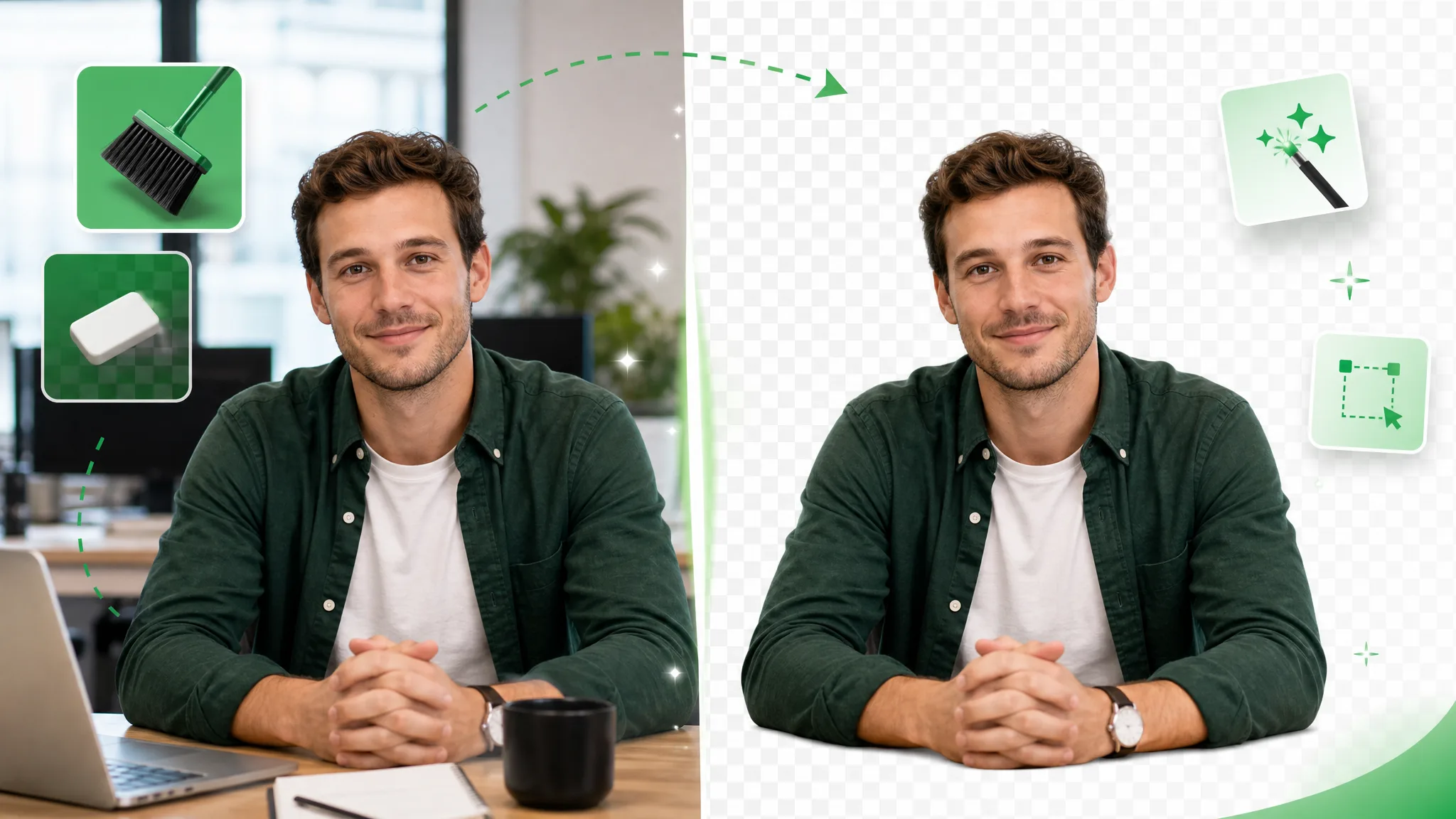
Avant / après
Suivez la forme du sujet isolé et l’espace disponible pour les lettres et graphiques.
Peau, cheveux et contours souples toujours nets sur les clips face caméra.
Mouvements rapides et embruns restent nets à travers le détourage.
Détourez des personnages animés issus de n'importe quelle scène rendue.
Isolez des personnages stylisés pour le compositing et les incrustations.
Clips face caméra, unboxing et produits avec des contours propres.
Déposez des clips AI sur n'importe quel arrière-plan en quelques secondes.
Peau, cheveux et contours souples toujours nets sur les clips face caméra.
Mouvements rapides et embruns restent nets à travers le détourage.
Détourez des personnages animés issus de n'importe quelle scène rendue.
Isolez des personnages stylisés pour le compositing et les incrustations.
Clips face caméra, unboxing et produits avec des contours propres.
Déposez des clips AI sur n'importe quel arrière-plan en quelques secondes.
Atouts du flux de travail
Préparez un élément réutilisable pour placer présentateur, personnage ou produit dans plusieurs compositions.
Effacez le décor autour d’un présentateur, d’un produit ou d’un personnage enregistré.
Supprimer l'arrière-planPréparez un calque du sujet pour laisser de la place aux titres et au design.
Essayer gratuitementChoisissez le WebM transparent pour superposer le sujet à un autre visuel.
Changer l'arrière-planDisposez le résultat à côté des titres et des graphiques dans un logiciel compatible.
Commencer maintenantÉtapes
Importez la prise, choisissez la transparence, lancez le traitement et récupérez le calque à disposer.
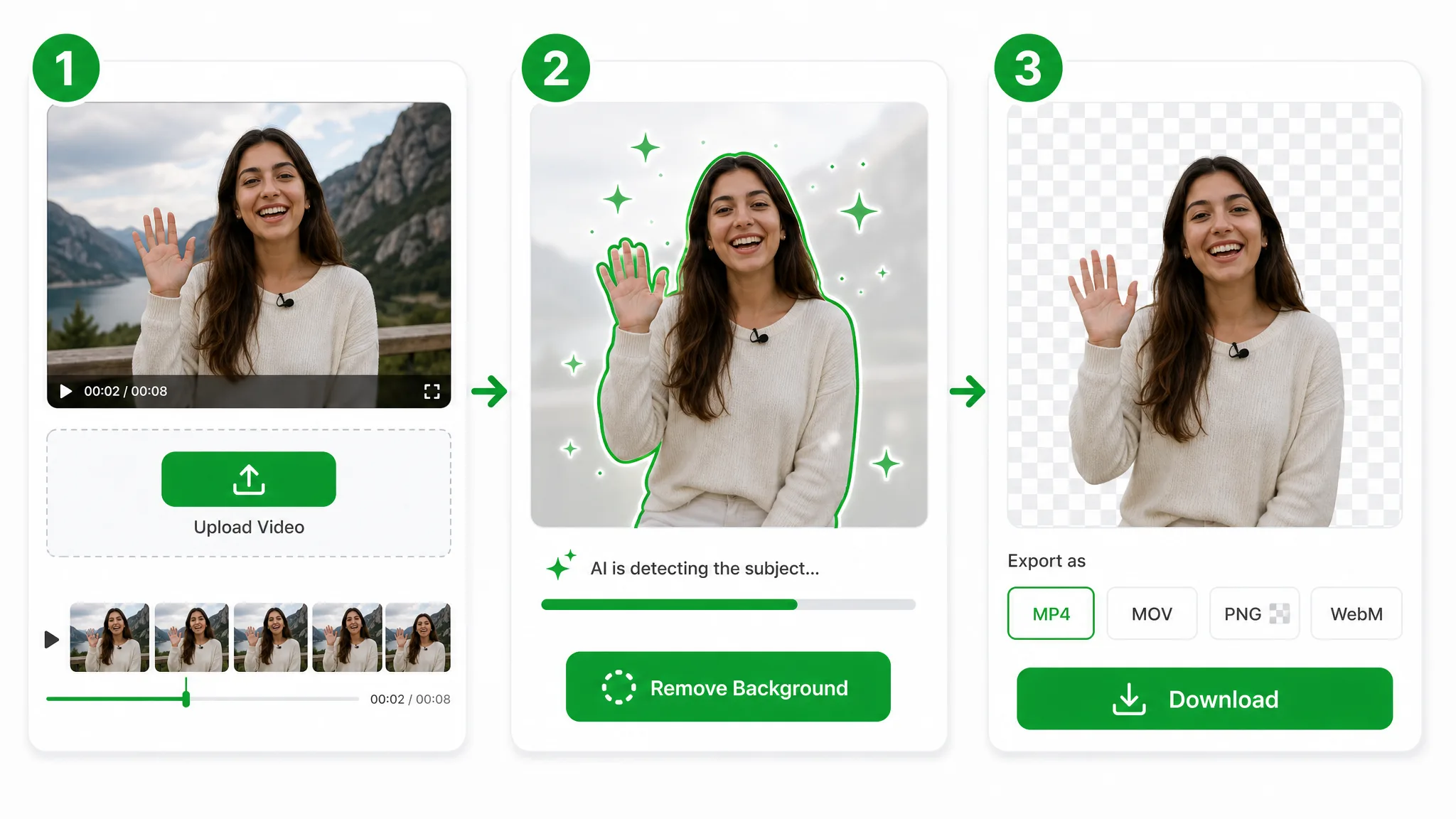
Importez la vidéo que vous souhaitez réutiliser.
Préparez un calque du sujet pour laisser de la place aux titres et au design. Choisissez les réglages proposés, puis lancez le traitement.
Choisissez le WebM transparent pour superposer le sujet à un autre visuel. Disposez le résultat à côté des titres et des graphiques dans un logiciel compatible.
Idées de projets
Le sujet détouré devient un élément à placer parmi les autres visuels du projet.
Disposez le produit en calque à côté du titre et des graphiques de la fiche.
Utilisez le geste du créateur dans une composition sociale guidée par les sous-titres.
Placez la facecam dans le montage en gardant l’espace principal pour le jeu.
Installez le professeur près d’une formule plutôt que de garder tout le cadre caméra.
Histoires et exemples de création
“L’accueil du jardinier avait été filmé près d’un abri chargé, mais notre catalogue de graines utilisait des parterres à l’aquarelle. Je voulais effacer le fond de la vidéo pour y réutiliser la salutation. Après préparation du clip transparent, j’ai placé le jardinier entre les rangées peintes dans mon éditeur.”
 Flora BexleyDesigner de marque
Questions et réponses
Retrouvez des réponses pratiques sur la préparation de la source et l’utilisation du résultat.
Effacez le décor autour d’un présentateur, d’un produit ou d’un personnage enregistré. Préparez un calque du sujet pour laisser de la place aux titres et au design. Choisissez le WebM transparent pour superposer le sujet à un autre visuel. Disposez le résultat à côté des titres et des graphiques dans un logiciel compatible.
Importez la source, choisissez les options disponibles et lancez le traitement. Prévisualisez le résultat terminé puis téléchargez-le pour votre projet.
Disposez le résultat à côté des titres et des graphiques dans un logiciel compatible. Utilisez le résultat dans un logiciel compatible, une présentation ou un site. Ajoutez les titres et autres calques pendant le montage.
L’inscription et les récompenses de connexion quotidienne offrent des crédits gratuits. Le solde et le devis apparaissent avant le lancement.
Choisissez le WebM transparent pour superposer le sujet à un autre visuel.
Ajoutez sous-titres, titres, musique et autres plans dans votre logiciel. Adaptez la composition à son emplacement final.
Révisé par RemoveVideoBG TeamMis à jour
Outils associés
D'autres outils pour supprimer, remplacer et incruster les fonds de vidéo.

Supprimez le décor filmé et téléchargez le sujet en WebM transparent. Superposez le clip à votre scène dans un logiciel compatible.
Essayer maintenant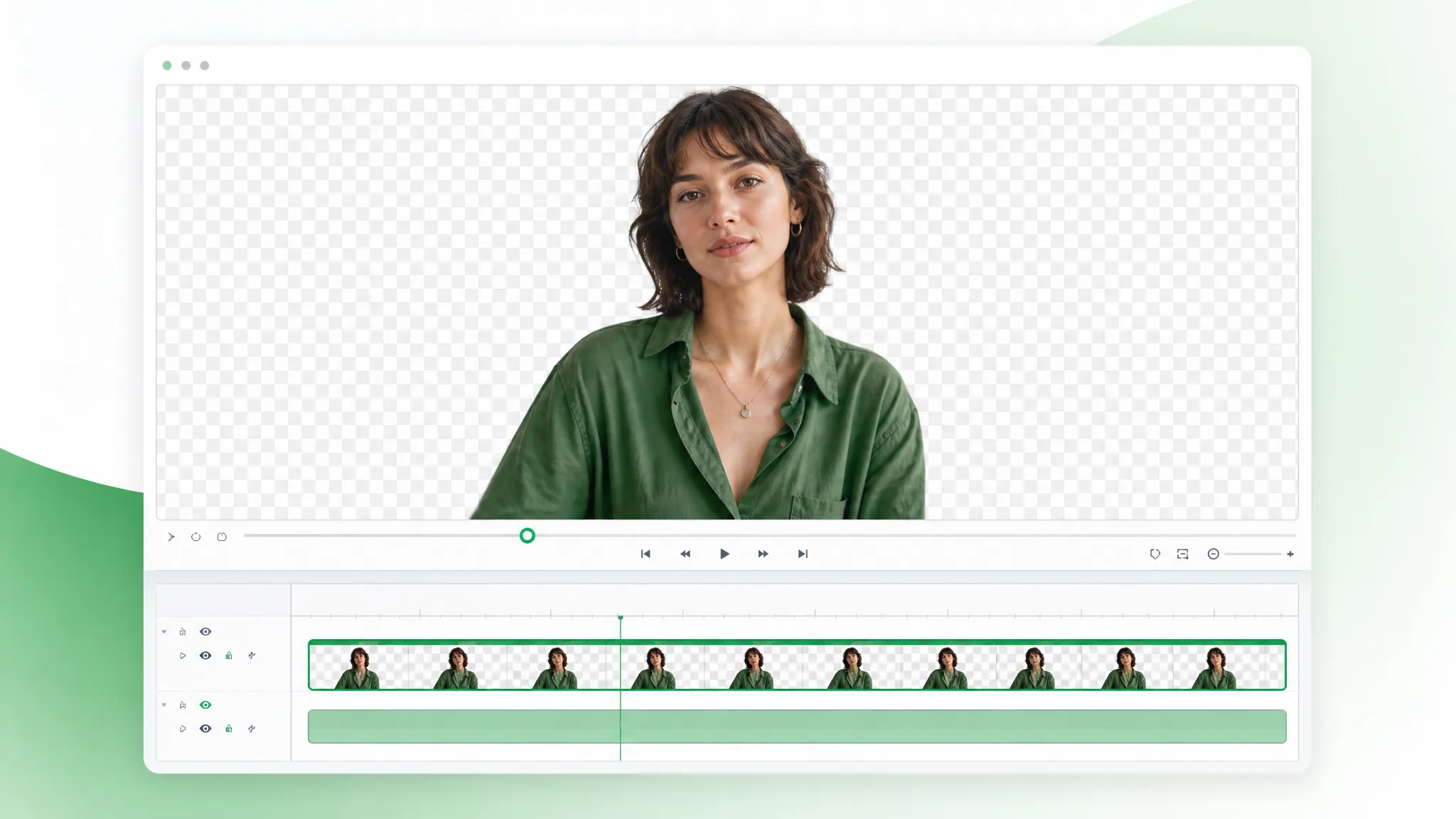
Choisissez ProRes pour un fichier de montage avec le fond sélectionné.
Essayer maintenant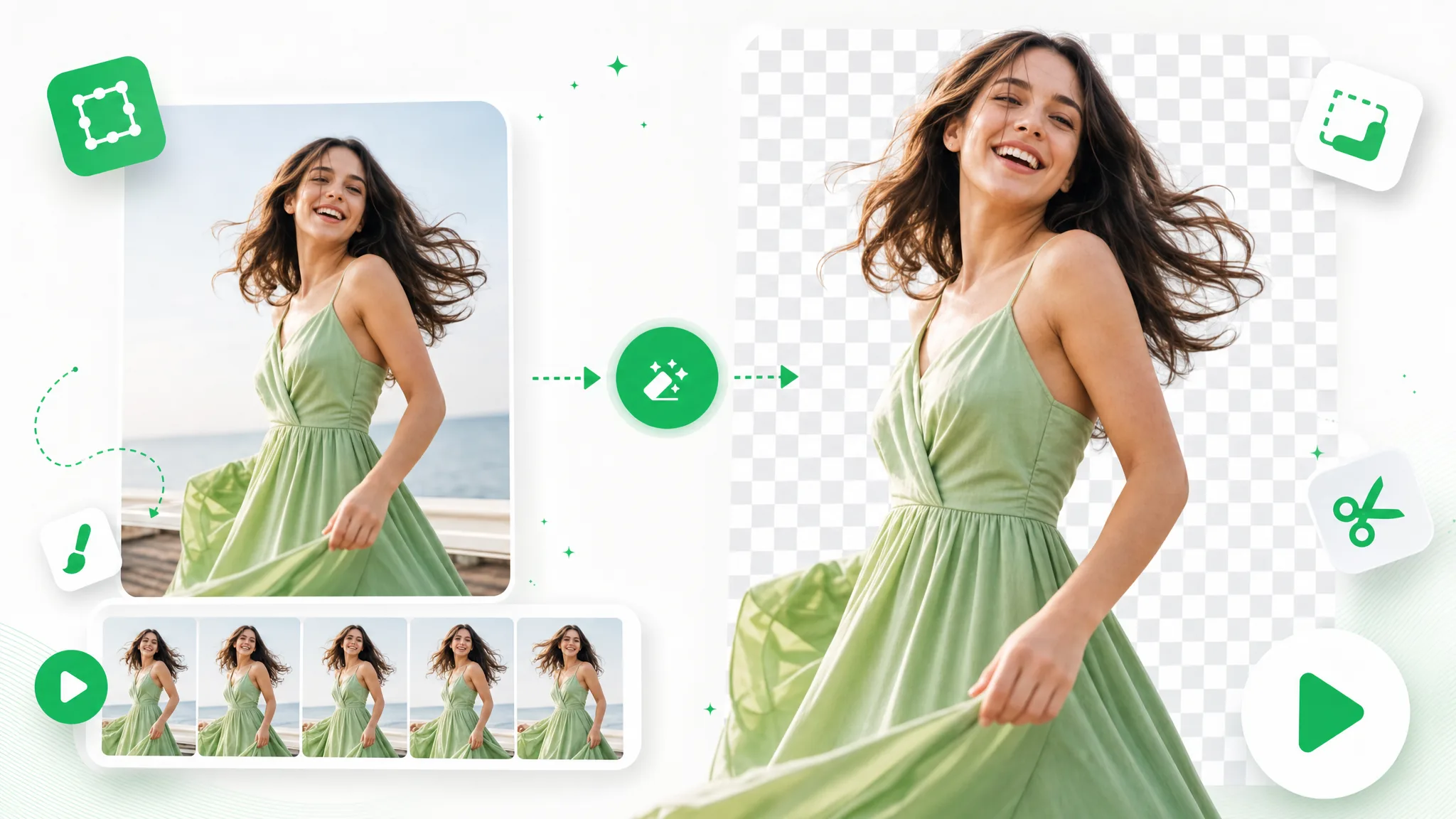
Importez un GIF animé pour séparer le sujet mobile de son décor. Téléchargez un WebM transparent créé à partir du GIF.
Essayer maintenantTransformez le sujet enregistré en élément à placer et combiner dans votre logiciel.
Effacer l’arrière-plan vidéo

