Visages de passants
Gardez l’invité principal visible et couvrez les visages derrière lui.

Choisissez les personnes visibles dans une interview, un événement ou un vlog. Encadrez chaque visage à couvrir, réglez le rendu et prévisualisez avant de partager.
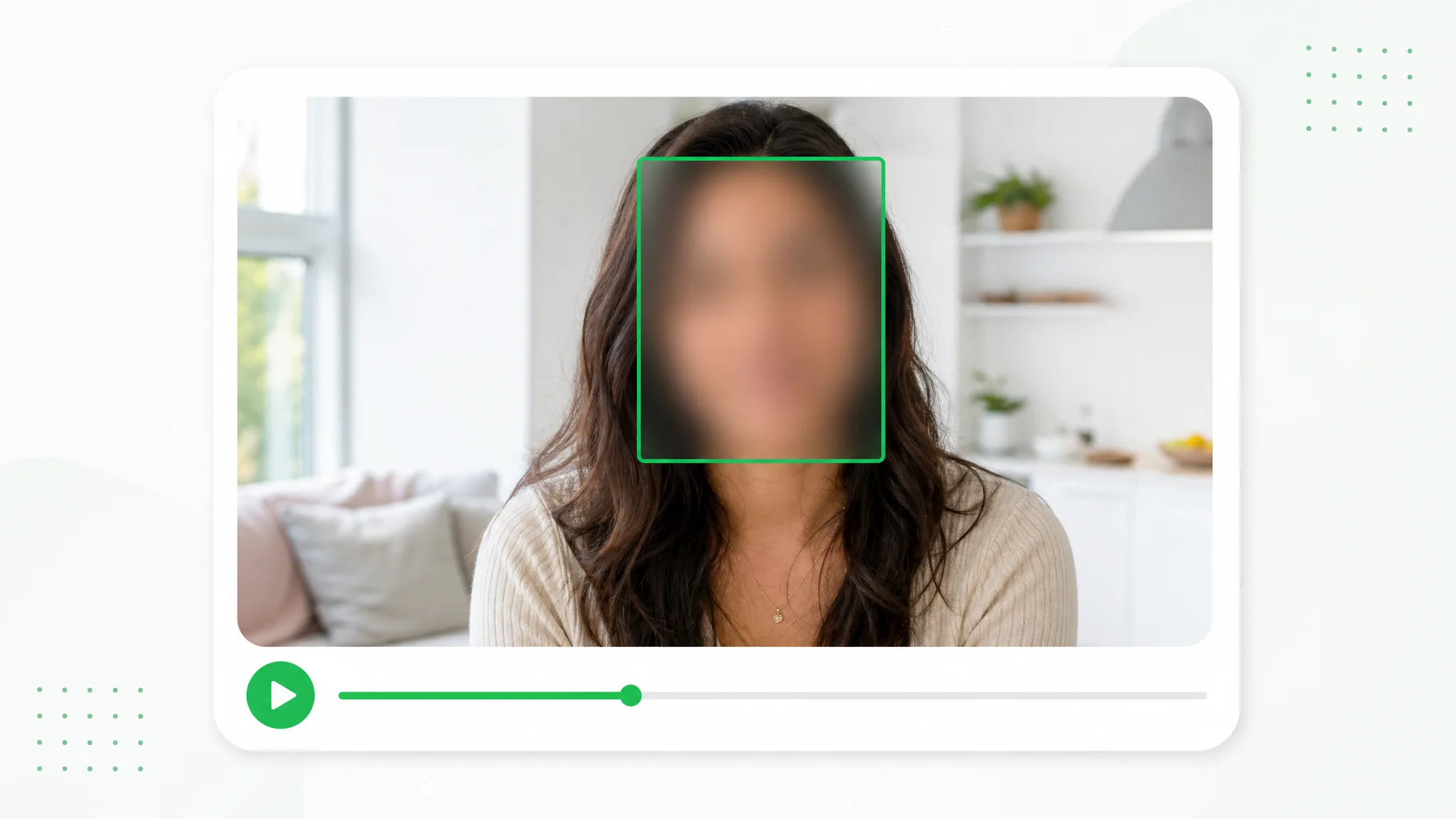
Avant et après
Choisissez les personnes qui restent visibles dans une interview, une réunion filmée ou un récapitulatif.
Peau, cheveux et contours souples toujours nets sur les clips face caméra.
Mouvements rapides et embruns restent nets à travers le détourage.
Détourez des personnages animés issus de n'importe quelle scène rendue.
Isolez des personnages stylisés pour le compositing et les incrustations.
Clips face caméra, unboxing et produits avec des contours propres.
Déposez des clips AI sur n'importe quel arrière-plan en quelques secondes.
Peau, cheveux et contours souples toujours nets sur les clips face caméra.
Mouvements rapides et embruns restent nets à travers le détourage.
Détourez des personnages animés issus de n'importe quelle scène rendue.
Isolez des personnages stylisés pour le compositing et les incrustations.
Clips face caméra, unboxing et produits avec des contours propres.
Déposez des clips AI sur n'importe quel arrière-plan en quelques secondes.
Fonctionnalités
Choisissez les personnes visibles dans une interview, un événement ou un vlog. Encadrez chaque visage à couvrir, réglez le rendu et prévisualisez avant de partager.
Gardez l’intervenant visible et marquez les visages des passants choisis.
Supprimer l'arrière-planAttribuez un cadre à chaque visage selon votre projet de publication.
Essayer gratuitementAjoutez des cadres et des périodes lorsque la personne change de position.
Changer l'arrière-planPrévisualisez les moments concernés avant d’utiliser la vidéo dans votre événement ou vlog.
Commencer maintenantMode d’emploi
Attribuez un cadre à chaque visage selon votre projet de publication.
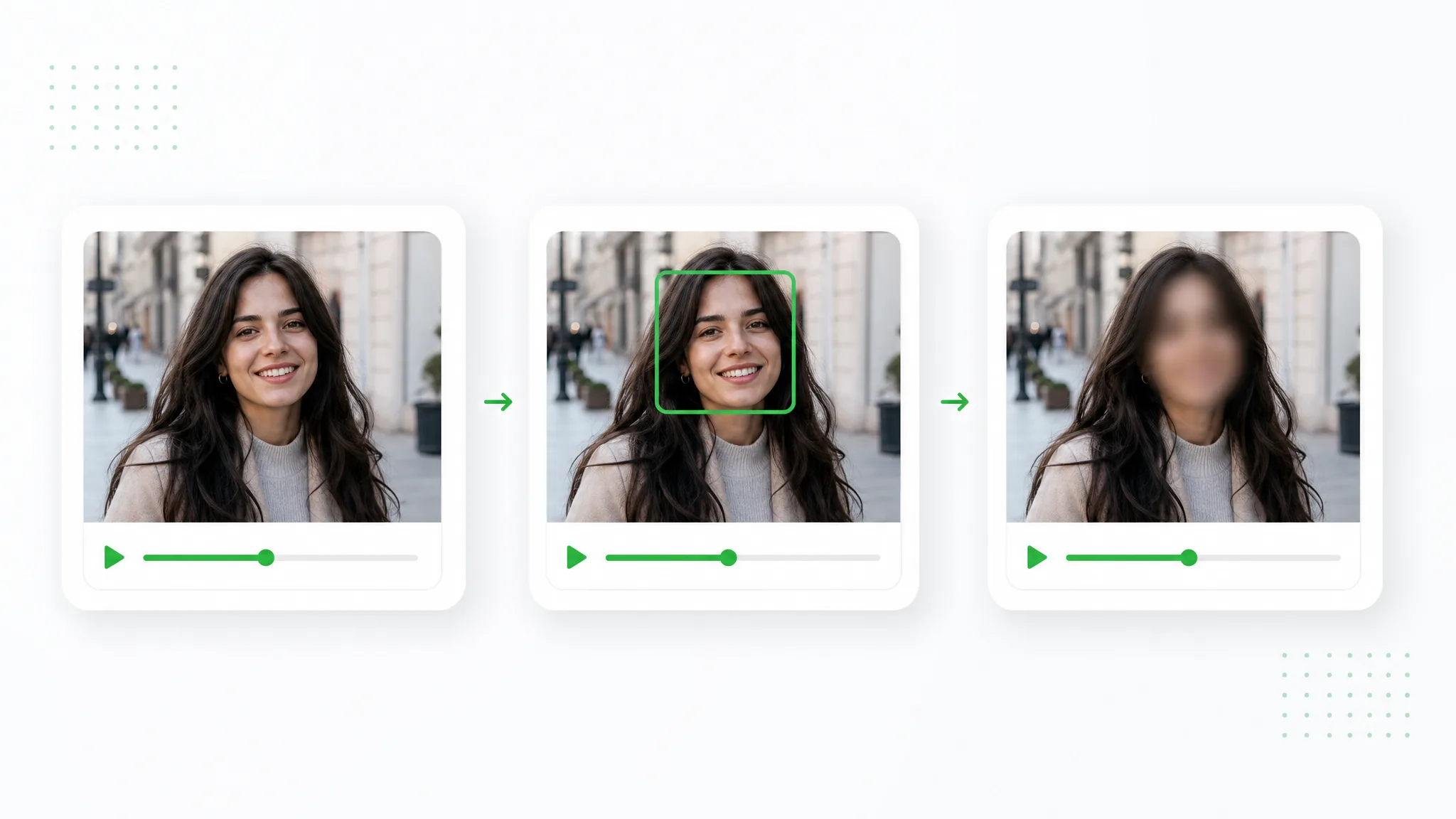
Ouvrez votre vidéo enregistrée dans le navigateur. Gardez l’intervenant visible et marquez les visages des passants choisis.
Tracez les zones choisies, réglez leurs périodes et appliquez le flou ou la pixellisation. Attribuez un cadre à chaque visage selon votre projet de publication.
Prévisualisez le résultat et téléchargez le clip préparé. Prévisualisez les moments concernés avant d’utiliser la vidéo dans votre événement ou vlog.
Idées de projets
Ajoutez des cadres et des périodes lorsque la personne change de position.
Gardez l’invité principal visible et couvrez les visages derrière lui.
Préparez une interview de rue avec les visages et détails identifiants choisis couverts.
Marquez portraits et noms des participants dans une réunion enregistrée.
Attribuez un cadre et une période à une personne brièvement dans le champ.
Histoires et exemples de création
“Un passant s’est arrêté derrière notre intervenant. J’ai encadré son visage sur le passage concerné, conservant la réponse entière pour le film d’exposition historique.”
 Dylan MoreauMonteur d’entretiens
Questions fréquentes
Préparer votre montage
Encadrez uniquement les visages à couvrir et laissez l’intervenant choisi hors des zones. Réglez les périodes et prévisualisez avant d’enregistrer.
Choisissez un début et une fin pour chaque zone du visage. Le cadre s’applique sur cette période ; ajoutez des zones pour les autres positions.
Ajoutez des cadres et des périodes lorsque la personne change de position.
Prévisualisez les moments concernés avant d’utiliser la vidéo dans votre événement ou vlog.
Choisissez le flou ou la mosaïque et réglez l’intensité. Prévisualisez l’ensemble avant d’enregistrer le résultat.
Oui. Le traitement s’effectue dans le navigateur sur votre appareil, sans crédits. Marquez les visages, prévisualisez puis téléchargez.
Révisé par RemoveVideoBG TeamMis à jour
Outils associés
D'autres outils pour supprimer, remplacer et incruster les fonds de vidéo.
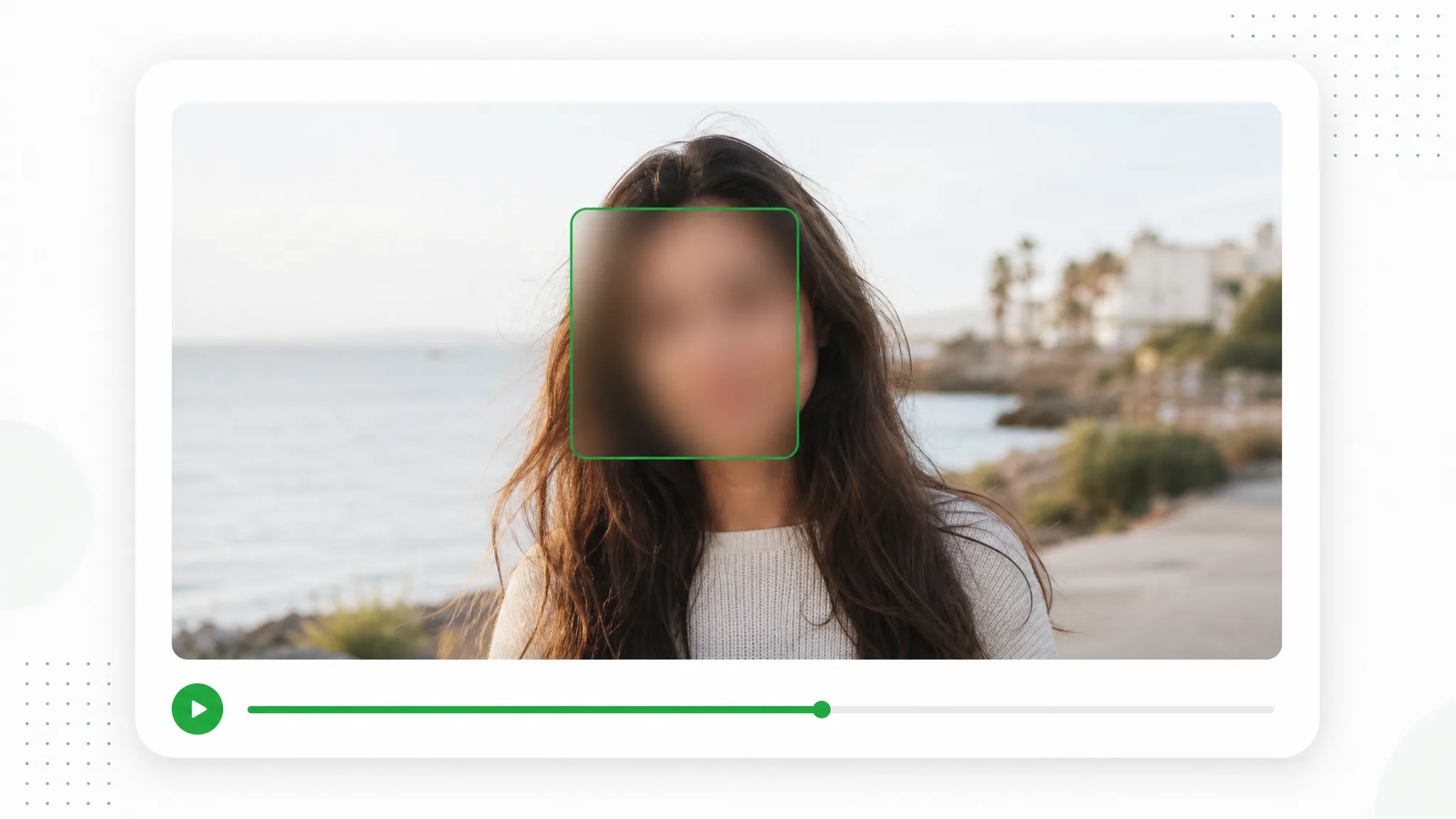
Préparez une photo de groupe, de famille ou une capture pour une publication. Encadrez les visages choisis, réglez flou ou mosaïque et téléchargez l’image depuis le navigateur.
Essayer maintenant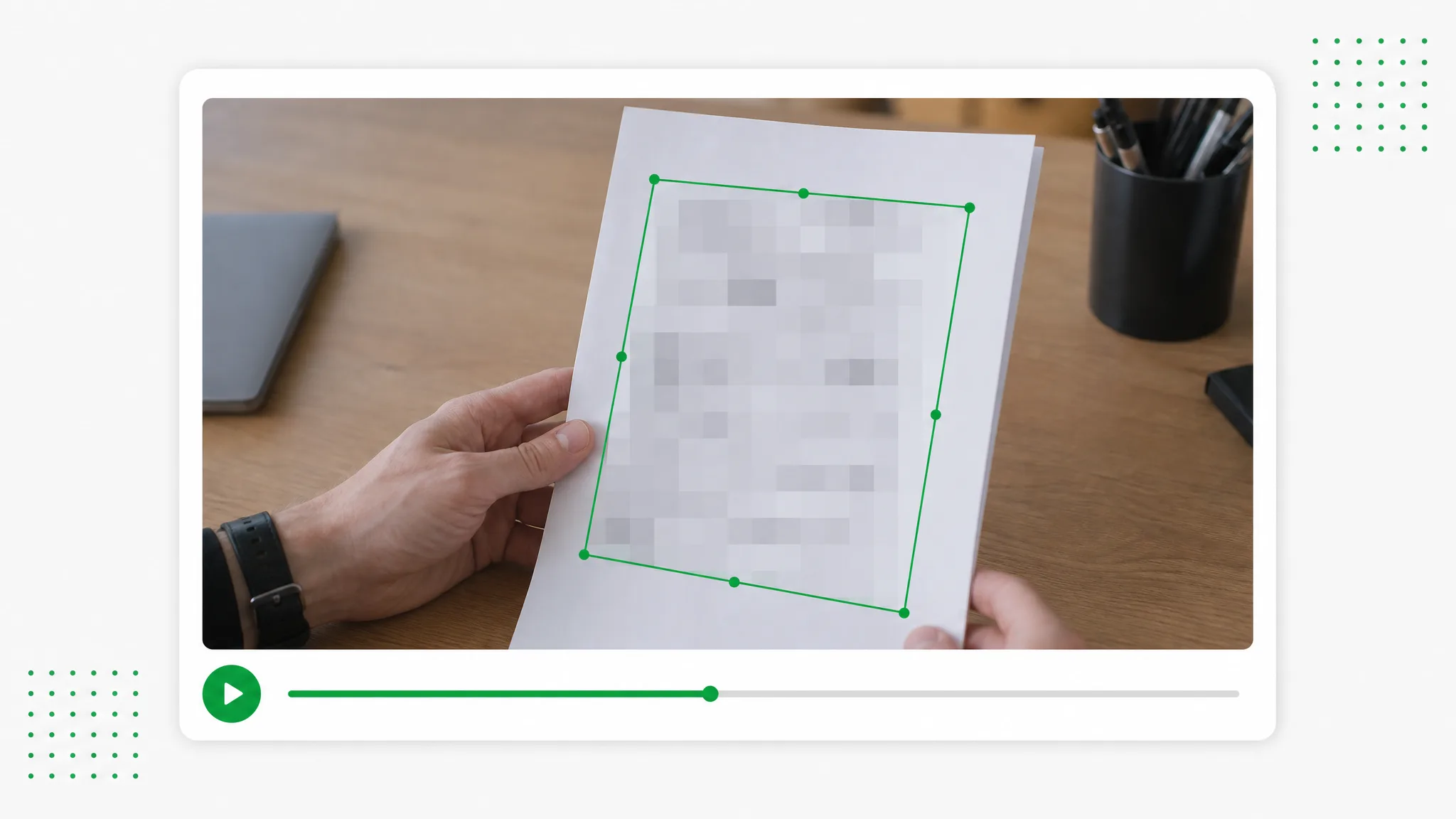
Préparez captures d’écran vidéo et séquences quotidiennes au partage. Encadrez les détails choisis, sélectionnez flou ou mosaïque et réglez la période de chaque zone.
Essayer maintenant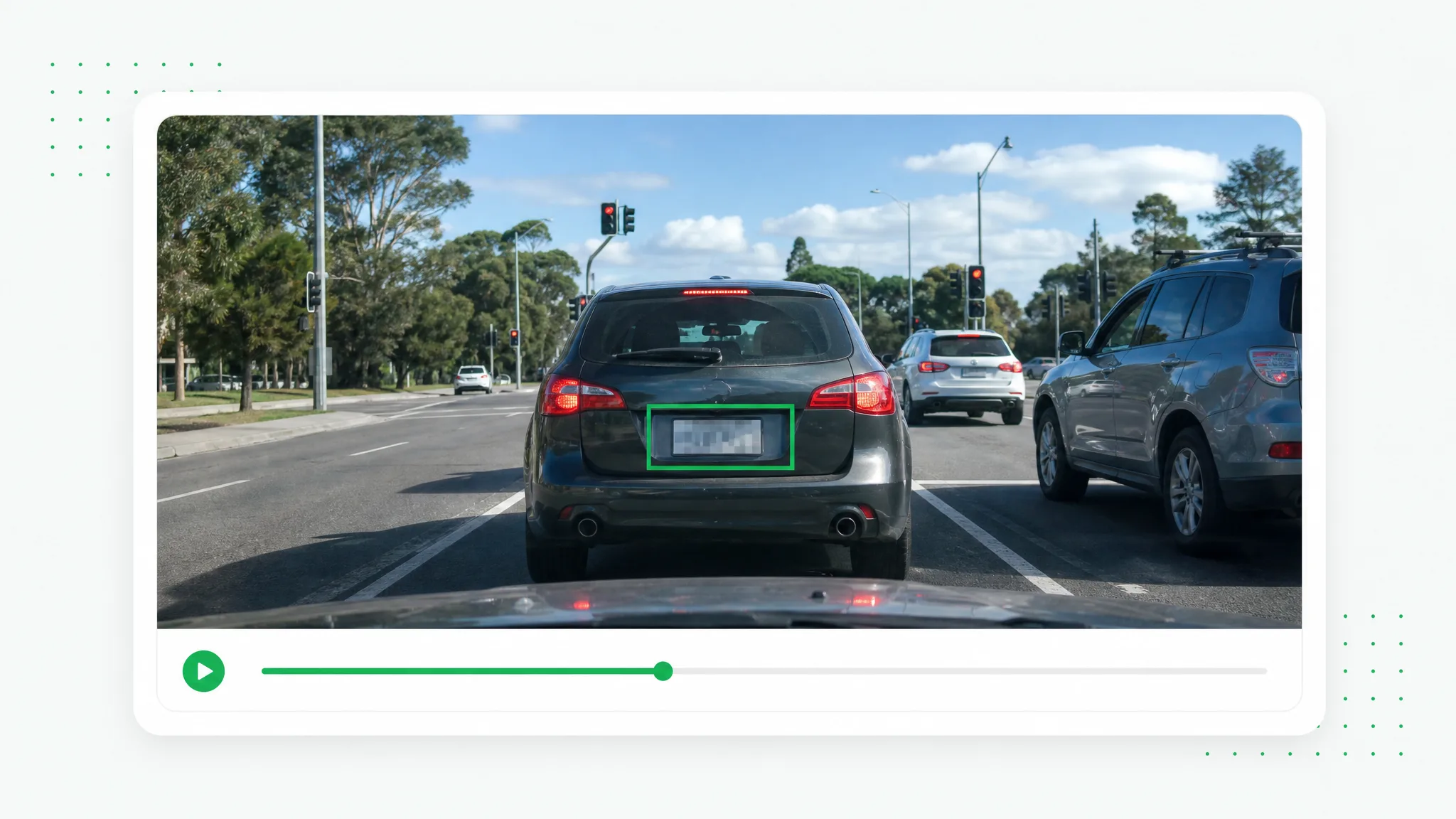
Préparez une visite de véhicule, une séquence de caméra embarquée ou une scène de rue à la publication. Marquez les plaques choisies et réglez les zones pour les passages concernés.
Essayer maintenantPrévisualisez les moments concernés avant d’utiliser la vidéo dans votre événement ou vlog.
Choisir un fichierVotre vidéo ne quitte jamais votre navigateur : chaque image est traitée sur votre appareil.


