Live et gaming
Posez une facecam nette par-dessus votre gameplay ou votre live — sans débordement vert ni installation en plus.

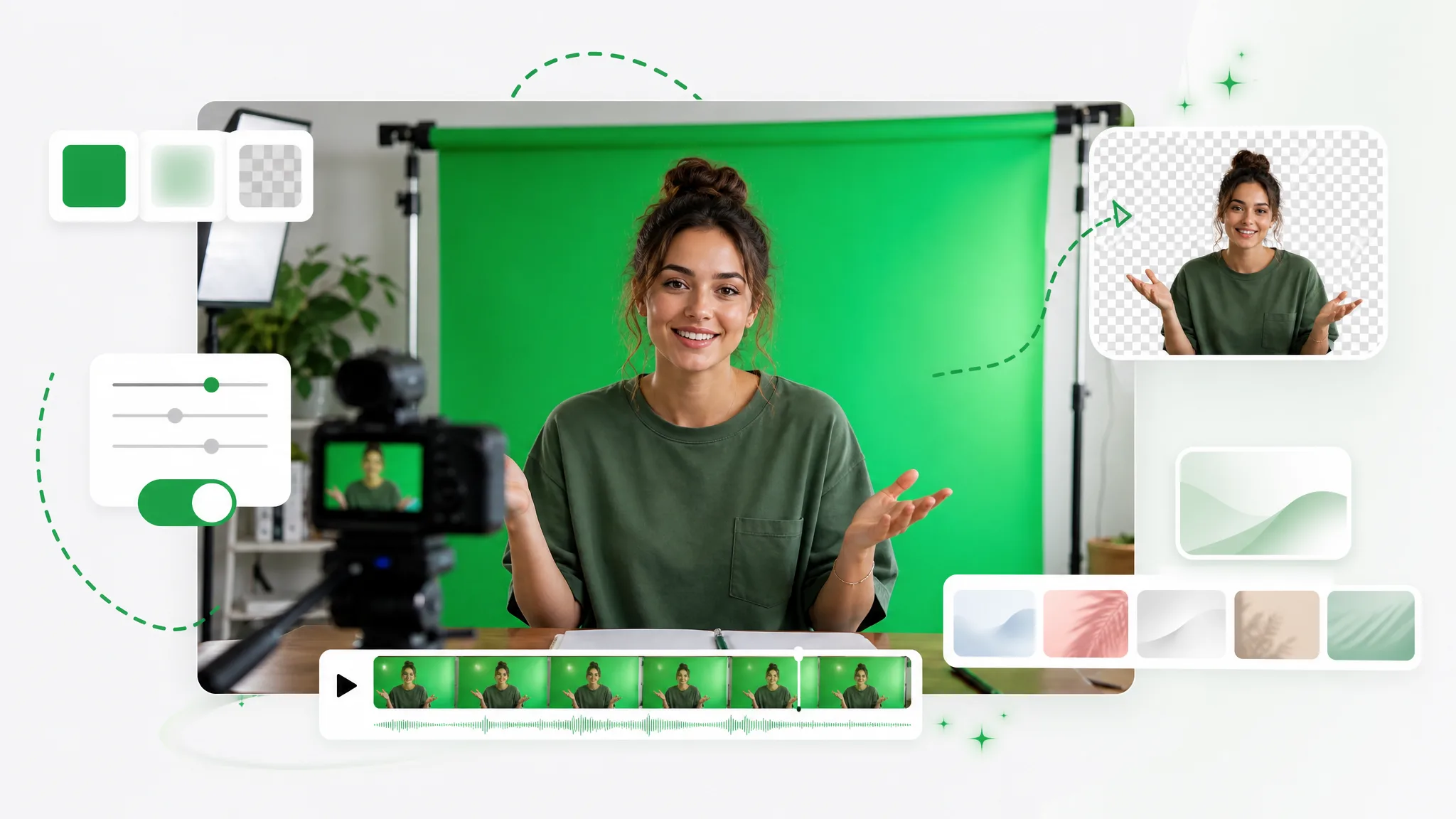
Transformez n'importe quel clip en vidéo sur écran vert en quelques secondes — ajoutez un fond écran vert automatiquement, sans studio ni clé chroma manuelle, prêt à incruster dans tout éditeur.
Révisé par RemoveVideoBG TeamMis à jour
Avant / après
Faites glisser n'importe quel échantillon pour comparer les images d'origine avec un fond écran vert propre, et voyez comment se présente la vidéo sur écran vert et où tombent les contours avant de la lancer sur vos propres images.
Transformez n'importe quel clip de webcam en fond vert propre à incruster ensuite.
Générez un décor vert de studio parfait sans scène physique.
Déposez un personnage sur un fond vert uniforme, prêt pour le compositing.
Transformez une séquence en extérieur en fond vert propre à incruster ensuite.
Placez un personnage animé sur un fond vert uniforme digne d'un studio.
Générez un fond vert propre pour un plan CGI ou VFX.
Transformez n'importe quel clip de webcam en fond vert propre à incruster ensuite.
Générez un décor vert de studio parfait sans scène physique.
Déposez un personnage sur un fond vert uniforme, prêt pour le compositing.
Transformez une séquence en extérieur en fond vert propre à incruster ensuite.
Placez un personnage animé sur un fond vert uniforme digne d'un studio.
Générez un fond vert propre pour un plan CGI ou VFX.
Pourquoi ça marche
Contours sans diffusion, aperçu instantané et sans filigrane — créez une vidéo sur écran vert que vous pouvez incruster dans tout éditeur, sans vrai fond écran vert, ni éclairages, ni studio à monter.
Obtenez un fond écran vert uni et uniformément éclairé qui s'incruste proprement — sans tissu irrégulier, plis ou ombres à corriger en post-production. Un vrai studio n'éclaire presque jamais un fond aussi uniformément, c'est pourquoi les images incrustées à la main montrent si souvent des points chauds et des plis. Comme le fond est généré, il garde exactement la même couleur parfaite d'un bout à l'autre, donc chaque clip que vous exportez s'incruste avec la même fiabilité.
Supprimer l'arrière-planLa suppression automatique de la diffusion garde le vert hors des cheveux et des contours, de sorte que votre sujet reste naturel une fois l'incrustation faite. Sur un vrai tournage, la lumière réfléchie dépose une teinte verte autour des fins détails que vous devez ensuite désaturer à la main. Ici, le sujet est d'abord isolé puis déposé proprement sur le fond, donc les cheveux volages et les contours souples ne captent jamais la couleur et la vidéo sur écran vert reste facile à incruster.
Essayer gratuitementLe sujet est suivi image par image, de sorte que le détourage tient sur les mouvements rapides, sans scintillement ni déchirure le long du contour. Une vidéo sur écran vert vaut ce que vaut son image la moins stable ; si le contour oscille, le plan se trahit dès que le sujet bouge. L'IA suit l'ensemble du clip, donc les panoramiques, gestes et mouvements rapides restent verrouillés et le fond se lit comme une vraie surface incrustable.
Changer l'arrière-planDéposez le détourage dans OBS, Premiere ou tout outil de streaming et de montage, et placez votre sujet sur n'importe quelle scène en quelques secondes. L'export est une vidéo sur écran vert standard, donc tout éditeur à clé chroma sait déjà quoi en faire — pas de format spécial, pas de plugin, pas de conversion. Permutez un décor virtuel, une couleur de marque ou des images en direct derrière le sujet, et la clé sort directement, prête à l'emploi dès qu'elle arrive.
Commencer maintenantÉtape par étape
Téléchargez votre clip, laissez l'IA ajouter un fond écran vert, et téléchargez un fichier prêt à incruster — une vidéo sur écran vert complète en trois étapes, sans studio, ni éclairage, ni incrustation manuelle entre le dépôt et l'export.
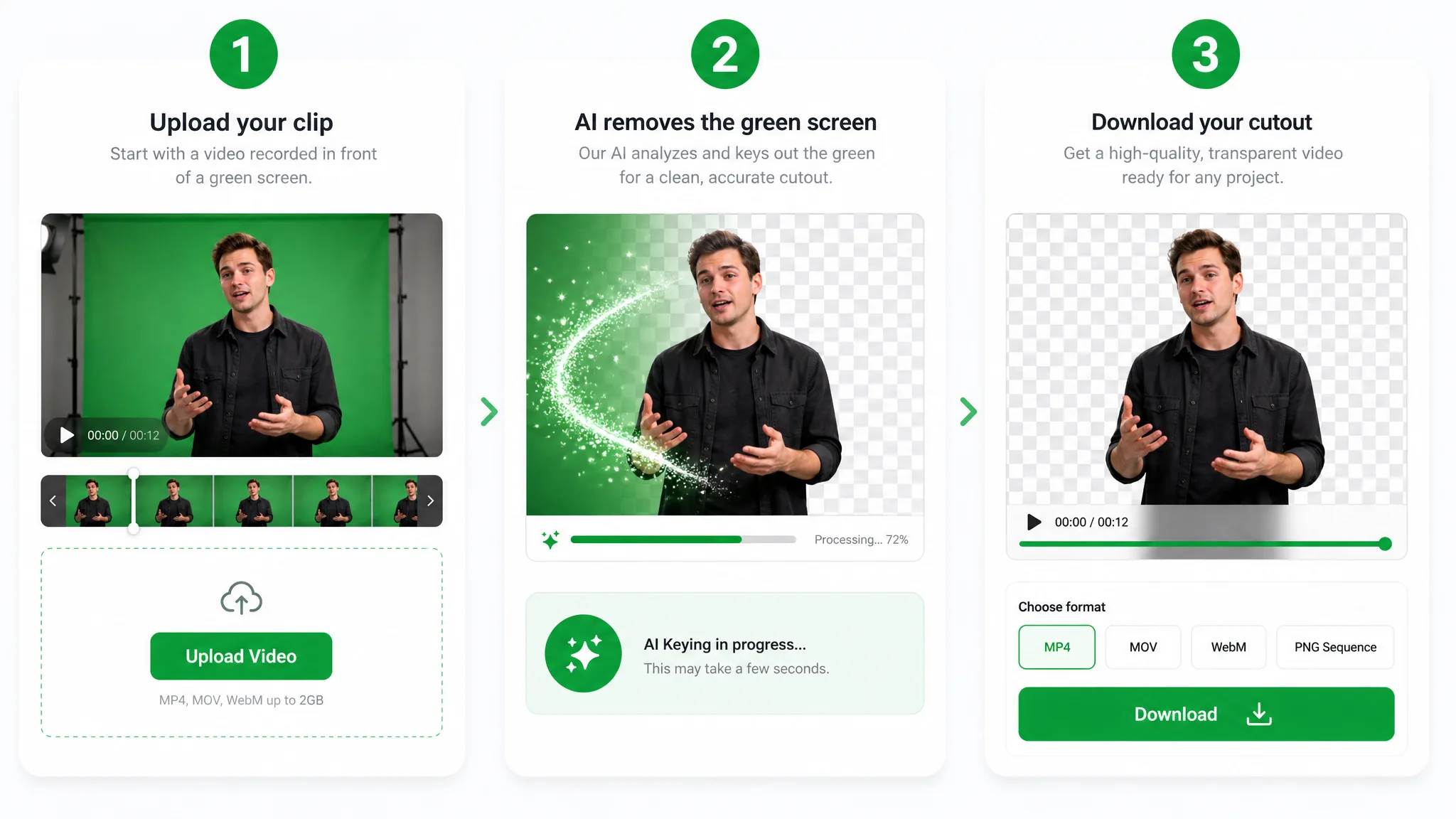
Importez un clip MP4, MOV ou WebM pour ajouter un écran vert, sans matériel ni configuration.
Le sujet est incrusté sur un fond écran vert uni automatiquement — une vidéo sur écran vert propre en un clic.
Exportez votre vidéo sur écran vert en MP4, prête à glisser dans tout éditeur pour la clé chroma.
Où ça aide
Streams, réactions et tournages produit — ajoutez un fond écran vert pour toute incrustation, et faites votre vidéo sur écran vert sans réserver un studio ni acheter un fond.
Posez une facecam nette par-dessus votre gameplay ou votre live — sans débordement vert ni installation en plus.
Réagissez sur n’importe quel clip avec un détourage net qui garde cheveux et casque intacts.
Remplacez votre fond vert par un studio virtuel soigné, sans réserver de plateau.
Présentez vos produits sur n’importe quel fond de marque, directement depuis un tournage sur fond vert.
FAQ
Questions courantes sur la diffusion verte, les formats d'export et la durée des clips, plus comment faire une vidéo sur écran vert sans vrai fond écran vert.
Non — le fond est généré automatiquement à partir de n'importe quel clip. L'IA détourne votre sujet et le dépose sur un fond vert propre, de sorte que vous obtenez une vidéo sur écran vert digne d'un studio sans tissu, ni éclairage, ni aucune installation réelle.
Téléchargez votre clip et l'IA ajoutera un fond écran vert en quelques secondes, sans incrustation manuelle. Elle sépare votre sujet de la scène d'origine et le place sur un fond écran vert uniforme, de sorte que le fichier revient prêt à incruster directement dans tout éditeur.
Un fond vert uni est la couleur de clé standard pour incruster votre sujet sur une nouvelle scène. Une fois la vidéo sur écran vert incrustée dans un éditeur, vous pouvez permuter n'importe quel fond — un décor virtuel, une couleur de marque ou des images en direct — derrière le sujet.
L'export par défaut est en MP4, prêt pour la clé chroma dans tout éditeur. Vous pouvez aussi choisir ProRes pour une qualité d'incrustation optimale ou WebM pour le web, de sorte que la vidéo sur écran vert s'intègre dans n'importe quel pipeline existant.
Oui — ajoutez un écran vert et exportez une version prête à publier sur TikTok, Reels et Shorts. Le sujet incrusté garde des contours nets au format vertical 9:16, de sorte que le fond écran vert se place derrière vous sans contour visible et s'incruste aussi bien sur un téléphone que sur un montage de bureau.
Oui, vous pouvez créer une vidéo sur écran vert sans filigrane, et vous démarrez gratuitement. Les crédits sont décomptés par seconde de vidéo, et le fond uni propre et l'export sans filigrane restent les mêmes, quelle que soit la durée.
Outils associés
D'autres outils pour supprimer, remplacer et incruster les fonds de vidéo.
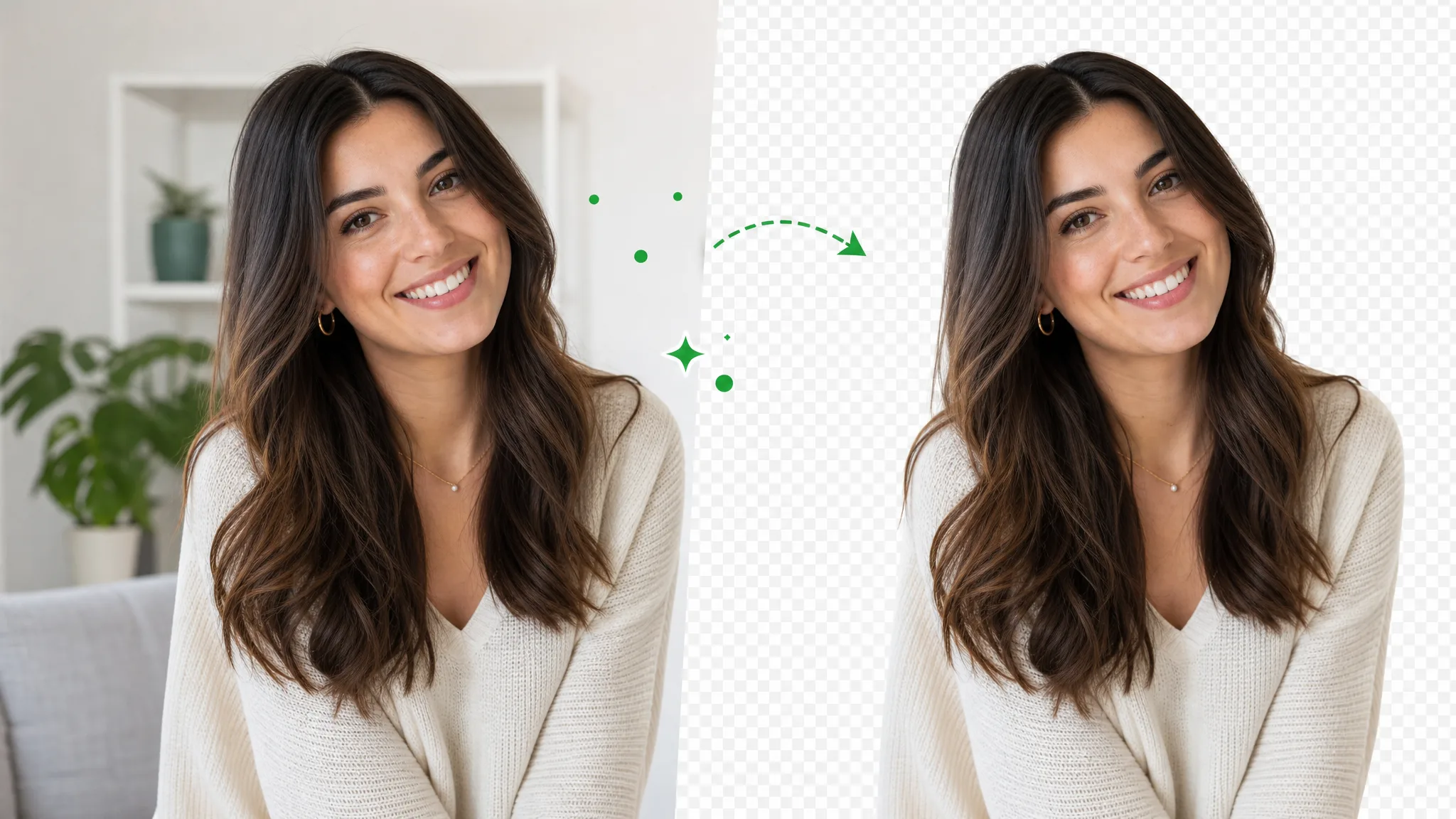
Supprimer le fond d'une vidéo en ligne en quelques secondes — téléchargez un clip, l'IA isole le sujet, exportez une vidéo transparente. Pas d'écran vert ni masquage.
Essayer maintenant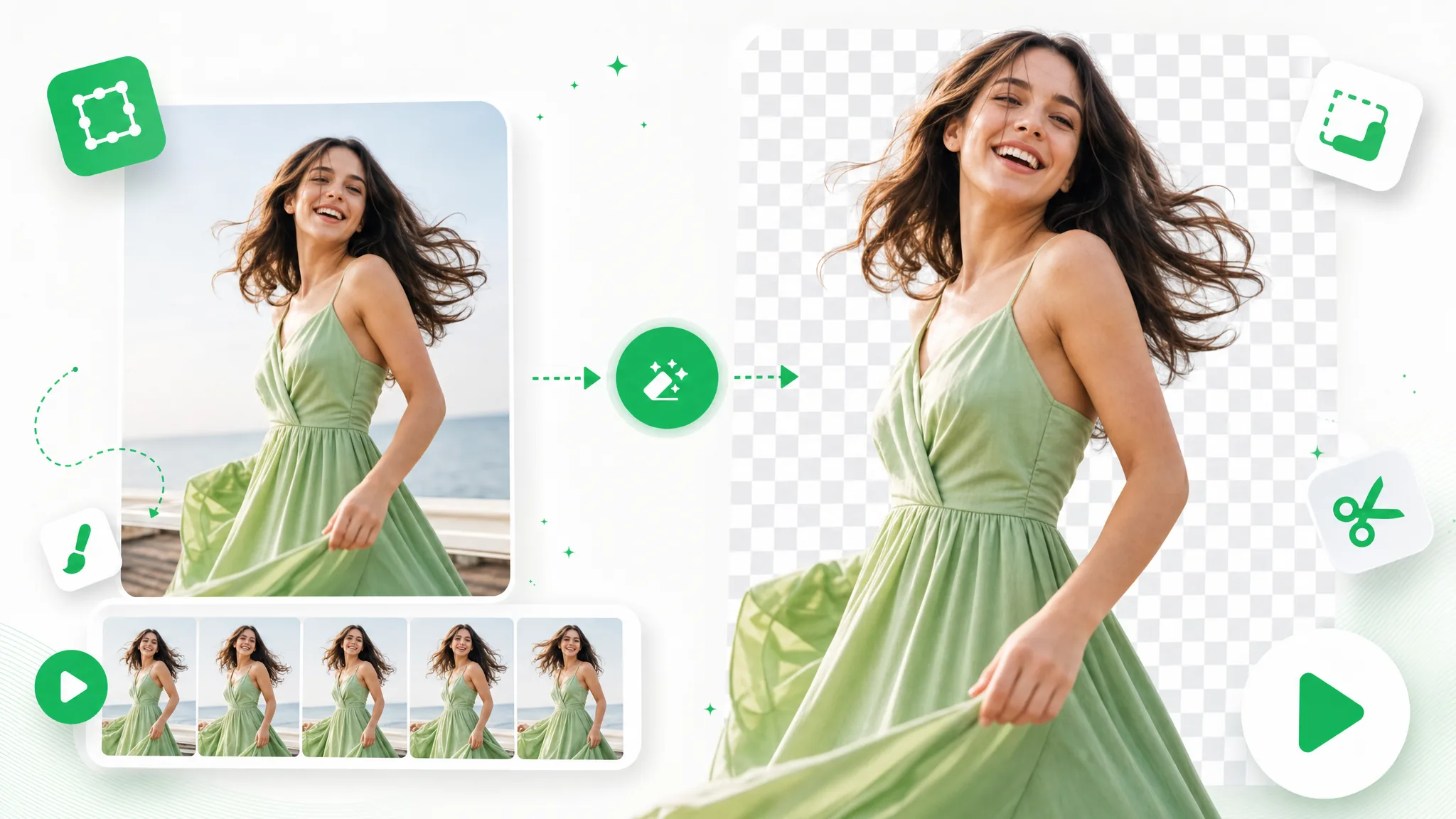
Avec cette suppression de fond GIF, importez un GIF et supprimez le fond automatiquement — exportez une boucle transparente propre, sans écran vert ni masquage manuel.
Essayer maintenant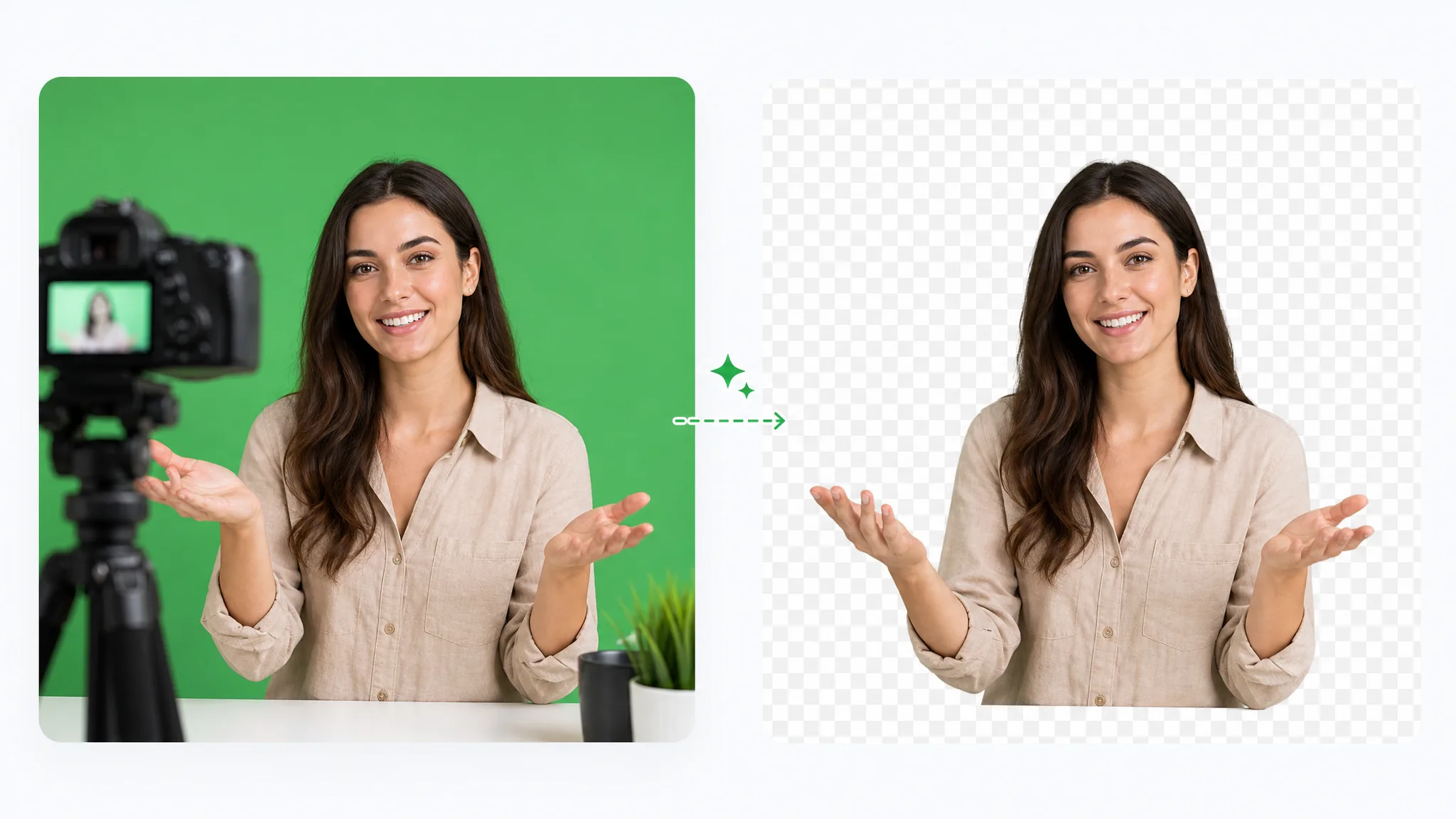
Suppression d'écran vert par IA : supprimer le fond vert d'une vidéo ne demande ni pipette ni réglage de tolérance. Gardez ensuite la transparence, un fond uni ou une nouvelle image.
Essayer maintenantTéléchargez un clip et ajoutez un fond écran vert automatiquement — faites votre vidéo sur écran vert gratuitement, sans filigrane et sans studio à réserver.
Créer une vidéo sur écran vert — Gratuit