Couvertures et miniatures
Choisissez une image PNG pour une couverture avec un titre.

Extrayez des images PNG et téléchargez le ZIP pour vos créations.
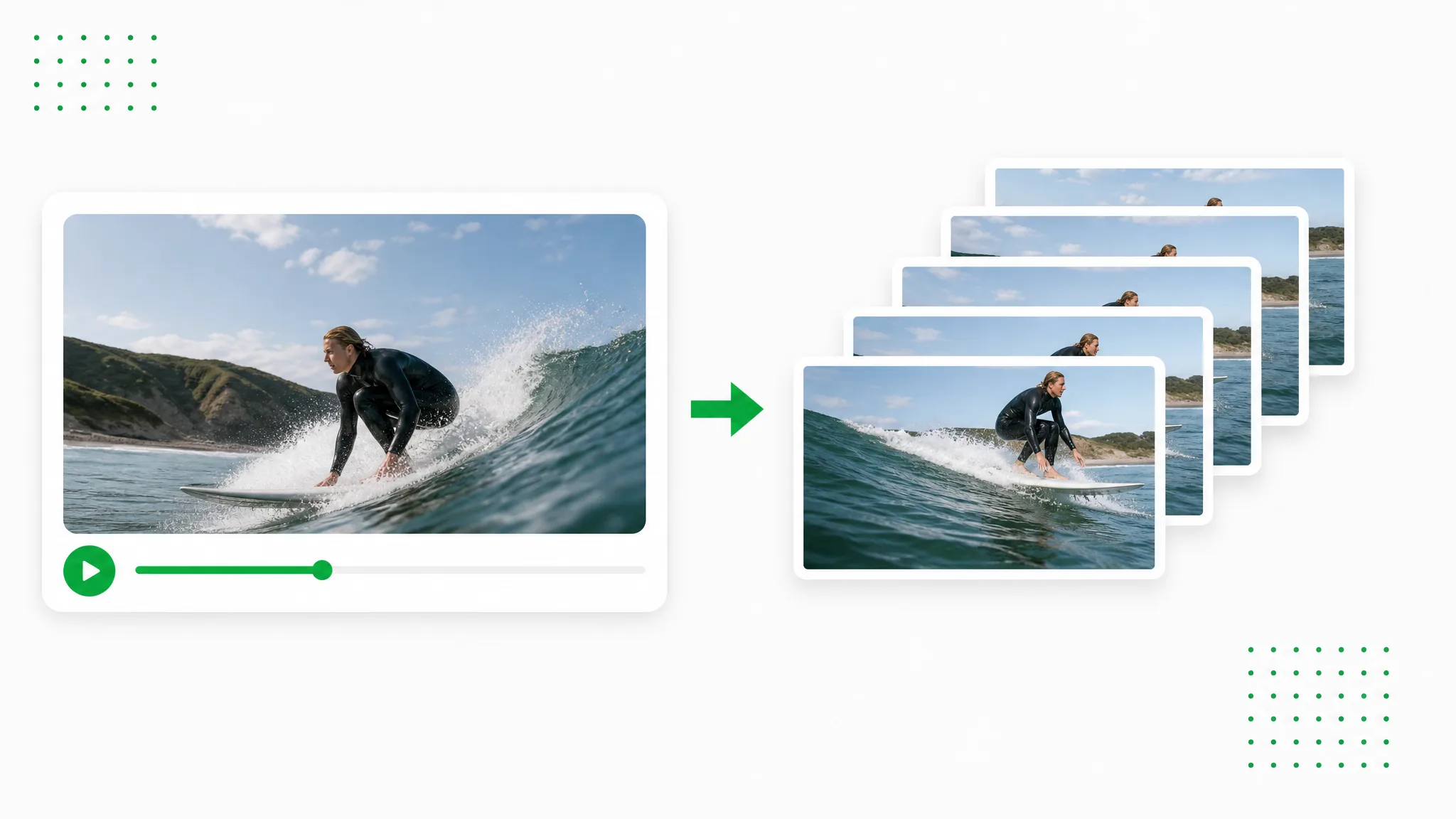
Avant et après
Extrayez des images PNG et téléchargez le ZIP pour vos créations.
Peau, cheveux et contours souples toujours nets sur les clips face caméra.
Mouvements rapides et embruns restent nets à travers le détourage.
Détourez des personnages animés issus de n'importe quelle scène rendue.
Isolez des personnages stylisés pour le compositing et les incrustations.
Clips face caméra, unboxing et produits avec des contours propres.
Déposez des clips AI sur n'importe quel arrière-plan en quelques secondes.
Peau, cheveux et contours souples toujours nets sur les clips face caméra.
Mouvements rapides et embruns restent nets à travers le détourage.
Détourez des personnages animés issus de n'importe quelle scène rendue.
Isolez des personnages stylisés pour le compositing et les incrustations.
Clips face caméra, unboxing et produits avec des contours propres.
Déposez des clips AI sur n'importe quel arrière-plan en quelques secondes.
Possibilités créatives
Extrayez des images PNG et téléchargez le ZIP pour vos créations.
Extrayez des images PNG qui conservent la scène d’origine pour vos schémas, références et compositions avec du texte.
Supprimer l'arrière-planChoisissez toutes les images, une image sur plusieurs ou un intervalle selon le détail nécessaire.
Essayer gratuitementGardez les fichiers numérotés dans leur ZIP pour importer la séquence ou choisir une image dans la série.
Changer l'arrière-planOuvrez la vidéo sur votre appareil et extrayez les PNG dans le navigateur pour poursuivre votre travail.
Commencer maintenantTrois étapes
Ouvrez votre vidéo, faites vos choix puis téléchargez le résultat.
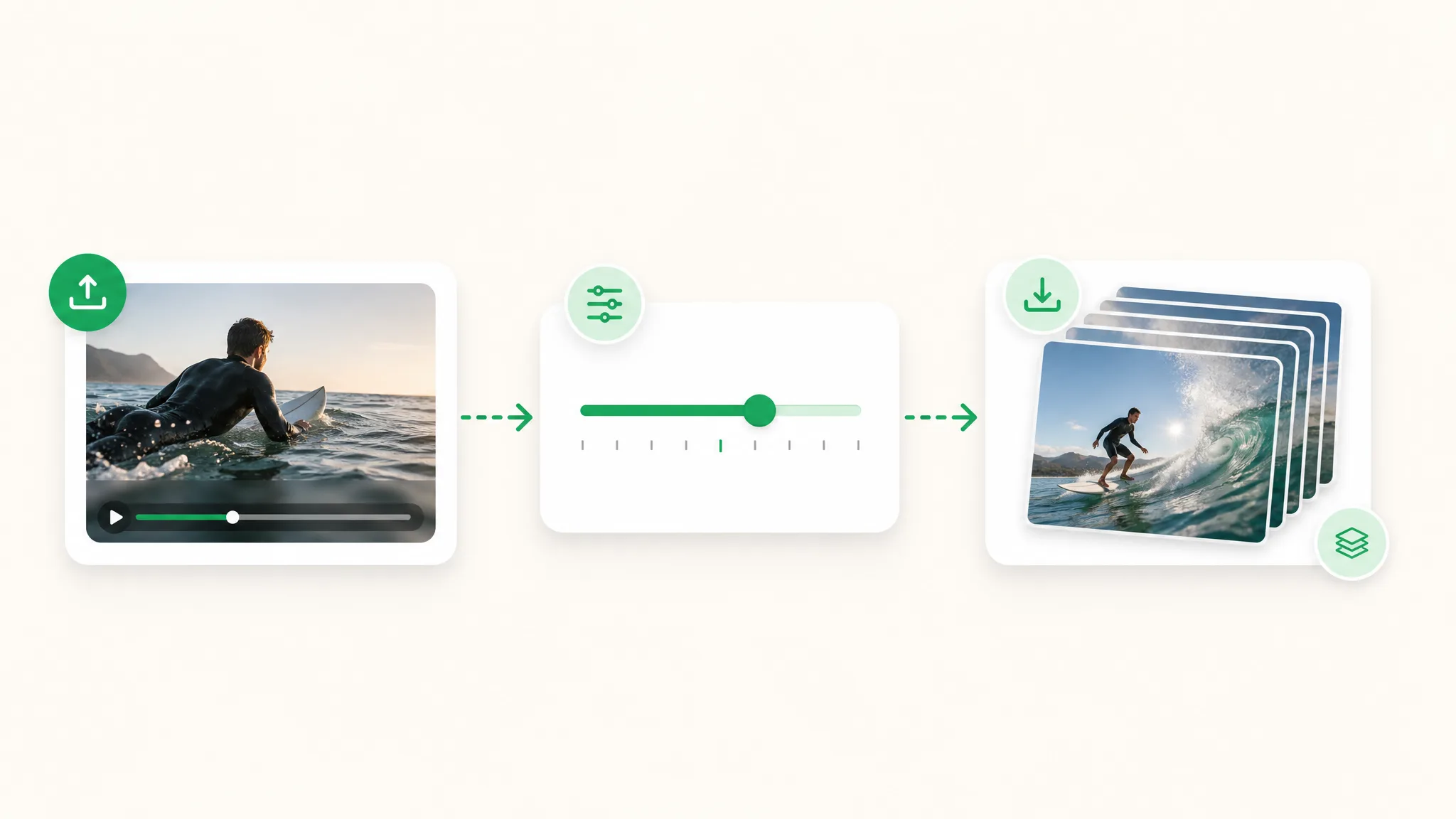
Choisissez une vidéo dont le sujet et le mouvement conviennent au projet, puis ouvrez-la dans l’outil.
Choisissez le mode d’échantillonnage puis lancez l’extraction. Vérifiez les images avant le téléchargement.
Prévisualisez le résultat, téléchargez le fichier et utilisez-le dans un projet compatible.
Idées de projets
Préparez du contenu pour un lancement, un cours ou un nouveau montage.
Choisissez une image PNG pour une couverture avec un titre.
Préparez des PNG de la scène pour une publication sur les réseaux sociaux.
Utilisez un intervalle fixe pour réunir une série de PNG numérotés comme références.
Examinez la séquence PNG pour comparer les détails de moments voisins.
Histoires et exemples de création
“J’ai filmé un pinceau traçant une spirale souple pour notre générique illustré. Le convertisseur vidéo en PNG m’a fourni des images pour mon projet graphique. J’ai choisi les étapes où le trait s’ouvrait, puis pris ces formes originales comme références pour dessiner le lettrage final.”
 Milo AshfordIllustrateur
Questions
Des réponses directes sur le résultat et son utilisation.
Extrayez des images PNG qui conservent la scène d’origine pour vos schémas, références et compositions avec du texte.
Choisissez un intervalle ou une image sur plusieurs pour convertir le MP4 ou MOV en séquence PNG. Lancez l’extraction, téléchargez la série et choisissez les images utiles.
Gardez les fichiers numérotés dans leur ZIP pour importer la séquence ou choisir une image dans la série.
Ouvrez la vidéo sur votre appareil et extrayez les PNG dans le navigateur pour poursuivre votre travail.
Choisissez une image PNG pour une couverture avec un titre.
Utilisez un intervalle fixe pour réunir une série de PNG numérotés comme références.
Révisé par RemoveVideoBG TeamMis à jour
Outils associés
D'autres outils pour supprimer, remplacer et incruster les fonds de vidéo.
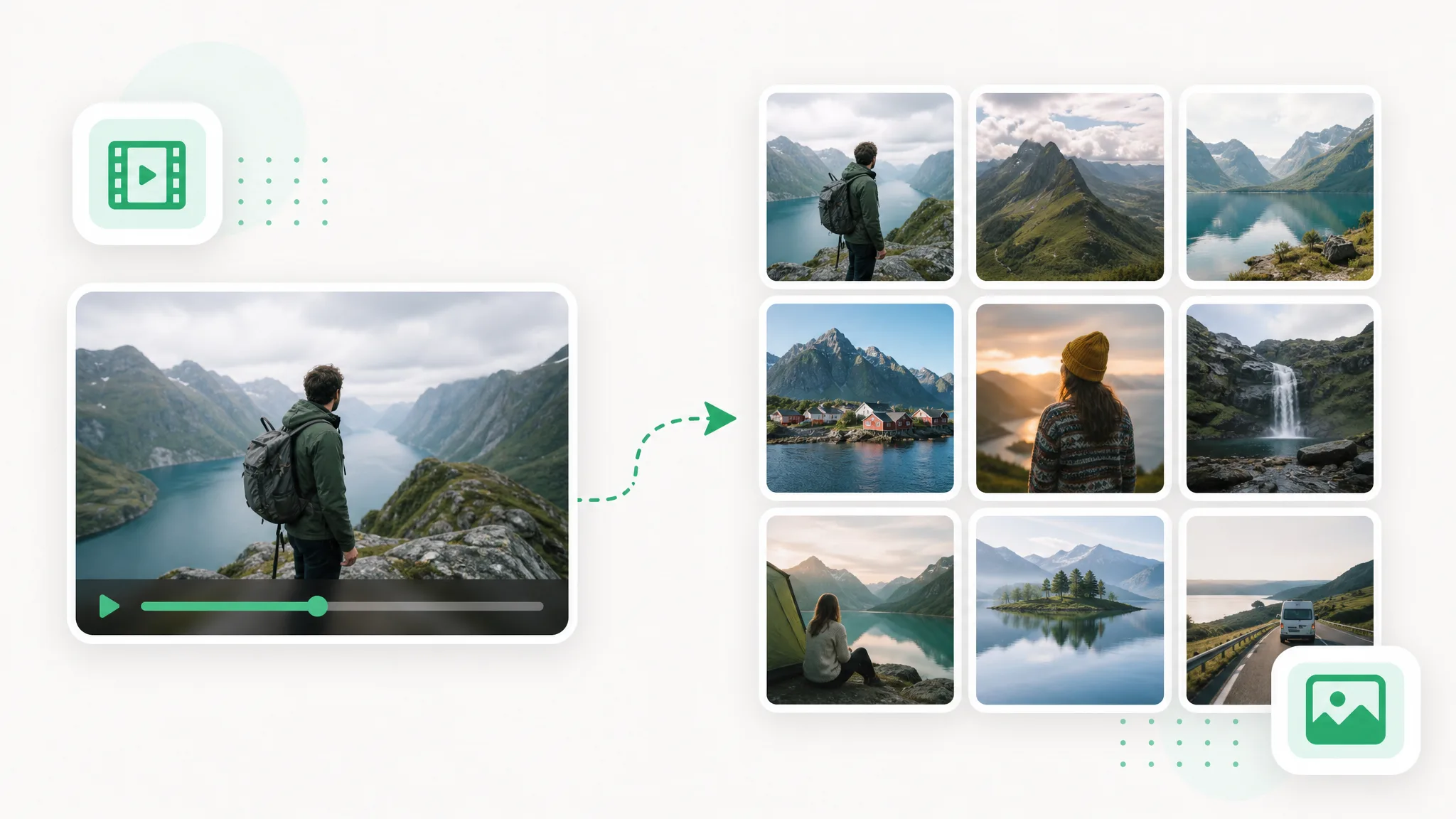
Choisissez un intervalle, une image sur plusieurs ou toutes les images, puis téléchargez un ZIP. Les images gardent la scène pour vos présentations et références.
Essayer maintenant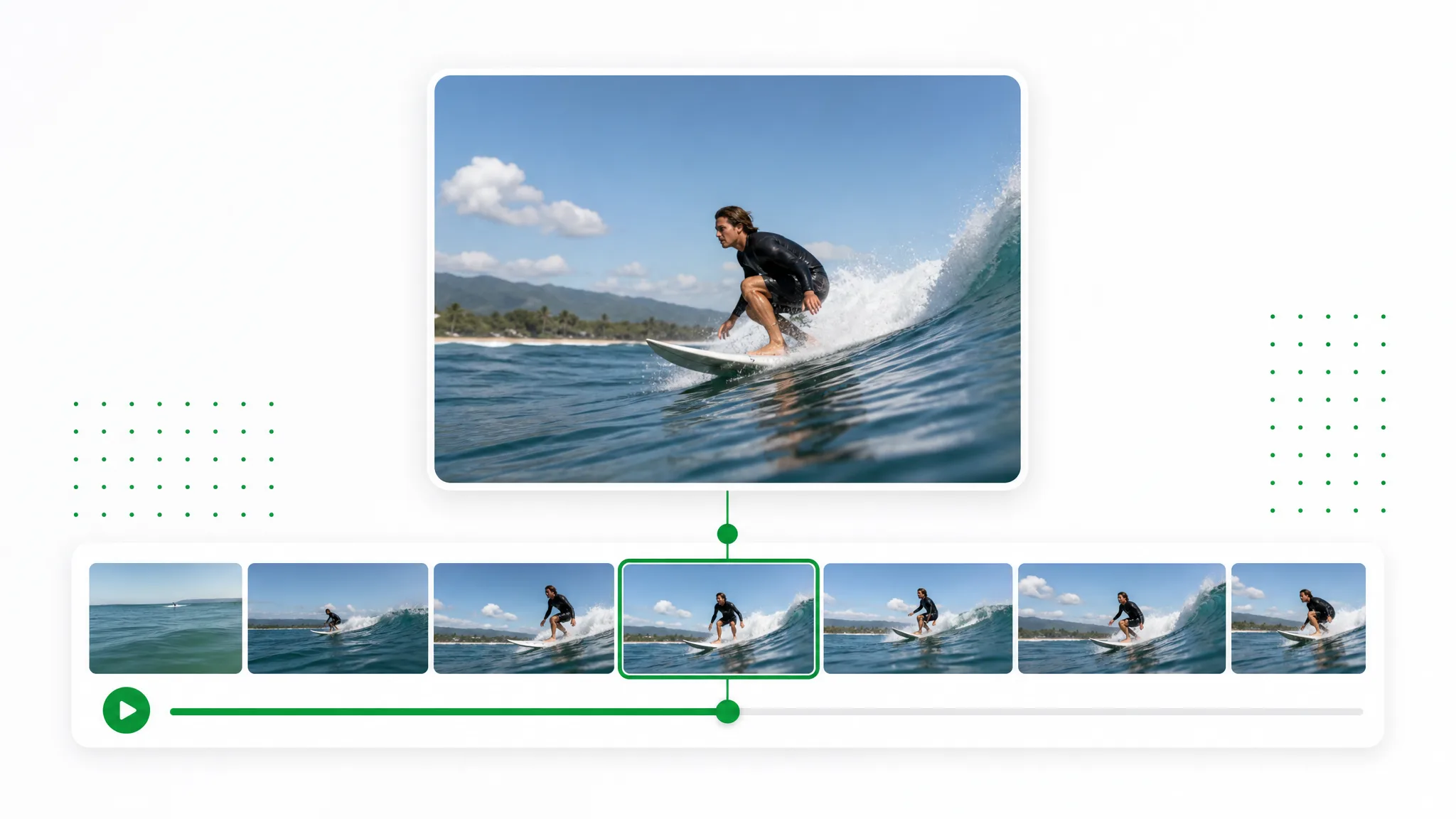
Placez-vous au moment voulu, capturez l’image actuelle et téléchargez un PNG ou JPG. Préparez une miniature, une diapositive ou une référence.
Essayer maintenant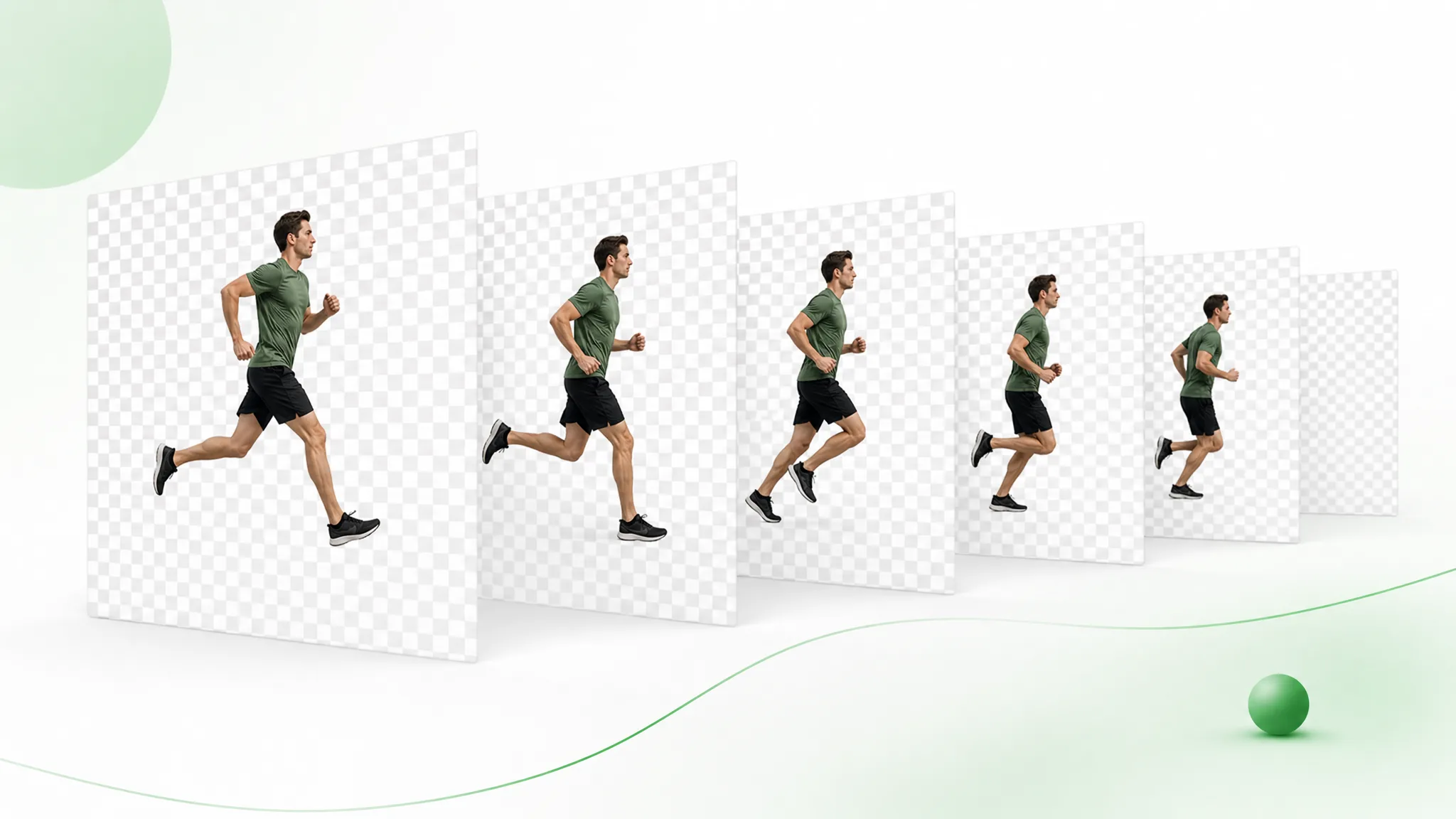
Supprimez le fond, puis exportez le résultat transparent en images PNG numérotées dans un ZIP. Importez la séquence dans l’ordre des images.
Essayer maintenantExtrayez des images PNG et téléchargez le ZIP pour vos créations.
Préparer votre clip

