Présentation produit
Préparez les vidéos produit sur la couleur de marque pour harmoniser le montage de lancement.

Crédits doublés sur les packs et le premier mois. Formules annuelles : 6 mois de crédits en plus.
Fin le 1er déc. à 23 h 59 PTProfiter de l’offreChoisissez ProRes pour un fichier de montage avec le fond sélectionné.
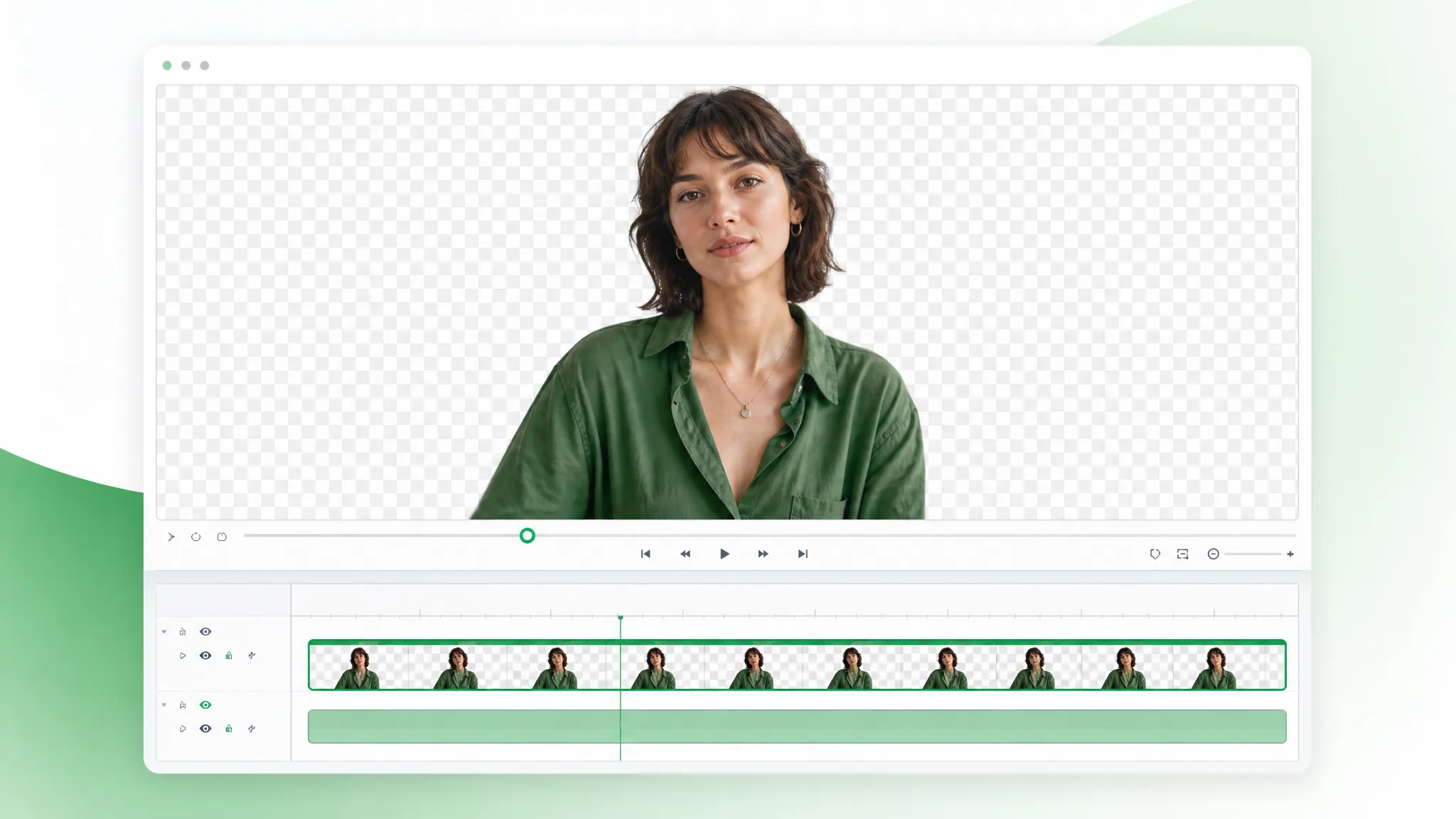
Avant et après
Choisissez ProRes pour un fichier de montage avec le fond sélectionné.
Peau, cheveux et contours souples toujours nets sur les clips face caméra.
Mouvements rapides et embruns restent nets à travers le détourage.
Détourez des personnages animés issus de n'importe quelle scène rendue.
Isolez des personnages stylisés pour le compositing et les incrustations.
Clips face caméra, unboxing et produits avec des contours propres.
Déposez des clips AI sur n'importe quel arrière-plan en quelques secondes.
Peau, cheveux et contours souples toujours nets sur les clips face caméra.
Mouvements rapides et embruns restent nets à travers le détourage.
Détourez des personnages animés issus de n'importe quelle scène rendue.
Isolez des personnages stylisés pour le compositing et les incrustations.
Clips face caméra, unboxing et produits avec des contours propres.
Déposez des clips AI sur n'importe quel arrière-plan en quelques secondes.
Possibilités créatives
Choisissez ProRes pour un fichier de montage avec le fond sélectionné.
Choisissez ProRes pour poursuivre le montage avec le fond uni sélectionné : le fichier MOV contient le sujet et la couleur.
Supprimer l'arrière-planAccordez la couleur au montage, par exemple pour une présentation de marque ou une série produit.
Essayer gratuitementChoisissez ProRes pour le fichier sur fond uni ou WebM transparent lorsque le sujet doit rester sur un calque séparé.
Changer l'arrière-planVérifiez le résultat dans votre logiciel de montage, puis ajoutez titres, autres plans et son selon le projet.
Commencer maintenantTrois étapes
Ouvrez votre vidéo, faites vos choix puis téléchargez le résultat.
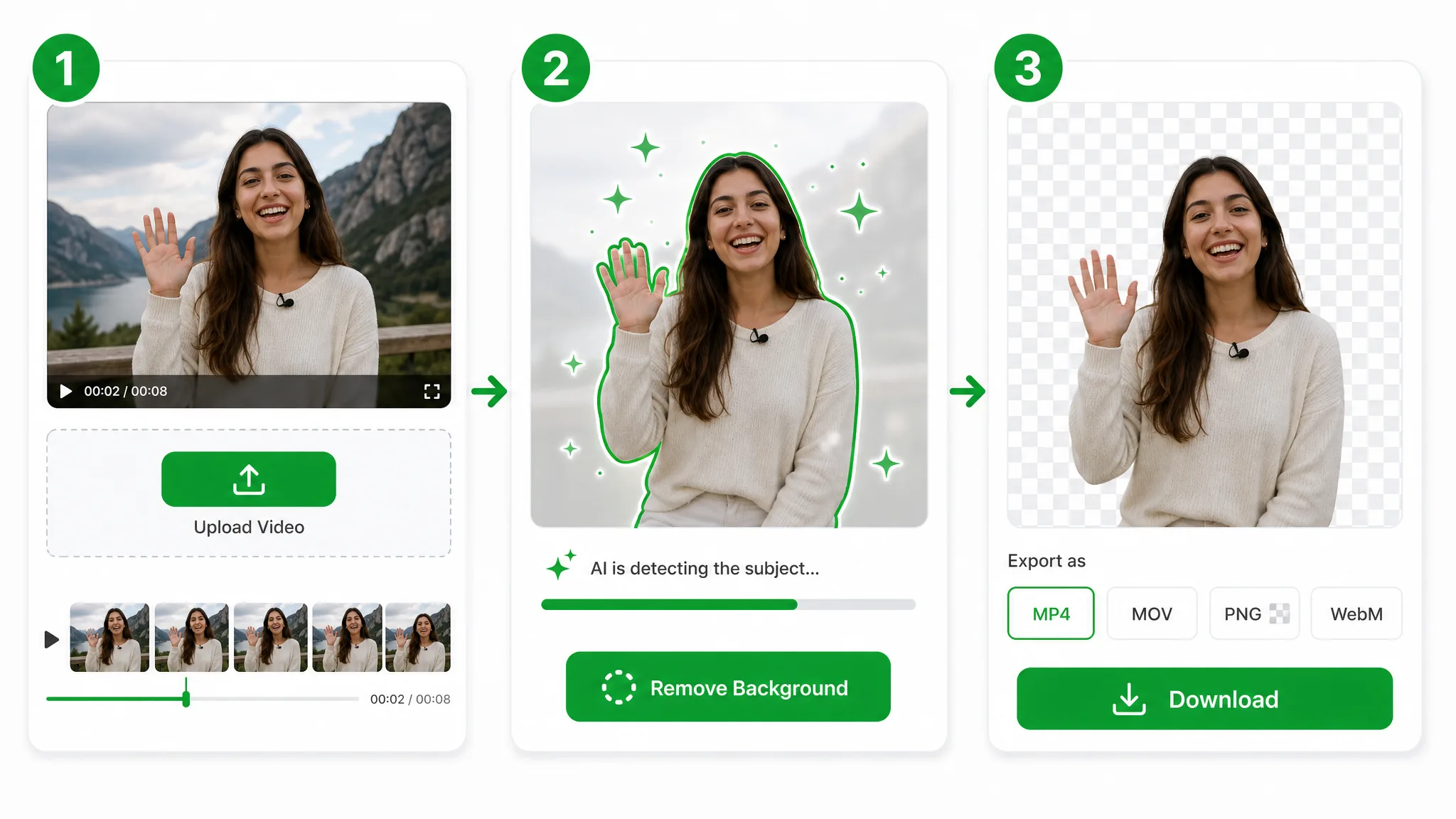
Choisissez une vidéo dont le sujet et le mouvement conviennent au projet, puis ouvrez-la dans l’outil.
Choisissez le fond et le résultat proposés dans l’outil, puis lancez le traitement. Attendez le résultat pour le télécharger.
Prévisualisez le résultat, téléchargez le fichier et utilisez-le dans un projet compatible.
Idées de projets
Préparez du contenu pour un lancement, un cours ou un nouveau montage.
Préparez les vidéos produit sur la couleur de marque pour harmoniser le montage de lancement.
Poursuivez le montage d’une introduction sur le fond uni choisi avec titres et autres plans.
Préparez l’introduction de la chaîne sur une couleur assortie aux graphismes.
Placez le professeur sur une couleur unie et ajoutez les sous-titres du cours dans l’éditeur.
Histoires et exemples de création
“J’ai remplacé la salle de l’entretien par le bleu du film d’entreprise, puis téléchargé le ProRes. Dans mon logiciel, j’ai ajouté le nom entre les scènes d’atelier.”
 Maeve CorinMonteuse de vidéos d’entreprise
Questions
Des réponses directes sur le résultat et son utilisation.
Choisissez ProRes pour poursuivre le montage avec le fond uni sélectionné : le fichier MOV contient le sujet et la couleur.
Accordez la couleur au montage, par exemple pour une présentation de marque ou une série produit.
Utilisez le MOV comme source et choisissez WebM transparent pour séparer le sujet. Choisissez ProRes avec le fond uni sélectionné si le prochain montage nécessite cette version.
Vérifiez le résultat dans votre logiciel de montage, puis ajoutez titres, autres plans et son selon le projet.
Préparez les vidéos produit sur la couleur de marque pour harmoniser le montage de lancement.
Préparez l’introduction de la chaîne sur une couleur assortie aux graphismes.
Révisé par RemoveVideoBG TeamMis à jour
Outils associés
D'autres outils pour supprimer, remplacer et incruster les fonds de vidéo.
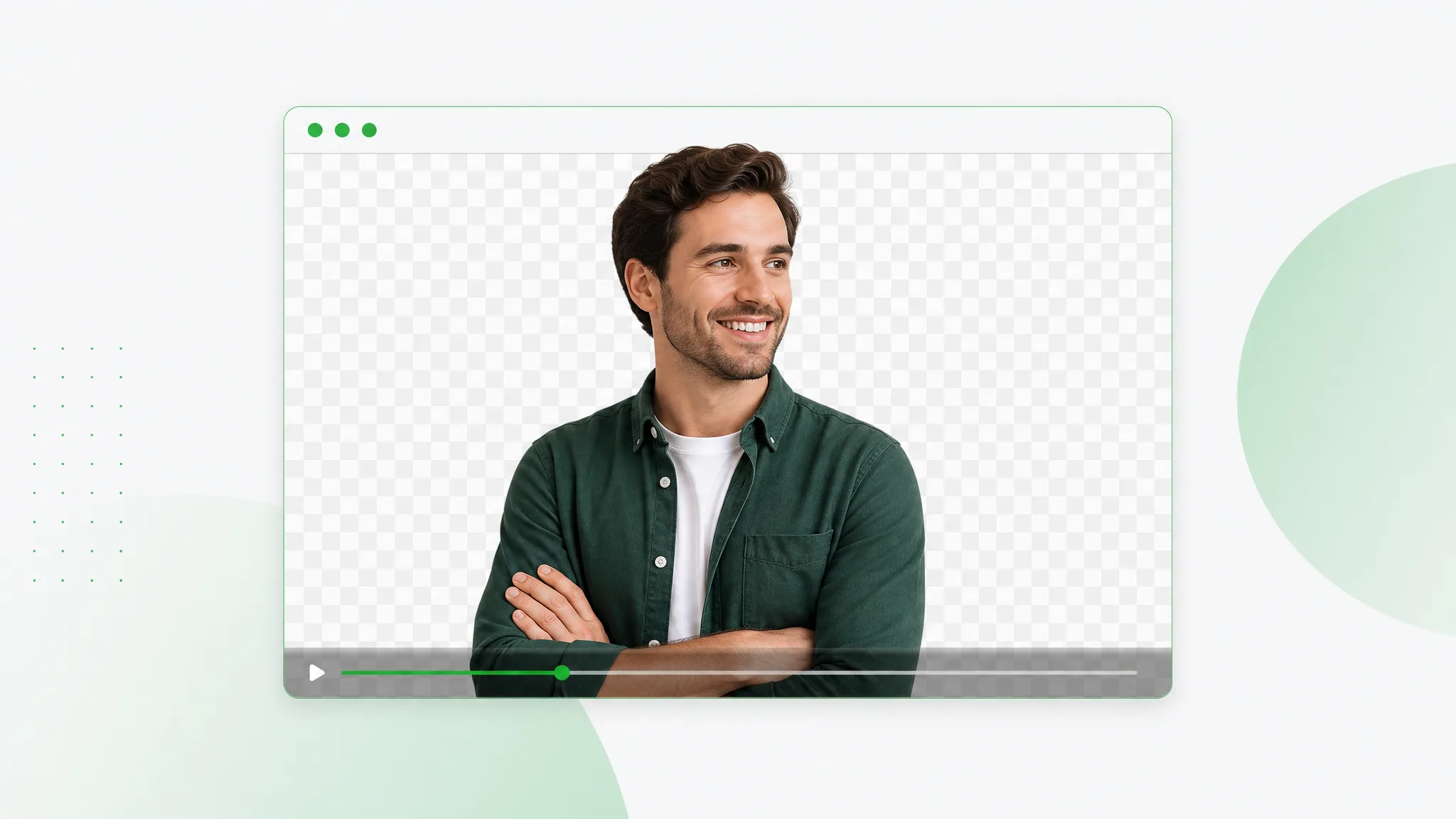
Gardez le décor de la page visible autour du présentateur ou du produit animé. Téléchargez le WebM transparent pour un site ou un montage compatible.
Essayer maintenant
Effacez le décor autour d’un présentateur, d’un produit ou d’un personnage enregistré. Choisissez le WebM transparent pour superposer le sujet à un autre visuel.
Essayer maintenant
Supprimez le fond et exportez le résultat en WebP animé. Placez l’animation transparente dans un site, une fiche produit ou une présentation compatible.
Essayer maintenantChoisissez ProRes pour un fichier de montage avec le fond sélectionné.
Préparer votre MOV

