Couvertures et miniatures
Choisissez une image utile pour la miniature de la vidéo et gardez-la avec le projet.

Choisissez un intervalle, une image sur plusieurs ou toutes les images, puis téléchargez un ZIP. Les images gardent la scène pour vos présentations et références.
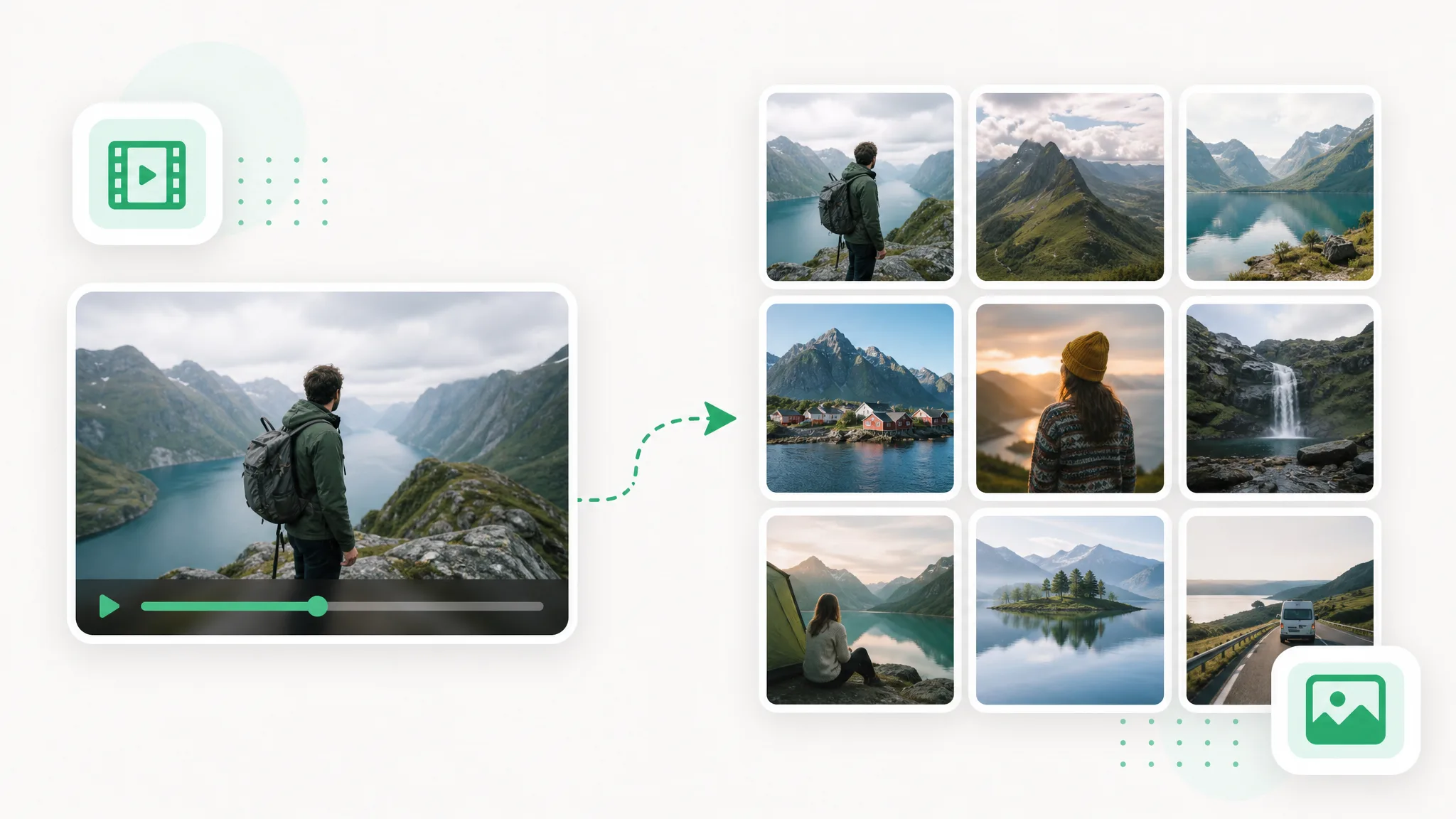
Avant et après
Choisissez un intervalle, une image sur plusieurs ou toutes les images, puis téléchargez un ZIP. Les images gardent la scène pour vos présentations et références.
Peau, cheveux et contours souples toujours nets sur les clips face caméra.
Mouvements rapides et embruns restent nets à travers le détourage.
Détourez des personnages animés issus de n'importe quelle scène rendue.
Isolez des personnages stylisés pour le compositing et les incrustations.
Clips face caméra, unboxing et produits avec des contours propres.
Déposez des clips AI sur n'importe quel arrière-plan en quelques secondes.
Peau, cheveux et contours souples toujours nets sur les clips face caméra.
Mouvements rapides et embruns restent nets à travers le détourage.
Détourez des personnages animés issus de n'importe quelle scène rendue.
Isolez des personnages stylisés pour le compositing et les incrustations.
Clips face caméra, unboxing et produits avec des contours propres.
Déposez des clips AI sur n'importe quel arrière-plan en quelques secondes.
Possibilités créatives
Choisissez un intervalle, une image sur plusieurs ou toutes les images, puis téléchargez un ZIP. Les images gardent la scène pour vos présentations et références.
Choisissez toutes les images pour une analyse précise ou un intervalle pour une sélection plus légère.
Supprimer l'arrière-planSélectionnez PNG, JPG ou WebP selon la destination : tableau de références, storyboard ou document.
Essayer gratuitementLisez votre enregistrement sur votre appareil : le navigateur extrait les images localement.
Changer l'arrière-planTéléchargez les images dans un ZIP et gardez leur ordre pour expliquer la séquence ou choisir un instant.
Commencer maintenantTrois étapes
Ouvrez votre vidéo, faites vos choix puis téléchargez le résultat.
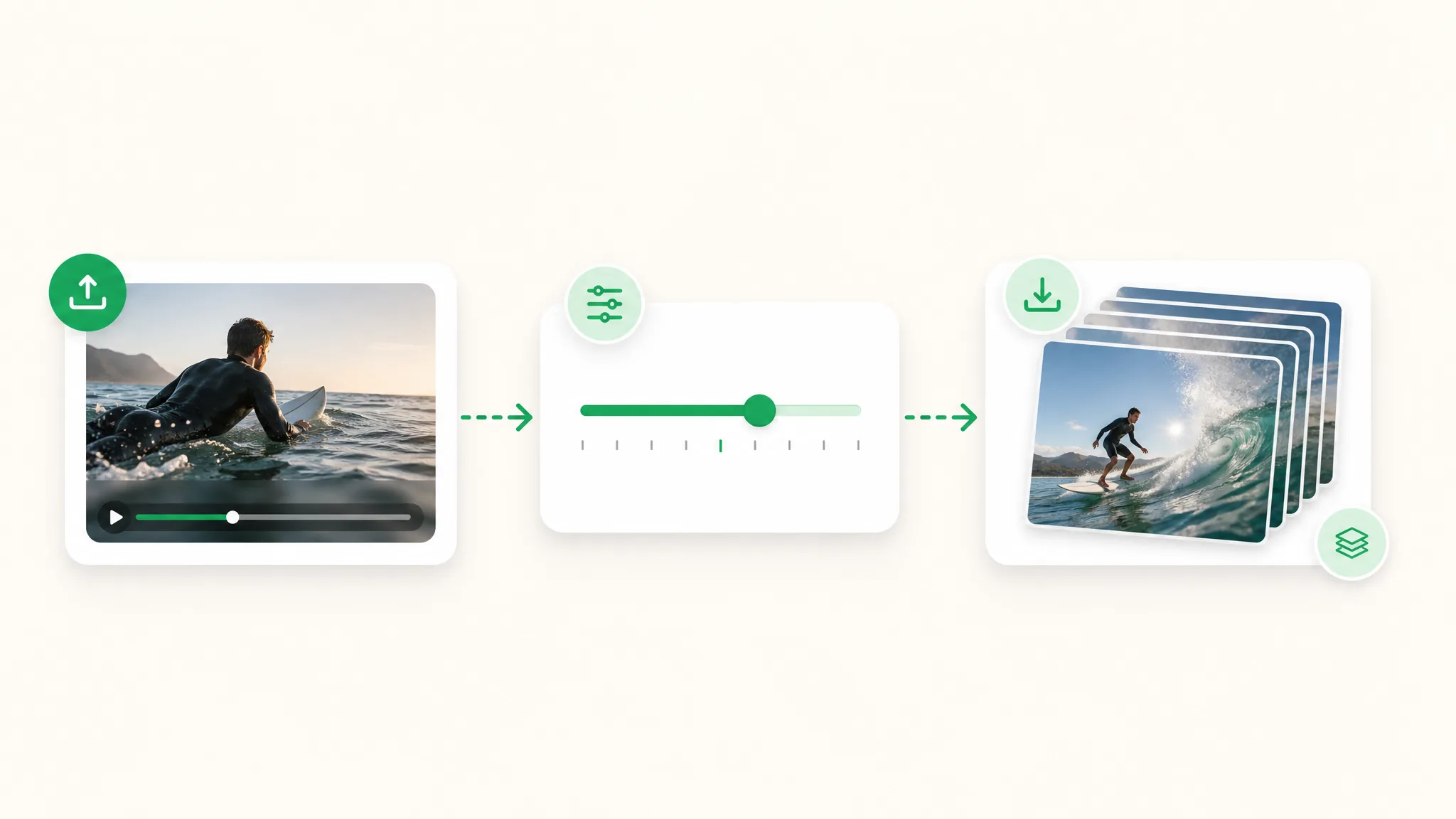
Choisissez une vidéo dont le sujet et le mouvement conviennent au projet, puis ouvrez-la dans l’outil.
Choisissez le mode d’échantillonnage puis lancez l’extraction. Vérifiez les images avant le téléchargement.
Prévisualisez le résultat, téléchargez le fichier et utilisez-le dans un projet compatible.
Idées de projets
Préparez du contenu pour un lancement, un cours ou un nouveau montage.
Choisissez une image utile pour la miniature de la vidéo et gardez-la avec le projet.
Sélectionnez des images qui expriment un instant dans une publication sur les réseaux sociaux.
Exportez des images à intervalle fixe pour créer un aperçu visuel de l’enregistrement.
Examinez une série dense pour discuter des gestes et changements dans le plan.
Histoires et exemples de création
“Mon étude de marche partait d’un ami enjambant une flaque. J’ai converti la vidéo en images et disposé la séquence dans mon fichier de dessin. Les positions successives des pieds m’ont servi de référence pour l’hésitation précédant le grand pas du personnage.”
 Owen RedfernRéalisateur d’animation
Questions
Des réponses directes sur le résultat et son utilisation.
Choisissez toutes les images pour une analyse précise ou un intervalle pour une sélection plus légère.
Ouvrez l’enregistrement, choisissez l’échantillonnage et le format, puis lancez l’extraction. Téléchargez les images numérotées pour un storyboard, une présentation ou l’examen d’un plan.
Lisez votre enregistrement sur votre appareil : le navigateur extrait les images localement.
Téléchargez les images dans un ZIP et gardez leur ordre pour expliquer la séquence ou choisir un instant.
Choisissez une image utile pour la miniature de la vidéo et gardez-la avec le projet.
Exportez des images à intervalle fixe pour créer un aperçu visuel de l’enregistrement.
Révisé par RemoveVideoBG TeamMis à jour
Outils associés
D'autres outils pour supprimer, remplacer et incruster les fonds de vidéo.
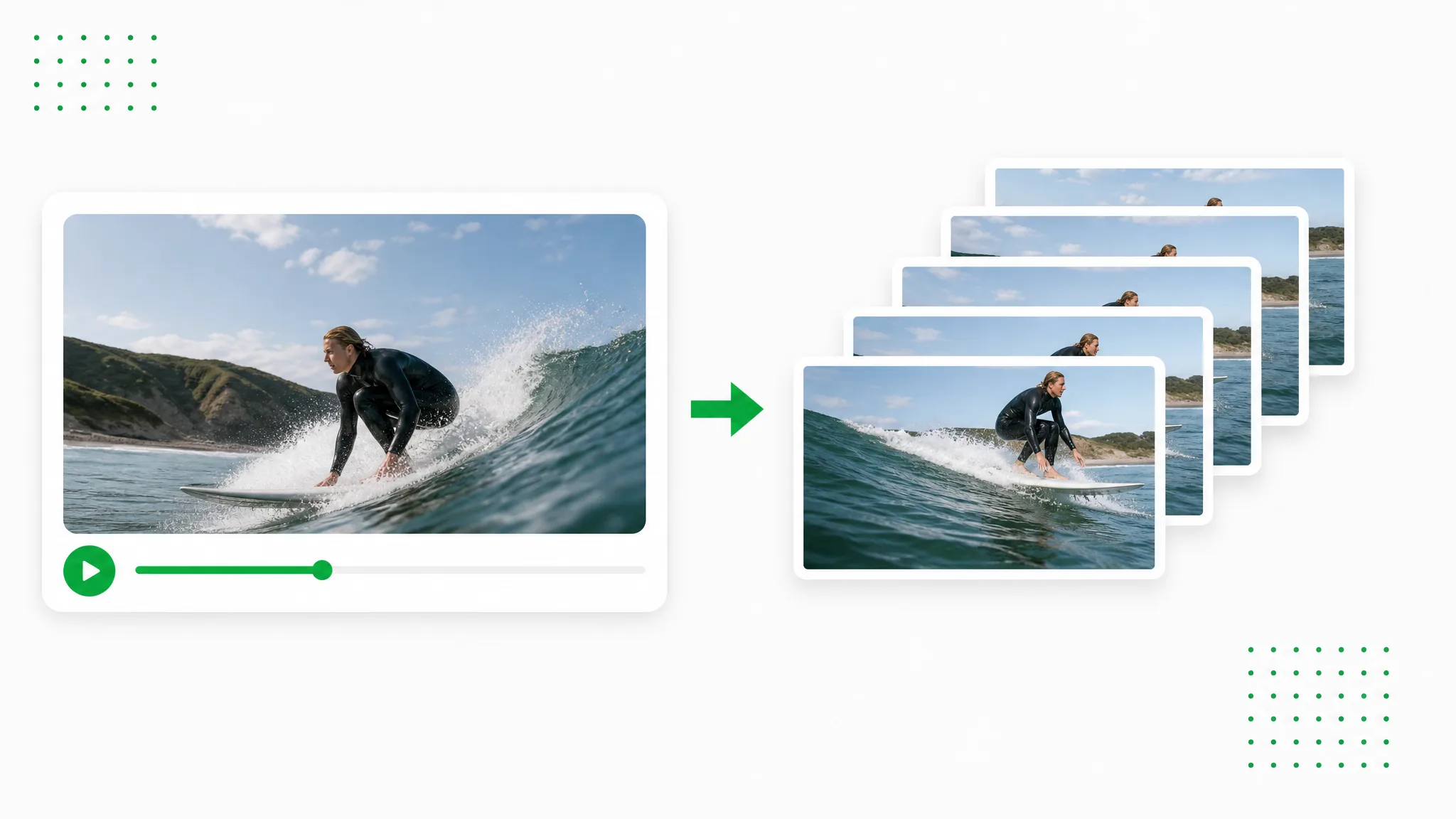
Extrayez des images PNG et téléchargez le ZIP pour vos créations.
Essayer maintenant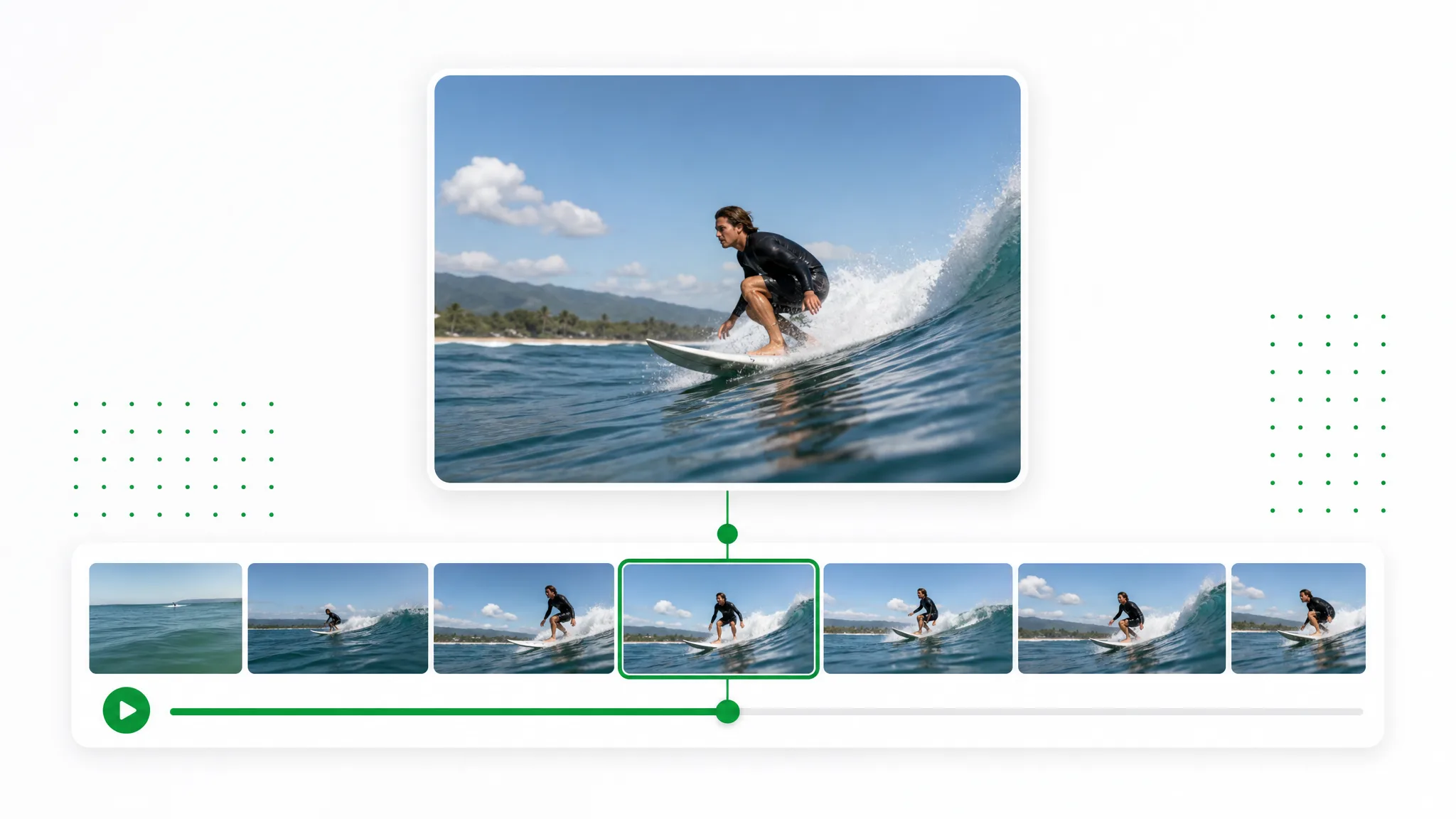
Placez-vous au moment voulu, capturez l’image actuelle et téléchargez un PNG ou JPG. Préparez une miniature, une diapositive ou une référence.
Essayer maintenant
Poursuivez vos projets avec les enregistrements préparés pour Unscreen : isolez le sujet, choisissez la transparence ou un nouveau fond, puis réutilisez le résultat.
Essayer maintenantChoisissez un intervalle, une image sur plusieurs ou toutes les images, puis téléchargez un ZIP. Les images gardent la scène pour vos présentations et références.
Préparer votre clip

