Live et gaming
Préparez la facecam sur vert pour l’introduction d’une vidéo de jeu.

Crédits doublés sur les packs et le premier mois. Formules annuelles : 6 mois de crédits en plus.
Fin le 1er déc. à 23 h 59 PTProfiter de l’offrePréparez le sujet d’une prise chroma key avec la suppression automatique du fond. Choisissez un calque transparent ou une sortie avec fond proposée par l’outil.
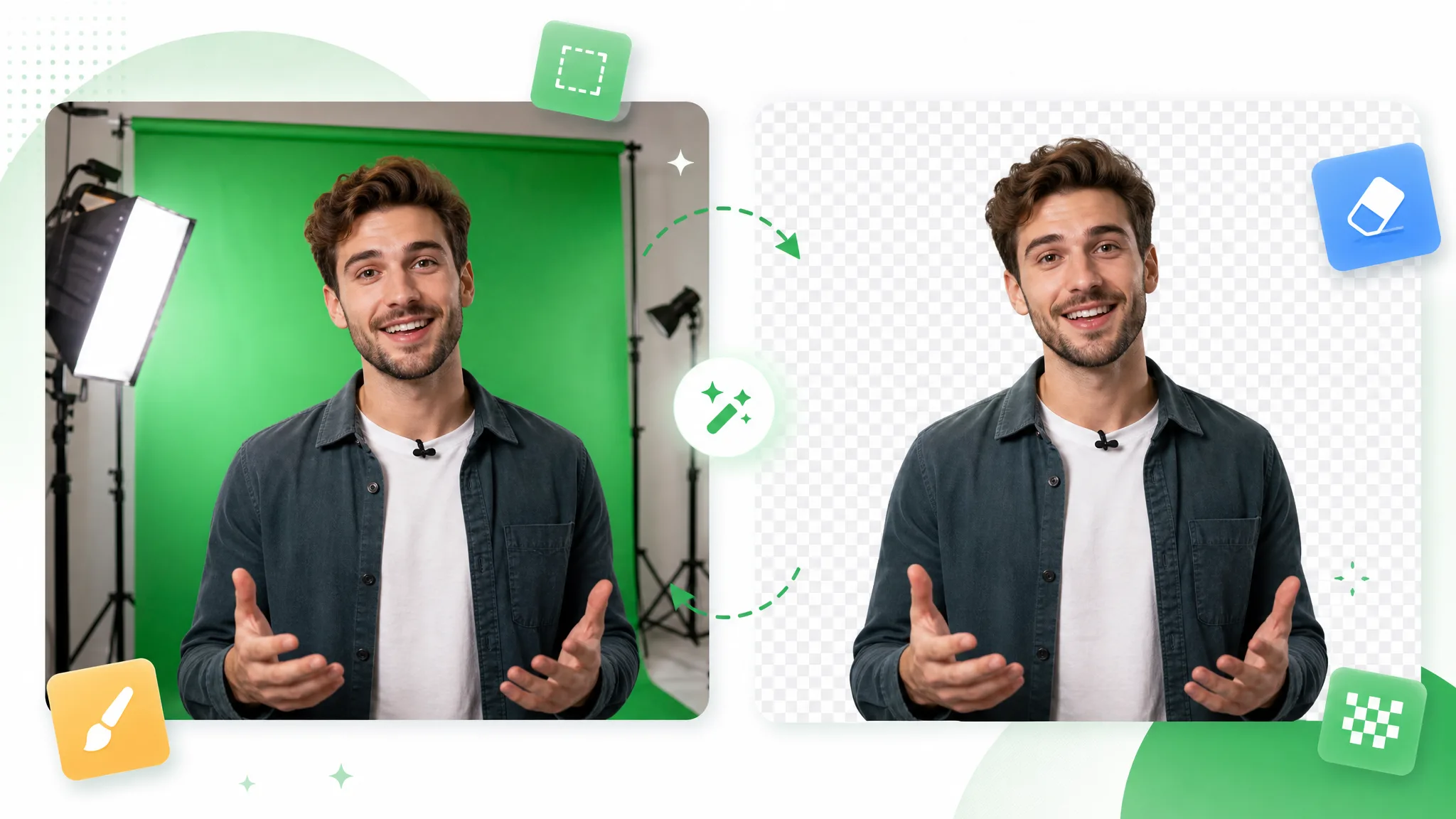
Avant / après
Les prises sur vert deviennent des sujets pour une autre composition ; observez le nouveau contexte.
Superposez une facecam propre sur le gameplay ou les slides — sans débordement vert.
Envoyez votre hôte sur n'importe quel décor directement depuis un tournage sur fond vert.
Composez des personnages stylisés avec des contours nets, sans débordement.
Extrayez un sujet en mouvement rapide d'un fond vert proprement.
Incrustez un personnage animé stylisé depuis un fond vert.
Levez un élément CGI du fond vert, prêt pour le compositing.
Superposez une facecam propre sur le gameplay ou les slides — sans débordement vert.
Envoyez votre hôte sur n'importe quel décor directement depuis un tournage sur fond vert.
Composez des personnages stylisés avec des contours nets, sans débordement.
Extrayez un sujet en mouvement rapide d'un fond vert proprement.
Incrustez un personnage animé stylisé depuis un fond vert.
Levez un élément CGI du fond vert, prêt pour le compositing.
Atouts du flux de travail
Préparez les images chroma key existantes par séparation automatique du sujet pour le compositing.
Préparez le sujet d’une prise chroma key avec la suppression automatique du fond.
Supprimer l'arrière-planRéutilisez la prestation enregistrée comme point de départ d’une nouvelle scène.
Essayer gratuitementChoisissez un calque transparent ou une sortie avec fond proposée par l’outil.
Changer l'arrière-planPoursuivez la composition avec titres, décor et autres plans dans votre logiciel.
Commencer maintenantÉtapes
Importez la prise, choisissez le résultat et lancez le traitement avant de télécharger.
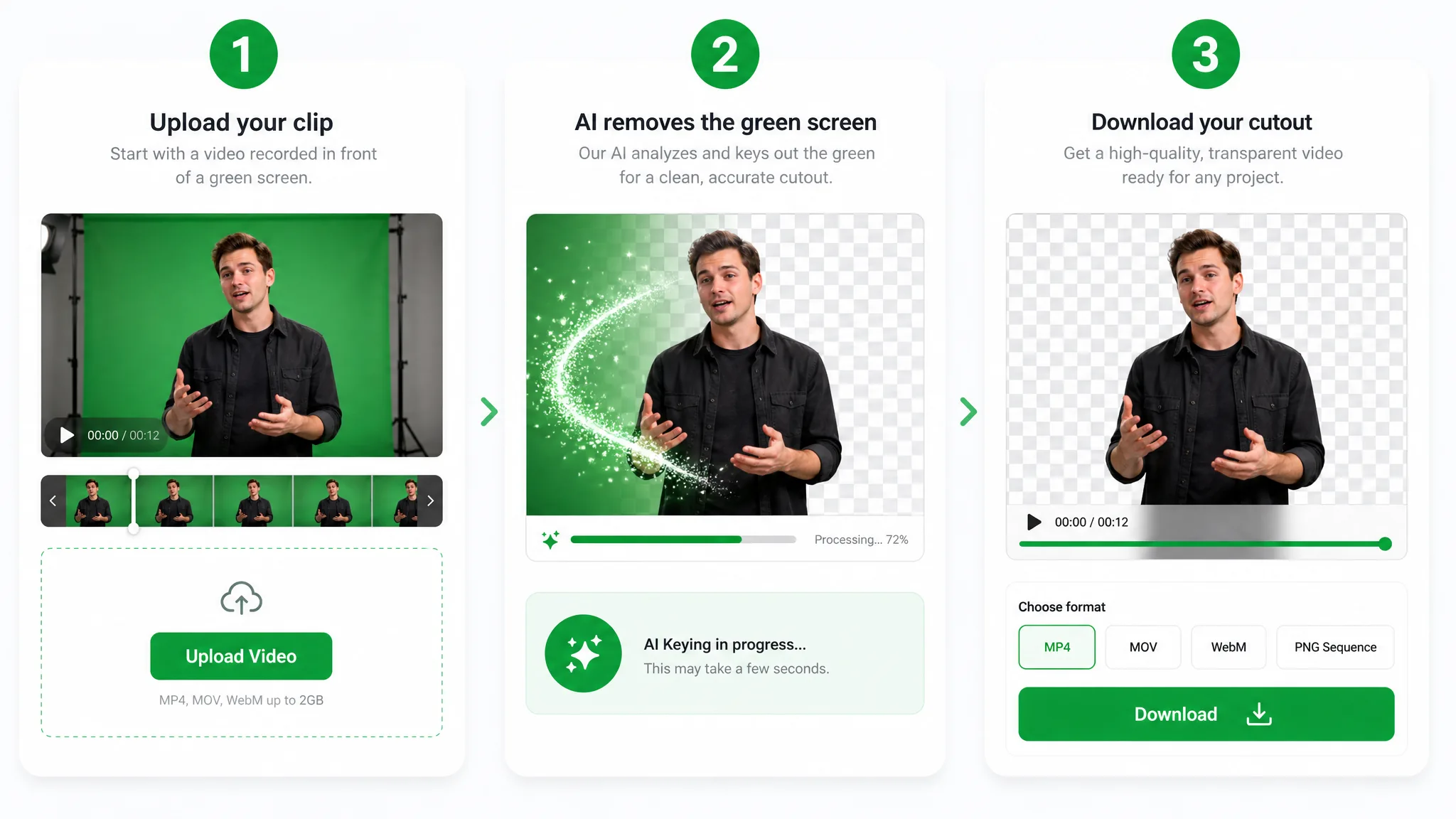
Importez la vidéo que vous souhaitez réutiliser.
Réutilisez la prestation enregistrée comme point de départ d’une nouvelle scène. Choisissez les réglages proposés, puis lancez le traitement.
Choisissez un calque transparent ou une sortie avec fond proposée par l’outil. Poursuivez la composition avec titres, décor et autres plans dans votre logiciel.
Idées de projets
Une prestation sur vert peut rejoindre commentaire, studio ou démonstration après changement de décor.
Préparez la facecam sur vert pour l’introduction d’une vidéo de jeu.
Placez le commentateur séparé du vert près des images qu’il commente.
Associez le présentateur à un studio conçu pour le cours ou la chaîne.
Intégrez la démonstration sur vert au visuel de campagne de la boutique.
Histoires et exemples de création
“J’ai filmé une tasse suspendue devant une toile unie, puis utilisé l’outil de suppression chroma key. Dans le montage, le calque transparent flottait sur une table dessinée, avec son léger balancement réel pour ouvrir notre film.”
 Julian AsterCinéaste indépendant
Questions et réponses
Retrouvez des réponses pratiques sur la préparation de la source et l’utilisation du résultat.
Préparez le sujet d’une prise chroma key avec la suppression automatique du fond. Réutilisez la prestation enregistrée comme point de départ d’une nouvelle scène. Choisissez un calque transparent ou une sortie avec fond proposée par l’outil. Poursuivez la composition avec titres, décor et autres plans dans votre logiciel.
Importez la prise, choisissez un fond proposé et lancez le traitement. Préparez un sujet transparent ou une version avec nouveau décor, puis prévisualisez et téléchargez le résultat.
Poursuivez la composition avec titres, décor et autres plans dans votre logiciel. Utilisez le résultat dans un logiciel compatible, une présentation ou un site. Ajoutez les titres et autres calques pendant le montage.
L’inscription et les récompenses de connexion quotidienne offrent des crédits gratuits. Le solde et le devis apparaissent avant le lancement.
Choisissez un calque transparent ou une sortie avec fond proposée par l’outil.
Utilisez la séparation automatique du sujet pour préparer votre prise chroma key pour une nouvelle scène. Choisissez le résultat, puis associez-le aux titres, au cours ou à la présentation produit dans votre logiciel.
Révisé par RemoveVideoBG TeamMis à jour
Outils associés
D'autres outils pour supprimer, remplacer et incruster les fonds de vidéo.
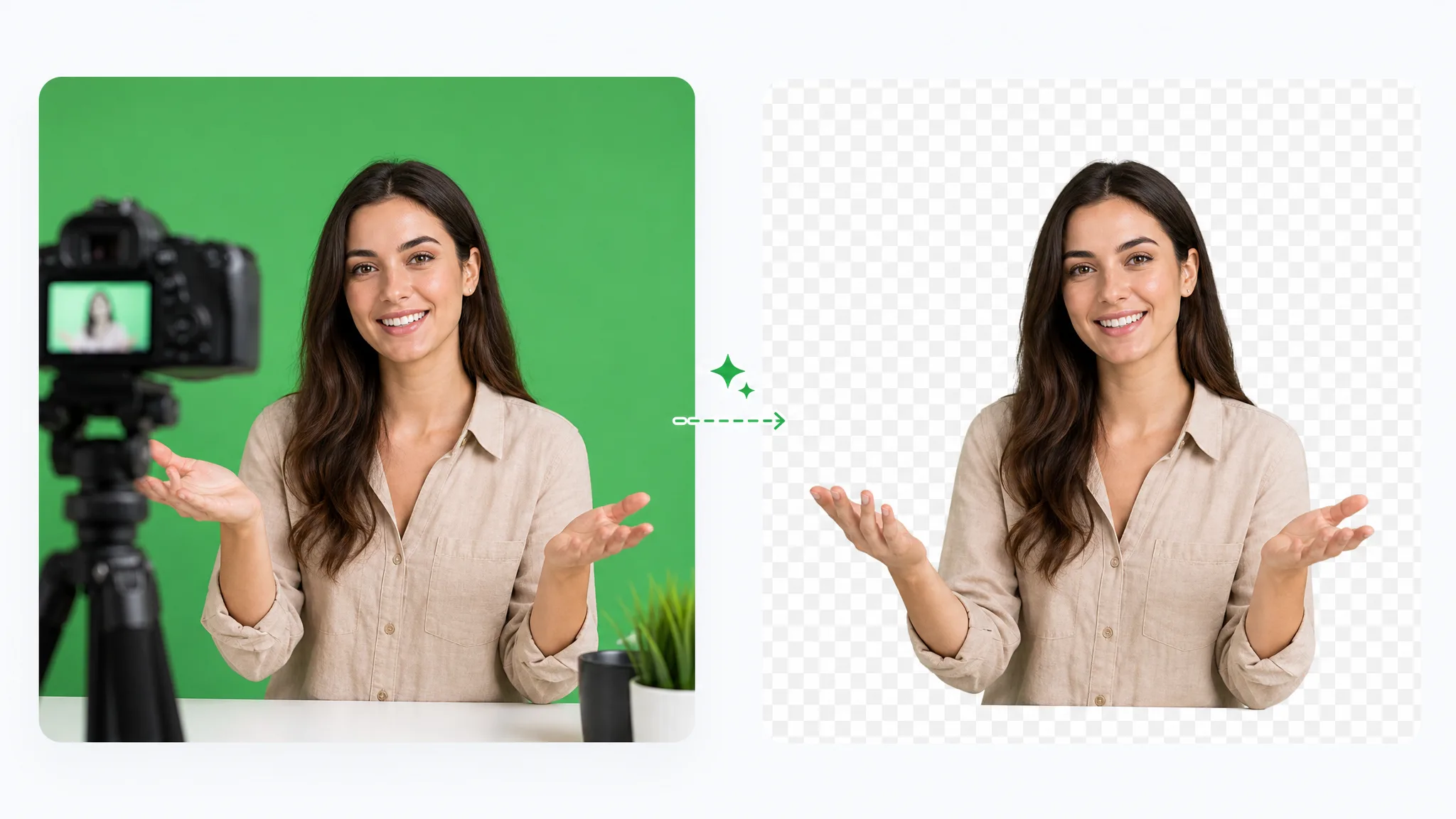
Séparez le présentateur, le produit ou le personnage de son fond vert enregistré. Exportez en WebM transparent ou dans le format proposé pour le fond choisi.
Essayer maintenant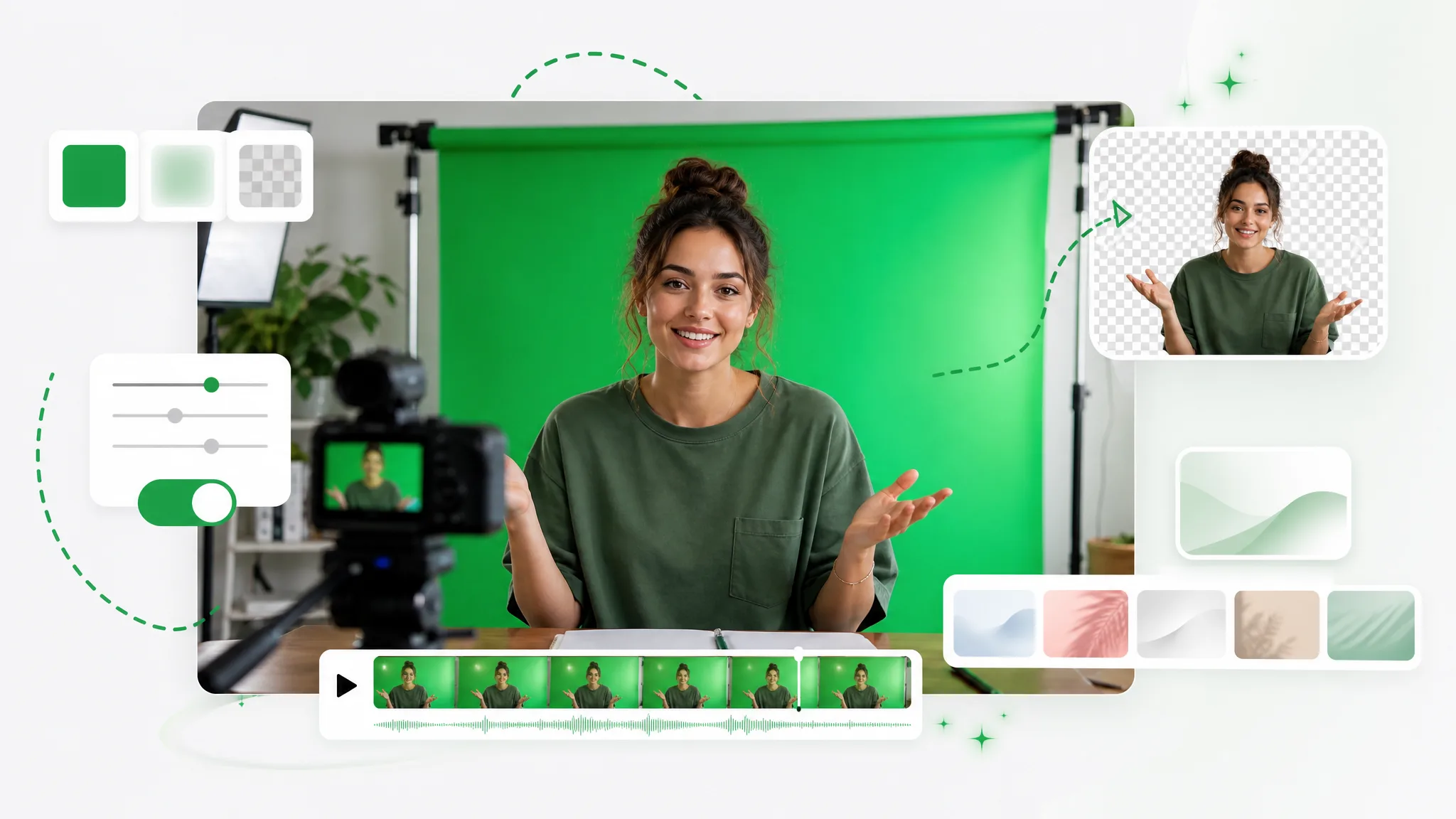
Séparez le sujet d’un clip existant et placez-le sur un fond vert. Téléchargez le clip sur fond vert dans un format disponible.
Essayer maintenant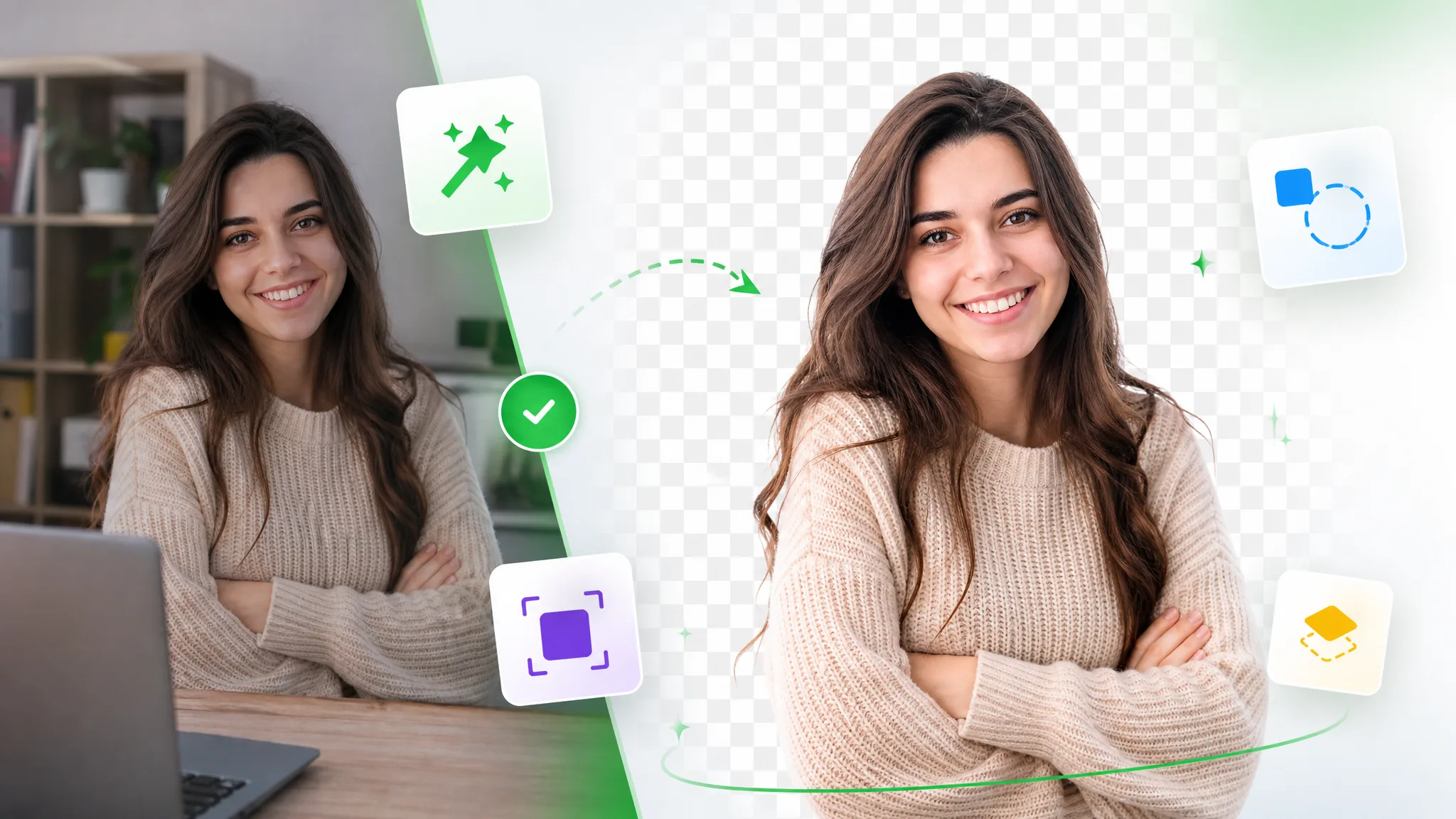
Poursuivez vos projets avec les enregistrements préparés pour Unscreen : isolez le sujet, choisissez la transparence ou un nouveau fond, puis réutilisez le résultat.
Essayer maintenantPréparez votre prise chroma key pour la scène à construire autour du sujet.
Détourer une vidéo chroma key

