Live et gaming
Posez une facecam nette par-dessus votre gameplay ou votre live — sans débordement vert ni installation en plus.

Suppression d'écran vert par IA : supprimer le fond vert d'une vidéo ne demande ni pipette ni réglage de tolérance. Gardez ensuite la transparence, un fond uni ou une nouvelle image.
Révisé par RemoveVideoBG TeamMis à jour
Avant / après
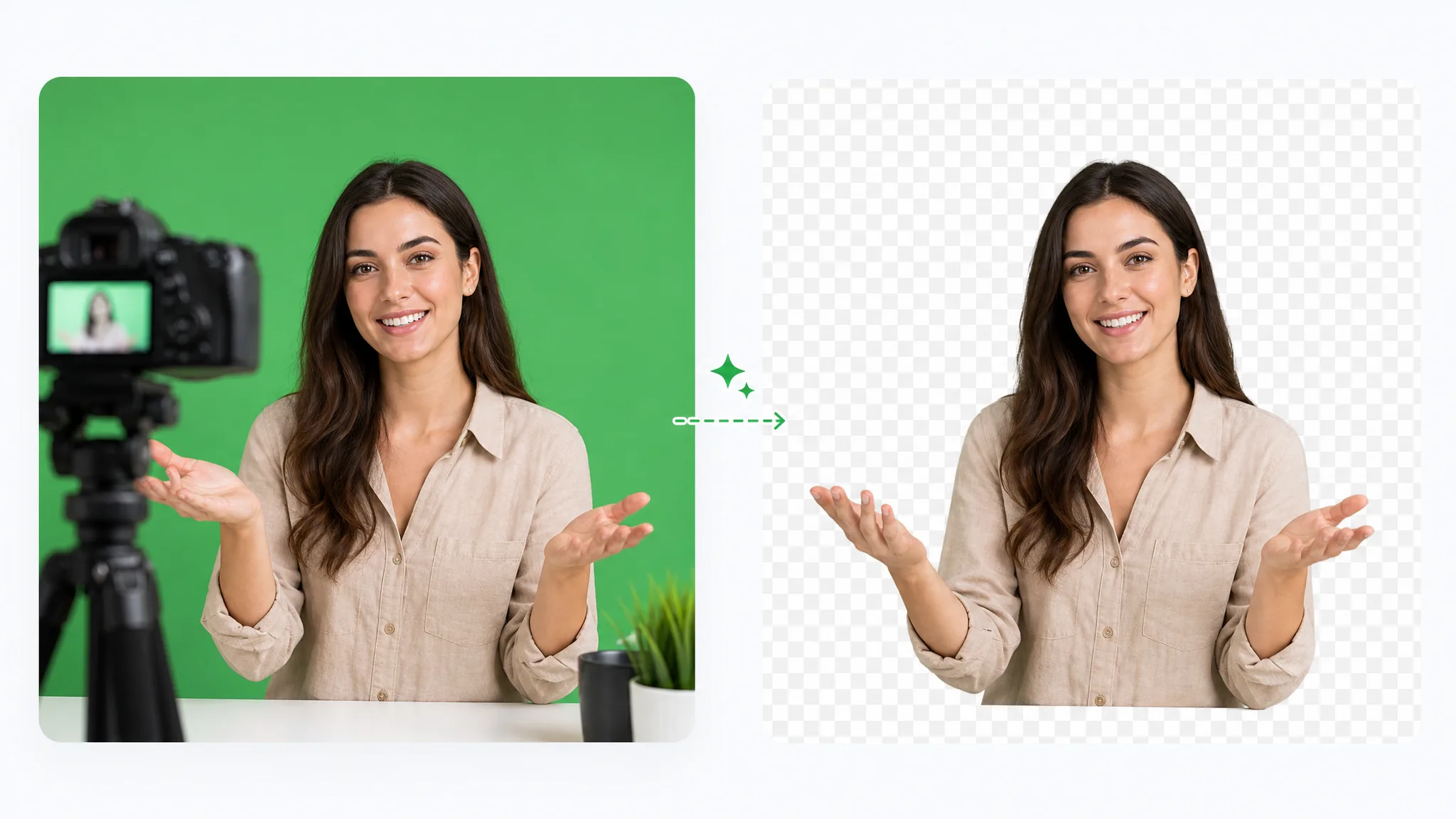
Faites glisser le curseur pour comparer une séquence d'exemple sur fond vert au résultat de la séparation automatique. Sur vos propres images, vérifiez dans l'aperçu les cheveux, les mouvements, l'éclairage et les éventuels reflets verts.
Superposez une facecam propre sur le gameplay ou les slides — sans débordement vert.
Envoyez votre hôte sur n'importe quel décor directement depuis un tournage sur fond vert.
Composez des personnages stylisés avec des contours nets, sans débordement.
Extrayez un sujet en mouvement rapide d'un fond vert proprement.
Incrustez un personnage animé stylisé depuis un fond vert.
Levez un élément CGI du fond vert, prêt pour le compositing.
Superposez une facecam propre sur le gameplay ou les slides — sans débordement vert.
Envoyez votre hôte sur n'importe quel décor directement depuis un tournage sur fond vert.
Composez des personnages stylisés avec des contours nets, sans débordement.
Extrayez un sujet en mouvement rapide d'un fond vert proprement.
Incrustez un personnage animé stylisé depuis un fond vert.
Levez un élément CGI du fond vert, prêt pour le compositing.
Fonctionnement
Le modèle sépare le sujet de l'arrière-plan sur toute la vidéo, puis vous laisse choisir une sortie transparente, un fond uni ou une image. Contrôlez l'aperçu pour les plans difficiles.
Aucune pipette ni aucun panneau de tolérance n'est nécessaire. L'IA traite le sujet et l'arrière-plan ensemble : vous pouvez supprimer le fond vert d'une vidéo sans transformer ce travail en projet de compositing manuel.
Supprimer l'arrière-planL'outil n'est pas un éditeur de couleur clé et ne promet pas de despill automatique. Dans l'aperçu, contrôlez l'éclairage, les cheveux, les mouvements, les reflets verts et les autres contours importants avant de publier.
Essayer gratuitementLa séparation s'applique à la vidéo importée, pas à une seule image fixe. Examinez des passages immobiles et en mouvement avant l'export : la qualité du contour peut varier d'une image à l'autre.
Changer l'arrière-planAprès la suppression du fond, téléchargez un WebM transparent avec un véritable canal alpha pour garder le sujet seul. Pour un résultat opaque, choisissez une couleur unie, exportée en MP4 ou en ProRes MOV, ou une image de fond composée avec le sujet en MP4.
Commencer maintenantÉtape par étape
Importez la vidéo, lancez la séparation automatique du sujet et de l'arrière-plan, puis choisissez votre export. Le même flux peut aussi traiter une séquence tournée sans mur vert.
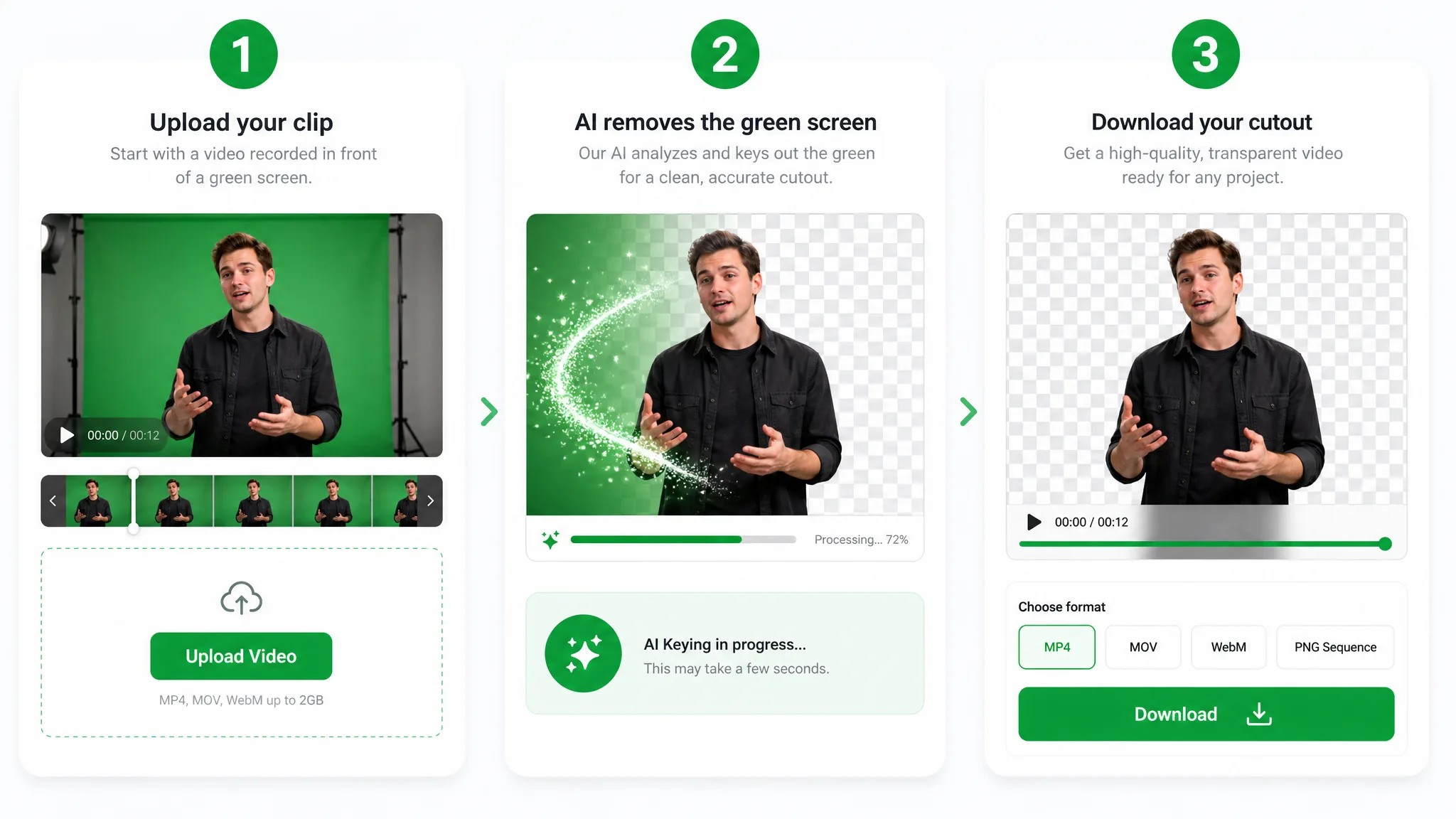
Importez un fichier MP4, MOV ou WebM filmé sur fond vert. Le traitement se lance depuis le navigateur et s'exécute dans le cloud : aucun graphe de nœuds, aucun plugin à installer et aucune carte graphique locale n'est nécessaire.
Le modèle Bria v3 sépare automatiquement le sujet et le fond. Il ne s'agit ni d'un outil de prélèvement de couleur ni d'un module de despill distinct ; utilisez les cheveux, les mouvements, l'éclairage et les éventuels reflets verts comme points de contrôle dans l'aperçu.
Pour garder la transparence, choisissez le WebM (VP9 avec canal alpha). Pour un résultat opaque, posez un fond uni et exportez en MP4 ou en ProRes MOV, ou importez une nouvelle image de fond, composée avec le sujet en MP4.
Où ça aide
Il suffit d'enlever le fond vert d'une vidéo pour placer le sujet dans la scène de votre choix. Avant de publier, vérifiez les cheveux, les mouvements, l'éclairage et les éventuels reflets verts.
Posez une facecam nette par-dessus votre gameplay ou votre live — sans débordement vert ni installation en plus.
Réagissez sur n’importe quel clip avec un détourage net qui garde cheveux et casque intacts.
Remplacez votre fond vert par un studio virtuel soigné, sans réserver de plateau.
Présentez vos produits sur n’importe quel fond de marque, directement depuis un tournage sur fond vert.
FAQ
Retrouvez les réponses sur le traitement automatique, les limites à contrôler dans l'aperçu et les formats disponibles pour réutiliser le détourage.
Vous pouvez commencer gratuitement, et les vidéos exportées ne portent aucun filigrane. Le traitement se lance depuis le navigateur et s'exécute dans le cloud ; vérifiez l'aperçu avant de télécharger le résultat.
Non. Le traitement se lance depuis l'interface dans le navigateur, sans plugin ni graphe de nœuds. L'IA sépare automatiquement le sujet de l'arrière-plan ; vérifiez ensuite l'aperçu avant d'exporter.
Oui. La séparation automatique n'exige pas que la vidéo ait été tournée devant un fond vert. Traitez d'abord un court extrait et contrôlez les bords dans l'aperçu avant d'utiliser le résultat.
Importez simplement la séquence : le détourage sur écran vert suit le même flux de séparation automatique. Il n'y a ni réglage manuel de la couleur clé ni module de despill distinct ; vérifiez les cheveux, les mouvements et les éventuels reflets verts avant de publier.
Oui. Vous pouvez conserver le sujet dans un WebM transparent, choisir un fond uni exporté en MP4 ou en ProRes MOV, ou importer une image qui sera composée derrière lui et exportée en MP4.
Oui, en deux temps. Exportez d'abord le détourage en WebM transparent, puis utilisez un logiciel de montage pour en extraire des images PNG. Vérifiez les contours avant de les intégrer à des stickers, des overlays ou des miniatures.
Outils associés
D'autres outils pour supprimer, remplacer et incruster les fonds de vidéo.
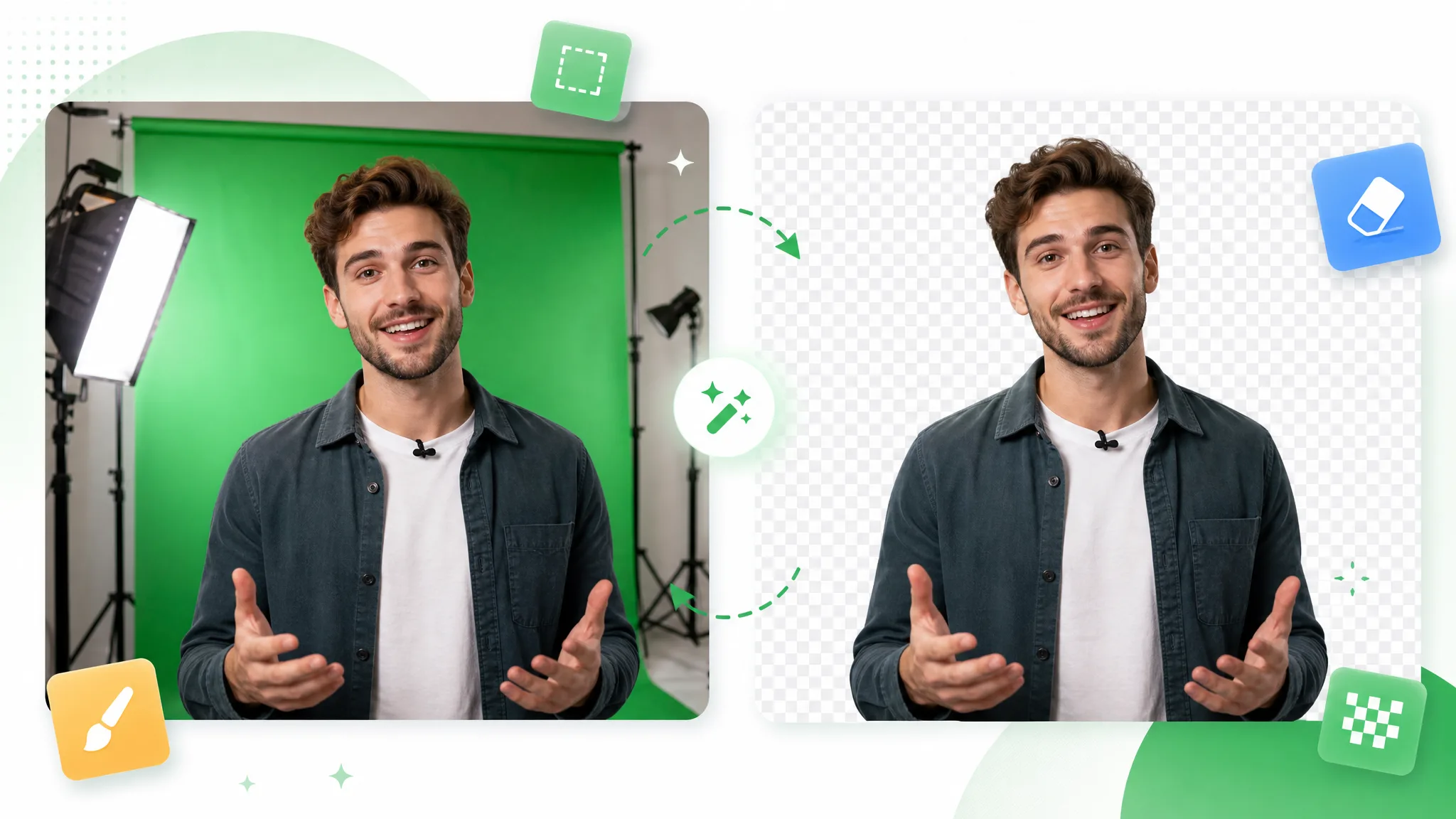
Cet outil de suppression de clé chroma tire le masque automatiquement — une clé chroma en ligne qui exporte un WebM transparent, un fond uni ou votre sujet composité sur un nouvel arrière-plan.
Essayer maintenant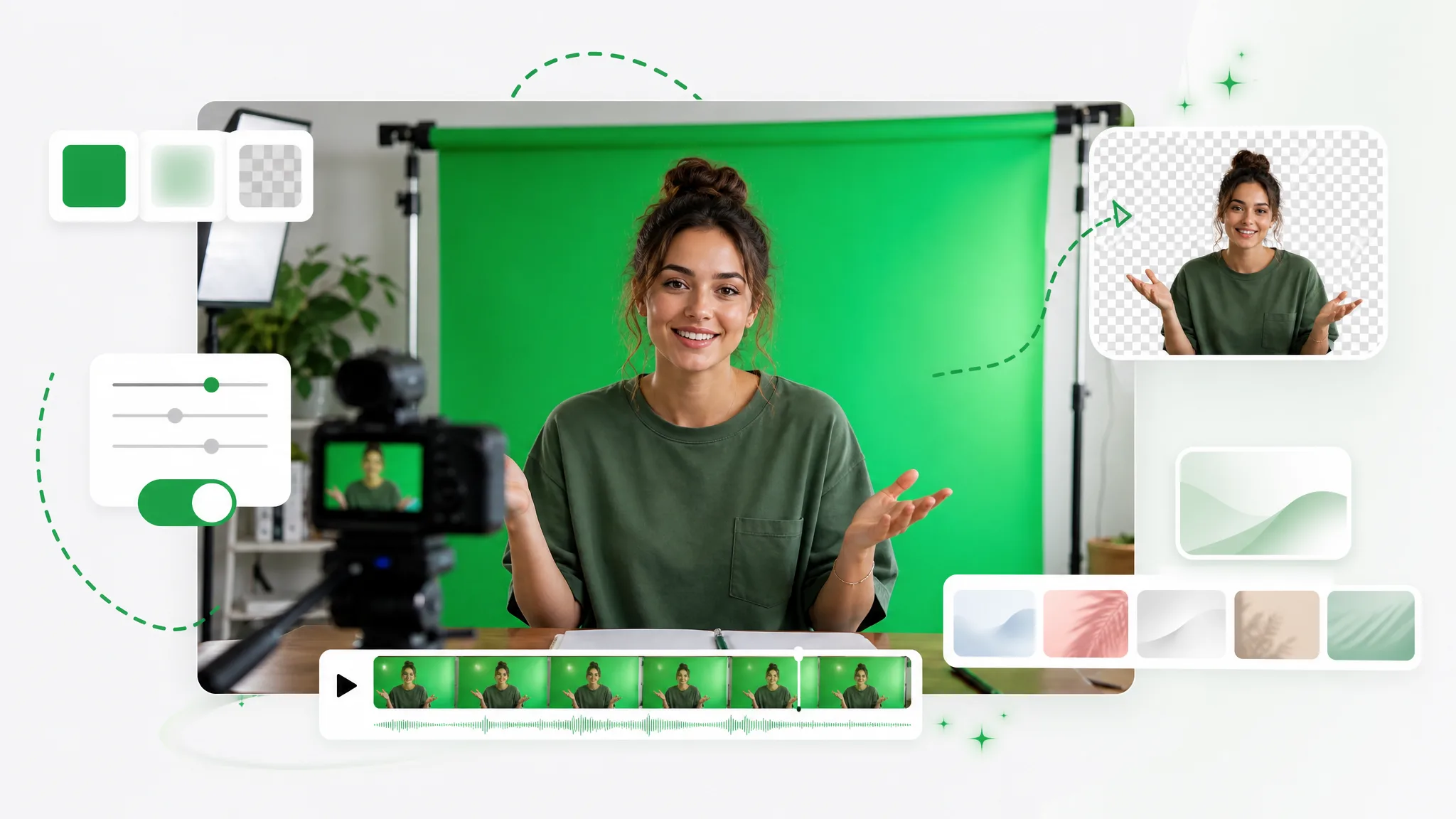
Transformez n'importe quel clip en vidéo sur écran vert en quelques secondes — ajoutez un fond écran vert automatiquement, sans studio ni clé chroma manuelle, prêt à incruster dans tout éditeur.
Essayer maintenant
Passez à une alternative Unscreen et détourez tout fond vidéo gratuitement — sans plafond, sans filigrane. Détourage en un clic pour Unscreen vidéo ou GIF Unscreen en boucle, rien à installer.
Essayer maintenantCommencez gratuitement : importez un clip, laissez l'IA séparer le sujet du fond vert, puis vérifiez l'aperçu avant d'exporter votre vidéo sans filigrane.
Lancer la suppression d'écran vert