Photos de groupe
Masquez tous les visages sauf ceux des personnes consentantes, un cadre par personne.

Préparez une photo de groupe, de famille ou une capture pour une publication. Encadrez les visages choisis, réglez flou ou mosaïque et téléchargez l’image depuis le navigateur.
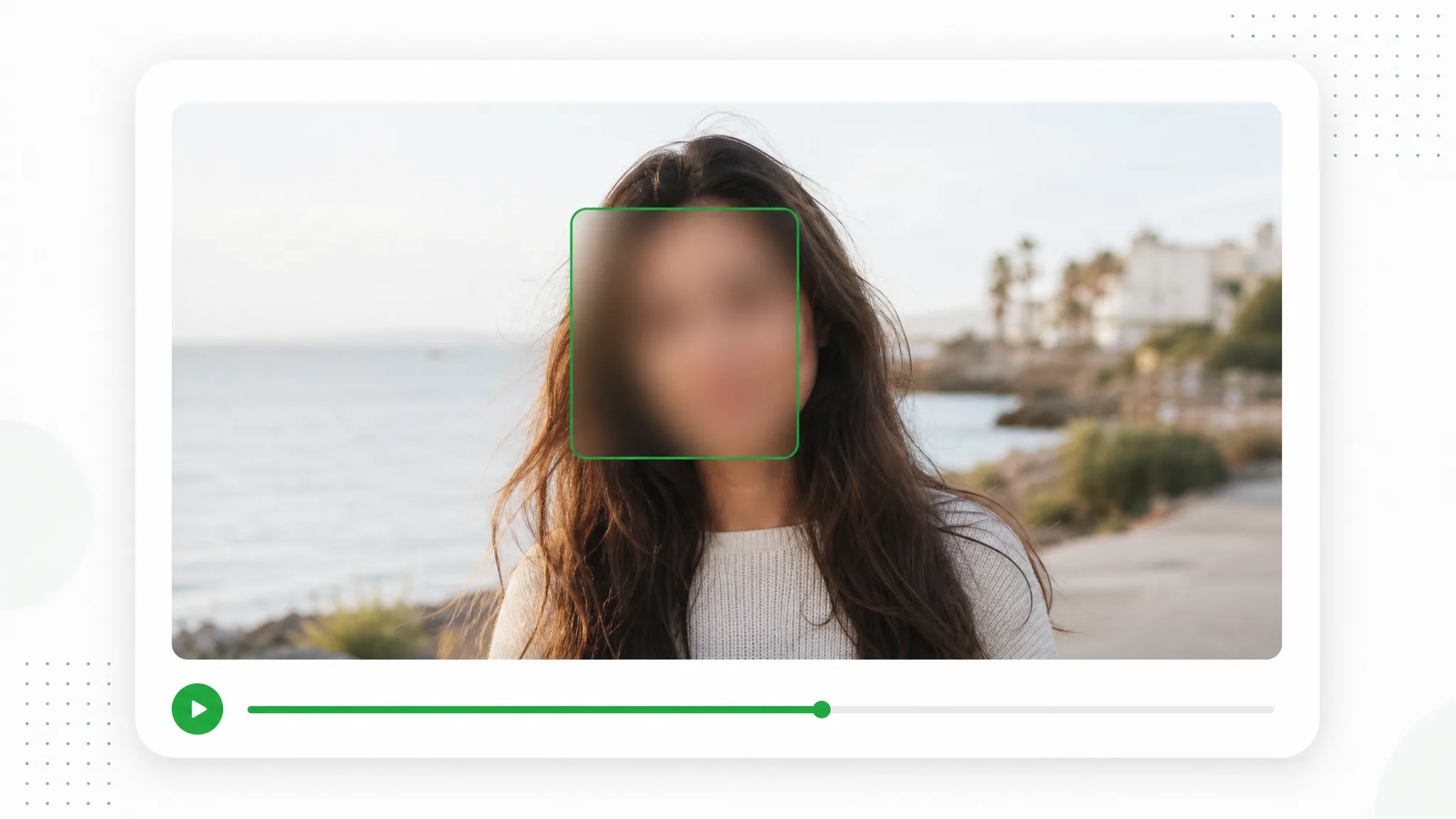
Votre photo ne quitte jamais votre navigateur : tout est traité sur votre appareil.
Avant et après
Préparez une photo de groupe pour une publication publique en choisissant chaque visage séparément.
Peau, cheveux et contours souples toujours nets sur les clips face caméra.
Mouvements rapides et embruns restent nets à travers le détourage.
Détourez des personnages animés issus de n'importe quelle scène rendue.
Isolez des personnages stylisés pour le compositing et les incrustations.
Clips face caméra, unboxing et produits avec des contours propres.
Déposez des clips AI sur n'importe quel arrière-plan en quelques secondes.
Peau, cheveux et contours souples toujours nets sur les clips face caméra.
Mouvements rapides et embruns restent nets à travers le détourage.
Détourez des personnages animés issus de n'importe quelle scène rendue.
Isolez des personnages stylisés pour le compositing et les incrustations.
Clips face caméra, unboxing et produits avec des contours propres.
Déposez des clips AI sur n'importe quel arrière-plan en quelques secondes.
Fonctionnalités
Préparez une photo de groupe, de famille ou une capture pour une publication. Encadrez les visages choisis, réglez flou ou mosaïque et téléchargez l’image depuis le navigateur.
Choisissez les visages visibles dans une photo de groupe, un cadre par personne.
Supprimer l'arrière-planPréparez une photo de famille pour un post public en marquant les visages choisis.
Essayer gratuitementGardez la photo sur l’appareil pendant le réglage du flou ou de la mosaïque dans le navigateur.
Changer l'arrière-planEnregistrez un PNG ou JPG pour le post, la capture ou le document prévu.
Commencer maintenantMode d’emploi
Préparez une photo de famille pour un post public en marquant les visages choisis.
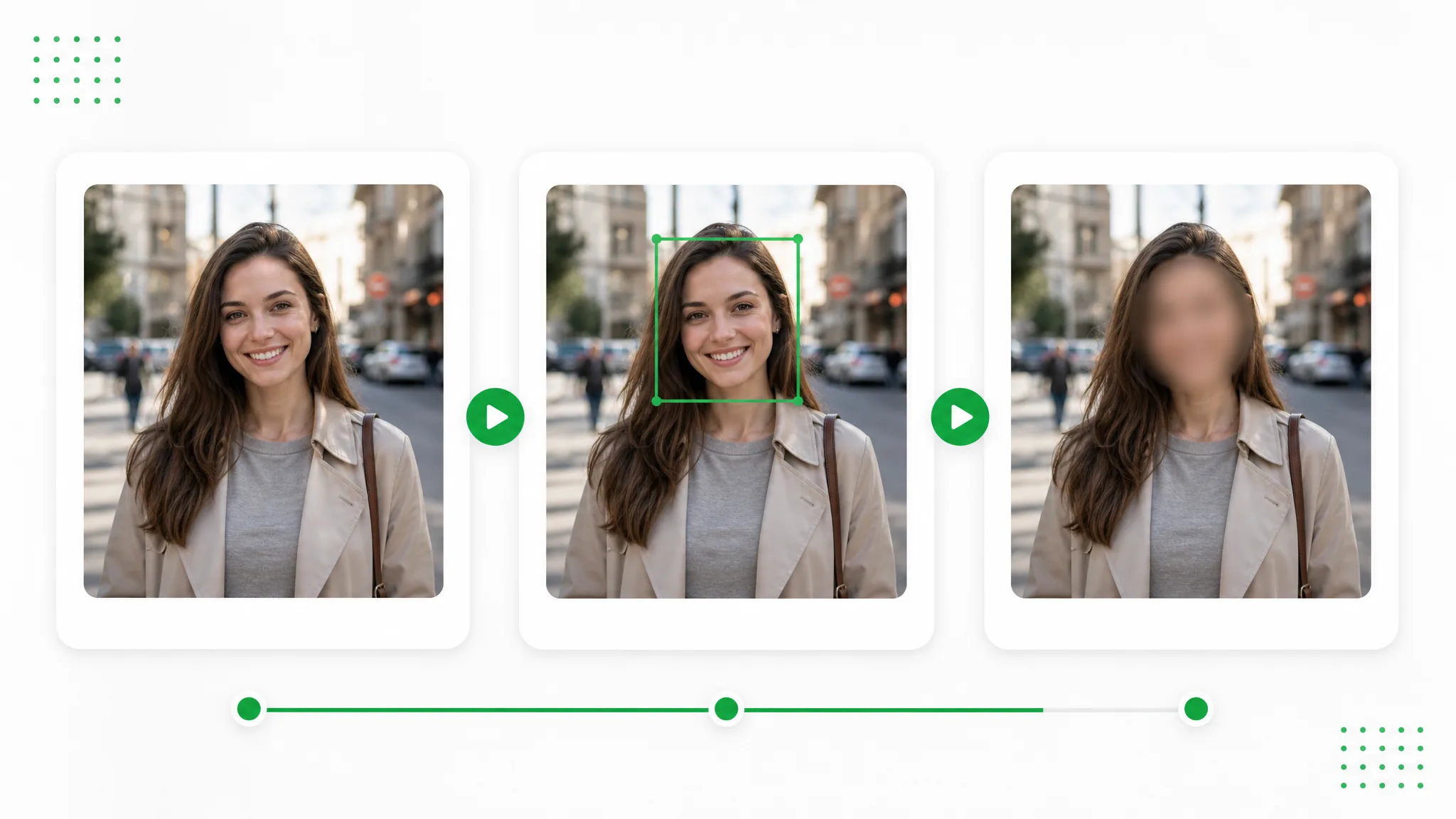
Ouvrez la photo que vous souhaitez partager. Choisissez les visages visibles dans une photo de groupe, un cadre par personne.
Encadrez chaque visage choisi et réglez le flou ou la pixellisation. Préparez une photo de famille pour un post public en marquant les visages choisis.
Prévisualisez les visages choisis et enregistrez un PNG ou JPG. Enregistrez un PNG ou JPG pour le post, la capture ou le document prévu.
Idées de projets
Gardez la photo sur l’appareil pendant le réglage du flou ou de la mosaïque dans le navigateur.
Masquez tous les visages sauf ceux des personnes consentantes, un cadre par personne.
Couvrez les enfants avant qu’une photo de famille ne parte en public.
Floutez les inconnus entrés dans le cadre lors d’une conférence, dans la rue ou à une fête.
Masquez les visages d’une capture avant de la coller dans un ticket ou un post.
Histoires et exemples de création
“Pour la photo du premier potiron, j’ai flouté les enfants hors liste de publication. Gants et poses restaient visibles dans notre bulletin scolaire.”
 Irene SalcedoRédactrice du bulletin scolaire
Questions fréquentes
Préparer votre montage
Ouvrez la photo et encadrez chaque visage à couvrir. Choisissez flou ou mosaïque, réglez le rendu et téléchargez un PNG ou JPG.
Préparez une photo de famille pour un post public en marquant les visages choisis.
Gardez la photo sur l’appareil pendant le réglage du flou ou de la mosaïque dans le navigateur.
Enregistrez un PNG ou JPG pour le post, la capture ou le document prévu.
Choisissez le flou ou la mosaïque et réglez l’intensité. Prévisualisez l’ensemble avant d’enregistrer le résultat.
Oui. Le traitement s’effectue dans le navigateur sur votre appareil, sans crédits. Marquez les visages, prévisualisez puis téléchargez.
Révisé par RemoveVideoBG TeamMis à jour
Outils associés
D'autres outils pour supprimer, remplacer et incruster les fonds de vidéo.
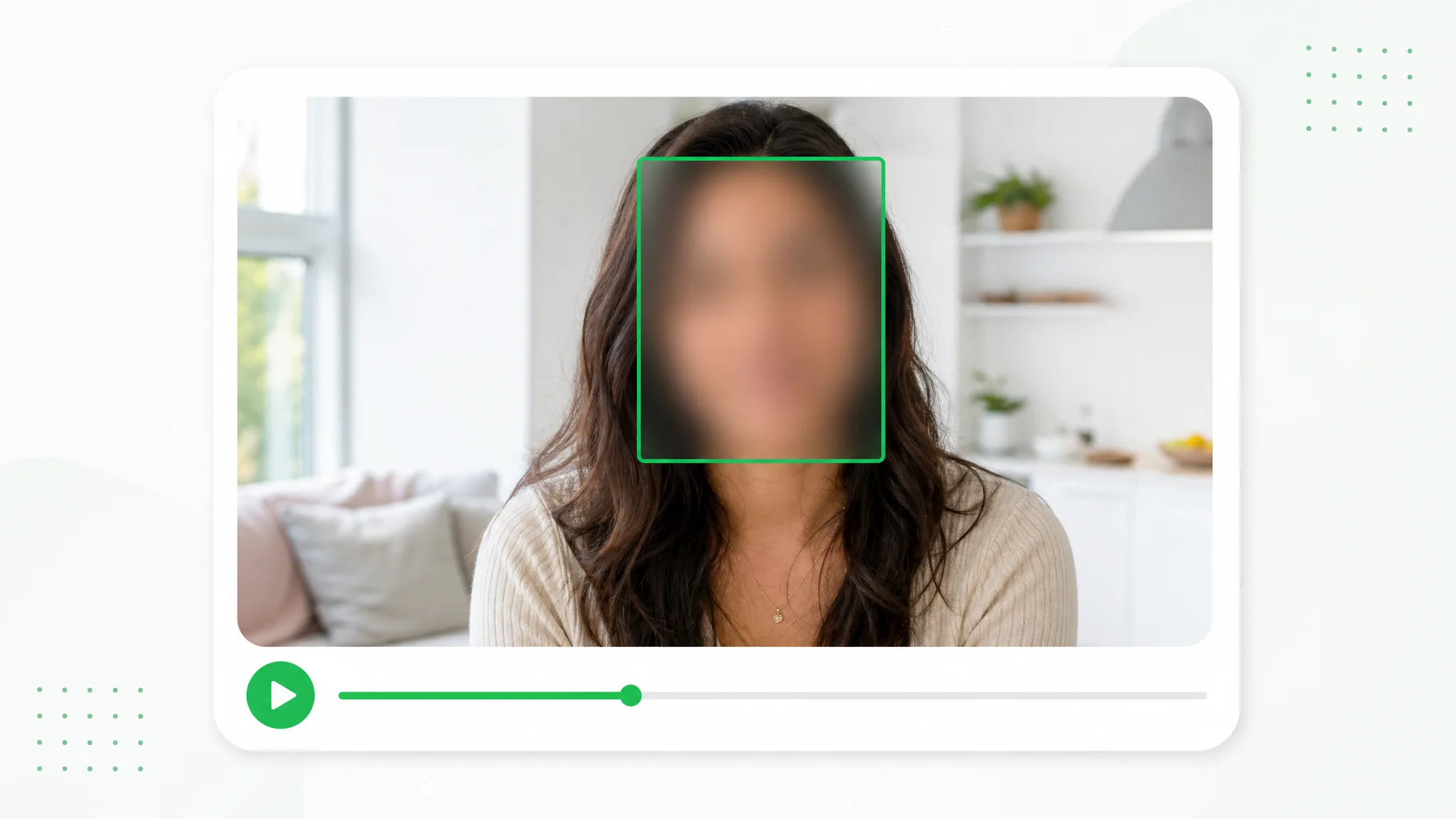
Choisissez les personnes visibles dans une interview, un événement ou un vlog. Encadrez chaque visage à couvrir, réglez le rendu et prévisualisez avant de partager.
Essayer maintenant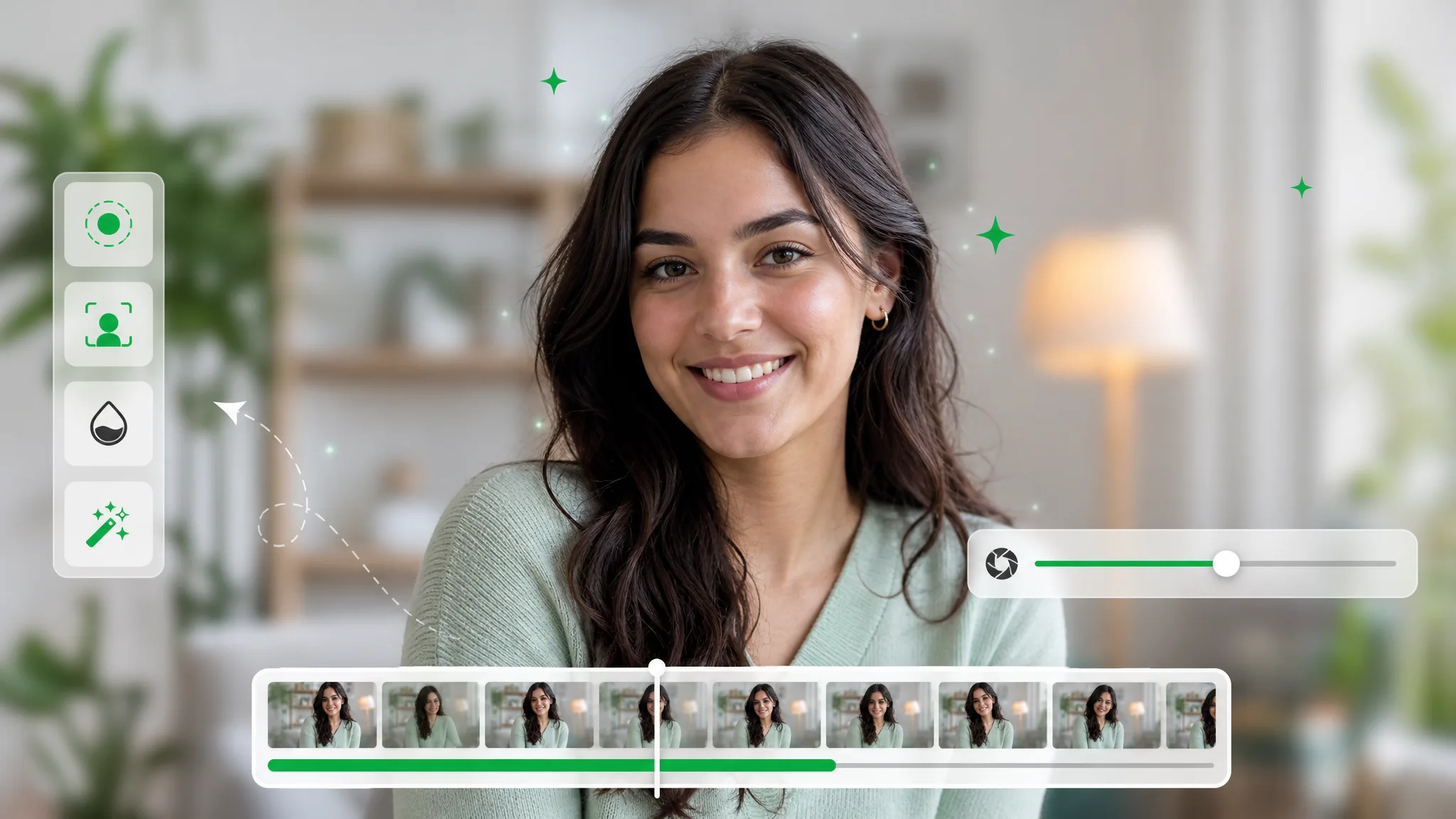
Adoucissez le fond d’une explication, interview ou introduction enregistrée. Réglez l’intensité, lancez le traitement et prévisualisez une composition centrée sur le sujet.
Essayer maintenant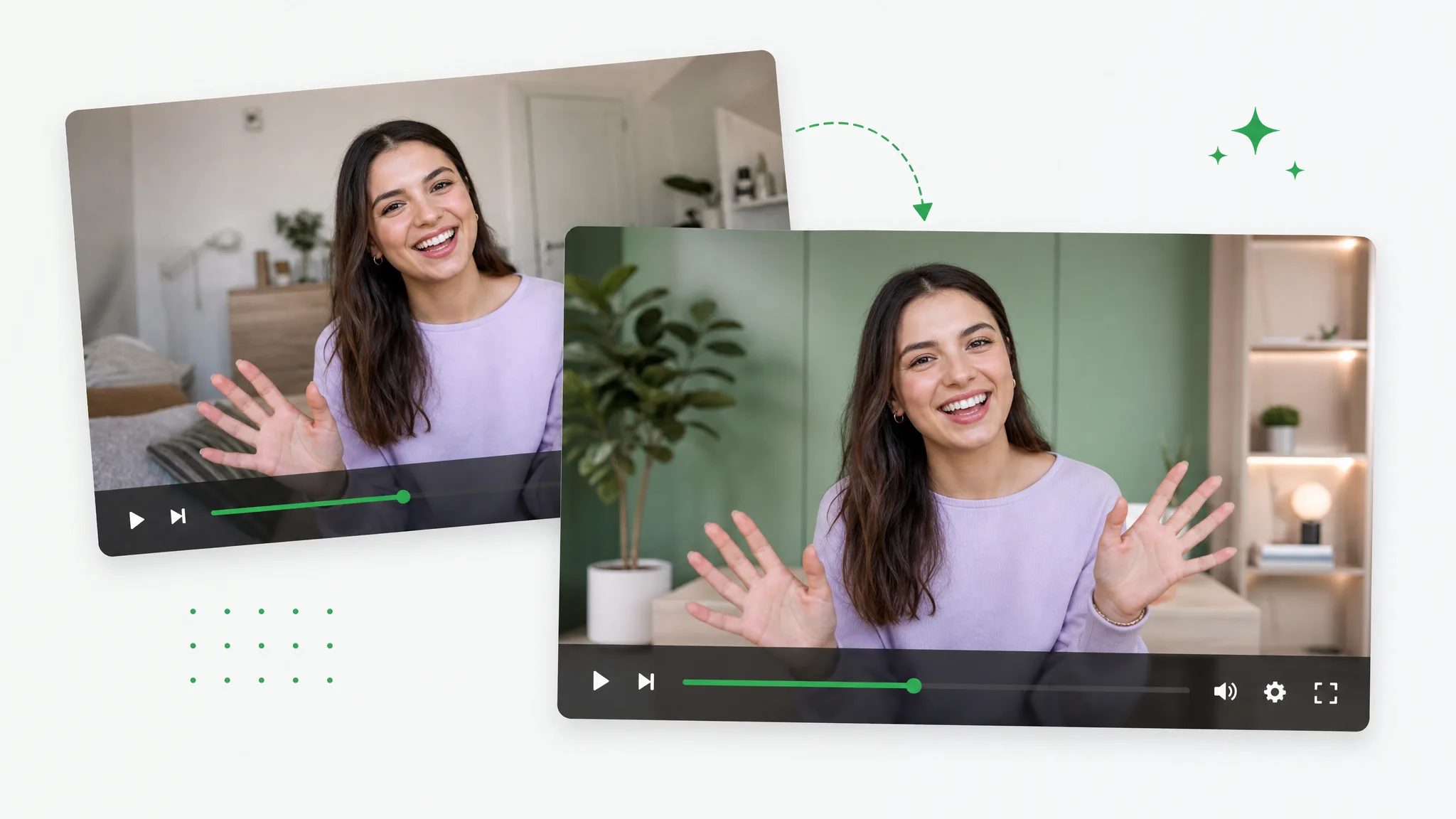
Importez le clip enregistré et l’image qui servira de nouveau décor. Exportez un MP4 dont la scène comprend l’image choisie.
Essayer maintenantEnregistrez un PNG ou JPG pour le post, la capture ou le document prévu.
Choisir un fichier

