
Vous avez filmé devant un drap vert — il faut maintenant faire disparaître ce vert et poser proprement votre sujet sur un nouveau décor. Supprimer un fond vert (aussi appelé incrustation sur chroma) signifiait autrefois bidouiller des curseurs dans un logiciel pro. Voici trois façons de le faire : en ligne dans votre navigateur sans rien installer, ou dans CapCut, Premiere Pro et DaVinci Resolve — et quand un outil de suppression de fond vert par IA donne une découpe plus propre qu'une incrustation manuelle.
Qu'est-ce que la suppression de fond vert (chroma key) ?
La suppression de fond vert — l'incrustation sur chroma — efface un fond de couleur unie (le plus souvent vert, parfois bleu) et le rend transparent, afin que vous puissiez placer votre sujet sur n'importe quel nouveau décor. Le vert est utilisé parce qu'il est la couleur la plus éloignée des tons de peau humains, donc le logiciel sépare proprement le sujet du fond. Le hic : une bonne incrustation demande un éclairage uniforme, pas de plis, et pas de débordement vert sur le sujet — c'est exactement là que l'incrustation manuelle devient fastidieuse.
Les outils d'IA modernes contournent la plupart de ces contraintes : au lieu de régler des curseurs de tolérance et de bord, un outil de suppression de fond vidéo détecte directement le sujet. Si votre rush a un éclairage inégal ou pas de fond vert du tout, l'incrustation IA est nettement plus tolérante.

Voir la suppression de fond vidéo en action
Importez un clip et regardez l'arrière-plan disparaître — sans fond vert, sans filigrane, le tout dans votre navigateur.
Essayer gratuitementComment supprimer un fond vert en ligne — sans logiciel
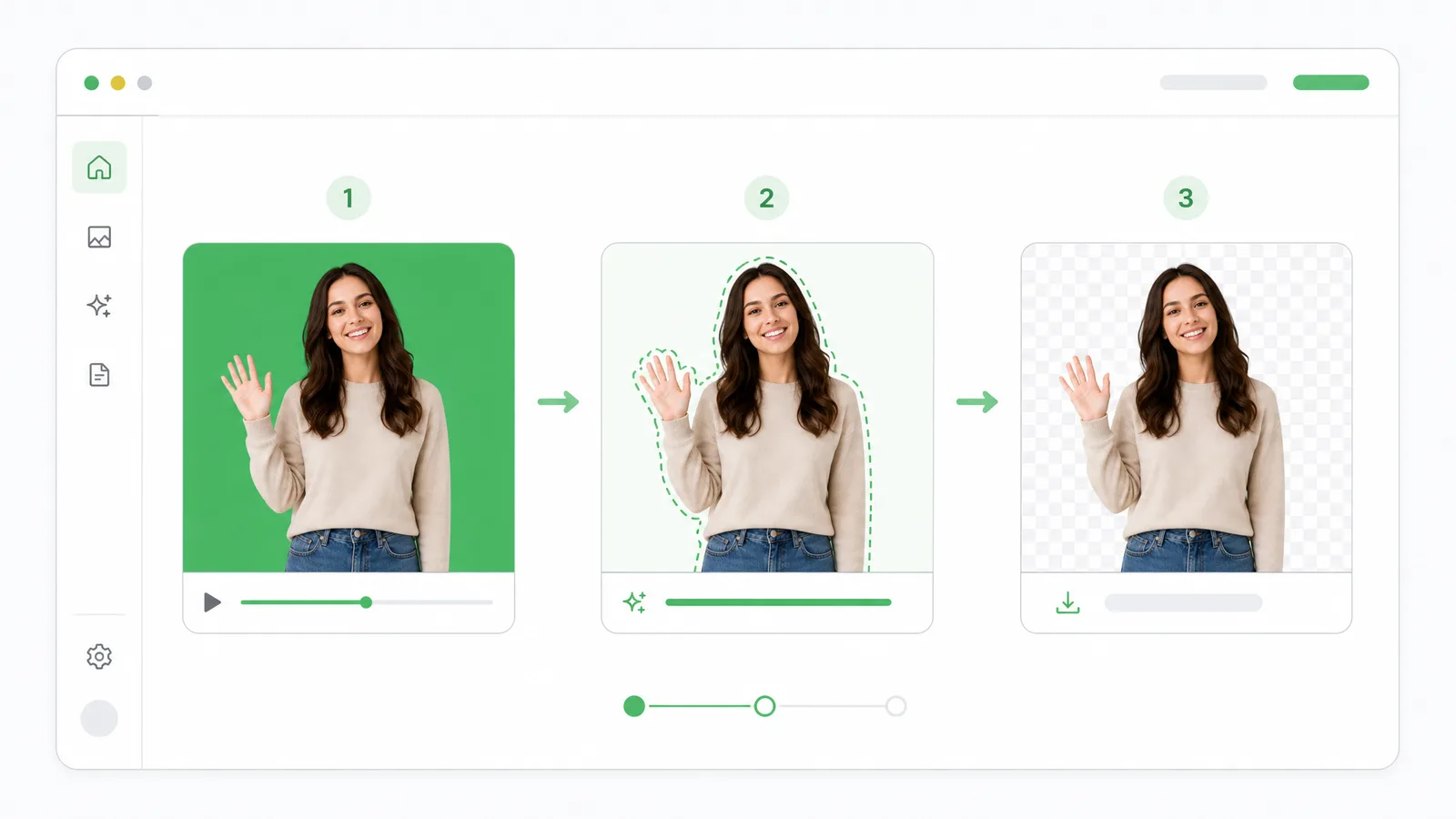
Le trajet le plus rapide ne nécessite aucun éditeur, aucune installation — juste un navigateur. Sur un outil de suppression de fond vert :
- Importez votre clip — glissez la vidéo fond vert dedans, directement depuis le navigateur.
- Laissez l'IA éliminer le vert — elle détecte et retire automatiquement le fond chroma, sans curseurs de tolérance.
- Exportez — téléchargez un WebM/MOV transparent, ou déposez un nouveau fond, sans filigrane.
Comme l'IA incruste sur le sujet plutôt que sur une seule valeur de vert, elle gère les débordements vert clair et les fonds froissés imparfaits qui piègent les incrustations chroma manuelles.
Comment supprimer un fond vert dans CapCut
CapCut dispose d'un outil Chroma key intégré :
- Ajoutez votre clip vert à la timeline et sélectionnez-le.
- Ouvrez Cutout → Chroma key.
- Prenez la pipette et cliquez sur la zone verte.
- Montez l'Intensité jusqu'à ce que le vert disparaisse, puis ajustez Shadow pour nettoyer les bords.
CapCut est gratuit et convient aux fonds verts propres et bien éclairés — mais un débordement prononcé ou un drap froissé laisse souvent une frange verte que vous combattrez avec le curseur d'intensité.
Comment supprimer un fond vert dans Premiere Pro et DaVinci Resolve
Dans Premiere Pro, appliquez l'effet Ultra Key à votre clip, utilisez la pipette pour prélever le vert, puis affinez avec Matte Generation et Matte Cleanup. Dans DaVinci Resolve, ajoutez un nœud 3D Keyer dans la page Color, prélevez le vert, et nettoyez avec les contrôles de matte et de despill.
Les deux offrent un contrôle image par image — la contrepartie est une courbe d'apprentissage, et vous avez tout de même besoin d'un fond vert bien éclairé pour obtenir une découpe propre. Pour des clips enregistrés où vous voulez juste une découpe rapide et propre, un outil en ligne est généralement plus rapide.
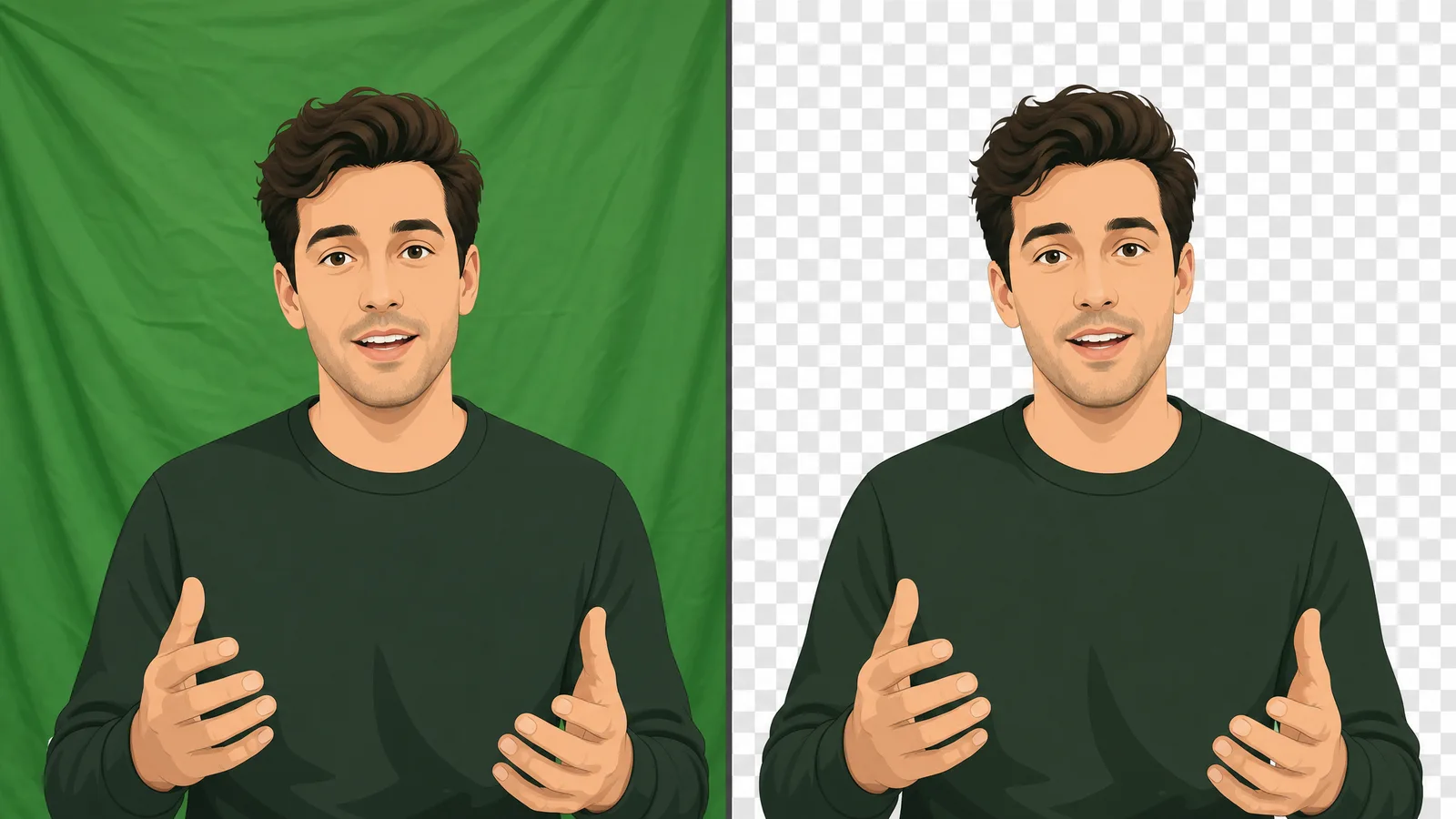
Supprimez le fond de votre vidéo maintenant
Détourages automatiques et précis en quelques minutes. Commencez gratuitement — sans installation, sans filigrane.
CommencerSuppresseur de fond vert en ligne vs logiciel de montage
Tous ces outils suppriment le vert — ils diffèrent en effort, coût et tolérance :
| Fonctionnalité | Outil de suppression IA en ligne | CapCut | Premiere / DaVinci |
|---|---|---|---|
| Nécessite un vrai fond vert | ❌ (fonctionne sans) | ✅ | ✅ |
| Curseurs d'incrustation manuels | ❌ (automatique) | ✅ | ✅ |
| Gère débordement / plis | ✅ | ⚠️ (manuel) | ⚠️ (manuel) |
| Export transparent (WebM/MOV) | ✅ | ✅ | ✅ |
| Sans installation | ✅ (navigateur) | ❌ | ❌ |
| Sans filigrane | ✅ | ✅ | ✅ |
Si vous avez un fond vert propre, bien éclairé, et que vous vivez déjà dans un éditeur, les incrustateurs intégrés font très bien l'affaire. Pour pas de fond vert, lumière inégale, ou découpe propre rapide, un outil de suppression de fond vidéo par IA l'emporte.
Vous filmez votre propre fond vert ? Éclairez le fond séparément de votre sujet et gardez 1 à 2 mètres entre eux. Un éclairage uniforme et la distance tuent le débordement vert avant même que vous touchiez à un incrustateur — le facteur numéro un d'une découpe propre.
Comment configurer un fond vert pour une incrustation propre
Une bonne incrustation se prépare au tournage, pas dans le logiciel — si le tournage est bon, même un incrustateur gratuit donne des bords broadcast. Quatre éléments comptent le plus :
- Utilisez un fond mate, sans plis. Un tissu vert brillant ou froissé crée des points chauds et des ombres qui trompent l'incrustateur. Une toile mate en mousseline ou un mur peint s'incruste bien plus proprement qu'un drap froissé — et c'est l'amélioration la moins chère que vous puissiez faire.
- Éclairez fond et sujet séparément. Placez deux lumières douces sur le fond vert pour une couverture uniforme, puis éclairez votre sujet avec sa propre lumière principale. Un vert uniforme, d'une seule teinte, s'incruste facilement ; un fond avec des zones claires et sombres vous oblige à élargir la tolérance de couleur, ce qui rogne les bords du sujet.
- Gardez vos distances. Tenez-vous à 1,5–2 mètres devant le fond pour que la lumière verte ne se reflète pas sur vos épaules, votre cou et vos cheveux. Ce reflet est du débordement, et la distance est le moyen le plus simple de l'éliminer avant qu'il n'atteigne l'incrustateur.
- Évitez les vêtements verts et réfléchissants. Tout ce qui est vert sur votre sujet — un t-shirt citron, une veste laquée — est aussi incrusté, ce qui perce des trous transparents dedans. Tenez-vous à des couleurs éloignées du vert et évitez les tissus très brillants qui reflètent le fond.
Maîtrisez ces quatre points et la suppression proprement dite devient triviale. Négligez-les et aucun curseur, dans aucun logiciel, ne rattrape un tournage bâclé.
Comment corriger le débordement vert et les bords dentelés
Même un tournage soigné peut laisser deux problèmes classiques. Le débordement vert est un liseré vert léger sur les cheveux et les épaules — réduisez-le avec le contrôle despill (Ultra Key de Premiere, nœud despill de DaVinci, ou curseur Shadow de CapCut), ou laissez un outil IA le gérer automatiquement, puisqu'il incruste sur le sujet plutôt que sur une seule valeur de vert. Les bords dentelés ou mâchouillés signifient généralement que la matte est trop agressive : reculez l'intensité (ou le « clip black ») jusqu'à ce que le bord s'adoucisse, puis floutez-le de 1 à 2 pixels pour qu'il se fonde dans le nouveau fond.
Les fins cheveux volants sont la partie la plus difficile de toute incrustation — un chroma key dur sur un rush faible et compressé a tendance à les couper ou à laisser un halo vert. Le matting IA conserve généralement mieux les détails capillaires sur les clips courants, c'est pourquoi un outil de suppression de fond vert donne souvent un rendu plus propre sur des rushes qui n'ont pas été tournés en studio.
Quand utiliser un fond vert vs une suppression IA
Un vrai fond vert reste gagnant pour les mouvements rapides, les détails capillaires fins et le travail broadcast — un chroma key bien éclairé a des décennies de raffinement derrière lui et résiste à l'examen. Le coût est l'espace, les lumières et le temps d'installation que vous n'avez pas toujours.
La suppression IA l'emporte quand vous avez filmé sans fond, que l'éclairage est inégal, que vous nettoyez des clips enregistrés, ou que vous voulez juste une découpe rapide et propre sans matériel. Beaucoup de créateurs utilisent les deux : un fond vert pour les tournages en studio planifiés, et un outil de suppression de fond vidéo par IA pour tout ce qui est filmé sur place, à un bureau ou sur un téléphone. Vous n'avez pas à vous engager dès le départ — passez d'abord votre clip dans un outil de suppression automatique et ne sortez les lumières que si vous avez vraiment besoin de ce surcroît de netteté.
Où les créateurs suppriment les fonds verts
La suppression de fond vert apparaît dans presque tous les types de vidéo, et la bonne approche change selon l'usage :
- Vidéos YouTube et tutoriels — flottez au-dessus d'un slide deck, d'un enregistrement d'écran ou d'une scène de marque plutôt que de votre vraie pièce, pour garder le focus sur le contenu.
- Clips produit et e-commerce — déposez une démo produit sur un fond studio ou lifestyle propre qui correspond à la marque, sans louer de décor.
- Social et UGC — des clips verticaux rapides où un fond remplacé ou entièrement supprimé paraît bien plus soigné qu'une chambre en désordre derrière le créateur.
- Streaming et webcam — remplacez un fond en direct sur les appels, bien que pour les clips enregistrés un outil de suppression IA donne un bord nettement plus propre que la plupart des filtres webcam en temps réel.
- Éducation et formation — superposez un présentateur face caméra sur des schémas, des cartes ou du B-roll afin que l'explication et le visuel tiennent dans le même cadre.
Dans chacun de ces cas, l'objectif est identique : séparer le sujet proprement pour qu'il se pose naturellement sur un nouveau fond. Un fond vert de studio le fait avec du matériel et de la lumière ; un outil de suppression de fond vidéo par IA le fait avec un logiciel, sans installation. Pour la plupart des clips enregistrés, le trajet le plus rapide vers un résultat propre consiste à importer dans un outil de suppression de fond vert, laisser l'IA éliminer le fond automatiquement, et exporter un fichier transparent que vous déposerez n'importe où.
Fond vert vs fond bleu : lequel choisir
Le vert est le défaut, mais les fonds bleus ont encore leur place — le choix dépend de votre sujet et de votre éclairage. Le vert reflète plus de lumière et en a besoin de moins pour être exposé, donc il est plus facile à éclairer avec un petit budget et s'incruste proprement sur la plupart des caméras, ce qui explique sa domination dans la vidéo en ligne. L'inconvénient est le débordement vert sur les cheveux clairs et tout ce qui est vert sur votre sujet. Le bleu est plus sombre et demande plus de lumière, mais il déborde moins, gère mieux les détails fins et le flou de mouvement, et s'impose quand votre sujet porte du vert ou pour un travail de style cinéma. Une règle pratique : filmez en vert pour les classiques clips face caméra et clips produit, en bleu quand la garde-robe ou les fins bords contrarient un chroma vert. Dans les deux cas, un outil de suppression de fond vert par IA incruste les deux sans que vous touchiez à un seul curseur.
Que faire après avoir supprimé le fond vert
Éliminer le vert n'est que la moitié du travail — ce que vous mettez derrière votre sujet est l'autre moitié. Deux trajets possibles. Export transparent si vous composez plus tard : sauvegardez un WebM ou MOV transparent avec un canal alpha, et déposez votre sujet sur n'importe quelle scène dans votre éditeur. Remplacez le fond tout de suite si vous voulez un clip fini : changez le fond pour une scène de marque, un bureau ou un dégradé en une seule étape. Quel que soit votre choix, adaptez l'éclairage et la perspective du nouveau fond à votre rush pour que le composite paraisse réel — un sujet très éclairé sur une scène sombre a toujours l'air collé. Gardez les bords souples, et un léger flou sur le fond masque toute imperfection de la ligne capillaire.
Comment rattraper un fond vert qui s'incruste mal
Si le vert ne s'incruste pas proprement, la cause est presque toujours dans le rush, pas dans l'outil. Vérifiez dans cet ordre. L'éclairage inégal est le coupable n°1 — les zones claires et sombres du fond obligent à élargir la tolérance de couleur, ce qui rogne vos bords, donc uniformisez d'abord l'éclairage du fond. Les plis et les ombres créent du vert plus sombre qui s'incruste comme une couleur différente ; tendez le drap et éclairez-le à plat. Le débordement sur le sujet signifie qu'il est trop près du fond — avancez-le d'un mètre ou deux. La compression des rushes de téléphone ou de webcam casse les bords fins, donc filmez à la plus haute qualité possible. Si vous avez vérifié ces quatre points et qu'un incrustateur manuel vous résiste encore, un outil de suppression de fond vert par IA incruste sur le sujet plutôt que sur la couleur, ce qui esquive la plupart de ces problèmes d'un coup.
FAQ
Comment supprimer un fond vert d'une vidéo gratuitement ?
Importez votre clip dans un outil de suppression de fond vert en ligne, laissez l'IA éliminer le vert automatiquement, et exportez un fond transparent ou remplacé — sans installation ni filigrane. Des éditeurs gratuits comme CapCut et DaVinci Resolve ont aussi des outils chroma key intégrés si vous préférez incrustation manuelle.
Peut-on supprimer un fond vert sans fond vert ?
Oui. Les outils de suppression de fond IA incrustent sur le sujet, pas sur une couleur verte, donc ils retirent ou remplacent le fond même sans fond vert. Un vrai fond vert donne encore les bords les plus propres, mais il n'est plus indispensable.
Pourquoi reste-t-il un contour vert après l'incrustation ?
C'est du débordement vert — la lumière qui se réfléchit du fond sur votre sujet. Réduisez-le en éclairant le fond séparément et en augmentant la distance, ou utilisez les contrôles despill/shadow de votre incrustateur. Les outils de suppression IA gèrent la plupart des débordements automatiquement.
Quelle est la différence entre fond vert et chroma key ?
C'est la même idée : chroma key est la technique qui consiste à retirer une couleur unie, et fond vert est la couleur la plus utilisée parce qu'elle est la plus éloignée des tons de peau. Les fonds bleus sont parfois employés quand le sujet contient du vert.
Comment supprimer un fond vert dans CapCut ?
Sélectionnez votre clip, ouvrez Cutout → Chroma key, utilisez la pipette sur le vert, puis montez Intensité jusqu'à ce que le vert disparaisse et ajustez Shadow pour nettoyer les bords. Ça marche le mieux sur les fonds uniformes et sans plis.
Quel format exporter pour un fond transparent ?
Exportez WebM (VP9 avec alpha) pour le web, ou MOV (ProRes 4444) pour le montage. Les deux conservent le fond transparent ; un MP4 simple ne peut pas stocker la transparence et la remplira de noir.


