
Ya eliminaste el fondo — ahora necesitas guardarlo de forma que la transparencia realmente se conserve. Exporta al formato equivocado y tu recorte limpio se queda con una caja negra sólida detrás. Un video transparente conserva un canal alfa, así que tu sujeto puede sentarse sobre cualquier fondo en otra edición. Aquí vas a hacer transparente el fondo de un video online, elegir el formato de exportación correcto (WebM, MOV/ProRes o secuencia PNG) y evitar el error número uno que aplasta la transparencia.
¿Qué es un video transparente?
Un video transparente almacena un canal alfa — un mapa de transparencia por píxel — junto con el color, de modo que donde antes estaba el fondo, el video es transparente en vez de un color. Lo sueltas en otro proyecto y tu sujeto se compone directamente sobre la escena nueva, sin keying.
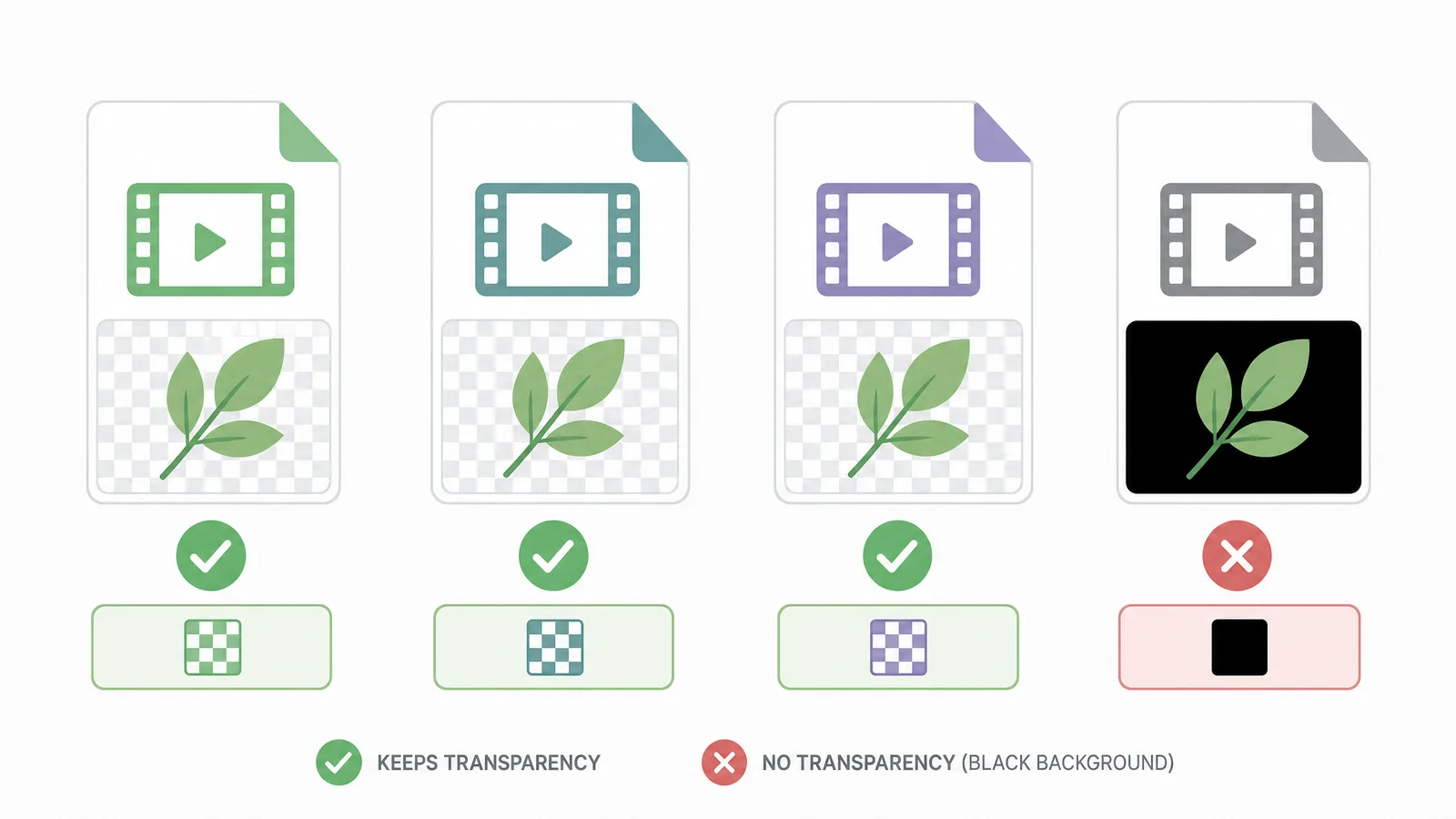
La parte crucial: no todos los formatos soportan alfa. MP4 (H.264) — el predeterminado en todas partes — no puede almacenar transparencia y la rellenará de negro. Para conservar un fondo transparente tienes que exportar un formato que lleve alfa, y de eso trata el resto de esta guía. La forma más rápida de conseguir uno es un removedor de fondo de video online que devuelva alfa directamente.

Mira el removedor de fondo de video en acción
Sube un clip y mira el fondo desaparecer — sin pantalla verde, sin marca de agua, todo en tu navegador.
Probar gratisCómo hacer transparente el fondo de un video online
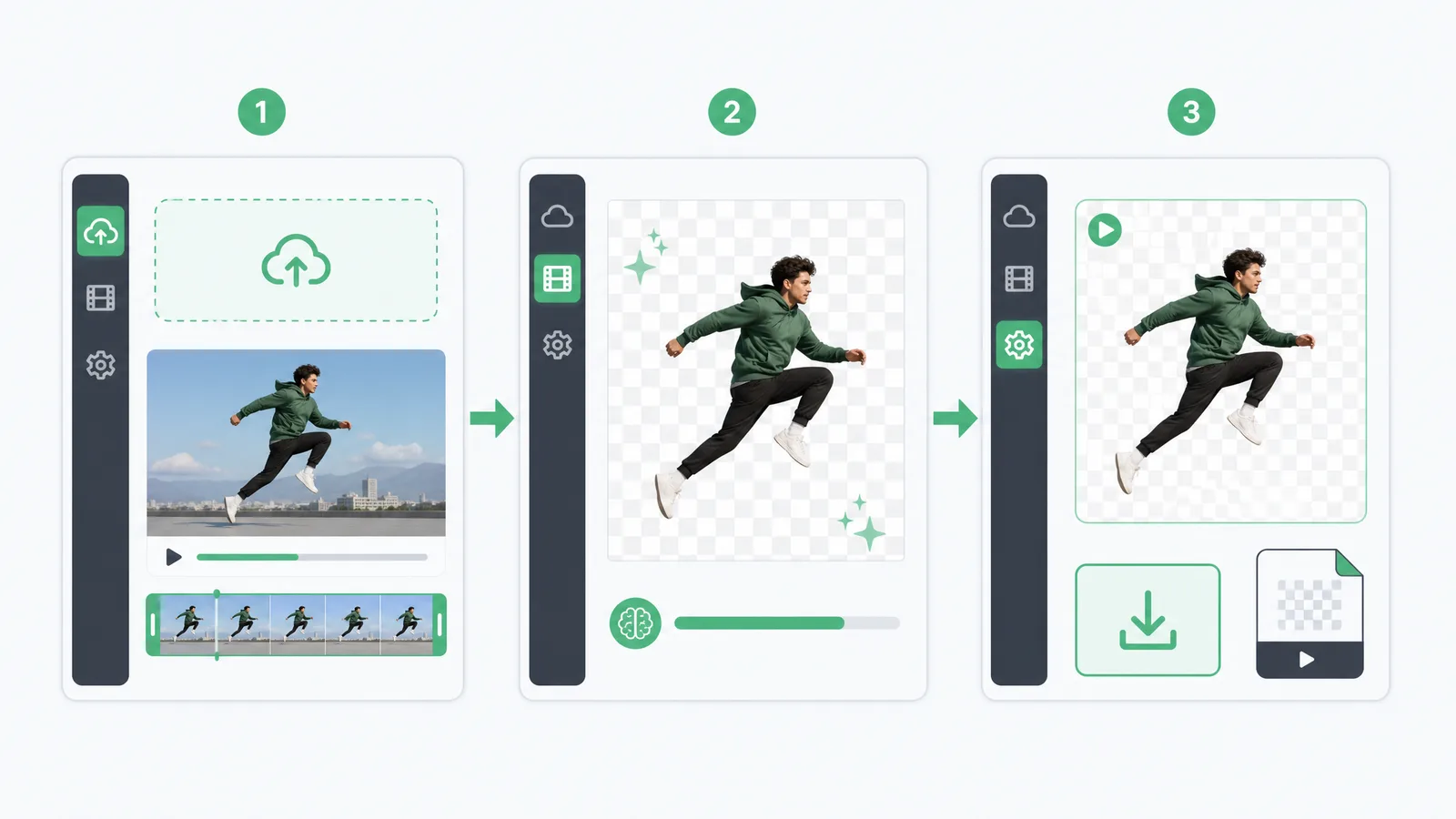
Sin editor y sin instalación — un creador de videos transparentes lo hace en tres pasos:
- Sube tu video — arrástralo a la herramienta del navegador.
- Elimina el fondo — la IA recorta el fondo y construye un canal alfa real de forma automática.
- Exporta WebM o MOV — descarga con la transparencia conservada y sin marca de agua.
Como te escribe el canal alfa, te saltas el keying manual y las conjeturas con códecs — obtienes un archivo que ya es transparente y listo para soltar en cualquier línea de tiempo.
¿Qué formato conserva la transparencia? WebM, MOV/ProRes, secuencia PNG
La transparencia vive o muere por el formato de exportación. Esto es lo que realmente lleva un canal alfa:
| Formato | Alfa (transparencia) | Mejor para | Notas |
|---|---|---|---|
| WebM (VP9) | ✅ | Web, navegadores, overlays | Archivos pequeños, se reproduce en video HTML5 |
| MOV (ProRes 4444) | ✅ | Edición (Premiere, Final Cut, Resolve) | Pesado pero máxima calidad |
| Secuencia PNG | ✅ | Máxima compatibilidad / VFX | Un fotograma transparente por archivo |
| MOV (códec Animation/PNG) | ✅ | Editores antiguos | Más pesado que ProRes |
| GIF | ⚠️ (1-bit solo) | Loops sencillos | Bordes duros, sin transparencia suave |
| MP4 (H.264) | ❌ | — | No puede almacenar alfa — rellena de negro |
Regla práctica: WebM para la web, ProRes MOV para editar, secuencia PNG cuando lo necesitas en todas partes. Elige MP4 y pierdes la transparencia que acabas de crear.
Quita el fondo de tu video ahora
Recortes automáticos y precisos en minutos. Empieza gratis — sin instalación, sin marca de agua.
EmpezarCómo exportar video transparente en After Effects y Premiere
En After Effects, ve a Composición → Añadir a cola de renderizado, pon Módulo de salida → Canales: RGB + Alfa, y elige QuickTime → ProRes 4444 (o secuencia PNG). En Premiere Pro, exporta QuickTime con el códec ProRes 4444 y Renderizar a máxima profundidad para que se escriba el alfa.
La trampa habitual es dejar Canales en RGB — eso tira el alfa incluso con un códec ProRes. Siempre pon RGB + Alfa. Para clips grabados donde solo necesitas una exportación transparente rápida, una herramienta online se salta todos estos ajustes.
Dónde se usa el video transparente
Los clips transparentes son los bloques de construcción del video en capas: logos animados y lower-thirds, shots de producto colocados sobre escenas de marca, overlays de talking-head (hablando a cámara) para tutoriales y UGC, y motion graphics compuestos en ediciones más grandes. Dondequieras que un sujeto necesite flotar sobre otro material, necesitas un fondo transparente — no verde.
Antes de una exportación larga, haz un render de prueba de 2 segundos y colócalo sobre un fondo de color claro en tu editor. Si ves una caja negra, la transparencia no se escribió — comprueba que tu formato soporta alfa y que los canales están en RGB + Alfa.
Cómo elegir entre WebM, ProRes y secuencia PNG
Los tres conservan transparencia, así que la elección se reduce al destino del clip:
- WebM (VP9) es la respuesta para la web. Archivos pequeños, se reproduce nativamente en
<video>HTML5 y en todos los navegadores modernos, y conserva un borde alfa suave. Úsalo para overlays de sitio, logos animados en una página y cualquier cosa embebida online donde el tamaño del archivo cuenta. - MOV (ProRes 4444) es la respuesta para edición. Los archivos son grandes, pero la calidad es la más alta y todos los editores importantes — Premiere, Final Cut, DaVinci Resolve — leen su alfa de forma nativa. Úsalo siempre que el clip vuelva a una línea de tiempo para más trabajo. Si tu clip de origen ya es un
.mov, un removedor de fondo MOV lo acepta directamente y te devuelve un WebM transparente que puedes reexportar a ProRes en tu editor. - Secuencia PNG es la respuesta de compatibilidad. Cada fotograma es un PNG transparente independiente, así que funciona casi en cualquier sitio, incluyendo herramientas antiguas y pipelines de VFX que se atragantan con video alfa. El costo es muchísimos archivos y un tamaño total bastante mayor.
Una regla simple: web → WebM, edición → ProRes MOV, "no sé qué lo va a leer" → secuencia PNG. Ante la duda, ProRes es la opción más segura para edición y WebM la más ligera para la web — y un removedor de fondo de video que devuelva ambos te ahorra las conjeturas.
Vale la pena separar una cosa: una secuencia PNG lleva transparencia en cada fotograma, y eso es justo lo que la hace pesada. Si solo necesitas los fotogramas en sí —una miniatura, una hoja de contactos, un fotograma para probar una portada— y la transparencia no forma parte del trabajo, la extracción de video a PNG es más ligera y corre entera en el navegador.
Cómo añadir un video transparente a otro proyecto
Una vez que tienes un archivo transparente, componerlo es sencillo. En cualquier editor, suelta el clip con alfa en una pista encima de tu capa de fondo — las áreas transparentes revelan lo que haya debajo. En Premiere Pro y Final Cut, un MOV ProRes 4444 se suelta directamente con su transparencia intacta, sin keying. Para la web, un WebM va en una etiqueta <video> y flota sobre un fondo de página u otro video. Para motion graphics en After Effects, importa la secuencia PNG o el ProRes y apílalo sobre tu escena.
Todo el punto de exportar transparente en primer lugar es que en esta etapa ya no queda keying ni masking por hacer — el canal alfa lleva el recorte con el clip, así que se compone con un solo arrastre.
Errores comunes con video transparente que conviene evitar
Tres errores explican casi todos los problemas de "mi transparencia desapareció":
- Exportar MP4. No tiene canal alfa, así que cada zona transparente se rellena de negro sólido. Es, con diferencia, el error más común — elige siempre WebM, ProRes MOV o una secuencia PNG.
- Dejar canales en RGB. Incluso con un códec ProRes, si los canales de exportación están en RGB en vez de RGB + Alfa, la transparencia se descarta de forma silenciosa. Siempre cambia a RGB + Alfa antes de renderizar.
- Sobrecomprimir la exportación. Una compresión agresiva puede serruchar o endurecer el borde alfa, sobre todo alrededor del cabello. Mantén la calidad de exportación alta para que los bordes suaves sobrevivan. Un render de prueba de 2 segundos sobre un fondo claro caza los tres antes de un render largo final.
Cómo usar un video transparente en OBS y live streaming
El video transparente brilla en live streaming, donde quieres que un overlay — un logo, una mascota animada o un recorte de talking-head — flote sobre tu gameplay o pantalla compartida. En OBS Studio, un WebM con alfa se reproduce con su transparencia intacta: añade una Fuente de medios, apúntala a tu archivo .webm, y las áreas transparentes revelan lo que haya en la escena debajo. Para un overlay en loop, marca Loop en los ajustes de la fuente; Streamlabs y vMix manejan el WebM con alfa de la misma forma. Como WebM (VP9) conserva un borde alfa suave y es ligero para la CPU, es el formato a usar aquí — ProRes también funciona pero pesa más de lo que un stream necesita. Si tu overlay muestra una caja negra en vez de transparencia, exportaste un formato sin alfa (casi siempre MP4); re-exporta como WebM y entrará limpio.
Cómo incrustar un video transparente en una página web
En la web, un video transparente va directo en una etiqueta <video> HTML5 y flota sobre lo que haya detrás — una sección de color, una imagen hero u otro video. Exporta WebM (VP9), ya que es el formato con alfa que los navegadores reproducen nativamente, luego añádelo con autoplay, loop, muted y playsinline para que se comporte como un elemento de fondo y no como un reproductor. Mantén el clip corto y el archivo pequeño, porque carga como cualquier otro asset y un overlay pesado perjudica la velocidad de tu página. Una advertencia: el soporte de WebM con alfa en Safari históricamente ha ido por detrás, así que para overlays críticos cross-browser, prueba en Safari o entrega un fallback MOV con HEVC y alfa. Para la mayoría de sitios modernos, un WebM ligero es la forma más simple de poner un sujeto en movimiento y transparente sobre una página. Otros dos formatos esquivan por completo la cuestión del códec: un WebP animado con fondo transparente se reproduce como <img> en todo navegador moderno, y una exportación Lottie entra en un reproductor Lottie con su alfa intacto: útil cuando el overlay tiene que pasar por un CMS o un editor de correo que solo acepta imágenes o JSON.
Cómo mantener bajo el tamaño de los archivos transparentes
La transparencia tiene un costo de tamaño: ProRes 4444 y las secuencias PNG son grandes porque almacenan color a calidad máxima más un canal alfa en cada fotograma. Algunos hábitos mantienen los archivos a raya. Usa WebM (VP9) donde el destino lo permita — es una fracción del tamaño de ProRes y conserva un alfa limpio. Recorta a la duración exacta que necesitas antes de exportar, porque cada segundo extra de un clip transparente pesa más que uno normal. Ajusta la resolución al uso — un overlay web rara vez necesita 4K, así que una exportación 1080p ahorra espacio sin pérdida visible. Reserva ProRes 4444 para clips que vuelven a un editor, donde la calidad importa más que el tamaño, y conserva las secuencias PNG solo para herramientas que no pueden leer video con alfa. Para bucles cortos y overlays de interfaz, el WebP animado baja todavía más y no necesita ningún elemento <video>.
¿Las redes sociales y los móviles soportan video transparente?
En su mayoría no — y esto tropieza a la gente. Instagram, TikTok, YouTube y la mayoría de redes sociales aplastan la transparencia al subir: re-codifican a MP4, así que cualquier zona con alfa se rellena con un color sólido. El video transparente es un bloque de construcción para editar y componer, no un formato final que se publica directamente. El flujo es colocar tu clip transparente sobre un fondo en tu editor y luego exportar un MP4 normal para redes. Los móviles se comportan igual: un WebM o MOV transparente se previsualiza bien en apps de edición que leen alfa, pero una galería normal o una app de mensajería lo muestra sobre negro. Piensa en la exportación transparente como el ingrediente, y el video terminado y aplastado como el plato que de verdad sirves.
Video transparente vs. pantalla verde: ¿qué exportar?
Si le entregas material a un editor, ¿exportas transparente o simplemente le das el clip con pantalla verde? Exporta transparente cuando el corte ya está limpio y quieres que esté listo para soltar — el canal alfa viaja con el archivo, así que no queda keying por hacer y se compone en un paso. Entrega el clip con pantalla verde solo si el editor quiere control total sobre el chroma, o si un cabello o movimiento difícil podría necesitar el key ajustado. Para la mayoría de entregas, un archivo transparente es el entregable más limpio: elimina un paso, evita que el editor re-keyee desde cero y se ve idéntico para todos los que están aguas abajo. La única regla — exporta el alfa como WebM o ProRes 4444, nunca MP4, o la transparencia que te costó conseguir se colapsa a negro en cuanto aterriza en su línea de tiempo. Ante la duda, manda un clip de prueba transparente junto con el original y deja que el editor confirme que el alfa se lee bien antes de exportar todo — ahorra una re-exportación si su software es quisquilloso con el códec.
FAQ
¿Cómo exporto un video con fondo transparente?
Elimina el fondo y luego exporta un formato que soporte canal alfa — WebM (VP9) para web, MOV (ProRes 4444) para editar o una secuencia PNG para máxima compatibilidad. Evita MP4: no puede almacenar transparencia y la rellena de negro.
¿Puede un MP4 tener fondo transparente?
No. El códec H.264 que se usa en MP4 no tiene canal alfa, así que cualquier zona transparente se vuelve negro sólido. Para conservar transparencia, exporta WebM, MOV (ProRes 4444) o una secuencia PNG.
¿Cómo hago transparente el fondo de un video online?
Sube tu clip a un creador online de videos transparentes, deja que la IA elimine el fondo y cree el canal alfa, y luego exporta WebM o MOV — sin instalación y sin marca de agua. Te escribe la transparencia, así que no hay keying manual.
¿Cuál es la diferencia entre WebM y ProRes para transparencia?
Ambos conservan alfa. WebM (VP9) es pequeño y se reproduce en navegadores y video HTML5, ideal para overlays web. MOV (ProRes 4444) es mucho más pesado pero de máxima calidad, ideal para editar en Premiere, Final Cut o DaVinci Resolve.
¿Por qué mi video transparente tiene fondo negro?
Exportaste un formato sin canal alfa (normalmente MP4), o dejaste los canales en RGB en vez de RGB + Alfa. Re-exporta como WebM, MOV ProRes 4444 o secuencia PNG con alfa activado.
¿Una secuencia PNG conserva transparencia?
Sí. Cada fotograma es un PNG independiente con su propio canal alfa, así que la transparencia se conserva al 100% y funciona en casi cualquier editor. La contrapartida es muchísimos archivos y un tamaño total mayor que un único WebM o MOV.


