
Grabaste frente a una tela verde y ahora necesitas que ese verde desaparezca y tu sujeto quede limpio sobre un fondo nuevo. Quitar una pantalla verde (también conocido como chroma key) solía significar pelearse con los deslizadores de keying en un editor profesional. Aquí vas a hacerlo de tres formas: online desde el navegador sin instalar nada, o dentro de CapCut, Premiere Pro y DaVinci Resolve — y vas a ver cuándo un removedor de pantalla verde con IA produce un corte más limpio y sin spill que el keying manual.
¿Qué es la eliminación de pantalla verde (chroma key)?
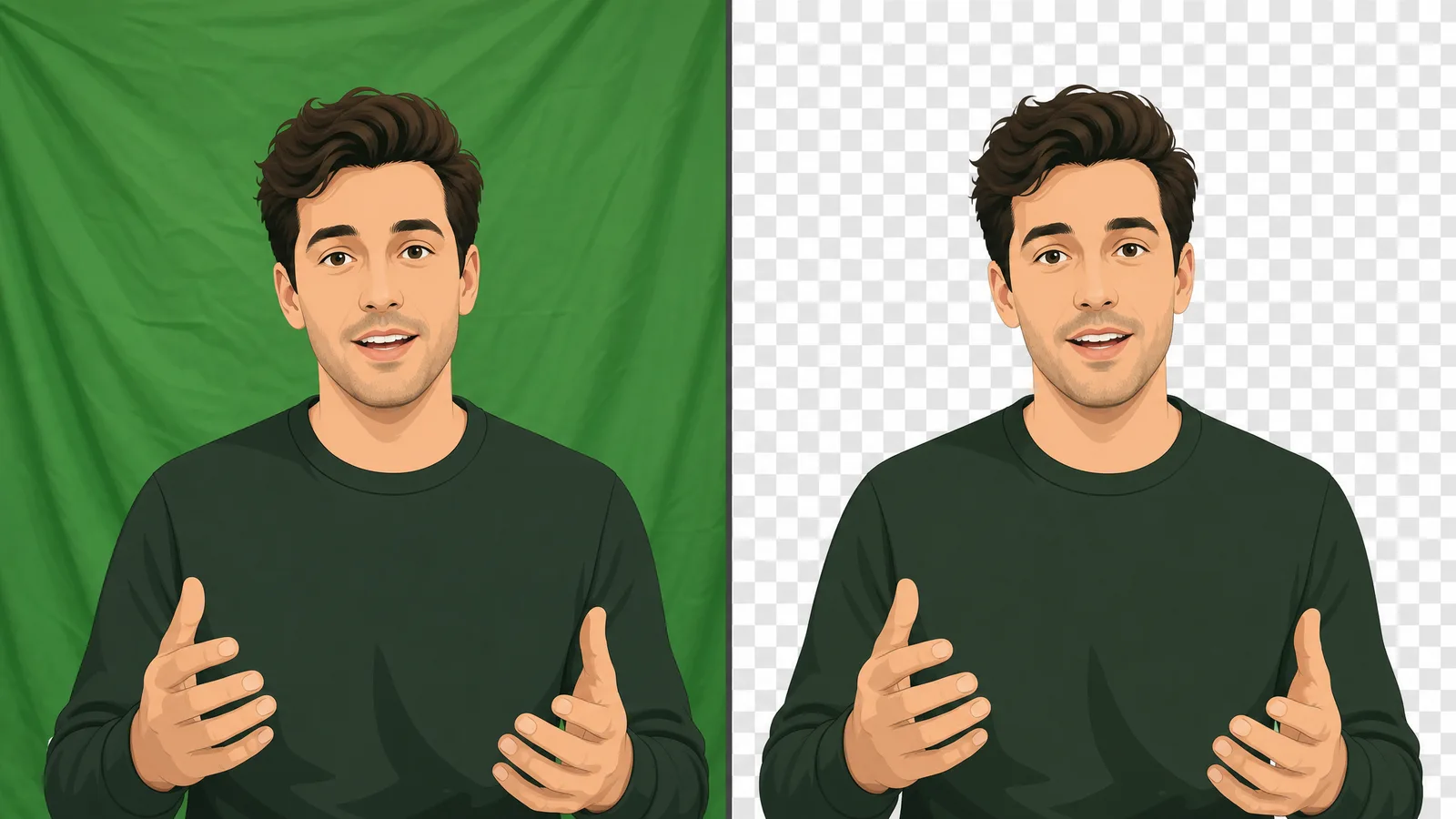
La eliminación de pantalla verde — el chroma key — borra un fondo de color sólido (normalmente verde, a veces azul) y lo deja transparente, de modo que puedes colocar a tu sujeto sobre cualquier fondo nuevo. Se usa verde porque es el color más lejano a los tonos de piel humana, así el software separa al sujeto del fondo de forma limpia. El problema: un buen chroma necesita iluminación uniforme, sin arrugas y sin spill verde sobre el sujeto — justo donde el keying manual se vuelve quisquilloso.
Las herramientas modernas con IA esquivan casi todo esto: en lugar de afinar tolerancias y bordes, un removedor de fondo de video detecta al sujeto directamente. Si tu material tiene iluminación irregular o directamente no tienes pantalla verde, el keying por IA es mucho más tolerante.

Mira el removedor de fondo de video en acción
Sube un clip y mira el fondo desaparecer — sin pantalla verde, sin marca de agua, todo en tu navegador.
Probar gratisCómo quitar una pantalla verde online — sin software
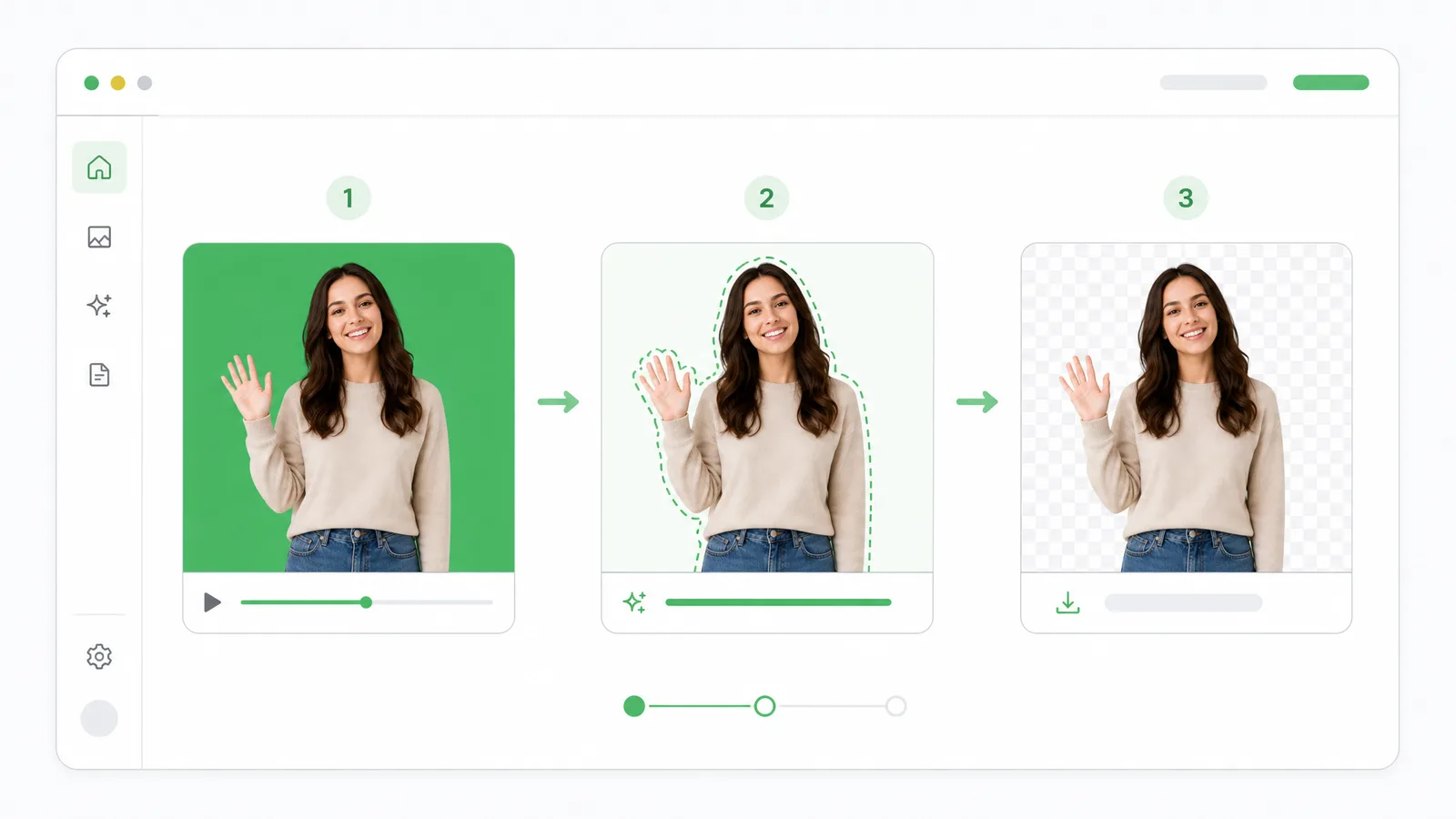
El camino más rápido no necesita editor ni instalación — solo un navegador. En un removedor de pantalla verde:
- Sube tu clip — arrastra el video con pantalla verde; todo desde el navegador.
- Deja que la IA quite el verde — detecta y elimina el fondo chroma automáticamente, sin deslizadores de tolerancia.
- Exporta — descarga un WebM/MOV transparente, o coloca un fondo nuevo, sin marca de agua.
Como la IA hace el keying sobre el sujeto y no sobre un único valor de verde, maneja bien el spill verde claro y los fondos arrugados o imperfectos donde el chroma manual falla.
Cómo quitar una pantalla verde en CapCut
CapCut tiene una herramienta de chroma key integrada:
- Añade tu clip con pantalla verde a la línea de tiempo y selecciónalo.
- Abre Recorte → Chroma key (Cutout → Chroma key en inglés).
- Toma el cuentagotas y haz clic sobre el área verde.
- Sube la Intensidad hasta que el verde desaparezca y luego ajusta Sombra para limpiar los bordes.
CapCut es gratuito y funciona bien con pantallas verdes limpias e iluminadas de forma uniforme — pero con spill fuerte o telas arrugadas suele quedar un halo verde con el que tendrás que pelear usando el deslizador de intensidad.
Cómo quitar una pantalla verde en Premiere Pro y DaVinci Resolve
En Premiere Pro, aplica el efecto Ultra Key a tu clip, usa el cuentagotas para muestrear el verde y luego refina con Matte Generation y Matte Cleanup. En DaVinci Resolve, añade un nodo 3D Keyer en la página Color, muestrea el verde y límpialo con los controles de matte y despill.
Ambos te dan control a nivel de fotograma — la contrapartida es la curva de aprendizaje, y aun así necesitas una pantalla verde bien iluminada para obtener un corte limpio. Para clips grabados donde solo quieres un recorte rápido y limpio, una herramienta online suele ser más rápida.
Quita el fondo de tu video ahora
Recortes automáticos y precisos en minutos. Empieza gratis — sin instalación, sin marca de agua.
EmpezarRemovedor de pantalla verde online vs. software de edición
Todos estos métodos quitan el verde — se diferencian en esfuerzo, costo y tolerancia:
| Capacidad | Removedor IA online | CapCut | Premiere / DaVinci |
|---|---|---|---|
| Necesita pantalla verde real | ❌ (funciona sin ella) | ✅ | ✅ |
| Deslizadores de keying manual | ❌ (automático) | ✅ | ✅ |
| Maneja spill / arrugas | ✅ | ⚠️ (manual) | ⚠️ (manual) |
| Exportación transparente (WebM/MOV) | ✅ | ✅ | ✅ |
| Sin instalación | ✅ (navegador) | ❌ | ❌ |
| Sin marca de agua | ✅ | ✅ | ✅ |
Si tienes una pantalla verde limpia y bien iluminada, y ya trabajas dentro de un editor, los keyers integrados funcionan muy bien. Para sin pantalla verde, luz irregular o un recorte rápido y limpio, un removedor de fondo de video por IA gana.
¿Vas a grabar tu propia pantalla verde? Ilumina el fondo por separado del sujeto y mantén entre 1 y 2 metros de distancia entre ambos. La luz uniforme y la distancia eliminan el spill verde antes de que llegue al keyer — es el factor individual más importante para un corte limpio.
Cómo preparar una pantalla verde para un chroma limpio
Un chroma limpio empieza en la grabación, no en el software — si montas bien el plató, hasta un keyer gratuito te da bordes limpios. Cuatro cosas marcan la diferencia:
- Usa un fondo mate y sin arrugas. Una tela verde brillante o doblada crea puntos calientes y sombras que confunden al keyer. Una tela de muselina mate o una pared pintada hace un keying mucho más limpio que una sábana arrugada — y es la mejora más barata que puedes hacer.
- Ilumina el fondo y el sujeto por separado. Pon dos luces suaves sobre la pantalla verde para una cobertura uniforme, e ilumina a tu sujeto con su propia luz principal. Un verde uniforme, de un solo tono, se procesa limpiamente con chroma key; una pantalla con zonas claras y oscuras te obliga a abrir la tolerancia de color, lo cual devora los bordes del sujeto.
- Mantén la distancia. Ponte a 1,5–2 metros de la pantalla para que la luz verde no rebote sobre tus hombros, cuello y cabello. Ese rebote es spill, y la distancia es la forma más sencilla de eliminarlo antes de que llegue al keyer.
- Evita ropa verde y reflectante. Cualquier prenda verde en el sujeto — una camiseta lima, una chaqueta brillante — también desaparece con el chroma, abriendo holes transparentes en el sujeto. Usa colores alejados del verde y evita telas muy brillantes que reflejen el fondo.
Si clavas estas cuatro, la eliminación en sí se vuelve trivial. Si las saltas, ningún deslizador de ningún software rescata del todo una grabación descuidada.
Cómo arreglar el spill verde y los bordes irregulares
Incluso una grabación cuidadosa puede dejar dos problemas clásicos. El spill verde es un halo verde tenue en el cabello y los hombros — redúcelo con el control de despill (Ultra Key de Premiere, nodo despill de DaVinci, o deslizador Sombra de CapCut), o deja que una herramienta con IA lo maneje automáticamente, ya que hace el keying sobre el sujeto y no sobre un único valor de verde. Los bordes serrados o mordidos suelen significar que el matte está demasiado agresivo: baja la intensidad (o el "clip black") hasta que el borde se suavice y luego aplícale un feather de 1–2 píxeles para que se integre con el fondo nuevo.
El cabello fino y suelto es la parte más difícil de cualquier chroma — un chroma duro sobre material comprimido y débil tiende a cortarlo o a dejar un halo verde. El matting por IA suele preservar mejor el detalle del cabello en clips cotidianos, por eso un removedor de pantalla verde frecuentemente se ve más limpio en material que no se grabó en estudio.
Cuándo usar pantalla verde vs. eliminación por IA
Una pantalla verde real sigue ganando en movimiento rápido, detalle fino de cabello y trabajo para broadcast — un chroma bien iluminado tiene décadas de refinamiento y resiste la inspección. El costo es espacio, luces y tiempo de montaje que no siempre tienes.
La eliminación por IA gana cuando grabaste sin pantalla, la iluminación es irregular, estás limpiando clips grabados o solo necesitas un recorte rápido y limpio sin equipo. Muchos creadores usan ambos: pantalla verde para grabaciones de estudio planificadas, y un removedor de fondo de video por IA para cualquier cosa grabada en locación, en un escritorio o en un teléfono. No tienes que decidir todo de antemano — pasa tu clip por un removedor automático primero y solo prepara las luces si de verdad necesitas ese borde extra.
Dónde los creadores quitan pantallas verdes
La eliminación de pantalla verde aparece en casi todo tipo de video, y el enfoque correcto cambia según el caso de uso:
- Videos de YouTube y tutoriales — flotas sobre una presentación, una captura de pantalla o una escena de marca en vez de tu habitación real, para mantener el foco en el contenido.
- Clips de producto y e-commerce — colocas una demo de producto sobre un fondo de estudio o lifestyle que coincida con la marca, sin alquilar un plató.
- Social y UGC — clips verticales rápidos donde un fondo intercambiado o totalmente eliminado se ve mucho más pulido que un dormitorio desordenado detrás del creador.
- Streaming y webcam — reemplazas un fondo en vivo durante llamadas, aunque para clips grabados un removedor por IA da un borde notablemente más limpio que la mayoría de filtros de webcam en tiempo real.
- Educación y formación — superpones a un presentador sobre diagramas, mapas o B-roll para que la explicación y el visual convivan en el mismo cuadro.
En todos ellos el objetivo es idéntico: separar al sujeto de forma limpia para que se siente de manera natural sobre un fondo nuevo. Una pantalla verde de estudio lo hace con equipo e iluminación; un removedor de fondo de video por IA lo hace con software y sin montaje. Para la mayoría de clips grabados, el camino más rápido a un resultado limpio es subir a un removedor de pantalla verde, dejar que haga el chroma del fondo automáticamente y exportar un archivo transparente que puedas colocar sobre cualquier cosa.
Pantalla verde vs. pantalla azul: ¿cuál usar?
El verde es el predeterminado, pero las pantallas azules siguen teniendo su lugar — la decisión depende de tu sujeto e iluminación. El verde refleja más luz y necesita menos para exponer correctamente, así que es más fácil de iluminar con presupuesto ajustado y hace un keying limpio en la mayoría de cámaras, por eso domina el video online. La contrapartida es el spill verde sobre cabello claro y sobre cualquier prenda verde del sujeto. El azul es más oscuro y necesita más luz, pero produce menos spill, maneja mejor el detalle fino y el desenfoque de movimiento, y es la opción cuando tu sujeto lleva verde o para trabajo con estética de cine. Una regla práctica: graba en verde para clips cotidianos de talking-head (hablando a cámara) y producto, y en azul cuando el vestuario o los bordes finos peleen con el chroma verde. De cualquier forma, un removedor de pantalla verde por IA hace el chroma de ambos sin que toques un solo deslizador.
Qué hacer después de quitar la pantalla verde
Quitar el verde es solo la mitad del trabajo — lo que pones detrás del sujeto es la otra mitad. Tienes dos caminos. Exportar transparente si vas a componer después: guarda un WebM o MOV transparente con canal alfa y coloca a tu sujeto sobre cualquier escena en tu editor. Reemplazar el fondo ahora si quieres un clip terminado: cambia el fondo por una escena de marca, una oficina o un degradado en un solo paso. Sea cual sea tu elección, iguala la iluminación y la perspectiva del fondo nuevo con tu material para que el composite se lea real — un sujeto muy iluminado sobre una escena oscura siempre se ve pegado. Mantén los bordes suaves; un ligero desenfoque sobre el fondo oculta cualquier imperfección en la línea del cabello.
Cómo arreglar una pantalla verde que no se procesa limpia
Si el verde no se extrae limpio, la causa casi siempre está en el material, no en la herramienta. Revisa esto en orden. La iluminación irregular es el principal culpable — las zonas claras y oscuras de la pantalla te obligan a abrir la tolerancia de color, lo cual devora tus bordes, así que iguala primero la iluminación del fondo. Las arrugas y sombras crean verde más oscuro que se procesa como un color distinto; estira la tela e ilumínala plana. El spill sobre el sujeto significa que está demasiado cerca de la pantalla — aléjalo un metro o dos. La compresión del material de teléfono o webcam rompe los bordes finos, así que graba a la mayor calidad posible. Si revisaste las cuatro y un keyer manual sigue dándote problemas, un removedor de pantalla verde por IA hace el keying sobre el sujeto y no sobre el color, lo que esquivará la mayoría de estos problemas de golpe.
FAQ
¿Cómo quito la pantalla verde de un video gratis?
Sube tu clip a un removedor online de pantalla verde, deja que la IA extraiga el verde automáticamente y exporta con fondo transparente o reemplazado — sin instalar nada y sin marca de agua. Editores gratuitos como CapCut y DaVinci Resolve también tienen herramientas de chroma key integradas si prefieres hacer el keying manual.
¿Puedo quitar la pantalla verde sin tener pantalla verde?
Sí. Los removedores de fondo con IA hacen el keying sobre el sujeto, no sobre el color verde, así que eliminan o reemplazan el fondo incluso cuando nunca usaste una pantalla verde. Una pantalla verde real sigue dando los bordes más limpios, pero ya no es obligatoria.
¿Por qué queda un contorno verde después del keying?
Eso es spill verde — luz que rebota desde la pantalla hacia tu sujeto. Redúcelo iluminando el fondo por separado y agregando distancia, o usa los controles de despill/sombra de tu keyer. Los removedores por IA manejan la mayor parte del spill de forma automática.
¿Cuál es la diferencia entre pantalla verde y chroma key?
Son la misma idea: chroma key es la técnica de eliminar un color sólido, y la pantalla verde es el color más usado porque es el más lejano a los tonos de piel. Las pantallas azules se usan a veces cuando el sujeto contiene verde.
¿Cómo quito una pantalla verde en CapCut?
Selecciona tu clip, abre Recorte → Chroma key, usa el cuentagotas sobre el verde, sube la Intensidad hasta que el verde desaparezca y ajusta Sombra para limpiar los bordes. Funciona mejor sobre fondos uniformes y sin arrugas.
¿Qué formato debo exportar para fondo transparente?
Exporta WebM (VP9 con alfa) para uso web, o MOV (ProRes 4444) para edición. Ambos conservan el fondo transparente; un MP4 normal no puede almacenar transparencia y la rellenará de negro.


