
Quizá tu habitación está desordenada, tu marca necesita un fondo consistente, o tu clip de talking-head (hablando a cámara) se vería mejor sobre una escena de estudio. Cambiar el fondo de un video intercambia lo que hay detrás de ti por un color, imagen o escena a tu elección — sin necesidad de pantalla verde. Aquí vas a reemplazar el fondo de un video online en tres pasos, ver en qué se diferencia de desenfocar o eliminar, y aprender a elegir un fondo que de verdad se vea real.
Cómo cambiar el fondo de un video online
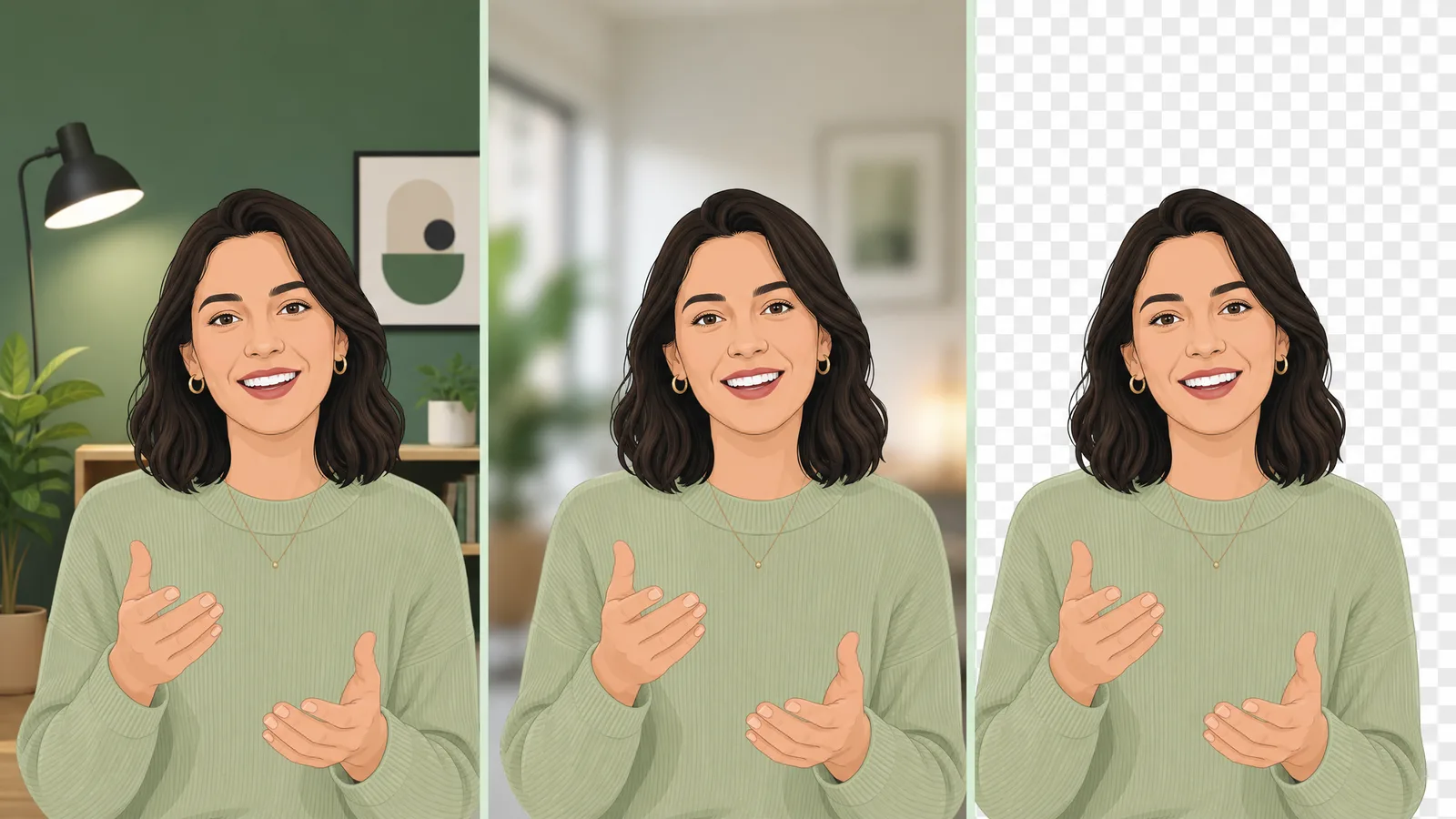
La forma más rápida no necesita pantalla verde ni editor — un cambiador de fondo de video desde el navegador hace el recorte y el intercambio:
- Sube tu video — arrastra tu clip a la herramienta, sin instalar nada.
- Elimina el fondo original — la IA recorta a tu sujeto automáticamente, dejando un borde transparente limpio.
- Coloca un fondo nuevo — elige un color sólido, una imagen o una escena, y exporta sin marca de agua.
Como la IA separa tu del fondo directamente, funciona con material cotidiano — sin tela chroma, sin iluminación uniforme. Si prefieres partir de un recorte limpio, un removedor de fondo de video te da un clip transparente que puedes colocar sobre cualquier fondo después.

Mira el removedor de fondo de video en acción
Sube un clip y mira el fondo desaparecer — sin pantalla verde, sin marca de agua, todo en tu navegador.
Probar gratisCambiar vs. desenfocar vs. eliminar: ¿qué necesitas?
Estas tres suenan parecido pero resuelven problemas distintos:
| Objetivo | Qué hace | Mejor cuando |
|---|---|---|
| Cambiar / reemplazar | Intercambia el fondo por un color, imagen o escena nueva | Quieres un fondo de marca o temático |
| Desenfocar | Suaviza el fondo real pero conserva su forma | Llamadas en vivo, privacidad rápida |
| Eliminar | Borra el fondo hasta dejarlo transparente | Vas a componer sobre otro material después |
Si quieres una escena nueva detrás de ti — una oficina, un degradado, una repisa de productos — quieres cambiar/reemplazar. Si solo necesitas quitar el desorden de una reunión, desenfocar el fondo es más rápido. Si vas a llevar el clip a otra edición, elimínalo a transparente.
Quita el fondo de tu video ahora
Recortes automáticos y precisos en minutos. Empieza gratis — sin instalación, sin marca de agua.
EmpezarCómo reemplazar el fondo de un video en software de edición
En CapCut, usa Recorte → Auto cutout para aislar a tu sujeto y luego añade tu fondo nuevo en una capa inferior. En Premiere Pro, recorta al sujeto con Ultra Key (sobre pantalla verde) o con el flujo de Roto Brush, y luego coloca un clip de fondo debajo. En After Effects, compone el recorte sobre una nueva capa de fondo.
La ruta del editor te da control a nivel de fotograma clave, pero necesita una pantalla verde (aquí tienes cómo quitar una pantalla verde) o rotoscopia manual. Para un intercambio rápido sobre material grabado y sin pantalla verde, un cambiador online es mucho más rápido — la IA hace el masking por ti.
Cómo elegir un fondo que parezca real
Un fondo intercambiado solo convence si coincide con tu material. Tres reglas rápidas:
- Iguala la iluminación — un sujeto muy iluminado sobre una escena oscura se ve pegado. Elige un fondo con dirección y temperatura de luz similares.
- Cuida la perspectiva — sujeto a la altura de los ojos, fondo a la altura de los ojos. Una toma de oficina cenital detrás de un rostro frontal se ve falsa.
- Mantén los bordes suaves — el cabello y los hombros deben difuminarse, no cortarse duro. Un buen recorte por IA conserva bordes suaves de forma automática.
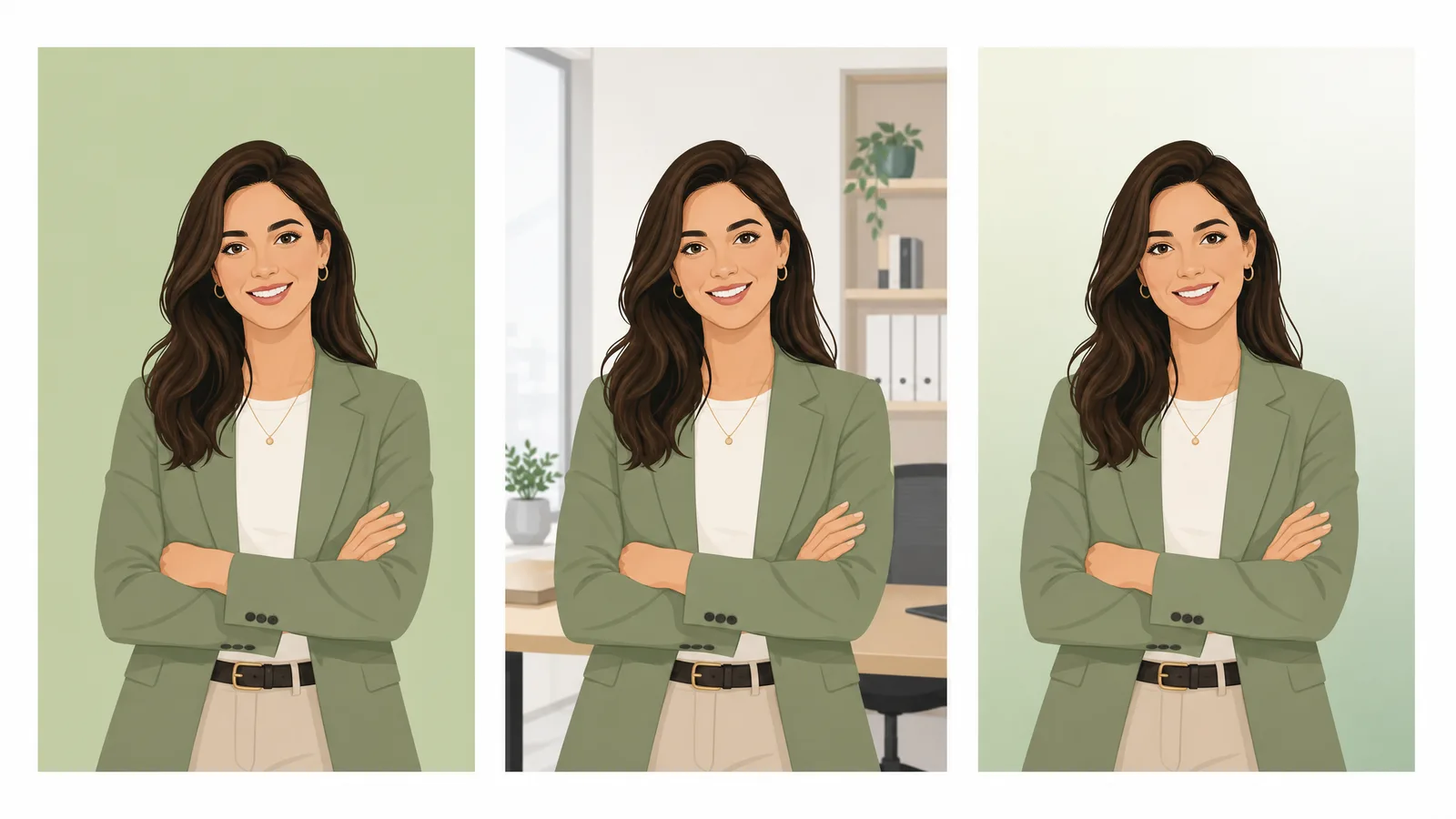
Para clips de talking-head y UGC, un fondo sutilmente desenfocado o un degradado sencillo suele verse más profesional que una escena fotográfica cargada — mantiene la atención sobre ti y oculta cualquier borde imperfecto.
Cómo usar tu propia imagen o video como fondo
Un color sólido o una escena prefabricada es la opción rápida, pero un fondo personalizado es donde realmente vale la pena cambiar el fondo de un video. La mayoría de las herramientas te permite subir tu propia imagen o incluso otro clip de video para colocarlo detrás de tu sujeto:
- Escenas de marca — coloca una toma de estudio, una repisa de productos o un degradado de marca para que cada clip coincida con tu estética.
- Fondos fotográficos — una oficina real, una cafetería o una escena exterior que encaje con la historia, siempre que la iluminación encaje aproximadamente con tu sujeto.
- Fondos en video — un loop de movimiento lento (tráfico de ciudad, motion abstracto) aporta vida sin robar protagonismo; manténlo sutil para que no compita contigo.
El flujo de trabajo es el mismo en cualquier caso: la IA te recorta, y luego te compone sobre el fondo que subas. Si quieres máxima flexibilidad, elimina el fondo a transparente primero y añade la escena nueva en tu editor — así puedes reutilizar el mismo recorte sobre diferentes fondos después.
Ideas de fondo que se ven profesionales
El fondo que eliges cambia cómo se lee todo el clip. Algunos que se ven pulidos de forma consistente:
- Degradado suave — un degradado gentle de dos tonos en tus colores de marca se lee limpio y moderno, y nunca compite con tu sujeto. Excelente opción por defecto para video talking-head.
- Oficina o estudio desenfocado — sugiere un entorno profesional sin el detalle cargado de una foto nítida; el desenfoque además oculta cualquier borde de recorte imperfecto.
- Color sólido de marca — atrevido, simple e instantáneamente en marca para clips sociales e intros.
- Escena on-theme — una cocina para un clip de cocina, un escritorio para un tutorial — pero solo cuando la iluminación y el ángulo coinciden con tu material.
Ante la duda, gana lo simple. Un degradado limpio o un desenfoque suave se ve más profesional que una foto detallada que pelea por atención o expone un borde basto alrededor del cabello.
Errores comunes al reemplazar el fondo que conviene evitar
Tres cosas hacen que un fondo intercambiado se vea falso, y las tres son fáciles de arreglar:
- Desajuste de iluminación. Un sujeto muy iluminado sobre una escena oscura (o viceversa) se lee al instante como pegado. Elige un fondo cuya dirección y temperatura de luz encajen aproximadamente con tu material.
- Desajuste de perspectiva. Un rostro a la altura de los ojos sobre una sala cenital se ve mal. Mantén el ángulo de cámara del fondo cerca del ángulo con el que grabaste.
- Bordes duros y recortados. El cabello y los hombros deben difuminarse suavemente, no verse cortados con tijera. Un buen removedor de fondo de video por IA conserva bordes suaves de forma automática; si aun así un borde se ve duro, un ligero desenfoque del fondo lo oculta.
¿El reemplazo de fondo funciona en material grabado con el móvil?
Sí — el reemplazo de fondo por IA funciona con clips cotidianos de móvil, no solo con material de estudio. Como la IA separa tu de la escena en vez de keyear un único color, maneja video grabado a mano, iluminación mixta y habitaciones cargadas donde un chroma key fracasaría. Dos cosas siguen ayudando a que el recorte se mantenga limpio: graba con luz uniforme sobre tu cara, y mantén algo de contraste entre tú y lo que haya detrás — un sujeto con sudadera oscura contra una habitación oscura es el caso más difícil de separar limpio. Material ligeramente tembloroso también funciona, aunque una toma más estable siempre da bordes más nítidos alrededor del cabello y los hombros.
Cómo cambiar tu fondo en CapCut, paso a paso
CapCut es la opción gratuita más popular, así que aquí va el flujo completo. Añade tu clip a la línea de tiempo y selecciónalo, luego abre Recorte (Cutout) y activa Auto cutout — CapCut aísla a tu sujeto y vuelve transparente el resto, sin pantalla verde. Después, añade tu fondo nuevo: toca + para añadir una imagen o clip de video, arrástralo a una pista debajo de tu sujeto, y se mostrará donde antes estaba el fondo. Redimensiona el fondo para llenar el encuadre, y si el borde alrededor de tu cabello se ve duro, ajusta el feather o la opacidad en los ajustes de recorte hasta que se integre. Finalmente, exporta — CapCut conserva tu fondo reemplazado en el MP4 final. Todo el proceso toma un par de minutos, y como Auto cutout se basa en IA, funciona con material cotidiano sin chroma key. Para un control más fino del borde, un removedor de fondo de video dedicado te da un recorte más limpio que puedes colocar sobre cualquier fondo.
Cómo cambiar tu fondo en llamadas de Zoom y Teams
Cambiar tu fondo en una llamada en vivo es distinto a editar un clip grabado — es una función integrada de fondo virtual, no una exportación de video. En Zoom, ve a Ajustes → Fondo y efectos y elige una escena prefabricada o sube tu propia imagen. En Microsoft Teams, abre Filtros de fondo antes de entrar o Más → Efectos y avatares durante la llamada, luego elige un fondo. Estos intercambian tu habitación por una imagen fija en tiempo real, pero pueden parpadear en tus bordes con webcams débiles. Si solo quieres ocultar el desorden en vez de reemplazar la escena, desenfocar el fondo es más ligero y se ve más natural. Para video grabado, un cambiador online da un resultado mucho más limpio y flexible que cualquier fondo virtual en vivo.
Después de cambiar el fondo: exportación y plataformas
Una vez que el fondo nuevo se ve bien, la forma de exportar depende de a dónde vaya el video. Para redes sociales (Instagram, TikTok, YouTube), exporta un MP4 estándar — el fondo queda fijo, así que se reproduce en cualquier sitio. Para seguir editando, conserva la mayor calidad que ofrezca tu herramienta para que los bordes compuestos se mantengan limpios tras otro render. Si podrías querer intercambiar el fondo de nuevo más adelante, no lo aplastes todavía: elimina el fondo a transparente y conserva el recorte como un WebM o MOV aparte, para poder colocarlo sobre una escena distinta sin volver a recortar. Iguala la resolución a la plataforma — 1080p sobra para la mayoría de usos sociales, mientras que 4K solo importa si tu material fuente es genuinamente nítido a esa resolución.
¿Cuánto tarda y funciona con clips largos?
Para la mayoría de clips cortos — intros, posts sociales, segmentos de talking-head — cambiar el fondo tarda menos de un minuto de procesado una vez que lo has subido. Los videos más largos tardan proporcionalmente más porque la IA procesa cada fotograma, pero la duración no es una barrera por sí misma. Los factores más relevantes son resolución y movimiento: un clip 4K con mucho movimiento exige más cómputo que una toma estática en 1080p. Si vas a trabajar con una grabación larga, conviene hacer primero un segmento corto de prueba para confirmar que el recorte se ve limpio antes de procesar todo — las mismas reglas de borde e iluminación se aplican tanto a un clip de diez segundos como a uno de diez minutos.
¿Se puede cambiar el fondo de un video o stream en vivo?
Cambiar un fondo en tiempo real es distinto a editar una grabación. En llamadas en vivo, las funciones de fondo virtual de Zoom, Teams y Google Meet intercambian tu habitación por una imagen fija mientras hablas — útiles, pero parpadean en los bordes con webcams débiles y solo ofrecen escenas básicas. Para live streaming, OBS y Streamlabs pueden keyear una pantalla verde detrás de ti en tiempo real, o superponer una capa transparente encima. La contrapartida es que los intercambios en tiempo real priorizan velocidad sobre calidad de borde, así que rara vez se ven tan limpios como la postproducción. Para cualquier cosa grabada — intros, tutoriales, clips sociales — cambiar el fondo después con una herramienta por IA da un resultado notablemente más limpio y flexible, porque la IA puede tomarse su tiempo en cada fotograma en vez de ir detrás de una señal en vivo. El resultado merece la breve espera — un recorte limpio que puedes reutilizar sobre cualquier fondo, no solo el que elegiste primero.
FAQ
¿Cómo cambio el fondo de un video?
Sube tu clip a un cambiador online de fondo de video, deja que la IA elimine el fondo original, luego coloca un color, imagen o escena nueva y exporta — sin pantalla verde, sin instalación y sin marca de agua.
¿Puedo cambiar el fondo de un video sin pantalla verde?
Sí. Los cambiadores de fondo por IA separan a tu sujeto del fondo directamente, así que funcionan con material cotidiano sin pantalla verde. Una pantalla verde puede dar bordes ligeramente más limpios, pero ya no es obligatoria.
¿Cuál es la diferencia entre cambiar y eliminar el fondo de un video?
Cambiar reemplaza el fondo por un color, imagen o escena nueva. Eliminar lo borra hasta dejar un canal alfa transparente para que puedas componer el clip sobre otro material después. Usa cambiar para un acabado terminado, y eliminar cuando vayas a seguir editando.
¿Cómo cambio el fondo de un video gratis?
Usa un cambiador online gratuito de fondo de video: sube, deja que la IA recorte a tu sujeto, elige un fondo nuevo y exporta sin marca de agua. Editores gratuitos como CapCut también pueden intercambiar fondos con su herramienta de auto cutout.
¿Puedo reemplazar el fondo de un video con mi propia imagen?
Sí. La mayoría de cambiadores de fondo te permiten subir tu propia imagen o video como fondo nuevo, así puedes colocar una escena de marca, una repisa de productos o cualquier fondo personalizado detrás de tu sujeto.
¿Por qué mi fondo nuevo se ve falso?
Suele ser un desajuste de iluminación o de perspectiva — un sujeto muy iluminado sobre una escena oscura, o un rostro a la altura de los ojos sobre una sala cenital. Elige un fondo con iluminación y ángulo similares, y mantén los bordes del sujeto suaves en vez de cortados duro.


