
Unscreen a popularisé la suppression de fond vidéo en un clic — mais sa version gratuite plafonne à basse résolution avec un filigrane, et l'offre Pro devient vite chère. Si vous butez sur ces limites, vous n'êtes pas coincé. Voici les 7 meilleures alternatives à Unscreen en 2026, comparées sur ce qui compte vraiment : offre gratuite, filigrane, export transparent et limites de durée — pour que vous puissiez choisir un outil de suppression de fond vidéo qui colle à votre façon de travailler.
Qu'est-ce qu'Unscreen, et pourquoi chercher une alternative ?
Unscreen est un outil en ligne qui supprime automatiquement le fond de vidéos et de GIFs — pas de fond vert, pas d'incrustation manuelle. Il est franchement facile, c'est pourquoi il reste le réflexe par défaut de beaucoup de monde. La friction apparaît à l'export :
- Offre gratuite : filigranée, basse résolution, seulement des clips courts.
- Tarif Pro : facturé à la minute, ce qui s'accumule vite en usage régulier.
- Limites de format : export transparent et haute résolution bloqués derrière les offres payantes.
Rien de tout ça ne fait d'Unscreen un mauvais outil — mais si vous avez besoin d'un export transparent propre, sans filigrane, ou de clips plus longs, une autre suppression de fond vidéo fait souvent le même travail avec moins de contraintes.

Voir la suppression de fond vidéo en action
Importez un clip et regardez l'arrière-plan disparaître — sans fond vert, sans filigrane, le tout dans votre navigateur.
Essayer gratuitementLes 7 meilleures alternatives à Unscreen en un coup d'œil
Voici comment les meilleures alternatives se comparent sur ce qui compte pour la suppression de fond vidéo :
| Outil | Offre gratuite | Filigrane (gratuit) | Export transparent | Limite de durée | Idéal pour |
|---|---|---|---|---|---|
| RemoveVideoBG | ✅ (gratuit pour commencer) | ❌ aucun | ✅ WebM/MOV | Clips longs | Export transparent propre |
| Kapwing | ✅ | ✅ en gratuit | ⚠️ limité | Court en gratuit | Montage tout-en-un |
| Veed.io | ✅ | ✅ en gratuit | ⚠️ limité | Court en gratuit | Sous-titres + montage |
| Runway | ✅ (crédits) | ❌ | ✅ | Basé sur crédits | Effets vidéo IA |
| CapCut | ✅ | ❌ | ✅ | Génereux | Montage mobile/social |
| Adobe Express | ✅ | ❌ | ⚠️ limité | Court | Écosystème Adobe |
| Canva | ✅ (fonctionnalité Pro) | ❌ | ⚠️ limité | Court | Design + modèles |
La tendance : la plupart des éditeurs tout-en-un greffent la suppression de fond sur une suite plus vaste, donc l'export transparent et la durée sont limités en gratuit. Les outils de suppression dédiés donnent en général un export alpha plus propre avec moins de plafonds.
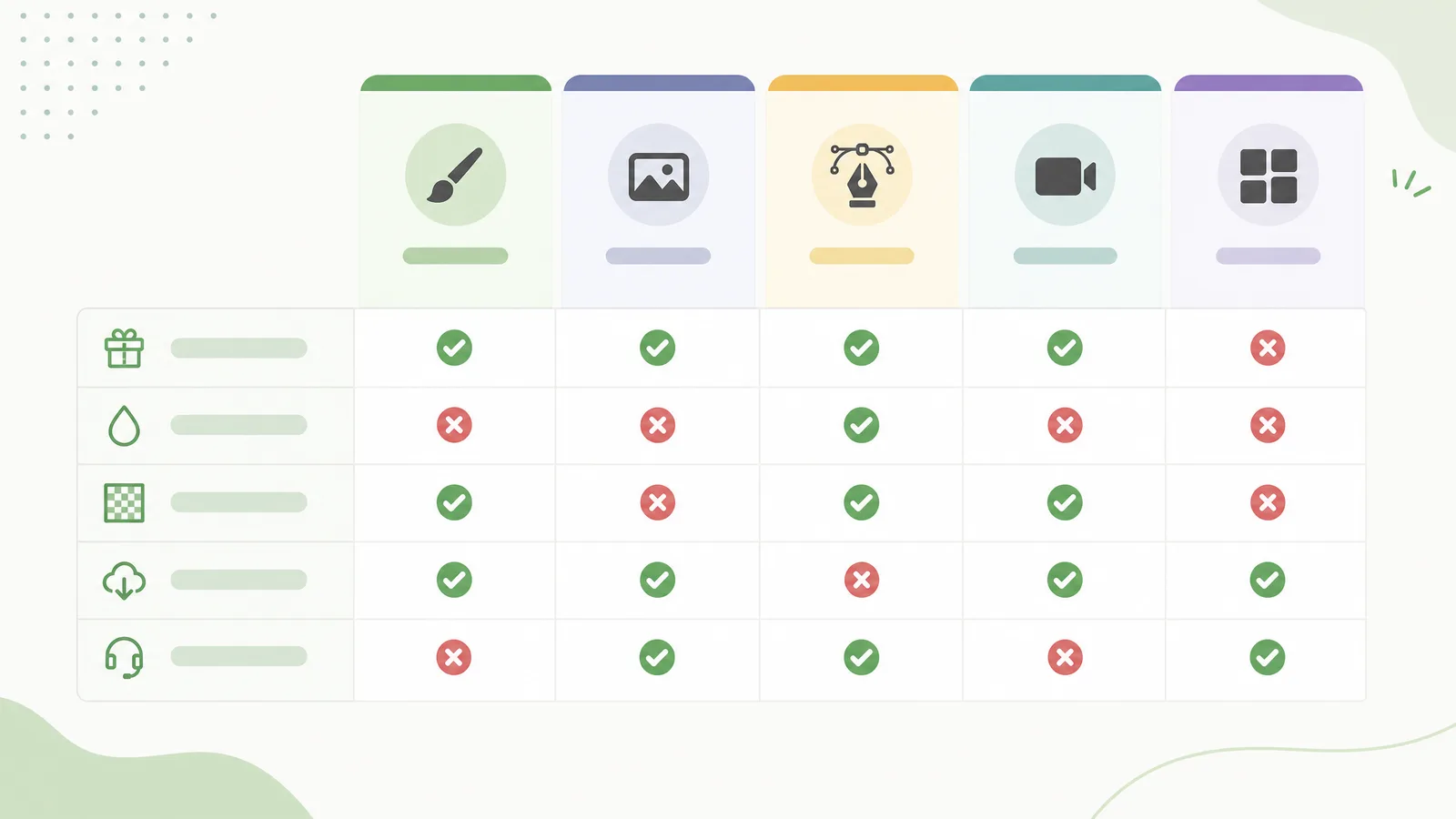
Supprimez le fond de votre vidéo maintenant
Détourages automatiques et précis en quelques minutes. Commencez gratuitement — sans installation, sans filigrane.
CommencerComment choisir la bonne alternative
Adaptez l'outil à votre vrai besoin :
- Vous voulez des fichiers transparents propres (WebM/MOV) sans filigrane → un outil de suppression de fond vidéo dédié comme RemoveVideoBG, conçu pour l'export alpha — essayez-le comme alternative gratuite à Unscreen.
- Vous montez déjà dans une suite tout-en-un → Kapwing, Veed ou CapCut gardent tout au même endroit, si vous tolérez les limites du gratuit.
- Vous voulez des effets vidéo IA au-delà de la suppression → Runway, bien qu'il soit basé sur des crédits.
- Vous êtes enferré dans les modèles de design → Canva ou Adobe Express, avec la suppression comme fonctionnalité secondaire.
Le compromis honnête : les outils tout-en-un vous économisent des changements d'app, les outils de suppression dédiés donnent des bords et des exports plus propres. Si la suppression de fond est le job principal, le dédié gagne en général.

Comment supprimer un fond vidéo sans Unscreen
Le flux est le même sur tout bon outil de suppression de fond vidéo : importez votre clip, laissez l'IA détourquer le fond, exportez transparent ou avec un nouveau fond. Pas de fond vert, pas d'incrustation manuelle. Pour un pas-à-pas sur un cas précis, voyez nos guides sur comment supprimer un fond vert et exporter un fond transparent.
Avant de souscrire à une offre payante n'importe où, passez un vrai clip par l'offre gratuite et vérifiez l'export : filigrane, résolution, et si le fichier transparent conserve bien son canal alpha. Ce test de cinq minutes en dit plus que n'importe quelle liste de fonctionnalités.
Gratuit vs payant : ce que vous obtenez vraiment
Presque tous les outils ici ont une offre gratuite, mais « gratuit » veut dire des choses très différentes. En gratuit, les limites courantes sont un filigrane, une résolution plafonnée (souvent 720p ou moins), une durée de clip courte, et un export transparent bloqué en payant. Cette dernière compte le plus pour le travail vidéo — si vous avez besoin d'un vrai canal alpha (WebM ou ProRes MOV) et que l'offre gratuite n'exporte que du MP4, vous heurtez vite un mur.
Les offres payantes retirent le filigrane, déverrouillent la haute résolution et les clips longs, et ouvrent l'export transparent et le traitement par lot. La question n'est pas « gratuit ou payant » dans l'absolu — c'est quelle limite vous atteignez en premier. Un créateur qui produit de courts clips social sans filigrane n'aura peut-être jamais à payer ; quelqu'un qui exporte des 4K transparents pour le montage, si. Testez votre vrai cas d'usage en gratuit avant de décider, parce que la limite qui compte est celle que vous croiserez tous les jours.
Que chercher dans une alternative à Unscreen
Au-delà du prix, quatre choses séparent un outil que vous garderez d'un outil que vous abandonnerez :
- Bords propres sur de vrais rushes. Tout le travail tient dans la découpe — vérifiez comment l'outil gère cheveux et bords mous sur un clip que vous avez réellement tourné, pas seulement une démo.
- Vrai export transparent. Confirmez qu'il sort un vrai canal alpha (WebM VP9 ou ProRes 4444), pas juste un remplacement de fond. Beaucoup d'éditeurs réservent ça aux offres payantes.
- Pas de filigrane en sortie. Un filigrane sur un export gratuit signifie souvent que vous payez d'une façon ou d'une autre.
- Limites de durée et de résolution raisonnables. Adaptez-les à vos vrais clips — un plafond de 30 secondes passe pour le social, est inutile pour un tuto.
Un outil de suppression de fond vidéo dédié a tendance à gagner sur les trois premiers points parce que la suppression est le produit, pas une fonctionnalité secondaire greffée sur une suite de montage plus vaste.
Examen détaillé des meilleures alternatives
Le tableau montre ce que fait chaque outil — voici les nuances derrière les coches :
- RemoveVideoBG est construit autour d'un seul job : l'export alpha propre. Pas de filigrane, WebM et ProRes MOV prêts à l'emploi, et ça marche sur les rushes courants sans fond vert — le plus proche si les fichiers transparents sont votre objectif.
- CapCut est gratuit et excellent sur mobile, le choix facile pour le social et le montage court. L'export transparent est possible mais moins direct que sur un outil de suppression dédié.
- Kapwing et Veed gardent tout dans une seule suite navigateur, mais leurs offres gratuites ajoutent filigranes et plafonds de durée courts qui poussent au payant. Si la suppression est la seule étape dont vous avez besoin dans cette suite, une alternative dédiée à la suppression de fond VEED vous épargne l'éditeur et le filigrane.
- Runway a les meilleurs effets IA au-delà de la suppression, bien que son tarif basé sur des crédits s'accumule en usage régulier.
Adaptez l'outil à votre job principal, pas à sa plus longue liste de fonctionnalités — un outil de suppression dédié pour des découpes propres, une suite tout-en-un si le montage est la tâche plus large.
Combien coûte Unscreen, et où les alternatives gagnent-elles ?
L'offre gratuite d'Unscreen est franchement utilisable pour des tests rapides, mais elle filigrane votre export, plafonne la résolution et limite la durée du clip — et son offre Pro est facturée à la minute, ce qui s'accumule vite en usage régulier. Ce modèle à la minute est précisément là où les alternatives gagnent : un outil avec une offre gratuite forfaitaire ou un bundle de crédits revient moins cher une fois que vous traitez des clips chaque semaine plutôt qu'occasionnellement. Avant de vous engager n'importe où, chiffrez votre volume mensuel réel. Quelques clips courts par mois et l'offre gratuite d'Unscreen peut suffire ; un flux constant d'exports plus longs, et un outil de suppression dédié sans filigrane ni facturation à la minute revient souvent moins cher pour le même rendu. La réponse honnête est qu'il n'y a pas d'outil universellement le moins cher — seulement celui qui l'est pour votre volume, votre résolution et vos besoins d'export. Calculez à peu près combien de minutes vous traitez par mois, puis comparez avec l'allocation gratuite de chaque outil avant de payer quoi que ce soit.
Comment migrer son flux loin d'Unscreen
Migrer est peu risqué parce que le flux change à peine — importez, laissez l'IA détourquer le fond, exportez. Avant de tout basculer, passez un vrai projet par le nouvel outil et vérifiez trois choses : l'export transparent conserve-t-il un vrai canal alpha, la sortie est-elle sans filigrane, et gère-t-il votre durée de clip habituelle sans plafond dur ? Si les trois passent sur un clip que vous avez réellement tourné — pas une démo soignée — vous pouvez basculer en confiance. Gardez vos anciens exports Unscreen jusqu'à ce que vous ayez confirmé que le nouvel outil les égale sur la qualité des bords autour des cheveux et des détails fins, puisque c'est là que les outils de suppression moins chers pèchent parfois. Et si vous traitez beaucoup de clips en lot, vérifiez si le nouvel outil permet d'en mettre plusieurs en file d'attente à la fois, parce que ça économise souvent plus de temps que n'importe quelle différence de vitesse sur un seul clip.
FAQ
Quelle est la meilleure alternative gratuite à Unscreen ?
Pour un export transparent propre sans filigrane, un outil de suppression de fond vidéo dédié comme RemoveVideoBG est la meilleure option gratuite. Si vous voulez un montage intégré, CapCut et Kapwing sont solides, bien que leurs offres gratuites ajoutent des limites de résolution ou de durée.
Existe-t-il une alternative à Unscreen sans filigrane ?
Oui. Plusieurs outils de suppression de fond vidéo — dont RemoveVideoBG, CapCut et Runway — retirent le fond sans tamponner un filigrane sur la sortie gratuite. Testez toujours un vrai clip d'abord, puisque les politiques de filigrane changent entre offres gratuites et payantes.
Peut-on supprimer un fond vidéo gratuitement sans Unscreen ?
Oui. Importez votre clip dans n'importe quel outil de suppression de fond vidéo en ligne gratuit, laissez l'IA détourquer le fond, et exportez avec un fond transparent ou nouveau. Pas de fond vert ni d'installation nécessaire.
Quelle alternative à Unscreen est la meilleure pour l'export transparent ?
Les outils de suppression dédiés qui sortent du WebM (VP9 alpha) ou du MOV (ProRes 4444) donnent les fichiers transparents les plus propres. Beaucoup d'éditeurs tout-en-un limitent l'export transparent aux offres payantes, donc vérifiez le format d'export avant de vous fier à l'un d'eux.
Pourquoi la version gratuite d'Unscreen est-elle limitée ?
La suppression de fond vidéo tourne sur du calcul côté serveur, qui coûte de l'argent à la minute traitée. Les offres gratuites compensent avec filigranes, basse résolution et plafonds de durée. Les alternatives font des compromis différents, donc certaines offrent une sortie gratuite plus généreuse.
Les alternatives à Unscreen fonctionnent-elles sans fond vert ?
Oui. Les outils de suppression IA modernes séparent le sujet du fond directement, donc ils marchent sur les rushes courants sans fond vert. Un fond vert peut encore donner des bords légèrement plus propres, mais il n'est pas indispensable.


