
Unscreen popularizó la eliminación de fondo de video con un clic — pero su plan gratuito te limita a baja resolución con marca de agua, y el plan "Pro" se dispara rápido de precio. Si ya chocaste con esos topes, no estás atascado. Aquí van las 7 mejores alternativas a Unscreen en 2026, comparadas en lo que de verdad importa: plan gratuito, marca de agua, exportación transparente y límites de duración — para que elijas un removedor de fondo de video que encaje con tu forma real de trabajar.
¿Qué es Unscreen y por qué buscar una alternativa?
Unscreen es una herramienta online que elimina el fondo de videos y GIFs de forma automática — sin pantalla verde y sin keying manual. Es genuinamente fácil, por eso es la opción por defecto para mucha gente. La fricción aparece al exportar:
- Plan gratuito: marca de agua, baja resolución, solo clips cortos.
- Precio Pro: cobra por minuto, lo cual suma rápido si trabajas a menudo.
- Límites de formato: la exportación transparente y la alta resolución están detrás de planes de pago.
Nada de eso convierte a Unscreen en algo malo — pero si necesitas exportación transparente limpia, sin marca de agua o clips más largos, una alternativa de removedor de fondo de video suele hacer el mismo trabajo con menos límites.
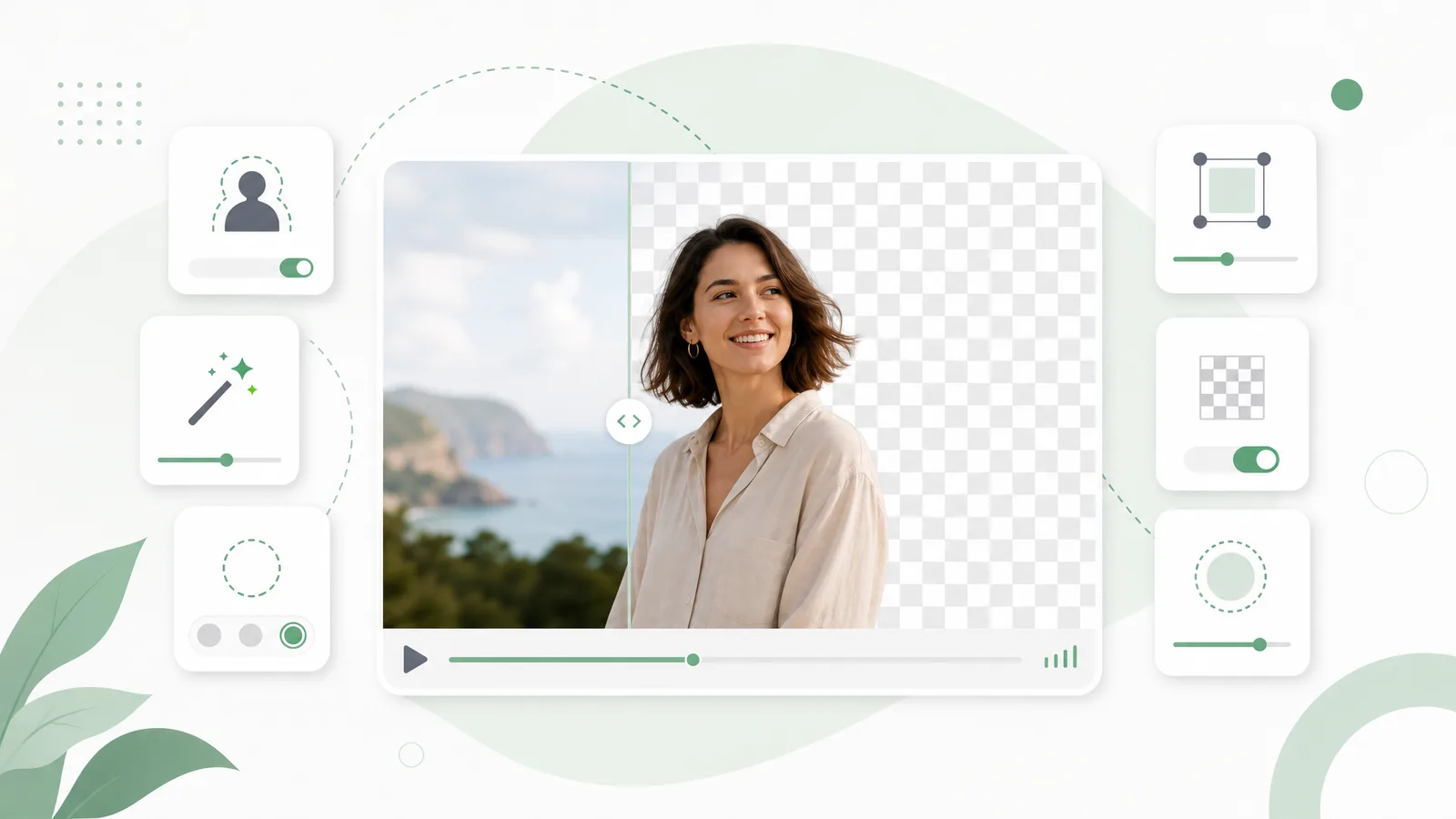
Mira el removedor de fondo de video en acción
Sube un clip y mira el fondo desaparecer — sin pantalla verde, sin marca de agua, todo en tu navegador.
Probar gratisLas 7 mejores alternativas a Unscreen de un vistazo
Así se comparan las mejores alternativas en lo que importa para eliminar el fondo de video:
| Herramienta | Plan gratis | Marca de agua (gratis) | Exportación transparente | Límite de duración | Mejor para |
|---|---|---|---|---|---|
| RemoveVideoBG | ✅ (gratis para empezar) | ❌ ninguna | ✅ WebM/MOV | Clips largos | Exportación transparente limpia |
| Kapwing | ✅ | ✅ en gratis | ⚠️ limitada | Corto en gratis | Edición todo en uno |
| Veed.io | ✅ | ✅ en gratis | ⚠️ limitada | Corto en gratis | Subtítulos + edición |
| Runway | ✅ (créditos) | ❌ | ✅ | Por créditos | Efectos de video con IA |
| CapCut | ✅ | ❌ | ✅ | Generoso | Edición móvil/social |
| Adobe Express | ✅ | ❌ | ⚠️ limitada | Corto | Ecosistema Adobe |
| Canva | ✅ (función Pro) | ❌ | ⚠️ limitada | Corto | Diseño + plantillas |
El patrón: la mayoría de editores todo en uno atornillan la eliminación de fondo a una suite más grande, así que la exportación transparente y la duración están limitadas en los planes gratuitos. Los removedores dedicados suelen dar exportación alfa más limpia con menos topes.
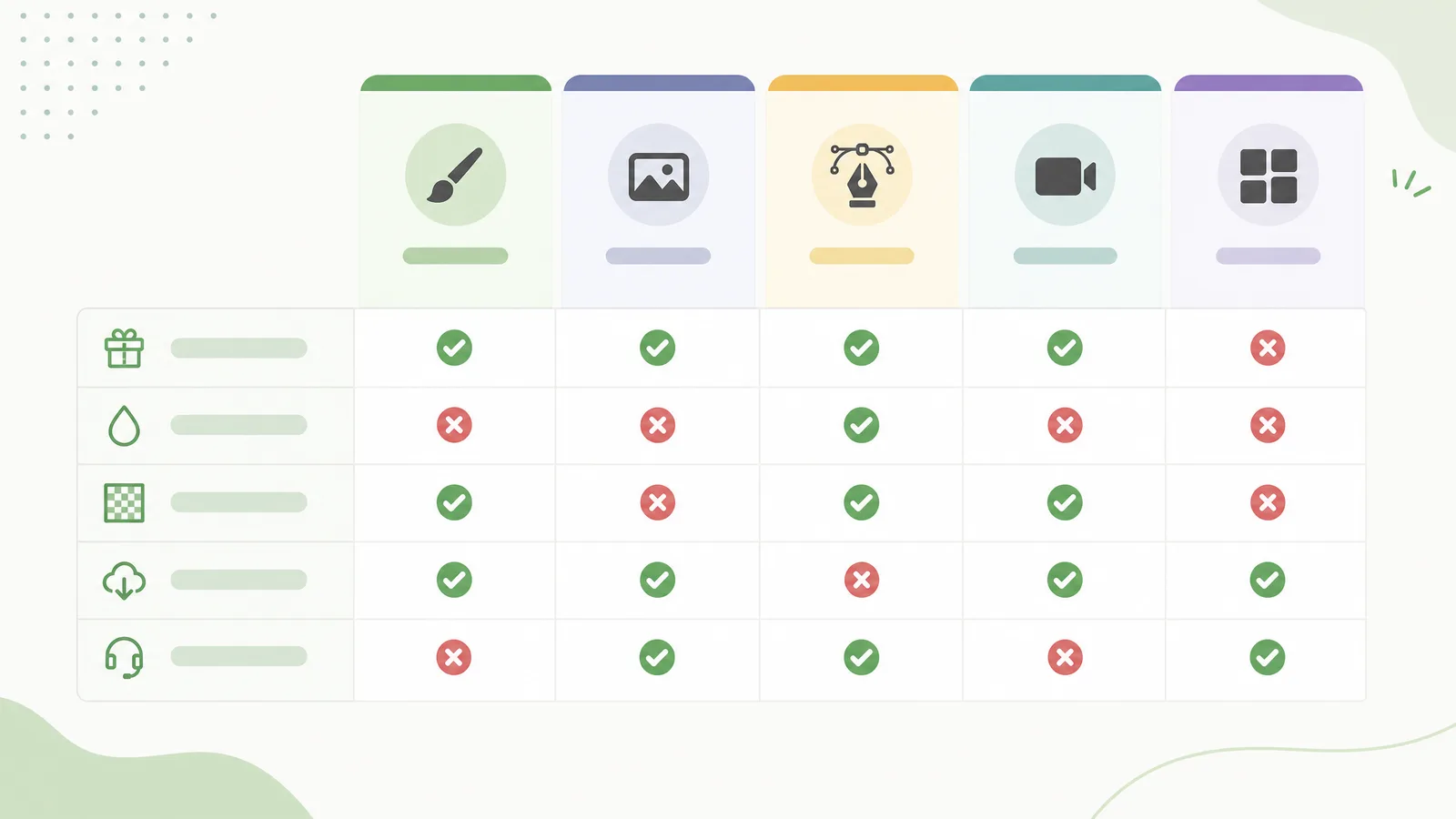
Quita el fondo de tu video ahora
Recortes automáticos y precisos en minutos. Empieza gratis — sin instalación, sin marca de agua.
EmpezarCómo elegir la alternativa correcta
Empareja la herramienta con tu necesidad real:
- Necesitas archivos transparentes limpios (WebM/MOV) sin marca de agua → un removedor de fondo de video dedicado como RemoveVideoBG, pensado para exportar alfa — pruébalo como alternativa gratuita a Unscreen.
- Ya editas en una suite todo en uno → Kapwing, Veed o CapCut lo tienen todo en un solo lugar, si puedes vivir con los límites del plan gratuito.
- Quieres efectos de video con IA más allá de eliminar → Runway, aunque funciona por créditos.
- Estás metido en plantillas de diseño → Canva o Adobe Express, con eliminación como función secundaria.
El trade-off honesto: las herramientas todo en uno te ahorran cambiar de app, los removedores dedicados dan bordes y exportaciones más limpias. Si eliminar el fondo es el trabajo principal, los dedicados suelen ganar.

Cómo eliminar el fondo de un video sin Unscreen
El flujo de trabajo es el mismo en cualquier buen removedor de fondo de video: sube tu clip, deja que la IA recorte el fondo, exporta transparente o con un fondo nuevo. Sin pantalla verde y sin keying manual. Para un paso a paso en un caso concreto, mira nuestras guías sobre quitar una pantalla verde y exportar un fondo transparente.
Antes de pagar en cualquier sitio, pasa un clip real por el plan gratuito y revisa la exportación: marca de agua, resolución y si el archivo transparente de verdad conserva su canal alfa. Esa prueba de cinco minutos te dice más que cualquier lista de funciones.
Gratis vs. de pago: qué recibes realmente
Casi todas las herramientas de aquí tienen plan gratuito, pero "gratis" significa cosas muy distintas. En los planes gratuitos, los límites habituales son marca de agua, resolución limitada (a menudo 720p o menos), duración corta del clip y exportación transparente bloqueada tras pago. Ese último punto pesa más en trabajo de video — si necesitas un canal alfa real (WebM o ProRes MOV) y el plan gratuito solo exporta MP4, chocarás pronto con el muro.
Los planes de pago típicamente eliminan la marca de agua, desbloquean mayor resolución y clips más largos, y abren la exportación transparente y el procesamiento por lotes. La pregunta no es "gratis o de pago" en abstracto — es qué límite te golpea primero. Un creador que produce clips sociales cortos sin marca de agua puede que nunca necesite pagar; alguien que exporta 4K transparente para editar sí. Prueba tu caso real en el plan gratuito antes de decidir, porque el límite que importa es el que vas a tocar cada día.
Qué buscar en una alternativa a Unscreen
Más allá del precio, cuatro cosas separan una herramienta que vas a conservar de una que vas a abandonar:
- Bordes limpios en material real. Todo el trabajo es el recorte — comprueba cómo maneja el cabello y los bordes suaves en un clip que tú hayas grabado, no solo en una demo.
- Exportación transparente real. Confirma que devuelve un canal alfa verdadero (WebM VP9 o ProRes 4444), no solo un intercambio de fondo. Muchos editores limitan esto a los planes de pago.
- Sin marca de agua en la salida. Una marca de agua en la exportación gratuita suele significar que pagas de una forma u otra.
- Límites razonables de duración y resolución. Ajusta esto a tus clips reales — un tope de 30 segundos está bien para redes sociales, pero es inservible para un tutorial.
Un removedor de fondo de video dedicado suele ganar en los tres primeros, porque eliminar el fondo es el producto, no una función secundaria atornillada a una suite de edición más grande.
Un vistazo más de cerca a las mejores alternativas
La tabla muestra qué hace cada herramienta — aquí está el matiz detrás de los ticks:
- RemoveVideoBG está construido en torno a un único trabajo: exportación alfa limpia. Sin marca de agua, WebM y ProRes MOV desde el inicio, y funciona con material cotidiano sin pantalla verde — el encaje más cercano si los archivos transparentes son tu objetivo.
- CapCut es gratuito y excelente en móvil, la opción fácil para edición social y formatos cortos. La exportación transparente es posible pero menos directa que en un removedor dedicado.
- Kapwing y Veed lo tienen todo en una sola suite del navegador, pero sus planes gratuitos añaden marcas de agua y topes de duración cortos que empujan hacia el plan de pago. Si de esa suite solo necesitas el paso de eliminación, una alternativa dedicada al removedor de fondo VEED te ahorra el editor y la marca de agua.
- Runway tiene los efectos de IA más fuertes más allá de la eliminación, aunque su pricing basado en créditos suma rápido si trabajas de forma constante.
Empareja la herramienta con tu trabajo principal, no con su lista más larga de funciones — un removedor dedicado para recortes limpios, una suite todo en uno si editar es la tarea más grande.
¿Cuánto cuesta Unscreen y dónde ganan las alternativas?
El plan gratuito de Unscreen es genuinamente utilizable para pruebas rápidas, pero añade marca de agua a la exportación, limita la resolución y acorta la duración del clip — y su plan Pro se factura por minuto, lo cual suma rápido para trabajo regular. Ese modelo por minuto es justo donde ganan las alternativas: una herramienta con un plan gratuito plano o un paquete de créditos sale más barata en cuanto procesas clips cada semana en vez de ocasionalmente. Antes de pagar en cualquier sitio, calcula tu volumen mensual real. Unos pocos clips cortos al mes y el plan gratuito de Unscreen puede ser todo lo que necesitas; un flujo constante de exportaciones más largas, y un removedor dedicado sin marca de agua y sin medidor por minuto suele salir más barato para la misma salida. La respuesta honesta es que no hay una herramienta universalmente más barata — solo la más barata para tu volumen, resolución y necesidades de exportación. Calcula más o menos cuántos minutos procesas al mes y compáralo con la franquicia gratuita de cada herramienta antes de pagar nada.
Cómo migrar tu flujo de Unscreen
Cambiar es de bajo riesgo porque el flujo apenas cambia — subes, dejas que la IA recorte el fondo, exportas. Antes de mudar todo, pasa un proyecto real por la nueva herramienta y revisa tres cosas: ¿la exportación transparente conserva un canal alfa real? ¿La salida está libre de marca de agua? ¿Maneja tu duración típica de clip sin un tope duro? Si las tres pasan en un clip que tú grabaste de verdad — no en una demo pulida — puedes cambiar con confianza. Conserva tus exportaciones antiguas de Unscreen hasta que confirmes que la nueva herramienta las iguala en calidad de borde alrededor del cabello y el detalle suave, porque ahí es donde los removedores más baratos a veces se quedan cortos. Y si procesas muchos clips en lote, comprueba si la nueva herramienta te permite poner varios en cola a la vez, porque eso suele ahorrar más tiempo que cualquier diferencia de velocidad en un solo clip.
FAQ
¿Cuál es la mejor alternativa gratuita a Unscreen?
Para exportación transparente limpia sin marca de agua, un removedor de fondo de video dedicado como RemoveVideoBG es la opción gratuita más fuerte. Si quieres edición integrada, CapCut y Kapwing son sólidos, aunque sus planes gratuitos añaden límites de resolución o duración.
¿Hay alguna alternativa a Unscreen sin marca de agua?
Sí. Varios removedores de fondo de video — incluidos RemoveVideoBG, CapCut y Runway — eliminan el fondo sin estampar marca de agua en la salida gratuita. Prueba siempre primero un clip real, porque las políticas de marca de agua cambian entre planes gratuitos y de pago.
¿Puedo eliminar el fondo de un video gratis sin Unscreen?
Sí. Sube tu clip a cualquier removedor online gratuito de fondo de video, deja que la IA recorte el fondo y exporta con un fondo transparente o nuevo. No necesitas pantalla verde ni instalación.
¿Qué alternativa a Unscreen es mejor para exportación transparente?
Los removedores dedicados que devuelven WebM (VP9 alfa) o MOV (ProRes 4444) dan los archivos transparentes más limpios. Muchos editores todo en uno limitan la exportación transparente a los planes de pago, así que comprueba el formato de exportación antes de depender de uno.
¿Por qué la versión gratuita de Unscreen tiene límites?
La eliminación de fondo de video corre en cómputo del servidor, que cuesta dinero por minuto procesado. Los planes gratuitos compensan eso con marcas de agua, menor resolución y topes de duración. Las alternativas hacen trade-offs distintos, así que algunas ofrecen salida gratuita más generosa.
¿Las alternativas a Unscreen funcionan sin pantalla verde?
Sí. Los removedores modernos con IA separan al sujeto del fondo directamente, así que funcionan con material cotidiano sin pantalla verde. Una pantalla verde puede seguir dando bordes ligeramente más limpios, pero ya no es obligatoria.


