
你在一块绿布前拍好了素材,现在需要让那片绿色消失,把人物干净地放到新背景上。去除绿幕(也叫色键抠像)过去意味着在专业软件里反复调抠像滑块。下面带你用三种方式搞定:在浏览器里在线完成、无需软件,或在 CapCut、Premiere Pro、DaVinci Resolve 里操作——并告诉你什么时候用 AI 绿幕去除工具比手动抠像更干净、更省事。
什么是绿幕(色键)去除?
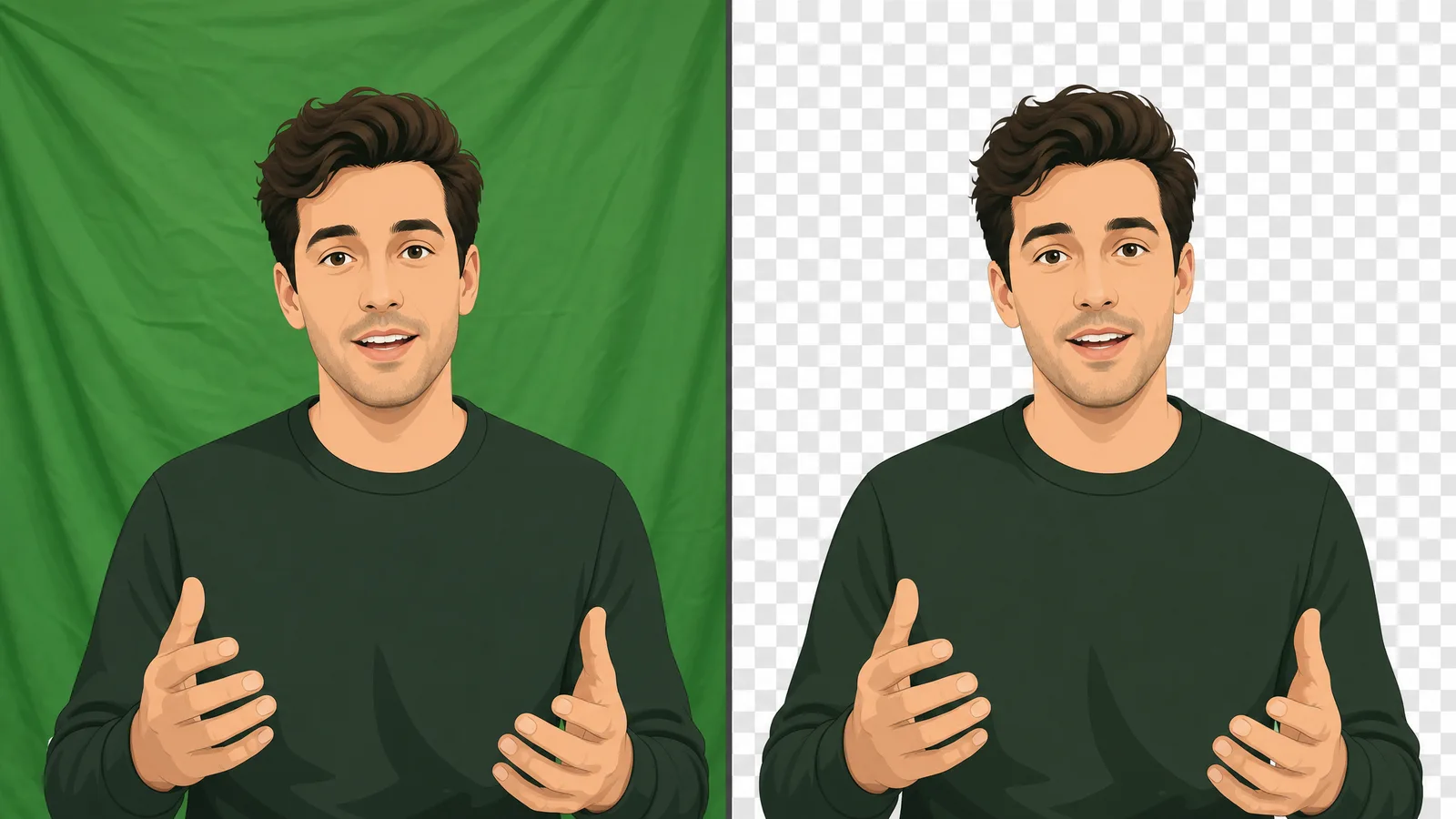
绿幕去除——色键抠像——就是把纯色背景(通常是绿色,有时蓝色)删掉变透明,这样就能把人物放到任意新背景上。之所以用绿色,是因为它离人体肤色最远,软件能干净地把人和背景分开。难点在于:好的抠像需要均匀打光、背景无褶皱、人物身上没有绿色溢色——而这正是手动抠像最折腾的地方。
现代 AI 工具绕开了大部分麻烦:不用你去调容差和边缘滑块,视频去背景工具直接识别人物本身。如果你的素材打光不均、甚至根本没有绿幕,AI 抠像要宽容得多。

如何在线去除绿幕——无需软件
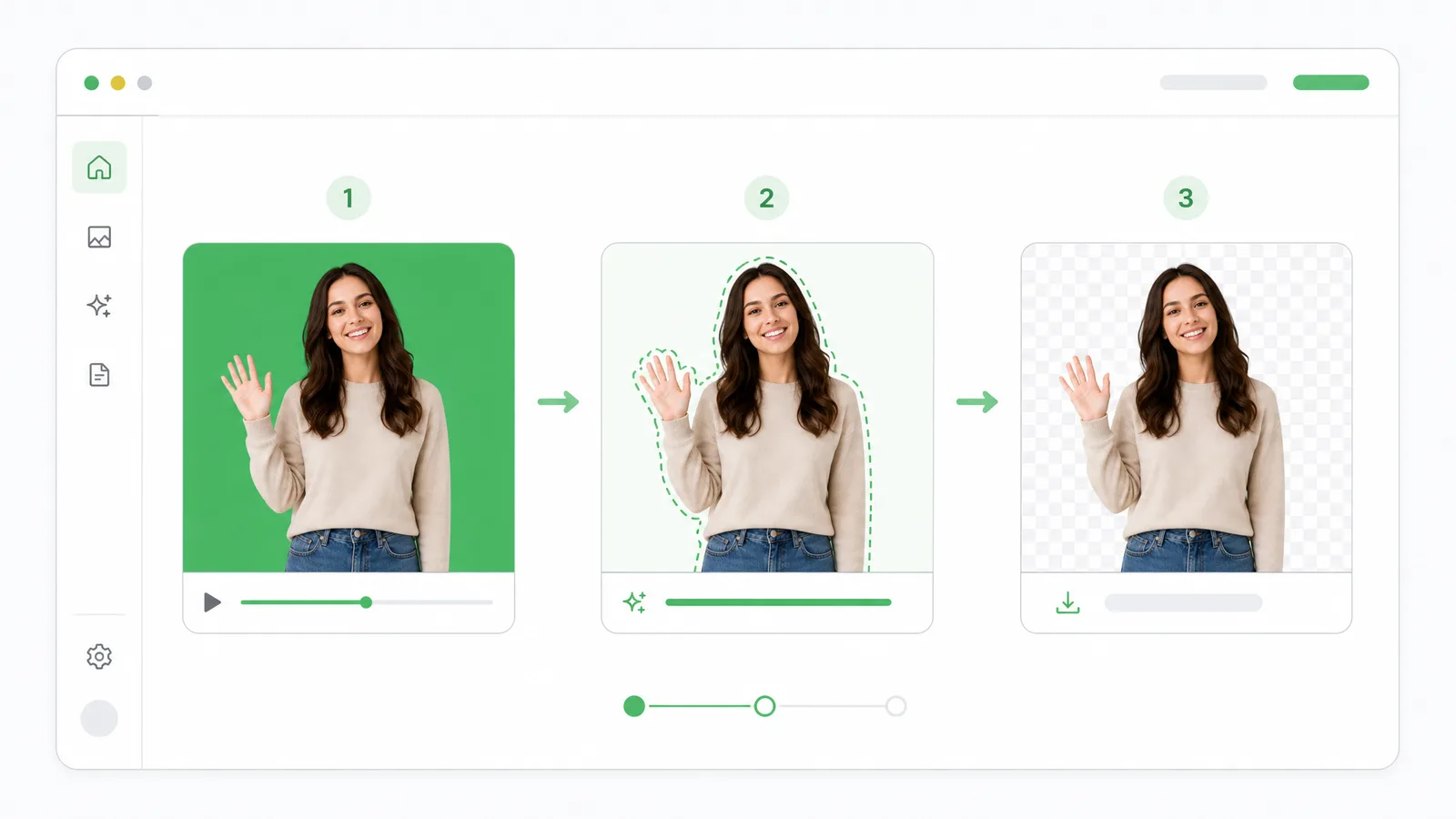
最快的方式不用编辑器、不用安装——一个浏览器就够。在绿幕去除工具上:
- 上传视频——把绿幕视频拖进去,在浏览器里直接操作。
- 让 AI 抠掉绿色——它自动识别并去除色键背景,无需调容差滑块。
- 导出——下载透明的 WebM/MOV,或换上新背景,全程无水印。
因为 AI 是对人物抠像,而非锁定单一绿色值,所以它能处理轻微绿色溢色和有褶皱的不完美背景——这些往往让手动色键栽跟头。
如何在 CapCut 中去除绿幕
CapCut 内置了色度抠图工具:
- 把绿幕视频加到时间轴并选中。
- 打开抠像 → 色度抠图。
- 用取色器点一下绿色区域。
- 把强度拉高直到绿色消失,再微调阴影清理边缘。
CapCut 免费,对干净、打光均匀的绿幕够用——但严重溢色或有褶皱的背景常会留下一圈绿边,你得跟强度滑块较劲。
如何在 Premiere Pro 和 DaVinci Resolve 中去除绿幕
在 Premiere Pro 里,给视频加 Ultra Key 效果,用吸管取绿色,再用遮罩生成和遮罩清理精修。在 DaVinci Resolve 里,在调色页加一个 3D Keyer 节点,取绿色,再用遮罩和去溢色控件清理。
两者都给你逐帧级的控制——代价是有学习曲线,而且你仍需要打光良好的绿幕才能抠干净。对于录好的素材、只想快速干净地抠出来,在线工具通常更快。
在线绿幕去除工具 vs 编辑软件
它们都能去绿——区别在于费力程度、成本和宽容度:
| 能力 | 在线 AI 工具 | CapCut | Premiere / DaVinci |
|---|---|---|---|
| 需要真实绿幕 | ❌(没有也行) | ✅ | ✅ |
| 手动抠像滑块 | ❌(全自动) | ✅ | ✅ |
| 处理溢色 / 褶皱 | ✅ | ⚠️(手动) | ⚠️(手动) |
| 透明导出(WebM/MOV) | ✅ | ✅ | ✅ |
| 免安装 | ✅(浏览器) | ❌ | ❌ |
| 无水印 | ✅ | ✅ | ✅ |
如果你有干净、打光好的绿幕,又本来就在用编辑器,自带抠像效果很好。而对没有绿幕、打光不均、或想快速干净地抠出来的情况,AI 视频去背景工具更胜一筹。
自己拍绿幕?把背景和人物分开打光,两者之间留 1–2 米距离。均匀打光加距离能在你动抠像工具之前就消灭绿色溢色——这是抠得干净最关键的一点。
如何布置绿幕才能抠干净
干净的抠像从拍摄就开始,而不是在软件里——前期布置对了,免费工具也能抠出广播级的边缘。四点影响最大:
- 用哑光、无褶皱的背景布。 反光或起皱的绿布会产生高光和阴影,把抠像搞乱。一块哑光平纹布或刷漆的墙,抠起来比皱巴巴的床单干净得多——这也是最便宜的一次升级。
- 背景和人物分开打光。 给绿幕打两盏柔光保证均匀,再用单独的主灯照人物。均匀单一的绿色容易抠;明暗不均的绿幕逼你放宽容差,而容差一宽就吃掉人物边缘。
- 保持距离。 站在绿幕前 1.5–2 米,别让绿光反射到肩膀、脖子和头发上。这种反射就是溢色,拉开距离是最简单的消除办法。
- 避免绿色和反光衣物。 人物身上任何绿色——青柠衬衫、亮面外套——也会被一起抠掉,在人身上留下透明窟窿。穿离绿色远的颜色,避开反射背景的亮面布料。
把这四点做好,抠像本身就变得轻而易举;做不好,任何软件里的任何滑块都救不回一次糟糕的拍摄。
如何修复绿色溢色和锯齿边缘
就算拍得仔细,也常留下两个经典问题。绿色溢色是头发和肩膀上一圈淡淡的绿边——用去溢色控件减轻(Premiere 的 Ultra Key、DaVinci 的去溢色节点,或 CapCut 的阴影滑块),或者交给 AI 自动处理,因为它是对人物抠像、而非锁定单一绿色值。锯齿或被啃掉的边缘通常说明遮罩太狠:把强度(或「黑色裁切」)往回调,直到边缘变柔,再羽化 1–2 像素融进新背景。
细碎的飞发是任何抠像最难的部分——在质量较弱、压缩过的素材上,硬色键往往要么把头发切掉、要么留下绿色光晕。AI 抠像在日常素材上通常能更好地保留发丝细节,这也是为什么绿幕去除工具在非影棚拍摄的素材上常常更干净。
什么时候用绿幕、什么时候用 AI
真实绿幕在快速运动、细发细节和广播级制作上仍然占优——打光良好的色键有几十年的打磨,经得起推敲。代价是你不一定有的场地、灯光和布置时间。
AI 去除胜在:你没用绿幕拍、打光不均、在清理录好的素材,或只想快速干净地抠出来、不带任何器材。很多创作者两者都用:有计划的影棚拍摄用绿幕,在外景、桌前或手机上拍的一切用 AI 视频去背景工具。你不必一开始就定下来——先把素材丢进自动工具跑一遍,只有真正需要那点额外边缘时再去架灯。
绿幕去除都用在哪
绿幕去除几乎出现在每一种视频里,而最佳做法随场景而变:
- YouTube 视频和教程——把自己浮在幻灯片、录屏或品牌场景上,而不是真实的房间,让注意力留在内容上。
- 产品和电商片段——把产品演示放到干净的影棚或生活场景上,贴合品牌,无需租场地。
- 社交和 UGC——竖屏短片里,换掉或彻底去除背景,比创作者身后一堆杂物显得专业得多。
- 直播和摄像头——替换通话时的实时背景,不过对录好的片段,AI 去除给的边缘比大多数实时摄像头滤镜干净得多。
- 教育和培训——把讲解者叠到图表、地图或 B-roll 上,让讲解和画面同框。
这些场景的目标都一样:把人物干净地分离出来,自然地放到新背景上。影棚绿幕靠器材和灯光做到;AI 视频去背景工具靠软件、零布置做到。对大多数录好的片段,拿到干净结果最快的路径,就是上传到绿幕去除工具,让它自动抠掉背景,导出一段可以放到任何画面上的透明文件。
绿幕还是蓝幕:该用哪个
绿色是默认选择,但蓝幕仍有它的用武之地——取决于你的人物和打光。绿色反光更多、曝光所需的光更少,所以低预算下更好打光,在大多数相机上也抠得干净,这正是它主导网络视频的原因。缺点是浅色头发和人物身上任何绿色的东西会沾上绿溢色。蓝色更暗、需要更多光,但溢色更少,对细节和运动模糊的处理更好,是人物穿绿色、或做电影级制作时的选择。一条实用规则:日常真人出镜和产品片用绿幕,服装或细边缘和绿幕打架时用蓝幕。无论哪种,AI 绿幕去除工具都能抠,且不用你调一个滑块。
去掉绿幕之后该做什么
抠掉绿色只是一半活——你在人物身后放什么,是另一半。你有两条路。导出透明,如果之后要合成:存一段带 alpha 通道的透明 WebM 或 MOV,在编辑器里把人物放到任意场景上。现在就替换背景,如果你想要成品片段:一步更换背景为品牌场景、办公室或渐变。无论选哪条,都让新背景的光线和透视匹配你的素材,合成才显得真实——亮的人物配暗的场景,总是像贴上去的。保持边缘柔和,给背景稍加虚化就能藏住不完美的发丝边缘。
绿幕抠不干净怎么排查
如果绿色抠不干净,原因几乎都在素材里,而不在工具。按顺序逐一排查。打光不均是头号元凶——屏幕上明暗不一会逼你放宽颜色容差、从而吃掉边缘,所以先把背景光打匀。褶皱和阴影会产生更深的绿色、被当成另一种颜色抠掉;把幕布拉紧、打平光。人物身上的溢色说明他站得离屏幕太近——往前挪一两米。手机或摄像头素材上的压缩会破坏细边缘,所以尽量用最高质量拍。如果这四点都查过、手动抠像还在跟你较劲,AI 绿幕去除工具抠的是人物而非颜色,能一次绕开大多数这些问题。
FAQ
如何免费去除视频里的绿幕?
把视频上传到在线绿幕去除工具,让它自动抠掉绿色,然后导出透明或替换后的背景——免安装、无水印。CapCut、DaVinci Resolve 等免费编辑器也内置色键工具,如果你更想手动抠像。
没有绿幕能去除绿幕吗?
可以。AI 去背景工具是对人物抠像、而非锁定绿色,所以即使你从没用过绿幕,它也能去除或替换背景。真实绿幕仍能给最干净的边缘,但已经不是必需的了。
抠完后边缘为什么还留着一圈绿?
那是绿色溢色——绿幕反光打到了人物身上。把背景单独打光并拉开距离,或用抠像工具里的去溢色/阴影控件来减轻。AI 工具大多能自动处理溢色。
绿幕和色键有什么区别?
是同一回事:色键是去除某一纯色的技术,而绿色是最常用的颜色,因为它离肤色最远。当人物身上含绿色时,有时会改用蓝幕。
如何在 CapCut 里去除绿幕?
选中视频,打开抠像 → 色度抠图,用取色器点绿色,然后把强度拉高直到绿色消失,再调阴影清理边缘。它在打光均匀、无褶皱的背景上效果最好。
导出透明背景该用什么格式?
网页用导 WebM(VP9 带 alpha),剪辑用导 MOV(ProRes 4444)。两者都保留透明背景;普通 MP4 无法存透明,会把透明区填成黑色。