
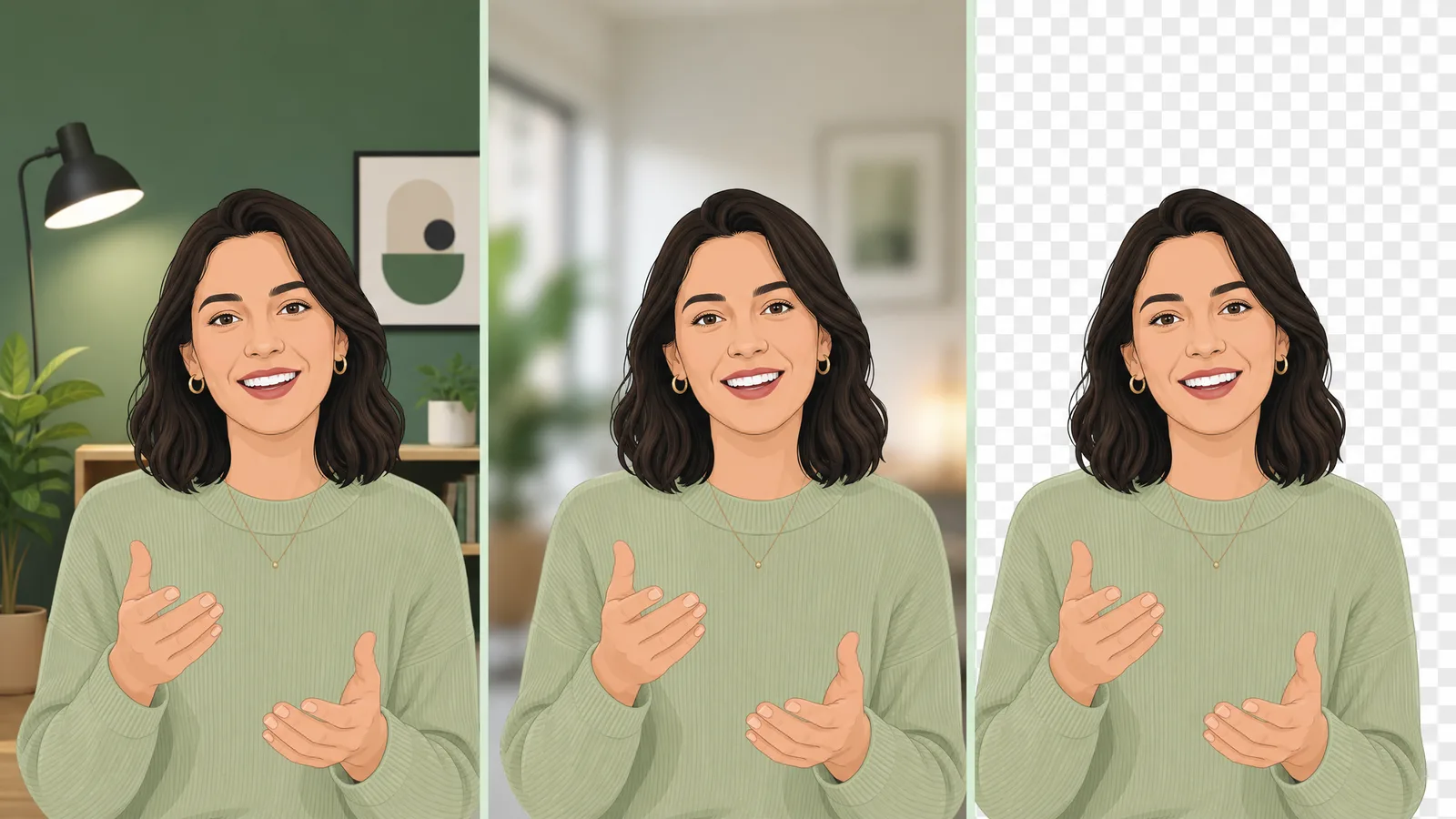
也许你房间乱、品牌需要统一的背景,或者你的真人出镜片段放在棚拍场景上会更显专业。更换视频背景就是把你身后的一切换成你想要的颜色、图片或场景——无需绿幕。下面带你三步在线替换视频背景,看清它和虚化、去除的区别,并学会怎么挑一个看起来真实的背景。
如何在线更换视频背景
最快的方式不用绿幕、不用编辑器——一个浏览器端的视频背景替换工具一次搞定抠像和替换:
- 上传视频——把片段拖进工具,无需安装。
- 去除原背景——AI 自动抠出人物,留下干净的透明边缘。
- 换上新背景——选一个纯色、一张图片或一个场景,然后导出,无水印。
因为 AI 直接把你和背景分开,它在日常素材上就能用——不用色键布、不用搭打光。如果你更想从干净的抠像开始,视频去背景工具会给你一段透明片段,之后放到任意背景上都行。

更换 vs 虚化 vs 去除:你需要哪个?
这三个听着像,其实解决不同的问题:
| 目标 | 做什么 | 什么时候用 |
|---|---|---|
| 更换 / 替换 | 把背景换成新的颜色、图片或场景 | 想要品牌化或主题化的背景 |
| 虚化 | 把真实背景变柔和但保留轮廓 | 实时通话、快速隐私 |
| 去除 | 把背景删成透明 | 之后要合成到其他画面上 |
如果你想要身后是某个具体的新场景——办公室、渐变、产品货架——你要的是更换/替换。如果只是想在会议里把杂物挡掉,虚化背景更快。如果要把片段放进另一个剪辑,就去除成透明。
如何在编辑软件中替换视频背景
在 CapCut 里,用抠像 → 智能抠像抠出人物,再在下面一层加新背景。在 Premiere Pro 里,用 Ultra Key(配绿幕)或类似钢笔遮罩的流程抠出人物,再在下面放一段背景片段。在 After Effects 里,把抠像合成到新背景图层之上。
编辑器路线给你关键帧级的控制,但需要绿幕(这里有如何去除绿幕)或手动转描。对于录好的、没有绿幕的素材,在线替换工具快得多——AI 替你做遮罩。
如何挑一个看起来真实的背景
替换后的背景只有和你的素材匹配才有说服力。三条快速规则:
- 匹配光线——亮的人物配暗的场景会像贴上去的。挑一个光线方向和色温相近的背景。
- 注意透视——平视的人物配平视的背景。俯拍办公室配正面人脸会显假。
- 保持边缘柔和——头发和肩膀要过渡、不要硬切。好的 AI 抠像会自动保留柔和边缘。
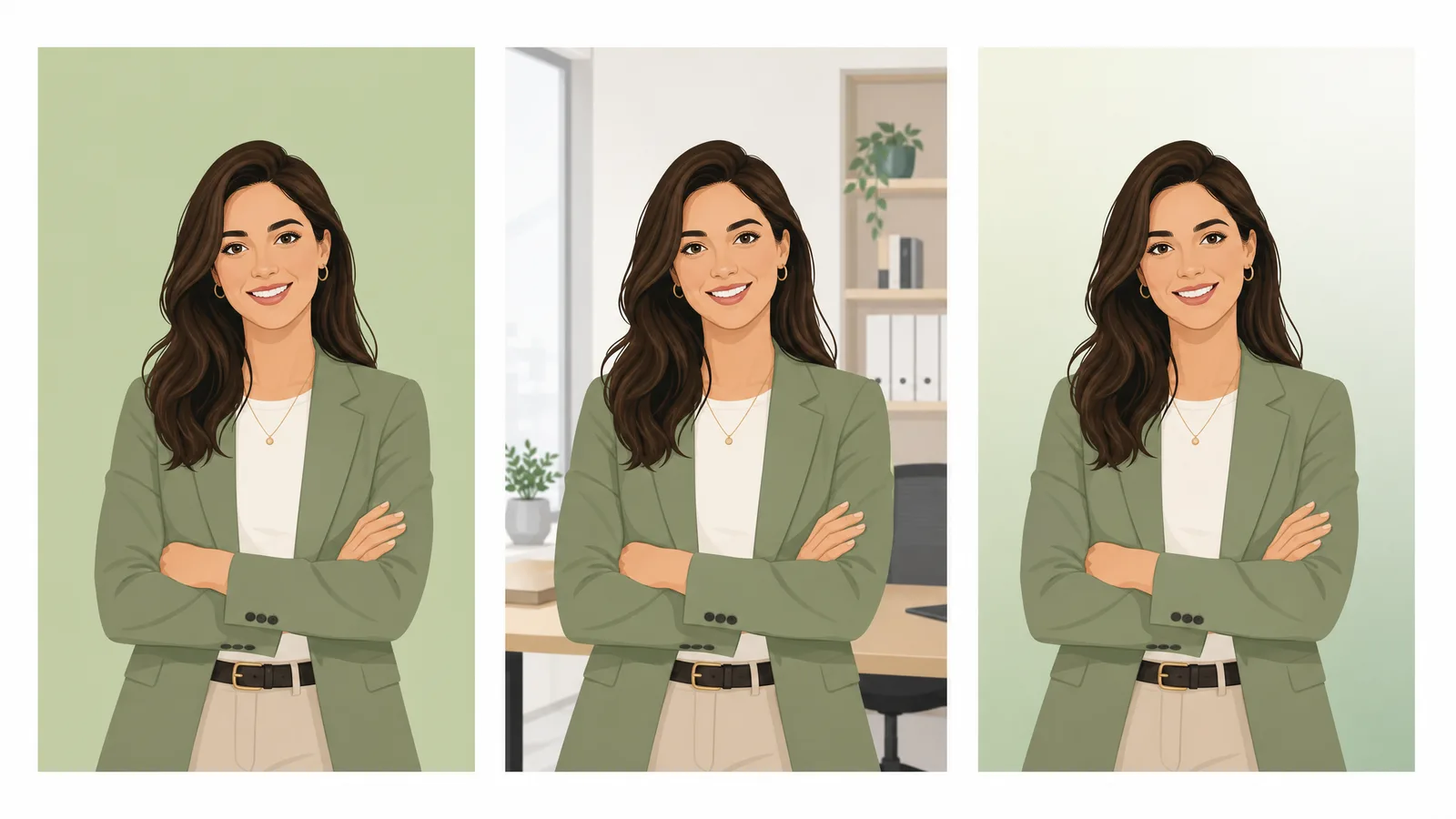
对真人出镜和 UGC 片段,一个稍微虚化或简单的渐变背景,往往比繁杂的实景照片更显专业——它让注意力留在你身上,还能藏住不完美的边缘。
如何用自己的图片或视频做背景
纯色或预设场景是快捷选项,但自定义背景才是更换视频背景真正的价值所在。大多数工具允许你上传自己的图片、甚至另一段视频作为人物身后的背景:
- 品牌场景——放一张影棚照、产品货架或品牌渐变,让每段片段都贴合你的视觉风格。
- 实景照片——真实的办公室、咖啡馆或户外场景,只要光线和人物大致匹配就行。
- 视频背景——一段缓慢移动的循环(车流、抽象动态)能增添生气又不抢注意力;保持低调,别和你争镜头。
不论哪种,流程都一样:AI 把你抠出来,再把你合成到你上传的背景之上。想要最大灵活度,先去除背景成透明,再在编辑器里加新场景——这样同一份抠像之后能反复用在不同背景上。
哪些背景看起来更专业
你选的背景决定整段片子的观感。几种始终显得专业的:
- 柔和渐变——品牌色的双色柔和渐变,干净又现代,永远不会和人物争夺注意力。真人出镜的绝佳默认选择。
- 虚化的办公室或影棚——暗示专业场景,又没有清晰照片那种繁杂细节;虚化还能藏住不完美的抠像边缘。
- 纯品牌色——大胆、简洁,社交片段和开场瞬间显得很有品牌感。
- 贴合主题的场景——做饭片配厨房、教程配桌面——但只在光线和角度匹配你素材时用。
拿不准时,越简单越好。一个干净的渐变或柔和虚化,比一张细节繁杂、抢注意力又暴露发丝粗糙边缘的照片,更显专业。
替换背景常见的坑
三件事会让换过的背景显得假,而三件都好修:
- 光线不匹配。 亮的人物配暗的场景(或反过来)立刻像贴上去的。挑一个光线方向和色温大致匹配你素材的背景。
- 透视不匹配。 平视的人脸配俯拍的房间会显得别扭。让背景的拍摄角度贴近你实际拍摄的角度。
- 边缘硬切。 头发和肩膀应当柔和过渡,而不是像剪刀剪过。好的 AI 视频去背景工具会自动保留柔和边缘;如果某条边仍显生硬,给背景稍加虚化就能藏住。
手机拍的素材也能换背景吗?
能——AI 背景替换在日常手机素材上就能用,不限于影棚拍摄。因为 AI 是把你和场景分开,而不是抠某一种颜色,所以它能应对手持视频、混合光线,以及会让色键失败的杂乱房间。两点能让抠像更干净:给脸部均匀打光,并让你和身后保持一点对比——深色卫衣配深色房间是最难干净分离的情况。轻微抖动的素材也能用,不过越稳的镜头,头发和肩膀的边缘越利落。
在 CapCut 里一步步换背景
CapCut 是最热门的免费选择,这里给完整流程。把片段加到时间轴并选中,打开抠像、开启智能抠像——CapCut 会抠出人物、把其余部分变透明,无需绿幕。接着加新背景:点 + 加一张图片或一段视频,拖到人物下面的轨道,原来背景的位置就会透出它。把背景缩放到铺满画面,如果发丝边缘显硬,在抠像设置里微调羽化或不透明度直到自然融合。最后导出——CapCut 会把替换后的背景保留在成品 MP4 里。整个过程几分钟搞定,而且因为智能抠像是 AI 的,日常素材上无需色键就能用。想对边缘有更精细的控制,专门的视频去背景工具能给更干净的抠像,放到任意背景上都行。
如何在 Zoom 和 Teams 通话里换背景
在实时通话里换背景,和剪辑录好的片段不一样——它是内置的虚拟背景功能,而不是视频导出。在 Zoom 里,进 设置 → 背景与效果,选一个预设场景或上传自己的图片。在 Microsoft Teams 里,入会前打开背景筛选器,或通话中点 更多 → 效果和头像,然后选一个背景。这些会实时把你的房间换成一张静态图,但在较弱的摄像头上边缘可能抖动。如果你只想挡掉杂物、而不是替换场景,虚化背景更轻、也更自然。对录好的视频,在线替换工具给的结果比任何实时虚拟背景都更干净、更灵活。
换完背景之后:导出与平台
新背景调好后,怎么导出取决于视频要去哪。发社交媒体(Instagram、TikTok、YouTube)就导标准 MP4——背景已经烤进画面,到处都能播。要继续剪辑,就保留工具能给的最高质量,让合成后的边缘在再次渲染时仍然干净。如果你之后可能再换一次背景,先别压平:去除背景成透明,把抠像当作单独的 WebM 或 MOV 留着,这样换到别的场景时不用重抠。分辨率匹配平台——大多数社交 1080p 足够,只有当你的源素材真的那么清晰时,4K 才有意义。
要花多久?长片段也能换吗?
对大多数短片段——开场、社交贴、真人出镜段落——上传后换背景的处理通常不到一分钟。更长的视频按比例耗时更久,因为 AI 要逐帧处理,但长度本身不是障碍。更大的影响因素是分辨率和运动量:一段动作很多的 4K 片段,比一段静止的 1080p 更吃算力。如果你处理的是长录像,值得先跑一小段测试,确认抠像干净了再处理整段——不论片段是十秒还是十分钟,边缘和光线的规则都一样。
能给实时视频或直播换背景吗?
实时换背景和剪辑录像不一样。在实时通话里,Zoom、Teams 和 Google Meet 的虚拟背景功能会在你说话时把房间换成一张静态图——方便,但在较弱的摄像头上边缘会抖,而且只提供基础场景。做直播时,OBS 和 Streamlabs 能实时抠掉你身后的绿幕,或在上面叠一层透明叠加。代价是实时替换把速度放在边缘质量之前,所以很少有后期那么干净。对任何录好的内容——开场、教程、社交短片——之后用 AI 工具换背景给的结果明显更干净、更灵活,因为 AI 可以在每一帧上慢慢处理,而不必追赶实时画面。这点短暂的等待是值得的——你得到一个干净的抠像,能复用在任意背景上,而不只是你最初随手选的那个。
FAQ
如何更换视频的背景?
把视频上传到在线视频背景替换工具,让 AI 去除原背景,然后换上新的颜色、图片或场景并导出——无需绿幕、免安装、无水印。
没有绿幕能更换视频背景吗?
可以。AI 背景替换工具直接把人物和背景分开,所以日常素材上就能用,无需绿幕。绿幕能让边缘稍微更干净,但已不是必需。
更换和去除视频背景有什么区别?
更换是把背景换成新的颜色、图片或场景。去除(即视频去背景)是把背景删成透明的 alpha 通道,方便之后把片段合成到其他画面上。要成品效果用更换,还要继续剪辑就用视频去背景。
如何免费更换视频背景?
用免费的在线视频背景替换工具:上传、让 AI 抠出人物、选新背景、导出,无水印。CapCut 等免费编辑器也能用智能抠像换背景。
能用我自己的图片替换视频背景吗?
可以。大多数背景替换工具允许你上传自己的图片或视频作为新背景,所以你能在人物身后放一个品牌场景、产品货架或任意自定义背景。
我的新背景为什么看起来很假?
通常是光线或透视不匹配——亮的人物配暗的场景,或平视人脸配俯拍房间。挑一个光线和角度相近的背景,并让人物边缘柔和、不要硬切。