
你把背景去掉了——现在得把它存下来,让透明真的保留住。导成错误的格式,你干净的抠像就会被填上一个黑底方块。透明视频带有 alpha 通道,所以你的人物能放到另一个剪辑里的任意背景上。下面带你在线把视频背景变透明、选对导出格式(WebM、MOV/ProRes 或 PNG 序列),并避开那个最容易把透明压扁的头号错误。
什么是透明视频?
透明视频在颜色之外还存了一条 alpha 通道——一张逐像素的透明度图,所以原来是背景的地方,视频是透视的,而不是某种颜色。把它放进另一个项目,人物就直接合成到新场景上,无需抠像。
关键在于:不是每种格式都支持 alpha。 MP4(H.264)——到处都是的默认格式——无法存透明,会把它填成黑色。要保留透明背景,你必须导出能携带 alpha 的格式,这正是本文后面要讲的。拿到透明视频最快的方式,是用在线视频去背景工具直接输出 alpha。

如何在线把视频背景变透明
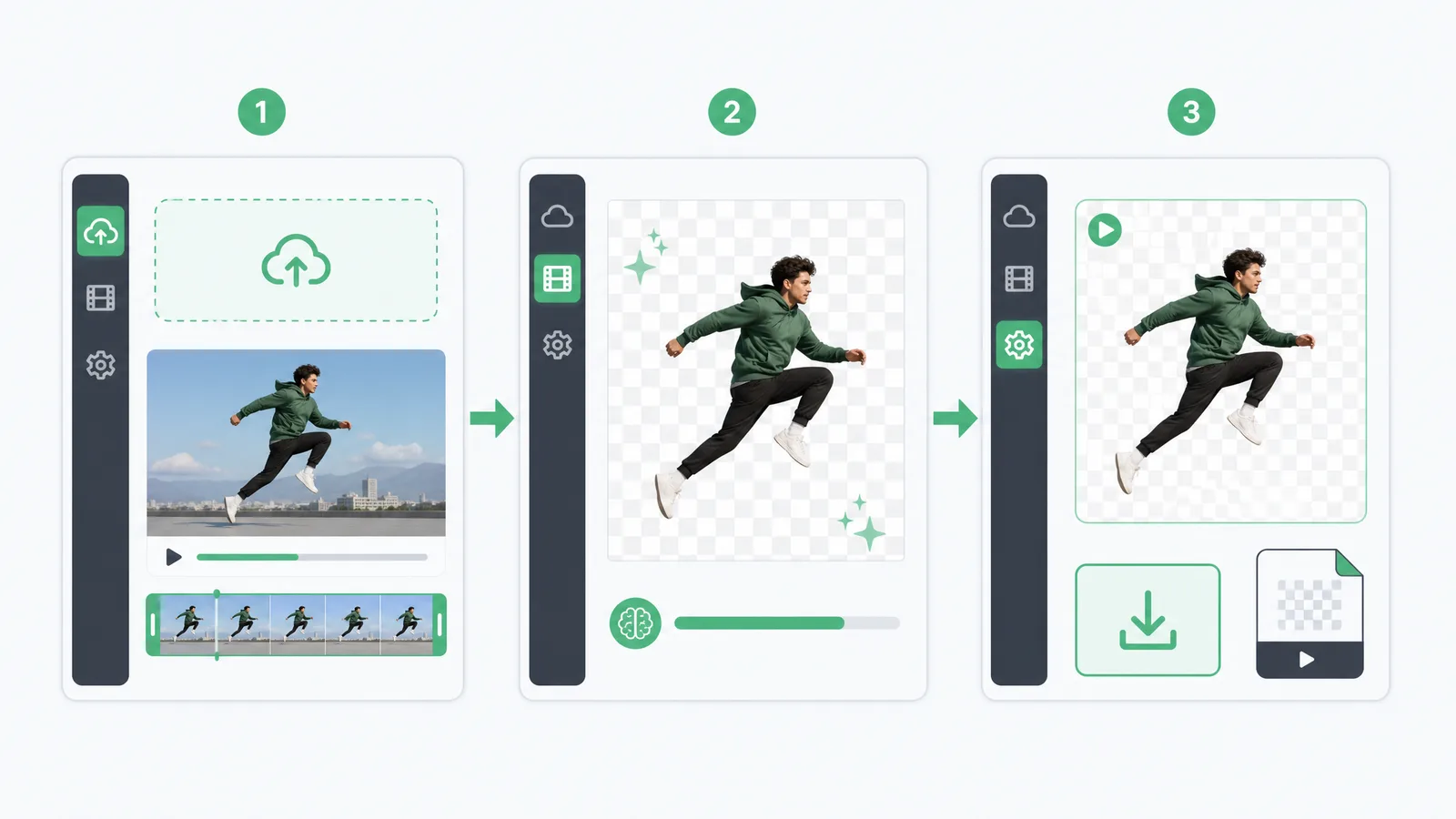
不用编辑器、不用安装——一个透明视频制作工具三步搞定:
- 上传视频——拖进浏览器工具。
- 去除背景——AI 自动抠掉背景,生成真正的 alpha 通道。
- 导出 WebM 或 MOV——下载时透明被保留,无水印。
因为它替你写好了 alpha 通道,你跳过了手动抠像和编解码器的猜谜——拿到的文件已经是透明的,可以直接放进任意时间轴。
哪种格式能保留透明? WebM、MOV/ProRes、PNG 序列
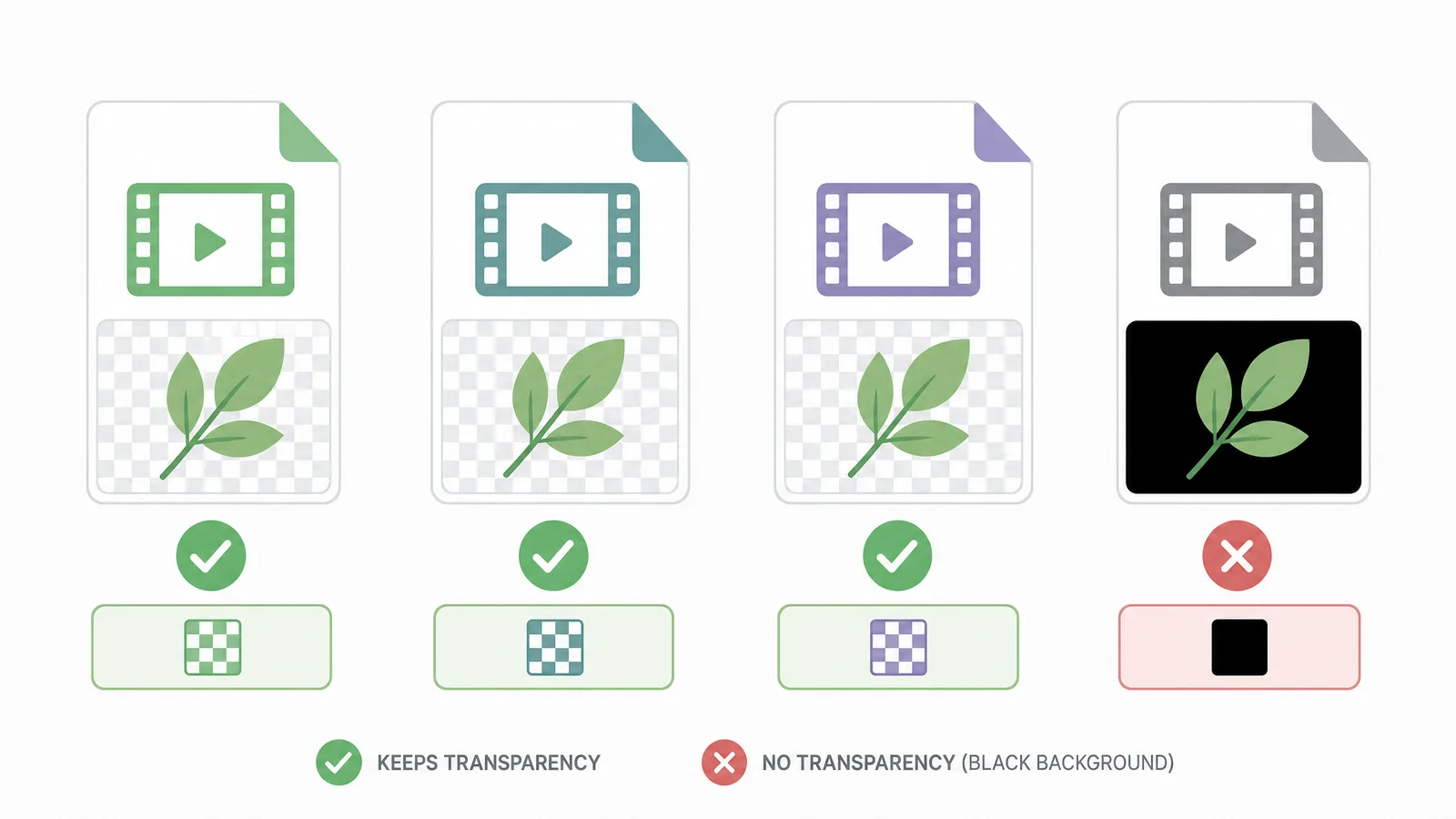
透明能不能保住,全看导出格式。下面这些才真正携带 alpha 通道:
| 格式 | Alpha(透明) | 适合 | 备注 |
|---|---|---|---|
| WebM(VP9) | ✅ | 网页、浏览器、叠加 | 文件小,HTML5 video 可播 |
| MOV(ProRes 4444) | ✅ | 剪辑(Premiere、Final Cut、Resolve) | 体积大但质量最高 |
| PNG 序列 | ✅ | 最大兼容性 / VFX | 每帧一个透明图 |
| MOV(Animation/PNG 编码) | ✅ | 老编辑器 | 比 ProRes 更大 |
| GIF | ⚠️(仅 1 位) | 简单循环 | 硬边缘,无柔和透明 |
| MP4(H.264) | ❌ | — | 无法存 alpha——填成黑色 |
经验法则:**网页用 WebM、剪辑用 ProRes MOV、要到处都能用就用 PNG 序列。**选 MP4,你刚做好的透明就丢了。
如何在 After Effects 和 Premiere 中导出透明视频
在 After Effects 里,进 合成 → 添加到渲染队列,把 输出模块 → 通道 设为 RGB + Alpha,编码选 QuickTime → ProRes 4444(或 PNG 序列)。在 Premiere Pro 里,导出 QuickTime、用 ProRes 4444 编码,并勾选 以最大深度渲染,这样 alpha 才会被写入。
最常见的坑是把通道留在 RGB——就算用了 ProRes 编码,也会把 alpha 丢掉。一定要设成 RGB + Alpha。对于录好的素材、只想快速导出透明,在线工具能完全省掉这些设置。
透明视频用在哪
透明片段是分层视频的基本零件:动态 logo 和下三分之一字幕条、放到品牌场景上的产品镜头、教程和 UGC 用的真人叠加、合成进更大剪辑的动态图形。任何需要让人物浮在其他画面之上的地方,你要的都是透明背景——而不是绿色背景。
大批量导出前,先渲染 2 秒做测试,在编辑器里把它放到一个亮色背景上。如果看到黑底方块,说明透明没写进去——检查你的格式是否支持 alpha、通道是否设成了 RGB + Alpha。
WebM、ProRes 还是 PNG 序列怎么选
三者都保留透明,所以选择取决于片段最终去哪里:
- WebM(VP9) 是网页之选。文件小,能在 HTML5
<video>和所有现代浏览器里原生播放,还保留柔和的 alpha 边缘。网站叠加、页面上的动态 logo、以及任何在意体积的网页内嵌,都用它。 - MOV(ProRes 4444) 是剪辑之选。文件很大,但质量最高,Premiere、Final Cut、DaVinci Resolve 等主流编辑器都能原生读取它的 alpha。片段还要回时间轴继续做时就用它。如果你手里的源片本来就是
.mov,MOV 去背景工具可以直接收下,回给你一个透明 WebM,再在剪辑软件里转回 ProRes 即可。 - PNG 序列 是兼容之选。每一帧都是独立的透明 PNG,所以几乎到处都能用,包括对 alpha 视频卡壳的老工具和 VFX 流程。代价是文件很多、总体积大得多。
一条经验法则:网页 → WebM、剪辑 → ProRes MOV、「不确定谁能读」→ PNG 序列。 拿不准时,剪辑用 ProRes 最稳、网页用 WebM 最轻——而一个能同时输出两者的视频去背景工具能让你彻底省去猜测。
有一个区别值得分清:PNG 序列每一帧都带透明,这正是它体积大的原因。如果你要的只是帧本身——一张缩略图、一版全帧预览、一帧用来试封面——透明并不在需求里,那么纯粹的视频转 PNG 抽帧更轻,而且完全在浏览器里跑。
如何把透明视频放进另一个项目
拿到透明文件后,合成很简单。在任意编辑器里,把 alpha 片段放到背景图层上面的轨道——透明区域会透出下面的内容。在 Premiere Pro 和 Final Cut 里,ProRes 4444 的 MOV 直接拖进去、透明完好,无需抠像。网页上,WebM 放进 <video> 标签,浮在页面背景或另一段视频之上。After Effects 做动态图形时,导入 PNG 序列或 ProRes,叠在场景之上即可。
一开始就导成透明,图的就是这一步不用再抠像、不用再画遮罩——alpha 通道把抠像随片段一起带过来,一拖就合成好。
透明视频常见的坑
几乎所有「透明没了」的问题,都出在这三个错误上:
- 导成了 MP4。 它没有 alpha 通道,所以每个透明区域都填成纯黑。这是最常见的错误——一定改用 WebM、ProRes MOV 或 PNG 序列。
- 通道留在了 RGB。 就算用了 ProRes 编码,如果导出通道设成 RGB 而非 RGB + Alpha,透明会被悄悄丢掉。渲染前一定切到 RGB + Alpha。
- 压得太狠。 过度压缩会让 alpha 边缘出现镶边或变硬,尤其是头发。导出质量保持高,柔和边缘才能留住。一段 2 秒的测试渲染放到亮色背景上,就能在你提交长渲染之前抓出这三个问题。
如何在 OBS 和直播中用透明视频
透明视频在直播里特别好用——你想让一个叠加层浮在游戏画面或屏幕共享之上:一个 logo、一个动态吉祥物,或一段真人抠像。在 OBS Studio 里,带 alpha 的 WebM 能保留透明回放:新建一个媒体源,指向你的 .webm 文件,透明区域就会透出下面的场景。想循环播放,在源设置里勾选循环;Streamlabs 和 vMix 处理 alpha WebM 的方式相同。因为 WebM(VP9)保留柔和的 alpha 边缘、又对 CPU 负担轻,这里首选它——ProRes 也能用,但对直播来说太重了。如果叠加层显示的是黑框而非透明,说明你导出了不带 alpha 的格式(几乎都是 MP4);重新导成 WebM 就能干净嵌入。
如何在网页上嵌入透明视频
在网页上,透明视频直接放进 HTML5 <video> 标签,浮在它身后的任何元素之上——一个色块区、一张主视觉图,或另一段视频。导出 WebM(VP9),因为它是浏览器原生能播的 alpha 格式,再加上 autoplay、loop、muted、playsinline,让它像背景元素一样运作,而不是一个播放器。把片段保持短、文件保持小,因为它和其他资源一样会加载,过重的叠加会拖慢页面速度。一个注意点:Safari 对 WebM-alpha 的支持历来滞后,所以关键的跨浏览器叠加,要么在 Safari 里实测,要么提供一个 HEVC-带-alpha 的 MOV 兜底。对大多数现代网站,一个轻量 WebM 是把动态、透视的人物放上页面的最简单方式。还有两种格式能绕开编解码这道题:带透明背景的动态 WebP 在所有现代浏览器里当作 <img> 播放,而 Lottie 导出放进 Lottie 播放器后 alpha 原样保留——当叠加层要经过只收图片或 JSON 的 CMS、邮件编辑器时特别有用。
如何把透明视频的文件体积控制住
透明是有体积代价的:ProRes 4444 和 PNG 序列很大,因为它们在每一帧都存了全质量的颜色加上一条 alpha 通道。几个习惯能把文件控住。只要目标端允许,就用 WebM(VP9)——它的体积只有 ProRes 的零头,却保留干净的 alpha。导出前裁到你真正需要的长度,因为透明片段的每一秒都比普通视频更重。让分辨率匹配用途——网页叠加很少需要 4K,所以 1080p 导出省空间又看不出损失。ProRes 4444 留给要回编辑器继续加工的片段,那里质量比体积更重要;PNG 序列只留给完全读不了 alpha 视频的工具。短循环和 UI 叠加还能更省:动态 WebP 比 WebM 还小,而且完全不需要 <video> 元素。
社交平台和手机支持透明视频吗?
大多不支持——这一点常让人栽跟头。Instagram、TikTok、YouTube 以及大多数社交平台在上传时会压平透明:它们重新编码成 MP4,所以任何 alpha 区域都填成纯色。透明视频是剪辑与合成的基本零件,不是你直接发布的成品格式。正确流程是:在编辑器里把透明片段放到一个背景上,再导出普通 MP4 发社交。手机也一样:透明 WebM 或 MOV 在支持 alpha 的剪辑 App 里能正确预览,但普通相册或聊天 App 会把它显示在黑底上。把透明导出当作食材,把压平后的成品视频当作你真正端上桌的菜。
透明视频还是绿幕:该导出哪个?
如果你要把素材交给剪辑师,该导出透明、还是直接给他绿幕片段?导出透明,当抠像已经干净、你想要拿来即用——alpha 通道随文件一起走,没有抠像要做,一步就合成。交绿幕片段,只在剪辑师想完全掌控抠像、或难处理的头发和运动可能需要调整抠像时。对大多数交付,透明文件是更干净的交付物:它省掉一步、避免剪辑师从头重抠,而且对下游所有人看起来都一样。唯一的铁律——把 alpha 导成 WebM 或 ProRes 4444、绝不用 MP4,否则你辛苦做出的透明,一落到他的时间轴上就塌成黑色。拿不准时,把一段短的透明测试片连同原片一起发过去,让剪辑师在你导出完整版之前确认 alpha 读取正确——万一他的软件对编码挑剔,这能省掉一次重导。
FAQ
如何导出带透明背景的视频?
先去除背景,再导出支持 alpha 通道的格式——网页用 WebM(VP9)、剪辑用 MOV(ProRes 4444)、要最大兼容性就用 PNG 序列。别用 MP4:它无法存透明,会填成黑色。
MP4 能有透明背景吗?
不能。MP4 用的 H.264 编码没有 alpha 通道,所以任何透明区域都会变成纯黑。要保留透明,改导 WebM、MOV(ProRes 4444)或 PNG 序列。
如何在线把视频背景变透明?
把视频上传到在线透明视频工具,让 AI 去除背景并生成 alpha 通道,然后导出 WebM 或 MOV——免安装、无水印。它替你写好透明,无需手动抠像。
透明视频用 WebM 还是 ProRes?
两者都保留 alpha。WebM(VP9)体积小、能在浏览器和 HTML5 video 里播,适合网页叠加。MOV(ProRes 4444)大得多但质量最高,适合在 Premiere、Final Cut 或 DaVinci Resolve 里剪辑。
我的透明视频为什么是黑背景?
你导出的格式没有 alpha 通道(通常是 MP4),或者你把导出通道留在了 RGB 而非 RGB + Alpha。重新导出为 WebM、ProRes 4444 MOV,或开启 alpha 的 PNG 序列。
PNG 序列能保留透明吗?
能。每一帧都是独立的 PNG、各自带 alpha 通道,所以透明被完整保留,几乎任何编辑器都能用。代价是文件很多、总体积比单个 WebM 或 MOV 大。