
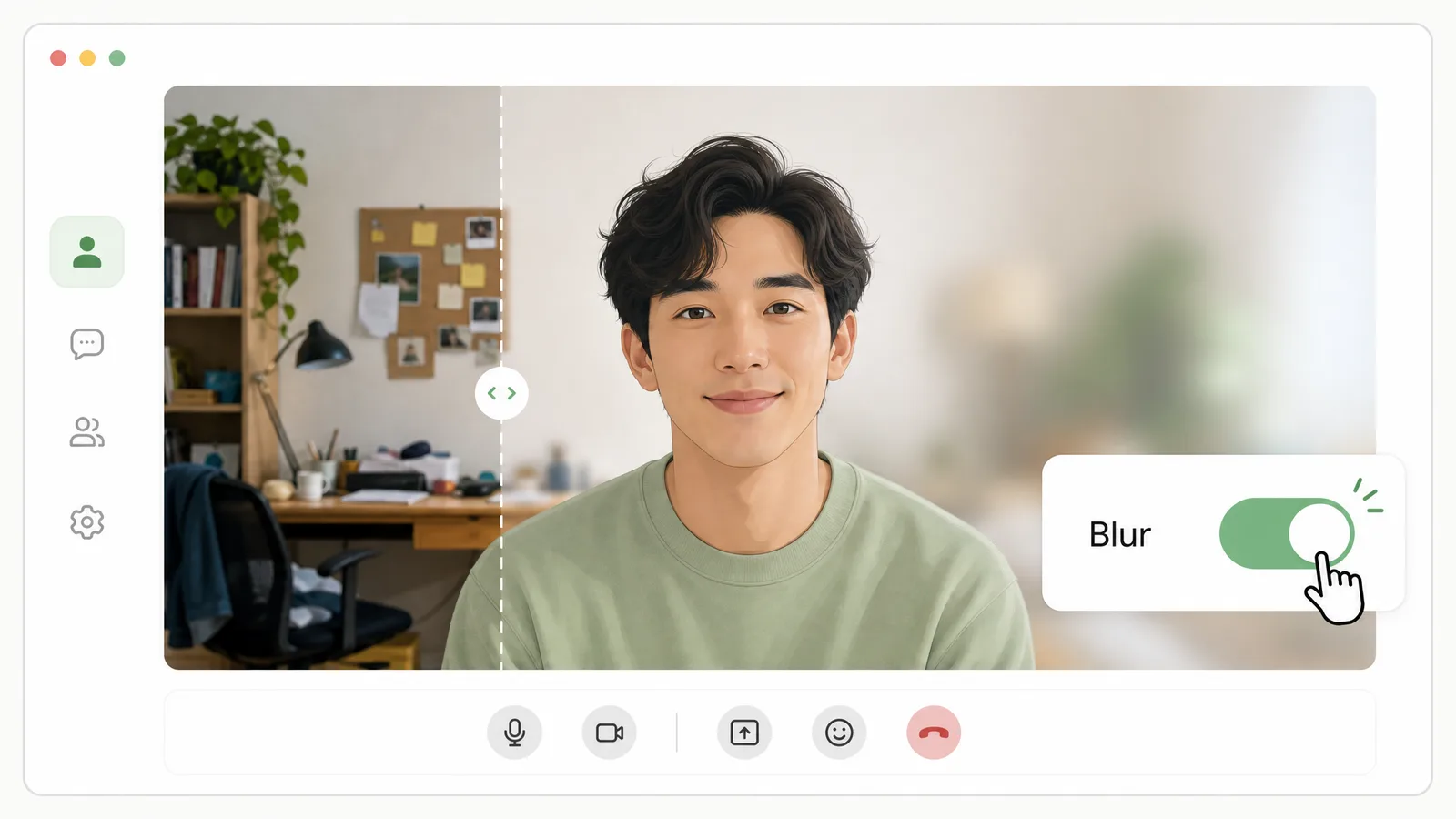
摄像头一打开,身后那堆没收的衣服也跟着出镜了。虚化背景是视频通话中让自己显得干净利落的最快方法:不用收拾房间、不用绿幕、不用装任何软件。下面带你在 Zoom 和 Microsoft Teams 里各花不到一分钟把背景虚化掉——并告诉你什么时候用视频去背景工具,效果比单纯虚化更干净、更灵活。
为什么要在视频会议里虚化背景?
背景虚化让你保持清晰,身后的一切化成柔和的一片,注意力就留在你脸上,而不是你的书架。它是控制镜头画面最轻量的方式,人们用它主要有三个原因:隐私(挡住房间、家人,或写满字的白板)、专注(给通话各方减少视觉杂乱),以及每次会议都一致的专业感。和完全替换背景不同,虚化保留了你真实房间的轮廓但变得柔和——在镜头里通常显得自然,而不像被「抠」出来。
如果你的房间经常变,或者想要有品牌感的画面,专门的视频去背景工具可以虚化、替换、甚至完全去掉背景——下面细说。

如何在 Zoom 中虚化背景
在 Zoom 里虚化背景用不了一分钟,而且不需要绿幕。桌面端:
- 打开 Zoom,点击头像 →「设置」(或 ⚙️ 齿轮图标)。
- 选择**「背景与效果」(旧版本叫「虚拟背景」**)。
- 在虚拟背景下,点击**「虚化」**。
- 背景立即虚化——关闭设置就好了。
想在通话进行中虚化,点击**「停止视频」旁边的 ^ 箭头 → 选择虚拟背景 → 虚化**。改动实时生效,没人看得到你在菜单里翻找。
如何在 Microsoft Teams 中虚化背景
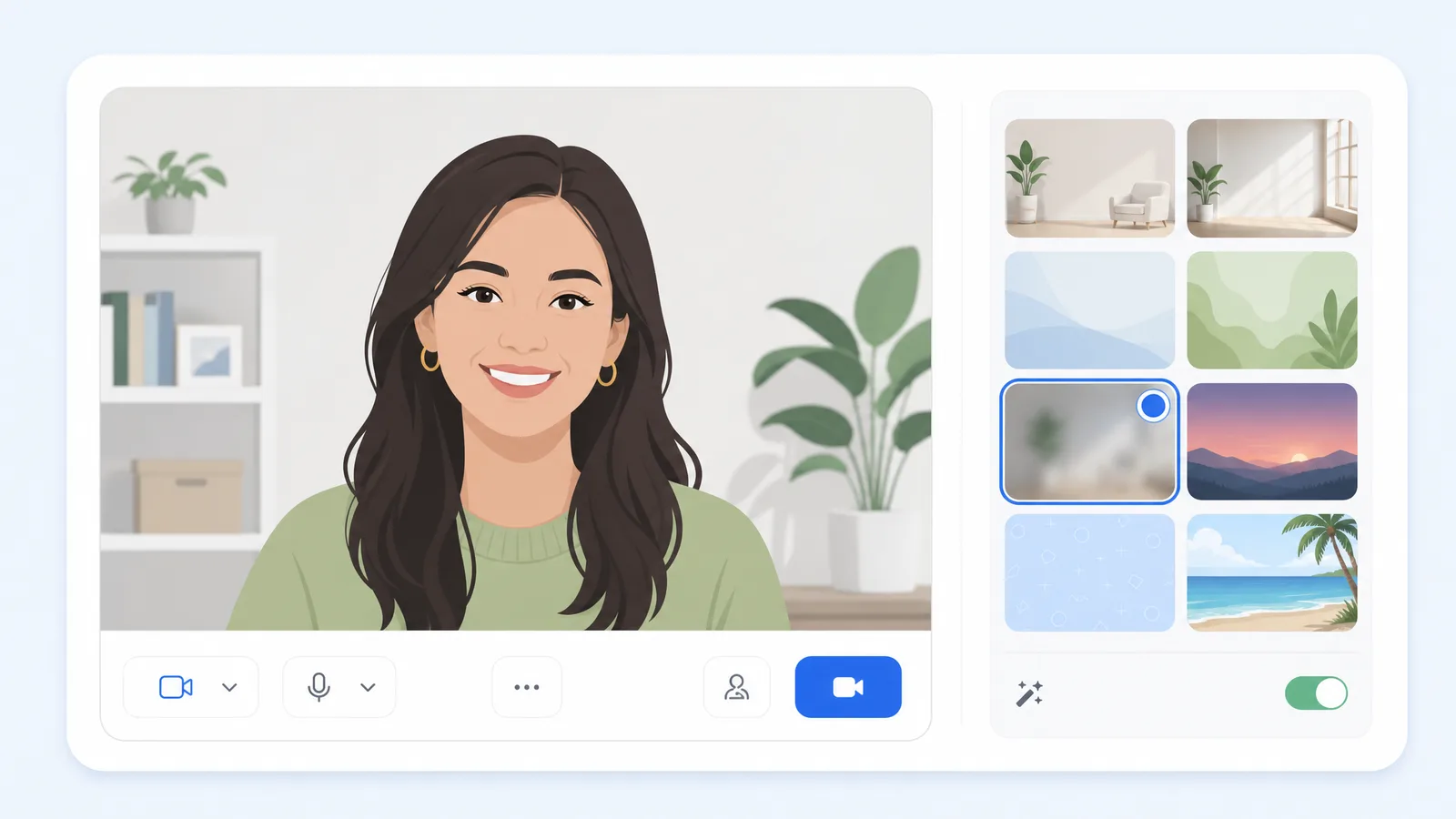
Teams 把它叫背景效果,虚化只要点几下:
- 入会前:在加入前的预览屏点击「背景筛选器」(带星光的人像图标)。
- 在面板顶部选**「虚化」,然后「立即加入」**。
- 已经在会议中?点击「更多 (•••) → 效果和头像 → 虚化 → 应用」。
Teams 会记住你的选择,虚化会一直保留到你下次更改为止。
虚化还是去除:什么时候该更进一步
虚化很适合在实时通话中挡住杂物,但它有局限。它仍会露出房间的轮廓,在较弱的摄像头上可能在头发或眼镜边缘抖动,而且你没法换成有品牌感或主题化的背景。需要更多时,视频去背景就派上用场:
- 替换背景为干净的纯色、办公场景或品牌图。
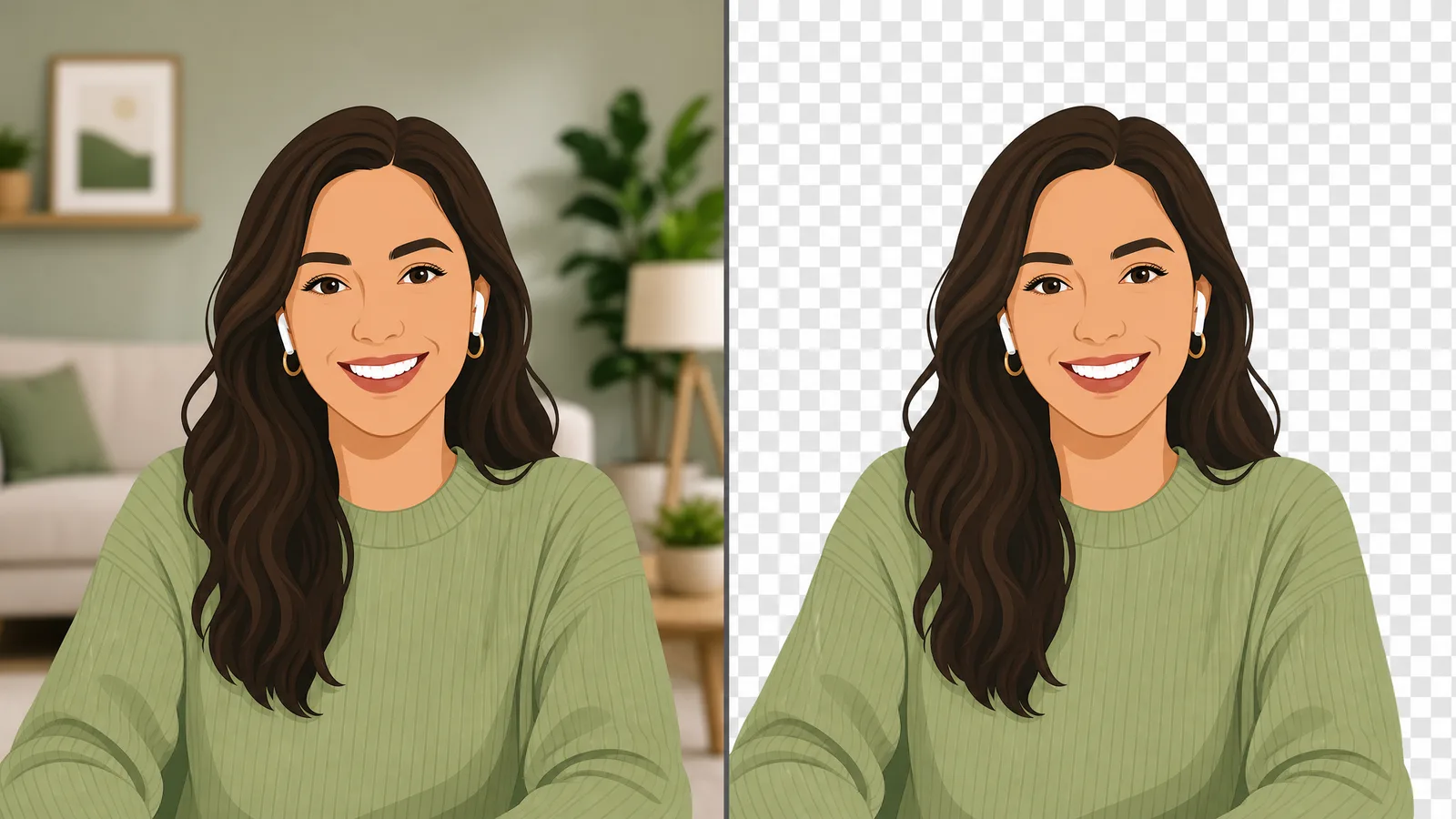
- 完全去除,得到透明抠像,可以放进其他视频里。
- 无需绿幕——AI 直接把你和背景分开,不用任何物理布置。
对于录制的视频——开场、教程、社交短片——去除或替换背景通常比虚化干净得多。这些都能在浏览器里用我们的视频背景虚化工具完成:免安装、无水印。
Zoom、Teams 与专用工具对比
三者都能虚化,但灵活度不同:
| 能力 | Zoom | Microsoft Teams | 视频去背景工具 |
|---|---|---|---|
| 虚化背景 | ✅ | ✅ | ✅ |
| 替换背景 | ✅(预设) | ✅(预设) | ✅(任意图片/颜色) |
| 完全去除(透明) | ❌ | ❌ | ✅ |
| 支持录制视频 | ❌(仅实时) | ❌(仅实时) | ✅ |
| 无水印 | ✅ | ✅ | ✅ |
| 免安装即可用 | ❌ | ❌ | ✅(浏览器) |
实时会议用 Zoom 和 Teams 自带的虚化,对大多数人就够了。对录制视频——或者想替换、完全去除背景时——专用工具更胜一筹。
笔记本较慢时,背景虚化可能拉低帧率。关掉其他应用,或把摄像头分辨率降到 720p,能让长时间通话的虚化更流畅。
如何让每次视频通话都更专业
虚化能做很多,但几个小习惯能让任何通话明显更精致:
- 照亮你的脸,而不是墙。 把窗户或台灯放在你前方,而不是身后。前方打光让你保持清晰,虚化才像是有意为之,而不是用来藏一个昏暗的房间。
- 把摄像头抬到视线高度。 笔记本放桌上是仰拍你的鼻孔;垫几本书就立刻修正角度。平视构图更像一场对话。
- 取头肩景。 头顶留一点空间,用上半身填满画面。一个小小的人影迷失在虚化的房间里,比自信的近景构图差得多。
- 尽量用纯色墙面。 虚化在简单背景上最有说服力——一面墙或书架比身后有人走动的繁杂场景虚化得更干净。
这些都不需要器材。前方打光、平视摄像头、近景构图——配上虚化,就是「在用笔记本办公」和「看起来很得体」之间的差别。
虚化、虚拟背景还是去除:该用哪个
这三个常被混淆,但解决的是不同问题:
- 虚化保留你真实的房间但把它变柔和。日常实时通话最自然,对电脑负担也最轻。只想挡掉杂物时用它。
- 虚拟背景用图片或视频替换你的房间。适合品牌化或有趣的画面,但在较弱的摄像头上边缘可能抖动,有时显得明显假。
- 去除把背景彻底删成透明抠像。这是给录制视频用的,不是实时通话——之后你把自己合成到其他画面上。
实时会议,虚化几乎总是对的选择。而录制的开场、教程或社交短片,视频去背景工具给的结果比任何实时虚化都更干净、更灵活。
如何在 Google Meet、Webex 等软件里虚化背景
有内置虚化的不只 Zoom 和 Teams。在 Google Meet 里,点三点菜单 → 应用视觉效果,然后选轻度或强度虚化——入会前或通话中都能用。在 Webex 里,从通话控制打开视频选项 → 虚化。Skype 在 设置 → 音频和视频 → 背景虚化 里,Discord 在视频通话中也提供虚化选项。规律到处都一样:在视频设置里找背景或效果面板,想要最自然的观感就选虚化而非虚拟场景。如果某个软件根本不提供虚化,一个浏览器端的视频去背景工具能让你在录好的片段上虚化或替换背景。
如何在手机上虚化背景
手机上也能虚化,只是菜单藏得深。在 Zoom 手机 App 里,通话中点 更多 → 背景和效果,然后选虚化。在 Teams 手机端,点 更多 → 背景效果 再选虚化。Google Meet 手机端从自己画面上的效果图标开启虚化。难点在硬件:实时虚化很吃性能,所以老手机可能不显示这个选项,或开启后掉帧。如果手机带不动,从笔记本入会通常虚化更流畅——或者把片段录下来,之后在浏览器工具里给背景虚化。
如何虚化录好的视频背景
实时虚化只对通话有效——对录好的视频,虚化是单独的一步。把片段上传到视频背景虚化工具,让 AI 把你和场景分开,它会虚化你身后的一切、同时让你保持清晰。和摄像头滤镜不同,这在任何素材上都能用——手机片段、录屏、真人开场——没有抖动、免安装。你还能更进一步,彻底去除背景或换上新场景,因为抠像是同样的第一步。对精致的开场和社交短片,后期虚化或替换,比任何实时通话滤镜都干净得多。
虚化为什么让我的画面变卡?
背景虚化是实时在 CPU 或 GPU 上运行的,要逐帧分析、把你和背景分开——而这是在通话本身之外额外做的活。在较老或繁忙的机器上,它表现为帧率下降、风扇狂转或画面卡顿。三招有帮助:关掉其他吃资源的应用(尤其浏览器标签页和别的视频工具)、在软件的视频设置里把摄像头分辨率降到 720p、笔记本插上电源(省电模式会限制处理器)。如果虚化对实时通话还是太重,更轻的办法是用纯色背景,或之后给录好的版本虚化——那样处理时间不会影响实时画面。
虚化选项找不到或没反应怎么办
如果你找不到或用不了虚化,几乎总是这三种情况之一:
- 应用太旧。 把 Zoom 或 Teams 更新到最新版——背景效果会随更新发布和改进。
- 硬件不支持。 虚化是实时在 CPU/GPU 上运行的。不满足最低要求的老机器可能根本不显示这个选项。关掉其他应用有时有帮助;非常老的硬件可能就是不支持。
- 菜单找错了。 Zoom 在**「设置 → 背景与效果」;Teams 在「背景筛选器」(入会前)或「更多 → 效果和头像」(通话中)。手机 App 藏在「更多 → 背景效果」**里。
如果虚化还是不听话,一个浏览器端的工具能绕开整个问题——它不依赖你的会议软件,也不依赖硬件对效果的支持。
该虚化还是替换背景?
虚化和替换解决的是同一个问题——杂乱的房间——但适合不同场合。虚化保留你真实的空间但变柔和,在实时通话里显得自然而坦诚;没人会觉得你在藏什么。它对电脑负担也更轻,而且从不显得明显假。替换把你的房间换成选定的场景,在品牌化、主题活动、或真实背景就是不能露出时更有力——但它可能在边缘抖动、有时显得做作。日常会议,虚化通常在自然度上胜出。而录制的开场、带品牌的网络研讨会、或任何背景本身就是信息一部分的片段,替换值得多花这点功夫。拿不准时,先用虚化:它风险更低,而且如果你录下片段,之后随时能替换背景。面试或客户通话,一面虚化的素墙是稳妥默认;带品牌的网络研讨会,替换的场景才物有所值。无论哪种,先用一通快速通话测一下,免得大家等着你现场调设置。
FAQ
在 Zoom 里不用绿幕能虚化背景吗?
可以。Zoom 的虚化用 AI 把你和背景分开,所以不需要绿幕——打开**「设置 → 背景与效果 → 虚化」**即可。身后是纯色墙时边缘最干净,但这不是必需的。
为什么 Teams 或 Zoom 里虚化选项是灰的?
通常是应用版本太旧,或设备不支持。把 Zoom/Teams 更新到最新版,并确认电脑满足视频效果的最低 CPU 要求。非常老的硬件上,虚化选项可能根本不出现。
虚化背景会让电脑变慢吗?
可能会。背景虚化是实时在 CPU/GPU 上运行的,所以在老笔记本上可能降低帧率或让风扇转起来。关掉其他应用,或降到 720p,通常能保持流畅。
虚化和虚拟背景有什么区别?
虚化把真实背景变柔和但仍可辨认;虚拟背景则用一张图片或视频替换它。日常通话用虚化看起来更自然,而想要品牌化或彻底干净的画面时,替换或去除背景更合适。
在 Zoom 或 Teams 手机 App 上怎么虚化背景?
通话中点击**「更多 → 背景和效果」(Zoom)或「更多 → 背景效果」**(Teams),然后选「虚化」。步骤和桌面端一致,不过老手机可能不支持视频效果。
虚化足够保护背景隐私吗?
对大多数通话够了——虚化能挡住文件、身后走动的人等细节。但它仍会露出轮廓和动作。如果需要彻底隐私,用视频去背景工具完全替换或去除背景,而不是只靠虚化。