
Yeşil bir kumaşın önünde çektiniz — şimdi o yeşilin gitmesini ve öznenizin yeni bir arka planın üzerinde temiz biçimde durmasını istiyorsunuz. Yeşil ekran kaldırmak (nam-ı diğer krom anahtarlama) eskiden profesyonel yazılımlarda uğraştırıcı anahtarlama sürgüleriyle boğuşmak demekti. Aşağıda bunu üç yoldan yapacaksınız: tarayıcınızda, hiçbir yazılım kurmadan çevrimiçi, ya da CapCut, Premiere Pro ve DaVinci Resolve içinde — ayrıca temiz, yeşil taşması olmayan bir kesim için yapay zekâ destekli bir yeşil ekran kaldırıcı manuel anahtarlamayı ne zaman geçer, onu öğreneceksiniz.
Yeşil ekran (krom anahtar) kaldırma nedir?
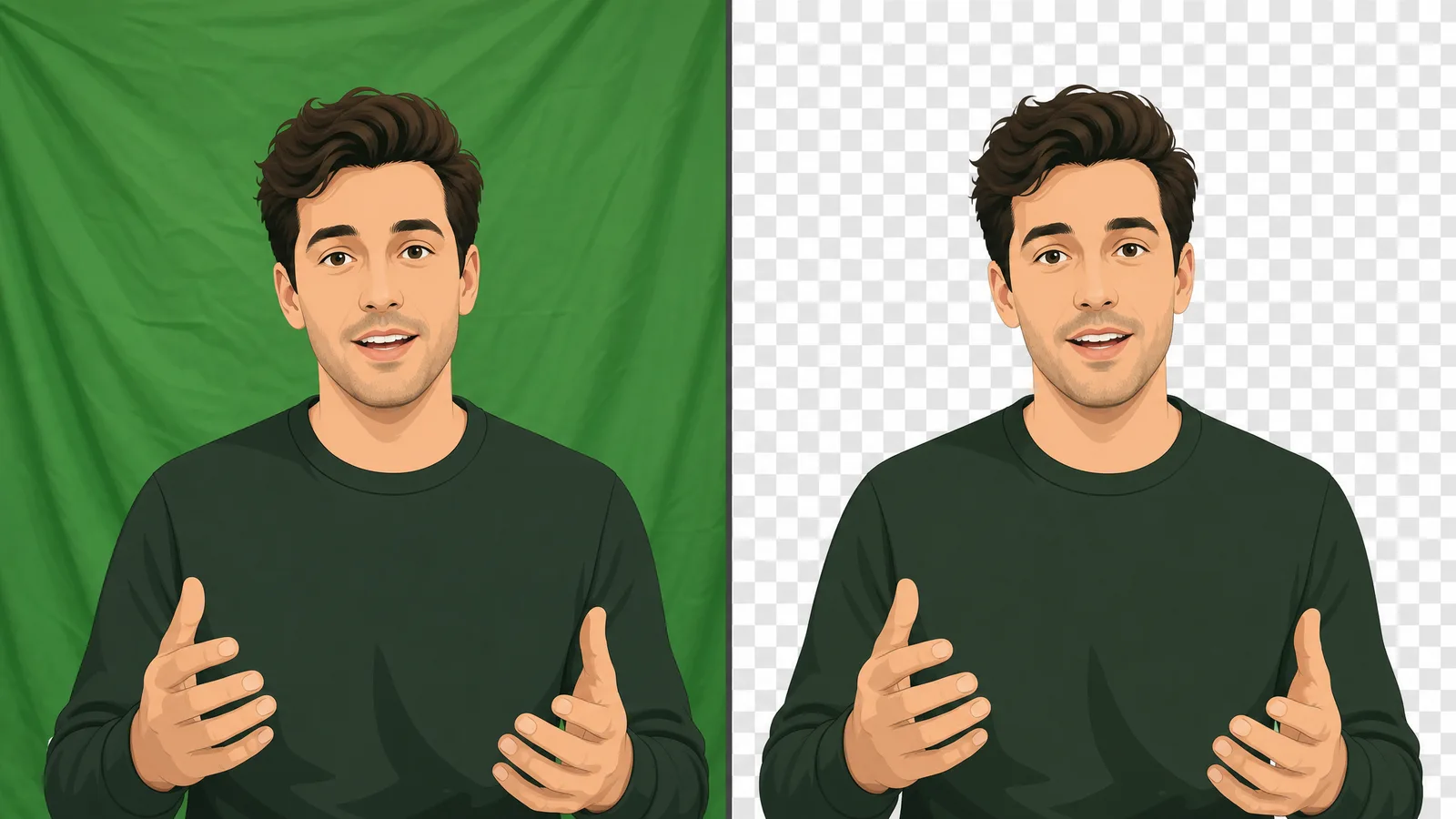
Yeşil ekran kaldırma — yani krom anahtarlama — tek renkli bir fonu (genellikle yeşil, bazen mavi) siler ve şeffaf hâle getirir; böylece öznenizi istediğiniz yeni arka planın üzerine yerleştirebilirsiniz. Yeşil tercih edilir, çünkü insan ten tonlarından en uzak renktir; bu sayede yazılım özneyi fondan temizce ayırabilir. İşin püf noktası şu: iyi bir anahtar için eşit aydınlatma, kırışıksız bir fon ve öznenin üzerinde hiç yeşil taşma olmaması gerekir — manuel anahtarlamanın zahmetli hâle geldiği yer tam da burasıdır.
Modern yapay zekâ araçları bunun büyük kısmını atlar: tolerans ve kenar sürgülerini siz ayarlamak yerine, bir video arka plan kaldırıcı özneyi doğrudan algılar. Görüntünüzde aydınlatma dengesizse ya da ortada hiç yeşil ekran yoksa, yapay zekâ anahtarlaması çok daha bağışlayıcıdır.

Video arka plan kaldırmayı iş başında görün
Bir klip yükleyin ve arka planın kayboluşunu izleyin — yeşil ekran yok, filigran yok, tamamı tarayıcınızda.
Ücretsiz deneyinYeşil ekran çevrimiçi nasıl kaldırılır — yazılım olmadan
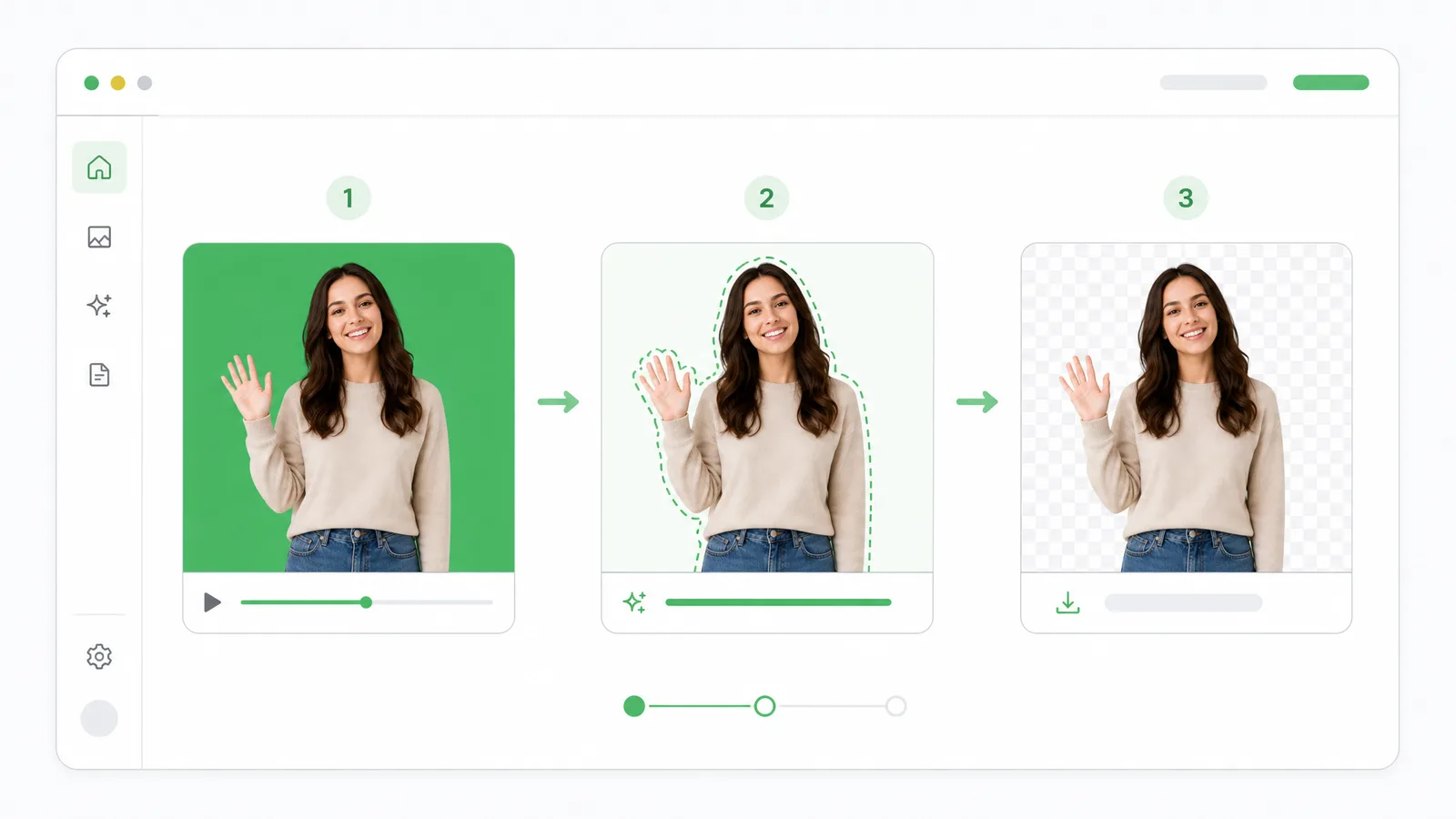
En hızlı yol hiçbir düzenleyici ve kurulum gerektirmez — yalnızca bir tarayıcı yeter. Bir yeşil ekran kaldırıcı üzerinde:
- Klibinizi yükleyin — yeşil ekranlı videoyu sürükleyip bırakın; hesap açmanıza gerek yok.
- Yeşili yapay zekâ ayıklasın — krom fonu otomatik olarak algılayıp kaldırır, tolerans sürgüsü yok.
- Dışa aktarın — şeffaf bir WebM/MOV indirin ya da yeni bir arka plan yerleştirin; filigran yok.
Yapay zekâ tek bir yeşil değeri yerine özneyi esas aldığı için, manuel krom anahtarları çuvallatan hafif yeşil taşmayı ve kırışık, kusurlu fonları da sorunsuz kaldırır.
CapCut'ta yeşil ekran nasıl kaldırılır
CapCut'ta yerleşik bir krom anahtar (chroma key) aracı vardır:
- Yeşil ekranlı klibinizi zaman çizelgesine ekleyin ve seçin.
- Cutout → Chroma key (Kesme → Krom anahtar) yolunu açın.
- Color picker (renk seçici) aracını alın ve yeşil alana tıklayın.
- Yeşil kaybolana kadar Intensity (Yoğunluk) değerini yükseltin, ardından kenarları temizlemek için Shadow (Gölge) ayarını ince ayarlayın.
CapCut ücretsizdir ve temiz, eşit aydınlatılmış yeşil ekranlar için gayet yeterlidir — ama yoğun taşma ya da buruşuk bir fon çoğu zaman geride yeşil bir saçak bırakır ve yoğunluk sürgüsüyle uzun uzun uğraşmak zorunda kalırsınız.
Premiere Pro'da ve DaVinci Resolve'da yeşil ekran nasıl kaldırılır
Premiere Pro'da klibinize Ultra Key efektini uygulayın, damlalıkla yeşilden örnek alın, sonra Matte Generation (Mat oluşturma) ve Matte Cleanup (Mat temizleme) ile inceltin. DaVinci Resolve'da Color sayfasında bir 3D Keyer düğümü ekleyin, yeşilden örnek alın ve mat ile despill (taşma giderme) denetimleriyle temizleyin.
İkisi de size kare düzeyinde denetim verir — bedeli bir öğrenme eğrisidir ve temiz bir anahtar için hâlâ iyi aydınlatılmış bir yeşil ekrana ihtiyacınız olur. Yalnızca hızlı ve temiz bir kesim istediğiniz kayıtlı klipler için çevrimiçi bir araç genellikle daha çabuktur.
Videonuzun arka planını şimdi kaldırın
Dakikalar içinde otomatik ve hassas kesimler. Ücretsiz başlayın — kurulum yok, filigran yok.
Hemen başlayınÇevrimiçi yeşil ekran kaldırıcı ile düzenleme yazılımı karşılaştırması
Hepsi yeşili kaldırır — fark; harcanan emekte, maliyette ve kusurlu bir çekimi ne kadar bağışladıklarındadır:
| Özellik | Çevrimiçi yapay zekâ kaldırıcı | CapCut | Premiere / DaVinci |
|---|---|---|---|
| Gerçek yeşil ekran gerekir | ❌ (onsuz da çalışır) | ✅ | ✅ |
| Manuel anahtarlama sürgüleri | ❌ (otomatik) | ✅ | ✅ |
| Taşma / kırışıklıkla başa çıkar | ✅ | ⚠️ (manuel) | ⚠️ (manuel) |
| Şeffaf dışa aktarma (WebM/MOV) | ✅ | ✅ | ✅ |
| Kurulum gerekmez | ✅ (tarayıcı) | ❌ | ❌ |
| Filigran yok | ✅ | ✅ | ✅ |
Temiz ve iyi aydınlatılmış bir yeşil ekranınız varsa ve zaten bir düzenleyicinin içinde yaşıyorsanız, yerleşik anahtarlayıcılar işinizi fazlasıyla görür. Yeşil ekran yoksa, ışık dengesizse ya da hızlı ve temiz bir kesim gerekiyorsa yapay zekâ destekli bir video arka plan kaldırıcı kazanır.
Kendi yeşil ekranınızı mı çekiyorsunuz? Fonu özneden ayrı aydınlatın ve aralarında 1–2 metre bırakın. Eşit aydınlatma ve mesafe, siz daha anahtarlayıcıya dokunmadan yeşil taşmayı yok eder — temiz bir anahtardaki tek en büyük etken budur.
Temiz bir anahtar için yeşil ekran nasıl kurulur
Temiz bir anahtar yazılımda değil, çekimde başlar — kurulumu doğru yaparsanız ücretsiz bir anahtarlayıcı bile yayın kalitesinde temiz kenarlar verir. En çok fark yaratan dört şey şunlar:
- Mat ve kırışıksız bir fon kullanın. Parlak ya da buruşuk yeşil kumaş, anahtarlayıcıyı şaşırtan sıcak noktalar ve gölgeler yaratır. Mat bir müslin kumaş ya da boyanmış bir duvar, buruşuk bir çarşafa kıyasla çok daha temiz anahtarlanır — üstelik yapabileceğiniz en ucuz iyileştirmedir.
- Arka planı ve özneyi ayrı aydınlatın. Eşit kapsama için yeşil ekrana iki yumuşak ışık koyun, sonra özneyi kendi ana ışığıyla aydınlatın. Eşit aydınlatılmış, tek tonlu bir yeşil kolay bir anahtardır; parlak ve karanlık lekeleri olan bir ekran ise renk toleransını genişletmenizi zorunlu kılar, bu da öznenizin kenarlarını yer.
- Mesafenizi koruyun. Ekranın 1,5–2 metre önünde durun ki yeşil ışık omuzlarınıza, boynunuza ve saçınıza sıçramasın. Bu sıçrama yeşil taşmadır ve mesafe, taşmayı daha anahtarlayıcıya ulaşmadan yok etmenin en kolay yoludur.
- Yeşil ve yansıtıcı kıyafetlerden kaçının. Öznenin üzerindeki yeşil her şey — limon yeşili bir tişört, parlak bir ceket — birlikte anahtarlanır ve kişinin üzerinde şeffaf delikler açar. Yeşilden uzak renklerde kalın ve fonu yansıtan çok parlak kumaşlardan kaçının.
Bu dördünü tutturursanız asıl kaldırma işlemi önemsizleşir. Atlarsanız, hiçbir yazılımdaki hiçbir sürgü dağınık bir çekimi tam olarak kurtaramaz.
Yeşil taşma ve tırtıklı kenarlar nasıl düzeltilir
Özenli bir çekim bile iki klasik sorun bırakabilir. Yeşil taşma, saçlarda ve omuzlarda beliren soluk yeşil bir hâledir — despill (taşma giderme) denetimiyle azaltın (Premiere'in Ultra Key'i, DaVinci'nin despill düğümü ya da CapCut'ın Shadow sürgüsü) veya işi otomatik olarak bir yapay zekâ aracına bırakın; çünkü o araç tek bir yeşil değeri yerine özneyi esas alır. Tırtıklı ya da kemirilmiş kenarlar genellikle matın fazla agresif olduğu anlamına gelir: kenar yumuşayana kadar yoğunluğu (ya da "clip black" değerini) geri çekin, sonra yeni arka planla kaynaşması için 1–2 piksel yumuşatma uygulayın.
İnce ve uçuşan saç telleri her anahtarlamanın en zor kısmıdır — zayıf, sıkıştırılmış görüntüde sert bir krom anahtar ya saçı keser ya da yeşil bir hâle bırakır. Yapay zekâ matlaması gündelik kliplerde saç detayını genellikle daha iyi korur; bu yüzden stüdyoda çekilmemiş görüntülerde bir yeşil ekran kaldırıcı çoğu zaman daha temiz sonuç verir.
Ne zaman yeşil ekran, ne zaman yapay zekâ ile kaldırma
Gerçek bir yeşil ekran hâlâ hızlı hareket, ince saç detayı ve yayıncılık işleri için kazanır — iyi aydınlatılmış bir krom anahtarın arkasında onlarca yıllık bir olgunlaşma vardır ve yakından bakıldığında da ayakta kalır. Bedeli ise her zaman bulamayacağınız alan, ışık ve kurulum süresidir.
Yapay zekâ ile kaldırma; ekransız çektiyseniz, aydınlatmanız dengesizse, kayıtlı klipleri temizliyorsanız ya da ekipmansız, hızlı ve temiz bir kesim istiyorsanız kazanır. Birçok içerik üreticisi ikisini birden kullanır: planlı stüdyo çekimleri için yeşil ekran, mekânda, masa başında ya da telefonla çekilen her şey için yapay zekâ destekli bir video arka plan kaldırıcı. Baştan karar vermek zorunda değilsiniz — klibinizi önce otomatik bir kaldırıcıdan geçirin, o ekstra kenar keskinliğine gerçekten ihtiyacınız varsa ışıkları ondan sonra kurun.
İçerik üreticileri yeşil ekranı nerelerde kaldırıyor
Yeşil ekran kaldırma neredeyse her tür videoda karşımıza çıkar ve doğru yaklaşım kullanım senaryosuna göre değişir:
- YouTube videoları ve eğitim içerikleri — gerçek odanız yerine bir sunum, bir ekran kaydı ya da markalı bir sahne üzerinde durun; böylece odak içerikte kalır.
- Ürün ve e-ticaret klipleri — ürün tanıtımınızı, set kiralamadan, markaya uyan temiz bir stüdyo ya da yaşam tarzı arka planına taşıyın.
- Sosyal medya ve UGC — değiştirilmiş ya da tamamen kaldırılmış bir arka planın, üreticinin arkasındaki dağınık yatak odasına kıyasla çok daha özenli göründüğü hızlı dikey klipler.
- Canlı yayın ve web kamerası — görüşmelerde canlı arka planı değiştirin; yine de kayıtlı kliplerde yapay zekâ kaldırıcı, çoğu gerçek zamanlı web kamerası filtresinden gözle görülür biçimde daha temiz bir kenar verir.
- Eğitim ve öğretim — sunucuyu diyagramların, haritaların ya da B-roll görüntülerin üzerine bindirin ki anlatım ile görsel aynı karede otursun.
Bunların hepsinde amaç aynıdır: özneyi temizce ayırmak, böylece yeni arka planın üzerinde doğal dursun. Stüdyo yeşil ekranı bunu ekipman ve aydınlatmayla yapar; yapay zekâ destekli bir video arka plan kaldırıcı ise yazılımla ve hiç kurulum yapmadan halleder. Çoğu kayıtlı klip için temiz sonuca giden en hızlı yol, dosyayı bir yeşil ekran kaldırıcı aracına yüklemek, arka planı otomatik anahtarlatmak ve her şeyin üzerine bindirebileceğiniz şeffaf bir dosya olarak dışa aktarmaktır.
Yeşil ekran mı mavi ekran mı: hangisini seçmelisiniz
Yeşil varsayılandır, ama mavi ekranların da hâlâ bir yeri var — seçim öznenize ve aydınlatmanıza bağlı. Yeşil daha çok ışık yansıtır ve doğru pozlama için daha az ışığa ihtiyaç duyar; bu yüzden kısıtlı bütçeyle aydınlatması daha kolaydır ve çoğu kamerada temiz anahtarlanır — çevrimiçi videoda baskın olmasının nedeni de budur. Dezavantajı, açık renk saçlarda ve öznenin giydiği yeşil her şeyde ortaya çıkan yeşil taşmadır. Mavi daha koyudur ve daha çok ışık ister, ama daha az taşar, ince detayla ve hareket bulanıklığıyla daha iyi başa çıkar; özneniz yeşil giyiyorsa ya da sinema tarzı bir iş yapıyorsanız tercih odur. Pratik bir kural: gündelik konuşan kafa ve ürün klipleri için yeşil, kostüm ya da ince kenarlar yeşil anahtarla kavga ediyorsa mavi çekin. Her hâlükârda yapay zekâ destekli bir yeşil ekran kaldırıcı tek bir sürgüye dokunmadan ikisini de anahtarlar.
Yeşil ekranı kaldırdıktan sonra ne yapmalı
Yeşili ayıklamak işin yalnızca yarısı — öznenizin arkasına ne koyduğunuz da diğer yarısı. İki yolunuz var. Daha sonra kompozit yapacaksanız şeffaf dışa aktarın: alfa kanallı şeffaf bir WebM ya da MOV kaydedin ve öznenizi düzenleyicinizde istediğiniz sahnenin üzerine bırakın. Bitmiş bir klip istiyorsanız arka planı hemen değiştirin: tek adımda arka planı değiştirip markalı bir sahneye, bir ofise ya da bir renk geçişine geçin. Hangisini seçerseniz seçin, kompozisyonun gerçek görünmesi için yeni arka planın aydınlatmasını ve perspektifini görüntünüzle eşleştirin — parlak aydınlatılmış bir özne karanlık bir sahnenin üzerinde her zaman yapıştırılmış gibi durur. Kenarları yumuşak tutun; arka plana verilecek hafif bir bulanıklık kusurlu saç çizgisini gizler.
Temiz anahtarlanmayan bir yeşil ekran nasıl düzeltilir
Yeşil temiz biçimde ayrılmıyorsa, nedeni neredeyse her zaman araçta değil görüntüdedir. Şunları sırayla gözden geçirin. Dengesiz aydınlatma başlıca suçludur — ekrandaki parlak ve karanlık lekeler daha geniş bir renk toleransını zorunlu kılar, bu da kenarlarınızı yer; önce fon aydınlatmasını eşitleyin. Kırışıklıklar ve gölgeler farklı bir renk gibi anahtarlanan daha koyu bir yeşil yaratır; kumaşı gerdirin ve düz aydınlatın. Öznenin üzerindeki taşma, kişinin ekrana fazla yakın durduğu anlamına gelir — onu bir iki metre öne alın. Telefon veya web kamerası görüntüsündeki sıkıştırma ince kenarları parçalar; bu yüzden ulaşabileceğiniz en yüksek kalitede çekin. Dördünü de kontrol ettiğiniz hâlde manuel bir anahtarlayıcı hâlâ direniyorsa, yapay zekâ destekli bir yeşil ekran kaldırıcı renk yerine özneyi esas alır ve bu sorunların çoğunu tek seferde aşar.
FAQ
Videodan yeşil ekranı ücretsiz nasıl kaldırırım?
Klibinizi çevrimiçi bir yeşil ekran kaldırıcıya yükleyin, yeşili otomatik olarak anahtarlatın ve şeffaf ya da değiştirilmiş arka planla dışa aktarın — kurulum yok, filigran yok. Manuel anahtarlamayı tercih ediyorsanız CapCut ve DaVinci Resolve gibi ücretsiz düzenleyicilerde de yerleşik krom anahtar araçları bulunur.
Yeşil ekran olmadan yeşil ekran kaldırabilir miyim?
Evet. Yapay zekâ arka plan kaldırıcıları yeşil rengi değil özneyi esas alır; bu yüzden hiç yeşil ekran kullanmadığınızda bile arka planı kaldırır ya da değiştirirler. Gerçek bir yeşil ekran hâlâ en temiz kenarları verir, ama artık zorunlu değildir.
Anahtarlamadan sonra neden yeşil bir kontur kalıyor?
Bu yeşil taşmadır — ekrandan sekip öznenizin üzerine düşen ışık. Fonu ayrı aydınlatarak ve araya mesafe koyarak azaltın ya da anahtarlayıcınızdaki despill/gölge denetimlerini kullanın. Yapay zekâ kaldırıcıları taşmanın çoğunu otomatik olarak halleder.
Yeşil ekran ile krom anahtar arasındaki fark nedir?
İkisi aynı fikrin parçası: krom anahtar, tek renkli bir alanı kaldırma tekniğidir; yeşil ekran ise ten tonlarından en uzak renk olduğu için en sık kullanılan renktir. Öznede yeşil bir şey varsa bazen mavi ekran kullanılır.
CapCut'ta yeşil ekranı nasıl kaldırırım?
Klibinizi seçin, Cutout → Chroma key (Kesme → Krom anahtar) yolunu açın, renk seçiciyi yeşilin üzerinde kullanın, yeşil kaybolana kadar Intensity (Yoğunluk) değerini yükseltin ve kenarları temizlemek için Shadow (Gölge) ayarını değiştirin. En iyi sonucu eşit aydınlatılmış, kırışıksız fonlarda verir.
Şeffaf arka plan için hangi formatta dışa aktarmalıyım?
Web kullanımı için WebM (alfa kanallı VP9), düzenleme için MOV (ProRes 4444) dışa aktarın. İkisi de şeffaf arka planı korur; düz bir MP4 şeffaflığı saklayamaz ve o alanı siyahla doldurur.


