
Kameranız açılıyor — ve arkanızdaki çamaşır yığını da onunla birlikte görünüyor. Arka planı bulanıklaştırmak, görüntülü görüşmede derli toplu görünmenin en hızlı yolu: ortalığı toplamaya, yeşil perdeye ya da fazladan bir uygulamaya gerek yok. Aşağıda arka planınızı Zoom ve Microsoft Teams'te birer dakikadan kısa sürede bulanıklaştıracak, ayrıca bir video arka plan kaldırıcının tek başına bulanıklığa göre ne zaman daha temiz ve esnek bir sonuç verdiğini öğreneceksiniz.
Görüntülü görüşmede arka planı neden bulanıklaştırmalı?
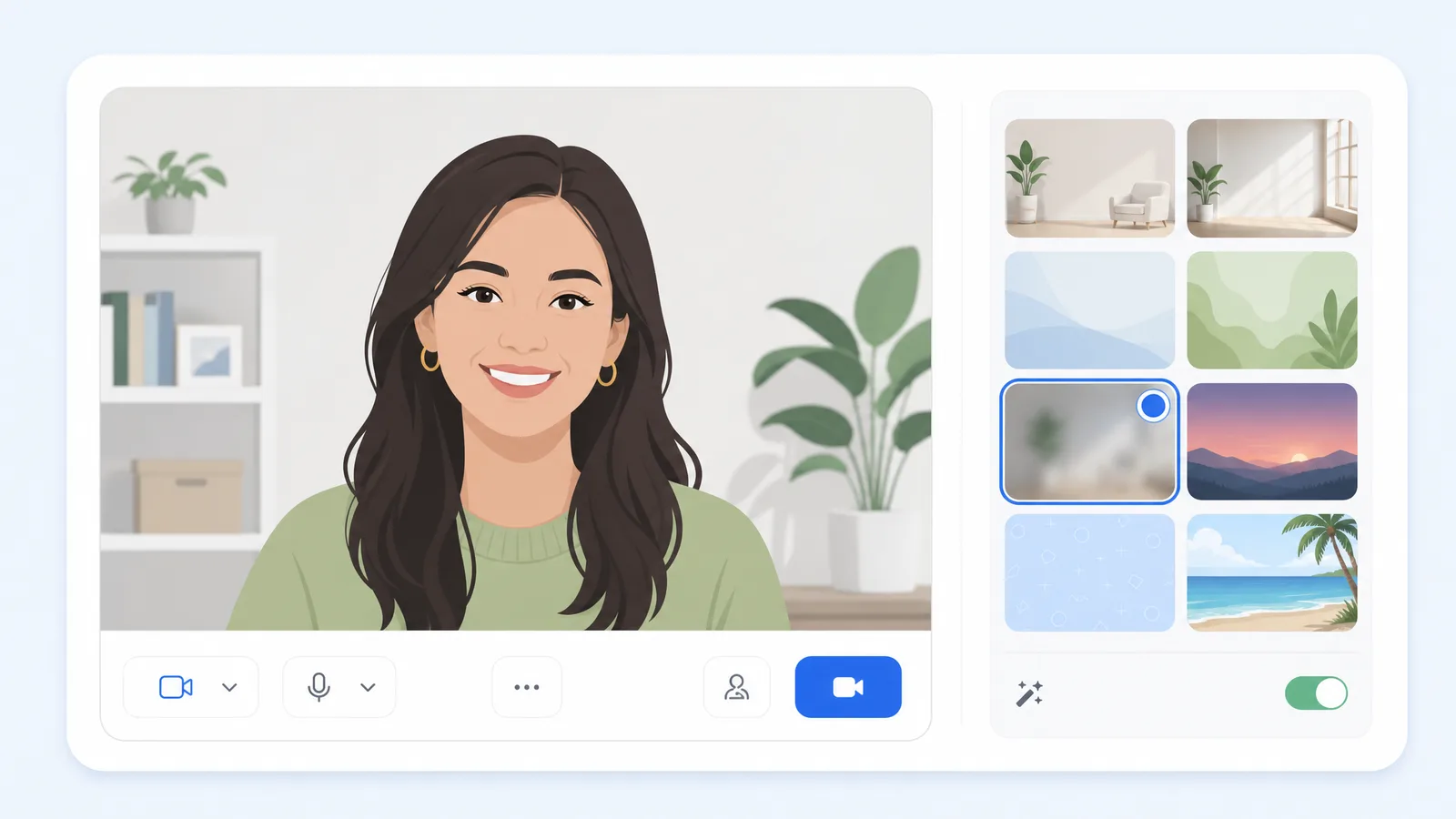
Arka plan bulanıklığı sizi net tutarken arkanızdaki her şeyi yumuşak bir lekeye dönüştürür; böylece dikkat kitaplığınıza değil yüzünüze yönelir. Kameradaki sahnenizi kontrol etmenin en hafif yoludur ve insanlar üç nedenle bu seçeneğe başvurur: gizlilik (odanızı, ev halkını ya da notlarla dolu bir beyaz tahtayı gizlemek), odak (görüşmedeki herkes için daha az görsel dağınıklık) ve her çevrimiçi toplantıda tutarlı, profesyonel bir görüntü. Arka planı tümüyle değiştirmenin aksine bulanıklık gerçek odanızı tanınır ama yumuşak bırakır — bu da kamerada "kesilip yapıştırılmış" bir görünüm yerine doğal durur.
Odanız sık sık değişiyorsa ya da markanıza uygun bir görüntü istiyorsanız, özel bir video arka plan kaldırıcı arka planı bulanıklaştırabilir, değiştirebilir veya tamamen kaldırabilir — bu konuya birazdan geliyoruz.

Video arka plan kaldırmayı iş başında görün
Bir klip yükleyin ve arka planın kayboluşunu izleyin — yeşil ekran yok, filigran yok, tamamı tarayıcınızda.
Ücretsiz deneyinZoom'da arka plan nasıl bulanıklaştırılır
Zoom'da arka planınızı bir dakikanın çok altında bir sürede bulanıklaştırabilirsiniz ve yeşil perdeye ihtiyacınız yok. Masaüstünde:
- Zoom'u açın ve profil fotoğrafınıza → Ayarlar'a tıklayın (ya da ⚙️ dişli simgesine).
- Arka Plan ve Efektler'i seçin (eski sürümler buna Sanal Arka Plan der).
- Sanal Arka Planlar altında Bulanıklaştır'a tıklayın.
- Arka planınız anında bulanıklaşır — Ayarlar'ı kapatın, işiniz bitti.
Görüşme sırasında bulanıklaştırmak için Videoyu Durdur'un yanındaki ^ okuna → Sanal Arka Plan Seç → Bulanıklaştır'a tıklayın. Değişiklik canlı olarak uygulanır, yani kimse sizi menülerle boğuşurken görmez.

Microsoft Teams'te arka plan nasıl bulanıklaştırılır
Teams buna arka plan efektleri diyor ve bulanıklık yalnızca birkaç tık uzağınızda:
- Katılmadan önce: katılım öncesi ekranda Arka plan filtreleri'ne (kıvılcımlı kişi simgesi) tıklayın.
- Panelin üst kısmındaki Bulanıklaştır seçeneğini işaretleyin, ardından Şimdi katıl'a basın.
- Zaten toplantıda mısınız? Diğer (•••) → Efektler ve avatarlar → Bulanıklaştır → Uygula'ya tıklayın.
Teams seçiminizi hatırlar; siz değiştirene kadar bulanıklık bir sonraki toplantınızda da açık kalır.
Videonuzun arka planını şimdi kaldırın
Dakikalar içinde otomatik ve hassas kesimler. Ücretsiz başlayın — kurulum yok, filigran yok.
Hemen başlayınBulanıklaştırma mı, kaldırma mı: ne zaman bir adım öteye gitmeli
Bulanıklık canlı görüşmede dağınıklığı gizlemek için mükemmeldir ama sınırları vardır. Odanızın biçimini yine de gösterir, zayıf web kameralarında saçınızın ya da gözlüğünüzün çevresinde titreyebilir ve yerine markalı veya temalı bir arka plan koyamazsınız. Daha fazlasına ihtiyaç duyduğunuzda devreye bir video arka plan kaldırıcı girer:
- Arka planınızı temiz bir renk, ofis sahnesi veya marka görseliyle değiştirin.
- Başka videolara yerleştirebileceğiniz bir saydam kesit için tamamen kaldırın.
- Yeşil perde gerekmez — yapay zekâ sizi arka plandan hiçbir fiziksel kurulum olmadan ayırır.
Kaydedilmiş videolarda — tanıtımlar, eğitim videoları, sosyal medya klipleri — arka planı kaldırmak veya değiştirmek genellikle bulanıklaştırmaktan çok daha temiz görünür. Bunların hepsini tarayıcıda video arka planı bulanıklaştırma aracımızla yapabilirsiniz: kurulum yok, filigran yok.

Zoom, Teams ve özel bir araç karşılaştırması
Üçü de bulanıklaştırabilir, ancak esneklik açısından ayrışırlar:
| Özellik | Zoom | Microsoft Teams | Video arka plan kaldırıcı |
|---|---|---|---|
| Arka planı bulanıklaştırma | ✅ | ✅ | ✅ |
| Arka planı değiştirme | ✅ (hazır seçenekler) | ✅ (hazır seçenekler) | ✅ (her görsel/renk) |
| Tamamen kaldırma (saydam) | ❌ | ❌ | ✅ |
| Kaydedilmiş videoda çalışır | ❌ (yalnızca canlı) | ❌ (yalnızca canlı) | ✅ |
| Filigran yok | ✅ | ✅ | ✅ |
| Uygulama kurmadan çalışır | ❌ | ❌ | ✅ (tarayıcı) |
Canlı toplantılar için Zoom ve Teams'in yerleşik bulanıklığı çoğu kişiye fazlasıyla yeter. Kaydedilmiş videoda — ya da arka planı değiştirmek veya tamamen kaldırmak istediğinizde — özel bir araç kazanır.
Yavaş bir dizüstü bilgisayarda arka plan bulanıklığı kare hızınızı düşürebilir. Uzun görüşmelerde bulanıklığın akıcı kalması için diğer uygulamaları kapatın ya da kamera çözünürlüğünüzü 720p'ye indirin.
Her görüntülü görüşmede profesyonel görünmenin yolları
Bulanıklık çok iş görür, ama birkaç küçük alışkanlık her görüşmeyi gözle görülür biçimde toparlar:
- Duvarı değil yüzünüzü aydınlatın. Pencereyi ya da lambayı arkanıza değil önünüze alın. Önden gelen ışık sizi net tutar; böylece bulanıklık karanlık bir odayı saklama çabası gibi değil, bilinçli bir tercih gibi durur.
- Kamerayı göz hizasına yükseltin. Masadaki dizüstü bilgisayar sizi aşağıdan çeker; altına birkaç kitap koymak açıyı anında düzeltir. Göz hizasındaki kadraj daha çok gerçek bir sohbete benzer.
- Baş ve omuz kadrajı kurun. Başınızın üstünde biraz boşluk bırakın ve kareyi üst gövdenizle doldurun. Bulanık bir odada kaybolmuş minicik bir figür, kendinden emin yakın bir kadrajdan daha kötü görünür.
- Mümkünse düz bir duvar kullanın. Bulanıklık en çok sade bir arka planda ikna eder — bir duvar ya da kitaplık, arkanızda insanların dolaştığı kalabalık bir sahneden çok daha temiz bulanıklaşır.
Bunların hiçbiri ekipman gerektirmez. Önden ışık, göz hizasında kamera, yakın kadraj — bulanıklıkla birleştiğinde "dizüstü bilgisayardan idare ediyor" ile "gerçekten derli toplu görünüyor" arasındaki fark budur.
Bulanıklık, sanal arka plan ve kaldırma: hangisi ne zaman
Bu üçü sık sık birbirine karıştırılır ama farklı sorunları çözerler:
- Bulanıklık gerçek odanızı korur, yalnızca yumuşatır. Gündelik canlı görüşmeler için en doğal ve bilgisayarınız için en hafif seçenektir. Yalnızca dağınıklığın görünmemesini istiyorsanız bunu kullanın.
- Sanal arka plan odanızı bir görsel veya videoyla değiştirir. Markalı ya da eğlenceli bir görüntü için iyidir, ancak zayıf web kameralarında kenarlarınızda titreyebilir ve bazen bariz biçimde yapay durur.
- Kaldırma arka planı tümüyle silip saydam bir kesit bırakır. Bu, canlı görüşmeler için değil kaydedilmiş videolar içindir — sonrasında kendinizi başka görüntülerin üzerine yerleştirirsiniz.
Canlı bir toplantıda bulanıklık neredeyse her zaman doğru tercihtir. Kaydedilmiş bir tanıtım, eğitim videosu ya da sosyal medya klibinde ise bir video arka plan kaldırıcı her türlü canlı bulanıklıktan daha temiz ve esnek bir sonuç verir.
Google Meet, Webex ve diğer uygulamalarda arka planı bulanıklaştırma
Yerleşik bulanıklık sunan tek uygulamalar Zoom ve Teams değil. Google Meet'te üç nokta menüsü → Görsel efektleri uygula'ya tıklayın, ardından hafif veya güçlü bulanıklık kutucuğunu seçin — görüşmeden önce de sırasında da çalışır. Webex'te görüşme denetimlerinden Video seçenekleri → Bulanıklaştır'ı açın. Skype'ta seçenek Ayarlar → Ses ve Görüntü → Arka plan bulanıklığı altındadır, Discord da görüntülü aramalarda bir bulanıklık seçeneği sunar. Kalıp her yerde aynı: video ayarlarınızda bir arka plan veya efekt paneli arayın ve en doğal görüntüyü istiyorsanız sanal bir sahne yerine bulanıklığı seçin. Bir uygulama hiç bulanıklık sunmuyorsa, tarayıcıda çalışan bir video arka plan kaldırıcı kaydedilmiş bir klipte arka planı bulanıklaştırmanıza veya değiştirmenize olanak tanır.
Telefonda arka planı bulanıklaştırma
Bulanıklık mobilde de çalışır, gerçi menü biraz saklıdır. Zoom mobil uygulamasında görüşme sırasında Daha Fazla → Arka Plan ve Efektler'e dokunun, sonra Bulanıklaştır'ı seçin. Teams mobilde Diğer → Arka plan efektleri'ne dokunup bulanıklık kutucuğunu seçin. Mobilde Google Meet, kendi görüntünüzün üzerindeki efekt simgesinden bulanıklık sunar. İşin püf noktası donanım: gerçek zamanlı bulanıklık zorlayıcıdır, bu yüzden eski telefonlar seçeneği gizleyebilir ya da açıkken kare hızınızı düşürebilir. Telefonunuz yetişemiyorsa, dizüstü bilgisayardan katılmak genellikle daha akıcı bir bulanıklık verir — ya da klibi kaydedip arka planı sonradan bir tarayıcı aracında bulanıklaştırın.
Kaydedilmiş bir videonun arka planı nasıl bulanıklaştırılır
Canlı bulanıklık yalnızca görüşmelerde geçerlidir — kaydedilmiş bir videoda arka planı ayrı bir adımda bulanıklaştırırsınız. Klibinizi bir video arka planı bulanıklaştırma aracına yükleyin, yapay zekânın sizi sahneden ayırmasını bekleyin; araç sizi net tutarken arkanızdaki her şeyi bulanıklaştırır. Bir web kamerası filtresinin aksine bu, her türlü görüntüde çalışır — telefon klipleri, ekran kayıtları, kameraya konuşulan tanıtımlar — titreme olmadan ve kurulum gerektirmeden. Daha da ileri gidip arka planı tamamen kaldırabilir ya da yerine yeni bir sahne koyabilirsiniz; çünkü kesit her ikisinde de aynı ilk adımdır. Özenli tanıtımlar ve sosyal medya klipleri için sonradan bulanıklaştırmak veya değiştirmek, gerçek zamanlı hiçbir görüşme filtresinin ulaşamayacağı kadar temiz görünür.
Bulanıklık videomu neden takılmalı hale getiriyor?
Arka plan bulanıklığı, sizi arka plandan ayırmak için her kareyi analiz ederek CPU veya GPU'nuzda gerçek zamanlı çalışır — ve bu, bilgisayarınızın görüşmenin üstüne yaptığı fazladan bir iştir. Eski ya da yüklü makinelerde bu, düşen kare hızı, hızlanan fan veya kesik kesik görüntü olarak ortaya çıkar. Üç şey yardımcı olur: diğer ağır uygulamaları kapatın (özellikle tarayıcı sekmeleri ve başka video araçları), uygulamanın video ayarlarından kamera çözünürlüğünü 720p'ye düşürün ve dizüstü bilgisayardaysanız fişe takın, çünkü güç tasarrufu modu işlemciyi kısar. Bulanıklık canlı bir görüşme için hâlâ fazla ağırsa, daha hafif yol sade bir arka plandır — veya işlem süresinin canlı yayına dokunmadığı bir ortamda, kaydedilmiş sürümü sonradan bulanıklaştırmaktır.
Bulanıklaştırma seçeneği neden yok veya neden çalışmıyor?
Bulanıklığı bulamıyor ya da kullanamıyorsanız, sebep neredeyse her zaman şu üçünden biridir:
- Güncel olmayan uygulama. Zoom veya Teams'i en son sürüme güncelleyin — arka plan efektleri güncellemelerle gelir ve gelişir.
- Desteklenmeyen donanım. Bulanıklık CPU/GPU üzerinde gerçek zamanlı çalışır. Asgari gereksinimi karşılamayan eski makineler seçeneği tümüyle gizleyebilir. Diğer uygulamaları kapatmak bazen işe yarar; çok eski donanım ise bunu hiç desteklemeyebilir.
- Yanlış menü. Zoom'da yeri Ayarlar → Arka Plan ve Efektler; Teams'te Arka plan filtreleri (katılım öncesi) ya da Diğer → Efektler ve avatarlar (toplantı içinde). Mobil uygulamalar bunu Diğer → Arka plan efektleri altına saklar.
Bulanıklık yine de yola gelmiyorsa, tarayıcı tabanlı bir araç sorunun tamamını devre dışı bırakır — ne toplantı uygulamanıza ne de donanımınızın efekt desteğine bağlıdır.
Arka planı bulanıklaştırmak mı yoksa değiştirmek mi daha iyi?
Bulanıklaştırma ve değiştirme aynı sorunu çözer — dağınık bir oda — ama farklı anlara yakışır. Bulanıklık gerçek alanınızı tanınır ama yumuşak bırakır; bu, canlı bir görüşmede doğal ve dürüst durur, kimse bir şey sakladığınızı düşünmez. Ayrıca bilgisayarınıza daha hafif gelir ve asla bariz biçimde yapay görünmez. Değiştirme odanızın yerine seçtiğiniz bir sahneyi koyar; markalaşma, temalı etkinlikler ya da gerçek arka planınızın gösterilemediği durumlar için daha güçlüdür — ancak kenarlarınızda titreyebilir ve bazen kurgulanmış durur. Gündelik toplantılarda doğallık açısından genellikle bulanıklık kazanır. Kaydedilmiş bir tanıtımda, markalı bir web seminerinde veya arka planın mesajın parçası olduğu her klipte ise değiştirmek fazladan emeğe değer. Kararsızsanız bulanıklıkla başlayın: daha düşük riskli seçenektir ve klibi kaydettiyseniz arka planı sonradan her zaman değiştirebilirsiniz. İş görüşmesi ya da müşteri görüşmesi için sade, bulanıklaştırılmış bir duvar güvenli varsayılandır; markalı bir web seminerinde ise değiştirilmiş bir sahne emeğini çıkarır. Her hâlükârda önce kısa bir görüşmede deneyin ki herkes beklerken canlı canlı ayarlarla uğraşmak zorunda kalmayın.
FAQ
Zoom'da yeşil perde olmadan arka planımı bulanıklaştırabilir miyim?
Evet. Zoom'un bulanıklığı sizi arka planınızdan ayırmak için yapay zekâ kullanır, dolayısıyla yeşil perdeye gerek yoktur — yalnızca Ayarlar → Arka Plan ve Efektler → Bulanıklaştır'ı açın. Arkanızdaki düz bir duvar en temiz kenarları verir, ama zorunlu değildir.
Teams veya Zoom'da bulanıklaştırma seçeneği neden soluk görünüyor?
Genellikle güncel olmayan bir uygulama ya da desteklenmeyen bir cihaz söz konusudur. Zoom veya Teams'i en son sürüme güncelleyin ve bilgisayarınızın video efektleri için asgari CPU gereksinimini karşıladığını doğrulayın. Çok eski donanımda bulanıklaştırma seçeneği hiç görünmeyebilir.
Arka planı bulanıklaştırmak bilgisayarımı yavaşlatır mı?
Yavaşlatabilir. Arka plan bulanıklığı CPU/GPU üzerinde gerçek zamanlı çalışır, bu yüzden eski dizüstü bilgisayarlarda kare hızını düşürebilir ya da fanı hızlandırabilir. Diğer uygulamaları kapatmak veya 720p'ye inmek genellikle akıcılığı korur.
Bulanıklık ile sanal arka plan arasındaki fark nedir?
Bulanıklık gerçek arka planınızı tanınır bırakarak yumuşatır; sanal arka plan ise onu bir görsel veya videoyla değiştirir. Gündelik görüşmelerde bulanıklık daha doğal durur; markalı ya da tamamen temiz bir görüntü istediğinizde değiştirilmiş veya kaldırılmış arka plan daha iyidir.
Zoom veya Teams mobil uygulamasında arka planımı nasıl bulanıklaştırırım?
Görüşme sırasında Daha Fazla → Arka Plan ve Efektler (Zoom) ya da Diğer → Arka plan efektleri (Teams) seçeneğine dokunun, sonra Bulanıklaştır'ı seçin. Adımlar masaüstüyle aynıdır, gerçi eski telefonlar video efektlerini desteklemeyebilir.
Arka planımı gizli tutmak için bulanıklık yeterli mi?
Çoğu görüşme için evet — bulanıklık belgeler ya da arkanızda dolaşan kişiler gibi ayrıntıları gizler. Ancak yine de biçimleri ve hareketi gösterir. Tam gizlilik gerekiyorsa, yalnızca bulanıklığa güvenmek yerine arka planı bir video arka plan kaldırıcı ile tamamen değiştirin veya kaldırın.


