
Belki odanız dağınık, belki markanızın tutarlı bir arka plana ihtiyacı var ya da kameraya konuştuğunuz klibiniz bir stüdyo sahnesinin önünde çok daha iyi durur. Video arka planını değiştirmek, arkanızdaki her şeyi seçtiğiniz bir renk, görsel veya sahneyle değiştirir — hem de yeşil ekran gerekmeden. Aşağıda video arka planını çevrimiçi olarak üç adımda değiştirecek, bunun bulanıklaştırmadan ve kaldırmadan farkını görecek ve gerçekten inandırıcı duran bir arka planı nasıl seçeceğinizi öğreneceksiniz.
Video arka planı çevrimiçi nasıl değiştirilir
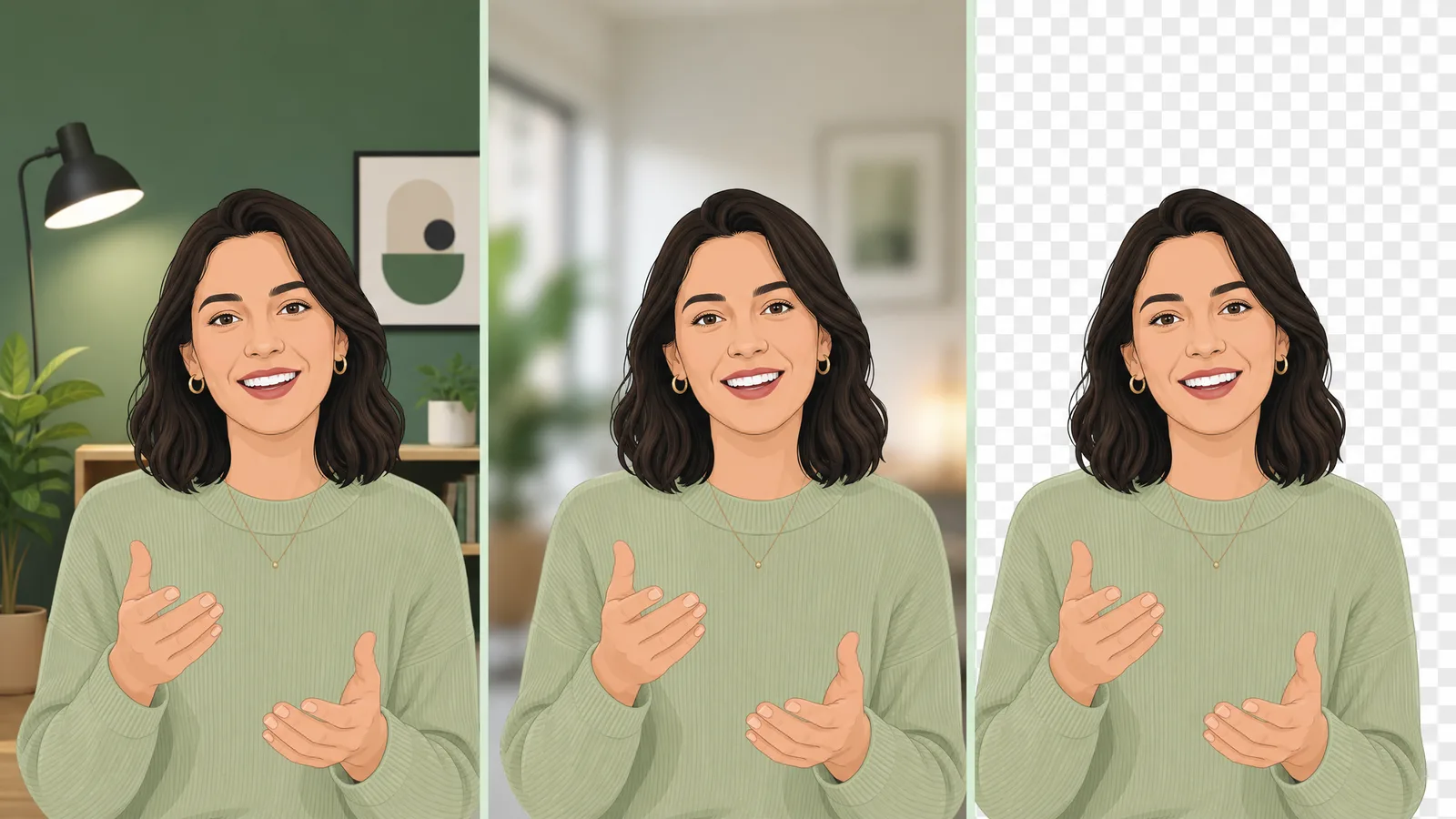
En hızlı yol ne yeşil ekran ne de düzenleme programı gerektirir — tarayıcıda çalışan bir arka plan değiştirici hem kesme hem de değiştirme işini üstlenir:
- Videonuzu yükleyin — klibinizi araca sürükleyin, kuruluma gerek yok.
- Orijinal arka planı kaldırın — yapay zekâ öznenizi otomatik olarak keser ve temiz, şeffaf bir kenar bırakır.
- Yeni bir arka plan ekleyin — düz bir renk, bir görsel veya bir sahne seçin, ardından filigransız dışa aktarın.
Yapay zekâ sizi doğrudan arka plandan ayırdığı için bu yöntem gündelik çekimlerde de çalışır — ne chroma key bezine ne de eşit aydınlatma kurulumuna ihtiyaç duyar. Temiz bir kesimden başlamayı tercih ederseniz, bir video arka plan kaldırıcı size sonradan istediğiniz arka plana yerleştirebileceğiniz şeffaf bir klip verir.

Video arka plan kaldırmayı iş başında görün
Bir klip yükleyin ve arka planın kayboluşunu izleyin — yeşil ekran yok, filigran yok, tamamı tarayıcınızda.
Ücretsiz deneyinDeğiştirme, bulanıklaştırma, kaldırma: hangisine ihtiyacınız var?
Bu üçü kulağa benzer gelir ama farklı sorunları çözer:
| Amaç | Ne yapar | En uygun olduğu durum |
|---|---|---|
| Değiştirme / yenisiyle değiştirme | Arka planı yeni bir renk, görsel veya sahneyle değiştirir | Markaya ya da temaya uygun bir arka plan istiyorsanız |
| Bulanıklaştırma | Gerçek arka planı yumuşatır ama biçimini korur | Canlı görüşmeler, hızlı gizlilik |
| Kaldırma | Arka planı silip şeffaf hale getirir | Klibi sonradan başka görüntülerle birleştirecekseniz |
Arkanızda belirli bir sahne istiyorsanız — bir ofis, bir renk geçişi, bir ürün rafı — ihtiyacınız olan şey değiştirmektir. Bir toplantı için sadece dağınıklığın görünmemesini istiyorsanız arka planı bulanıklaştırmak daha hızlıdır. Klibi başka bir kurguya taşıyacaksanız, onun yerine şeffaf olacak şekilde kaldırın.
Videonuzun arka planını şimdi kaldırın
Dakikalar içinde otomatik ve hassas kesimler. Ücretsiz başlayın — kurulum yok, filigran yok.
Hemen başlayınDüzenleme yazılımlarında video arka planı nasıl değiştirilir
CapCut'ta öznenizi ayırmak için Cutout → Auto cutout seçeneğini kullanın, ardından yeni arka planınızı alttaki bir katmana ekleyin. Premiere Pro'da özneyi Ultra Key ile (yeşil ekran üzerinde) veya Roto Brush tarzı bir iş akışıyla kesin, sonra altına bir arka plan klibi yerleştirin. After Effects'te kesilmiş özneyi yeni bir arka plan katmanının üzerine bindirin.
Düzenleme yazılımı yolu size kare kare (keyframe) denetim verir ama ya bir yeşil ekran (yeşil ekranı nasıl kaldıracağınız burada) ya da elle rotoskopi gerektirir. Yeşil ekransız kaydedilmiş görüntülerde hızlı bir değişim için çevrimiçi bir arka plan değiştirici çok daha hızlıdır — maskeleme işini yapay zekâ sizin yerinize yapar.
Gerçekçi duran bir arka plan nasıl seçilir
Değiştirilen bir arka plan ancak görüntünüzle uyuşursa inandırıcı olur. Üç hızlı kural:
- Işığı eşleştirin — koyu bir sahnenin önündeki parlak aydınlatılmış bir özne yapıştırılmış gibi durur. Benzer ışık yönüne ve sıcaklığına sahip bir arka plan seçin.
- Perspektife dikkat edin — özne göz hizasındaysa arka plan da göz hizasında olsun. Karşıdan çekilmiş bir yüzün arkasındaki tepeden çekim ofis görüntüsü sahte durur.
- Kenarları yumuşak tutun — saç ve omuzlar sert kesilmiş değil, arka planla kaynaşmış görünmeli. İyi bir yapay zekâ kesimi yumuşak kenarları otomatik olarak korur.
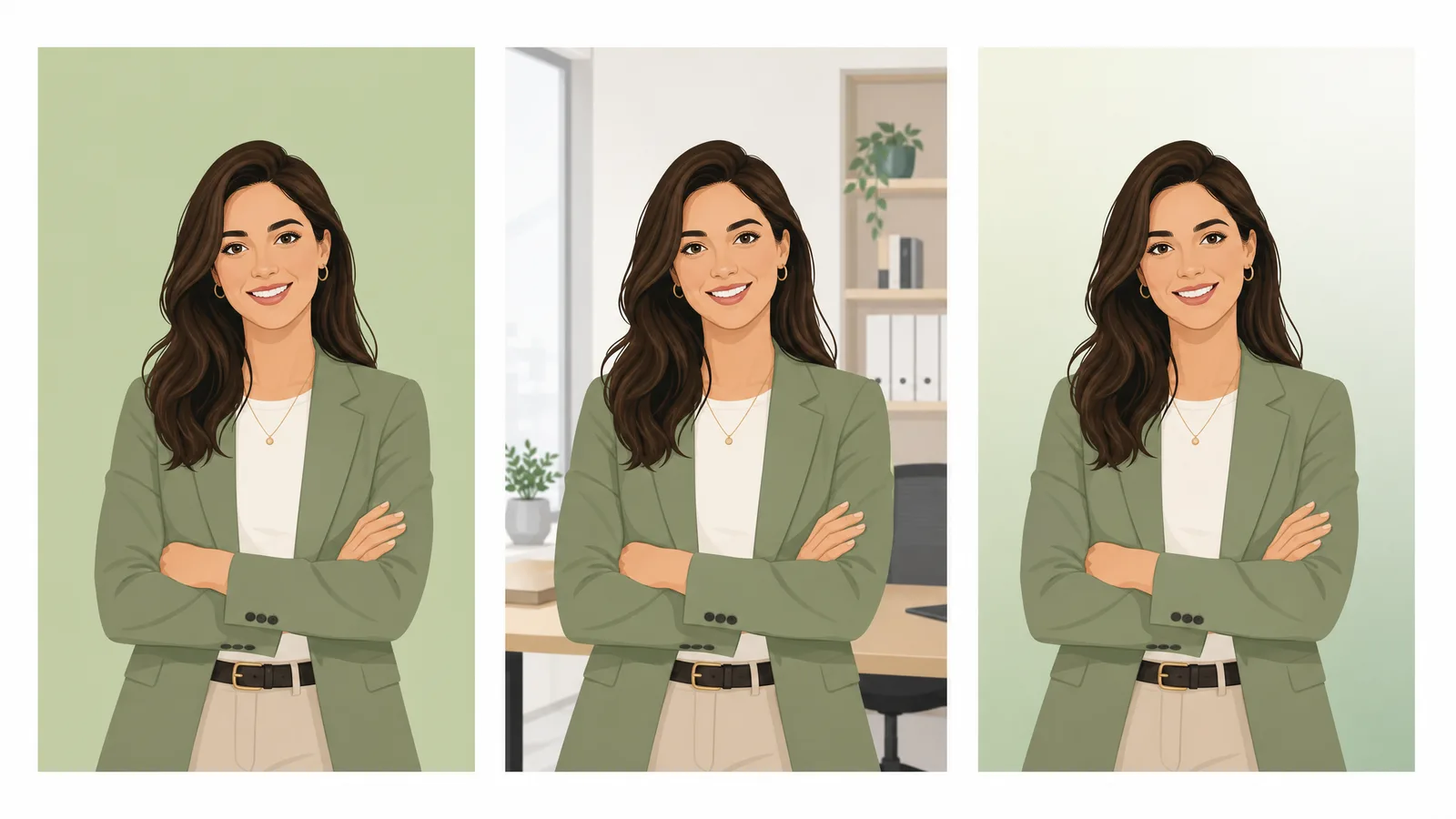
Kameraya konuşulan kliplerde ve UGC içeriklerinde hafifçe bulanıklaştırılmış veya basit bir renk geçişli arka plan, kalabalık bir fotoğraf sahnesinden çoğu zaman daha profesyonel durur — dikkati sizde tutar ve kusurlu kalmış kenarları gizler.
Kendi görselinizi veya videonuzu arka plan olarak nasıl kullanırsınız
Düz bir renk ya da hazır bir sahne hızlı seçenektir, ama video arka planını değiştirmenin asıl karşılığını verdiği yer özel arka planlardır. Çoğu araç, öznenizin arkasına kendi görselinizi, hatta başka bir video klibini yerleştirmenize izin verir:
- Marka sahneleri — her klip aynı görünüme sahip olsun diye bir stüdyo çekimi, bir ürün rafı veya markanızın renklerinde bir geçiş koyun.
- Fotoğraf arka planları — hikâyeye uyan gerçek bir ofis, bir kafe ya da açık hava sahnesi; yeter ki ışık kabaca öznenizinkiyle uyuşsun.
- Video arka planlar — yavaş hareket eden bir döngü (şehir trafiği, soyut hareket) dikkat dağıtmadan canlılık katar; sizinle yarışmaması için sade tutun.
İş akışı her iki durumda da aynıdır: yapay zekâ sizi keser, sonra yüklediğiniz arka planın üzerine yerleştirir. En yüksek esnekliği istiyorsanız önce arka planı şeffaf olacak şekilde kaldırın ve yeni sahneyi düzenleyicinizde ekleyin — böylece aynı kesimi sonradan farklı arka planlarda yeniden kullanabilirsiniz.
Profesyonel duran arka plan fikirleri
Seçtiğiniz arka plan, tüm klibin nasıl algılandığını değiştirir. Sürekli olarak özenli duran birkaçı:
- Yumuşak renk geçişi — marka renklerinizde iki tonlu hafif bir geçiş temiz ve modern durur, öznenizle asla yarışmaz. Kameraya konuşulan videolar için harika bir varsayılan.
- Bulanıklaştırılmış ofis veya stüdyo — net bir fotoğrafın yoğun detayı olmadan profesyonel bir ortam hissi verir; bulanıklık ayrıca kusurlu kesim kenarlarını da gizler.
- Düz marka rengi — cesur, sade ve sosyal medya klipleri ile jenerikler için anında markaya uygun.
- Temaya uygun sahne — yemek klibi için bir mutfak, eğitim videosu için bir çalışma masası — ama yalnızca ışık ve açı görüntünüzle uyuşuyorsa.
Kararsız kaldığınızda sade olan kazanır. Temiz bir renk geçişi veya hafif bir bulanıklık; dikkat için sizinle yarışan ya da saçınızın çevresindeki kaba kenarı ele veren detaylı bir fotoğraftan daha profesyonel görünür.
Arka plan değiştirirken kaçınılması gereken yaygın hatalar
Değiştirilen bir arka planı sahte gösteren üç şey var ve üçünün de çözümü kolay:
- Işık uyumsuzluğu. Parlak aydınlatılmış bir özne koyu bir sahnenin önünde (ya da tam tersi) anında yapıştırılmış gibi durur. Işık yönü ve sıcaklığı görüntünüzle kabaca uyuşan bir arka plan seçin.
- Perspektif uyumsuzluğu. Göz hizasındaki bir yüz, tepeden çekilmiş bir odanın önünde yanlış durur. Arka planın kamera açısını, çekim yaptığınız açıya yakın tutun.
- Sert, fazla kesilmiş kenarlar. Saç ve omuzlar makasla kesilmiş gibi değil, yumuşakça kaynaşmış görünmeli. İyi bir yapay zekâ destekli video arka plan kaldırıcı yumuşak kenarları otomatik olarak korur; bir kenar yine de sert duruyorsa hafif bir arka plan bulanıklığı bunu gizler.
Arka plan değiştirme telefonla çektiğim videoda çalışır mı?
Evet — yapay zekâyla arka plan değiştirme yalnızca stüdyo çekimlerinde değil, gündelik telefon kliplerinde de çalışır. Yapay zekâ tek bir rengi keylemek yerine sizi sahneden ayırdığı için elde çekilmiş videoyla, karışık ışıkla ve bir chroma key'in altından kalkamayacağı kalabalık odalarla başa çıkar. Kesimin temiz kalmasına yardımcı olacak iki şey yine de var: yüzünüze eşit ışık düşecek şekilde çekim yapın ve kendinizle arkanızdaki şey arasında biraz kontrast bırakın — koyu renk kapüşonlu bir öznenin koyu bir odanın önünde durması, temiz ayırmanın en zor olduğu durumdur. Hafif titrek görüntüler de işe yarar, ama daha sabit bir çekim saç ve omuz çevresinde her zaman daha net kenarlar verir.
CapCut'ta arka planınızı adım adım değiştirme
CapCut en popüler ücretsiz seçenek olduğu için akışın tamamı şöyle. Klibinizi zaman çizelgesine ekleyip seçin, ardından Cutout menüsünü açıp Auto cutout özelliğini etkinleştirin — CapCut öznenizi ayırır ve geri kalan her şeyi şeffaf yapar, yeşil ekrana gerek yoktur. Sonra yeni arka planınızı ekleyin: bir görsel veya video klibi eklemek için + simgesine dokunun, onu öznenizin altındaki bir parkura sürükleyin; eskiden arka planın olduğu her yerde görünecektir. Arka planı kareyi dolduracak şekilde ölçekleyin ve saçınızın çevresindeki kenar sert duruyorsa kesim ayarlarındaki feather (yumuşatma) veya opacity (saydamlık) değerini kaynaşana kadar ayarlayın. Son olarak dışa aktarın — CapCut değiştirilen arka planı nihai MP4 dosyasında korur. Tüm süreç birkaç dakika sürer ve Auto cutout yapay zekâ tabanlı olduğu için chroma key olmadan gündelik çekimlerde de çalışır. Kenar üzerinde daha ince denetim için, bu iş için tasarlanmış bir video arka plan kaldırıcı istediğiniz arka plana yerleştirebileceğiniz daha temiz bir kesim verir.
Zoom ve Teams görüşmelerinde arka planınızı değiştirme
Canlı bir görüşmede arka planınızı değiştirmek, kaydedilmiş bir klibi düzenlemekten farklıdır — bu, bir video dışa aktarımı değil, yerleşik bir sanal arka plan özelliğidir. Zoom'da Settings → Background & Effects bölümüne gidip hazır bir sahne seçin veya kendi görselinizi yükleyin. Microsoft Teams'te görüşmeye katılmadan önce Background filters, görüşme sırasında ise More → Effects and avatars menüsünü açıp bir arka plan seçin. Bunlar odanızı gerçek zamanlı olarak sabit bir görselle değiştirir, ama zayıf web kameralarında kenarlarınızda titreme yapabilir. Sahneyi değiştirmek yerine yalnızca dağınıklığı gizlemek istiyorsanız, arka planı bulanıklaştırmak daha hafiftir ve daha doğal durur. Kaydedilmiş videolar içinse çevrimiçi bir arka plan değiştirici, her türlü canlı sanal arka plandan çok daha temiz ve esnek bir sonuç verir.
Arka planı değiştirdikten sonra: dışa aktarma ve platformlar
Yeni arka plan istediğiniz gibi göründüğünde, dışa aktarma biçimi videonun nereye gideceğine bağlıdır. Sosyal medya için (Instagram, TikTok, YouTube) standart bir MP4 dışa aktarın — arka plan videoya gömülüdür, her yerde oynar. Düzenlemeye devam edecekseniz aracınızın sunduğu en yüksek kaliteyi koruyun ki birleştirilmiş kenarlar bir sonraki render sırasında da temiz kalsın. Arka planı ileride tekrar değiştirme ihtimaliniz varsa videoyu henüz düzleştirmeyin: arka planı şeffaf olacak şekilde kaldırın ve kesimi ayrı bir WebM veya MOV dosyası olarak saklayın; böylece yeniden kesmeye gerek kalmadan başka bir sahneye yerleştirebilirsiniz. Çözünürlüğü platforma göre ayarlayın — sosyal medyanın çoğu için 1080p fazlasıyla yeterlidir, 4K ise ancak kaynak görüntünüz gerçekten o kadar netse anlamlıdır.
Ne kadar sürer ve uzun kliplerde de çalışır mı?
Çoğu kısa klipte — jenerikler, sosyal medya gönderileri, kameraya konuşulan bölümler — yükleme bittikten sonra arka planı değiştirmek bir dakikadan kısa sürer. Daha uzun videolar orantılı olarak daha uzun sürer, çünkü yapay zekâ her kareyi tek tek işler; ama uzunluk tek başına bir engel değildir. Asıl belirleyici olanlar çözünürlük ve hareket: bol hareketli bir 4K klip, sabit bir 1080p çekimden daha fazla işlem gücü ister. Uzun bir kayıtla çalışıyorsanız, tamamını işlemeden önce kısa bir test bölümü işleyip kesimin temiz göründüğünü doğrulamakta fayda var — klip ister on saniye ister on dakika olsun, aynı kenar ve ışık kuralları geçerlidir.
Canlı bir videonun veya yayının arka planı değiştirilebilir mi?
Arka planı gerçek zamanlı değiştirmek, bir kaydı düzenlemekten farklıdır. Canlı görüşmelerde Zoom, Teams ve Google Meet'teki sanal arka plan özellikleri siz konuşurken odanızı sabit bir görselle değiştirir — kullanışlıdır, ama zayıf web kameralarında kenarlarda titrer ve yalnızca temel sahneler sunar. Canlı yayın içinse OBS ve Streamlabs arkanızdaki yeşil ekranı gerçek zamanlı olarak keyleyebilir ya da üste şeffaf bir katman bindirebilir. Buradaki takas şu: gerçek zamanlı değişimler kenar kalitesinden çok hıza öncelik verir, bu yüzden nadiren post prodüksiyon kadar temiz görünür. Kaydedilmiş her şey için — jenerikler, eğitim videoları, sosyal medya klipleri — arka planı sonradan bir yapay zekâ aracıyla değiştirmek gözle görülür biçimde daha temiz ve esnek bir sonuç verir, çünkü yapay zekâ canlı bir akışa yetişmeye çalışmak yerine her kareye zaman ayırabilir. Sonuç kısa bir beklemeye değer — ilk seçtiğinizle sınırlı kalmayan, istediğiniz her arka planda yeniden kullanabileceğiniz temiz bir kesim.
FAQ
Bir videonun arka planını nasıl değiştiririm?
Klibinizi çevrimiçi bir arka plan değiştiriciye yükleyin, yapay zekânın orijinal arka planı kaldırmasını bekleyin, ardından yeni bir renk, görsel veya sahne ekleyip dışa aktarın — yeşil ekran yok, kurulum yok, filigran yok.
Video arka planını yeşil ekran olmadan değiştirebilir miyim?
Evet. Yapay zekâ destekli arka plan değiştiriciler öznenizi doğrudan arka plandan ayırır, bu yüzden gündelik çekimlerde yeşil ekran olmadan çalışır. Yeşil ekran biraz daha temiz kenarlar verebilir ama artık zorunlu değildir.
Video arka planını değiştirmek ile kaldırmak arasındaki fark nedir?
Değiştirmek, arka planı yeni bir renk, görsel veya sahneyle değiştirir. Kaldırmak ise arka planı silip şeffaf bir alfa kanalına dönüştürür; böylece klibi sonradan başka görüntülerle birleştirebilirsiniz. Bitmiş bir görünüm için değiştirmeyi, düzenlemeye devam edecekseniz kaldırmayı kullanın.
Video arka planını ücretsiz nasıl değiştiririm?
Ücretsiz bir çevrimiçi arka plan değiştirici kullanın: dosyayı yükleyin, yapay zekânın öznenizi kesmesini sağlayın, yeni bir arka plan seçin ve filigransız dışa aktarın. CapCut gibi ücretsiz düzenleyiciler de otomatik kesim aracıyla arka plan değiştirebilir.
Video arka planını kendi görselimle değiştirebilir miyim?
Evet. Çoğu arka plan değiştirici, yeni arka plan olarak kendi görselinizi veya videonuzu yüklemenize izin verir; böylece öznenizin arkasına markalı bir sahne, bir ürün rafı veya istediğiniz özel bir arka planı koyabilirsiniz.
Yeni arka planım neden sahte duruyor?
Genellikle ışık ya da perspektif uyumsuzluğundandır — koyu bir sahnenin önündeki parlak aydınlatılmış bir özne veya tepeden çekilmiş bir odanın önündeki göz hizasındaki bir yüz. Benzer ışığa ve açıya sahip bir arka plan seçin, özne kenarlarını sert kesilmiş değil yumuşak tutun.


