
Arka planı kaldırdınız — şimdi de şeffaflığın gerçekten korunacağı şekilde kaydetmeniz gerekiyor. Yanlış formata dışa aktarırsanız tertemiz kesiminizin arkasına som siyah bir kutu yerleşir. Şeffaf bir video alfa kanalını saklar; böylece özneniz başka bir kurguda dilediğiniz arka planın üzerine oturabilir. Aşağıda video arka planını çevrimiçi şeffaf yapacak, doğru dışa aktarma formatını (WebM, MOV/ProRes veya PNG dizisi) seçecek ve şeffaflığı düzleyen bir numaralı hatadan kaçınacaksınız.
Şeffaf video nedir?
Şeffaf bir video, renk bilgisinin yanında bir alfa kanalı — piksel başına şeffaflık haritası — saklar; böylece eskiden arka planın bulunduğu her yerde görüntü bir renkle dolmak yerine saydam kalır. Dosyayı başka bir projeye bıraktığınızda özneniz doğrudan yeni sahnenin üzerine kompozit edilir, hiçbir keying işlemine gerek kalmaz.
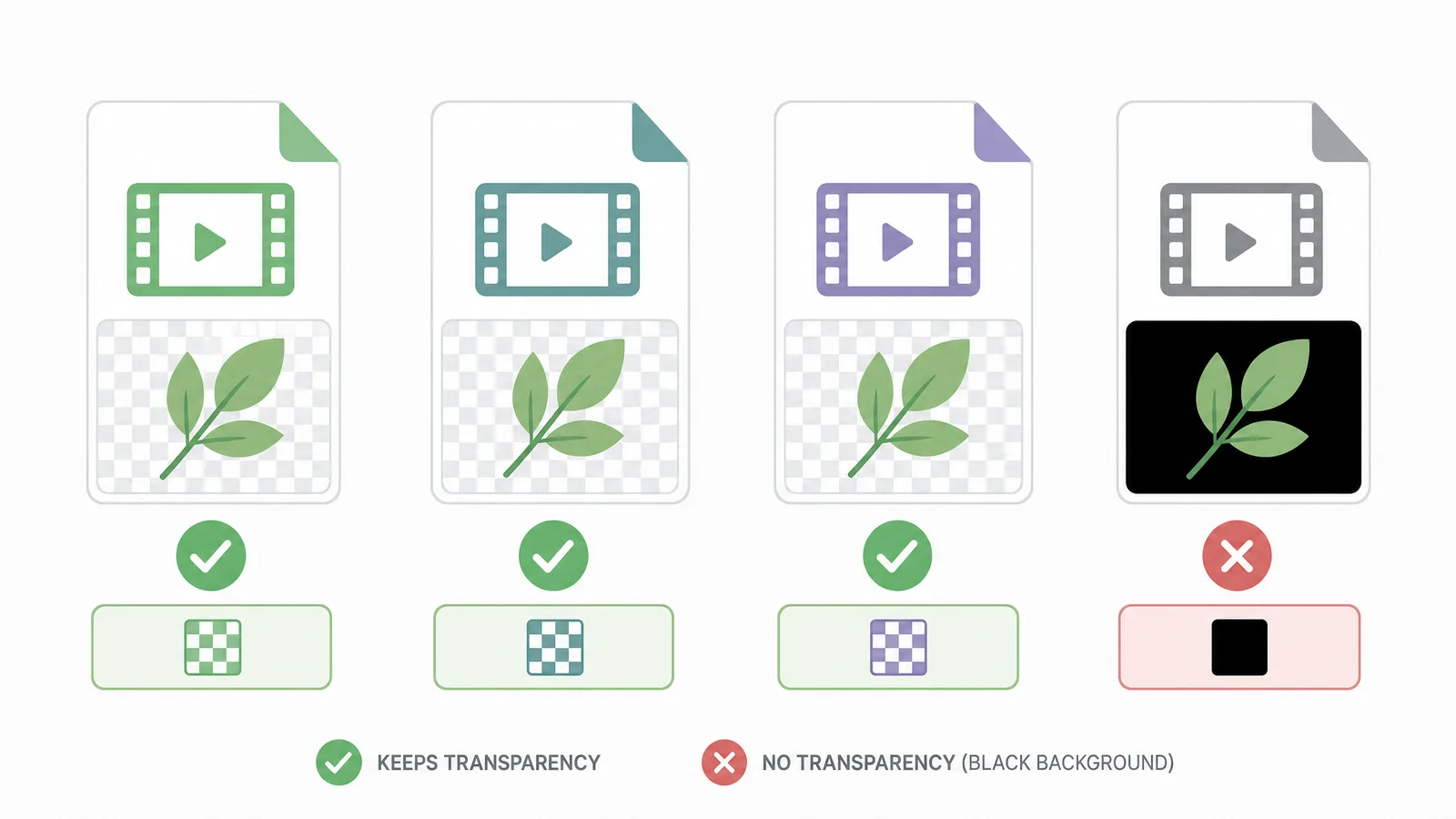
Kritik nokta şu: her format alfayı desteklemez. Her yerde varsayılan olan MP4 (H.264) şeffaflığı saklayamaz ve o alanları siyahla doldurur. Şeffaf arka planı korumak için alfa taşıyan bir format seçmeniz gerekir; bu rehberin geri kalanı tam olarak bunu anlatıyor. En hızlı yol, alfayı doğrudan çıktı olarak veren çevrimiçi bir video arka plan kaldırıcı kullanmaktır.

Video arka plan kaldırmayı iş başında görün
Bir klip yükleyin ve arka planın kayboluşunu izleyin — yeşil ekran yok, filigran yok, tamamı tarayıcınızda.
Ücretsiz deneyinVideo arka planı çevrimiçi nasıl şeffaf yapılır
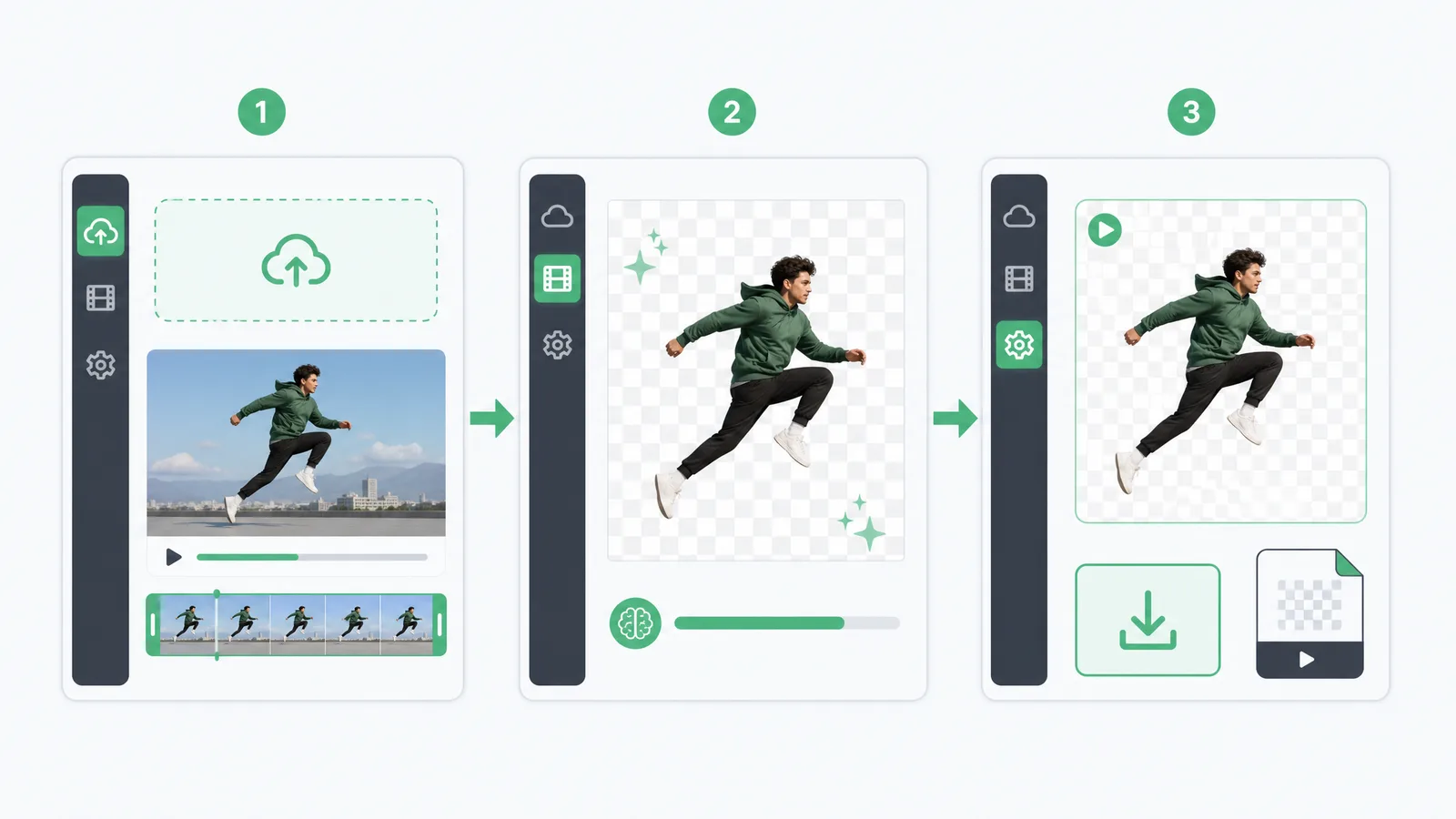
Düzenleyici yok, kurulum yok — bir şeffaf video oluşturucu bunu üç adımda halleder:
- Videonuzu yükleyin — dosyayı tarayıcıdaki araca sürükleyin.
- Arka planı kaldırın — yapay zekâ arka planı keser ve otomatik olarak gerçek bir alfa kanalı kurar.
- WebM veya MOV olarak dışa aktarın — şeffaflığı korunmuş ve filigransız biçimde indirin.
Alfa kanalını sizin yerinize yazdığı için manuel keying ve kodek tahminiyle uğraşmazsınız — elinize baştan şeffaf, herhangi bir zaman çizelgesine bırakılmaya hazır bir dosya geçer.
Hangi format şeffaflığı korur? WebM, MOV/ProRes, PNG dizisi
Şeffaflığın kaderi dışa aktarma formatına bağlıdır. Gerçekten alfa kanalı taşıyan formatlar şunlar:
| Format | Alfa (şeffaflık) | En uygun kullanım | Notlar |
|---|---|---|---|
| WebM (VP9) | ✅ | Web, tarayıcılar, bindirmeler | Küçük dosyalar, HTML5 videoda oynar |
| MOV (ProRes 4444) | ✅ | Kurgu (Premiere, Final Cut, Resolve) | Büyük ama en yüksek kalite |
| PNG dizisi | ✅ | Maksimum uyumluluk / VFX | Dosya başına bir şeffaf kare |
| MOV (Animation/PNG kodeği) | ✅ | Eski düzenleyiciler | ProRes'ten daha büyük |
| GIF | ⚠️ (yalnızca 1 bit) | Basit döngüler | Sert kenarlar, yumuşak şeffaflık yok |
| MP4 (H.264) | ❌ | — | Alfa saklayamaz — siyahla doldurur |
Pratik kural: web için WebM, kurgu için ProRes MOV, her yerde açılması gerektiğinde PNG dizisi. MP4'ü seçerseniz az önce oluşturduğunuz şeffaflığı kaybedersiniz.
Videonuzun arka planını şimdi kaldırın
Dakikalar içinde otomatik ve hassas kesimler. Ücretsiz başlayın — kurulum yok, filigran yok.
Hemen başlayınAfter Effects ve Premiere'de şeffaf video nasıl dışa aktarılır
After Effects'te Composition → Add to Render Queue yolunu izleyin, Output Module → Channels: RGB + Alpha ayarını yapın ve QuickTime → ProRes 4444 (ya da PNG dizisi) seçin. Premiere Pro'da QuickTime'ı ProRes 4444 kodeğiyle dışa aktarın ve alfanın yazılması için Render at Maximum Depth seçeneğini işaretleyin.
En sık düşülen tuzak, Channels ayarını RGB'de bırakmaktır — bu, ProRes kodeği kullansanız bile alfayı çöpe atar. Her zaman RGB + Alpha ayarını seçin. Sadece hızlı bir şeffaf çıktı almanız gereken çekilmiş klipler için çevrimiçi bir araç bu ayarların tamamını devre dışı bırakır.
Şeffaf video nerelerde kullanılır?
Şeffaf klipler katmanlı videonun yapı taşlarıdır: animasyonlu logolar ve alt bantlar, marka sahnelerinin üzerine yerleştirilen ürün çekimleri, eğitim içerikleri ve UGC için konuşan kafa bindirmeleri, büyük kurgulara kompozit edilen motion graphics çalışmaları. Bir öznenin başka bir görüntünün üzerinde durması gereken her yerde şeffaf arka plana ihtiyacınız var — yeşil bir arka plana değil.
Ama her proje tam şeffaflık gerektirmez. Yalnızca arkanızdaki odanın dikkat çekmeyi bırakmasını istiyorsanız — kayıtlı bir toplantı, bir web semineri, bir kurs girişi — arka planı bulanıklaştırmak daha basit seçenektir: sıradan bir MP4 elde edersiniz, alfa kanalı derdi olmadan her yerde oynar ve aşağıdaki bütün format tuzaklarını atlarsınız. Şeffaf çıktıya ancak öznenin gerçekten başka bir katmanın üzerine oturması gerektiğinde başvurun.
Büyük bir dışa aktarmadan önce 2 saniyelik bir test render'ı alın ve düzenleyicinizde parlak renkli bir arka planın üzerine bırakın. Siyah bir kutu görüyorsanız şeffaflık yazılmamıştır — formatınızın alfayı desteklediğini ve kanalların RGB + Alpha olarak ayarlandığını kontrol edin.
WebM, ProRes ve PNG dizisi arasında nasıl seçim yapılır
Üçü de şeffaflığı korur, dolayısıyla seçim klibin nereye gideceğine bağlıdır:
- WebM (VP9) web'in cevabıdır. Dosyalar küçüktür, HTML5
<video>etiketinde ve her modern tarayıcıda yerel olarak oynar, üstelik yumuşak bir alfa kenarı korur. Site bindirmelerinde, sayfadaki animasyonlu logolarda ve dosya boyutunun önemli olduğu her çevrimiçi gömme işinde kullanın. - MOV (ProRes 4444) kurgunun cevabıdır. Dosyalar büyüktür ama kalite en yüksek seviyededir ve her büyük düzenleyici — Premiere, Final Cut, DaVinci Resolve — alfayı yerel olarak okur. Klip daha fazla iş için zaman çizelgesine geri dönecekse bunu kullanın.
- PNG dizisi uyumluluğun cevabıdır. Her kare ayrı bir şeffaf PNG olduğundan neredeyse her yerde çalışır; alfa kanallı videoda tıkanan eski araçlar ve VFX hatları dahil. Bedeli çok sayıda dosya ve çok daha büyük bir toplam boyuttur.
Basit bir pratik kural: web → WebM, kurgu → ProRes MOV, "bunu ne okuyacak bilmiyorum" → PNG dizisi. Kararsız kaldığınızda kurgu için en güvenli seçim ProRes, web için en hafifi WebM'dir — ikisini birden veren bir video arka plan kaldırıcı ise tahmin yürütme ihtiyacını tamamen ortadan kaldırır.
Şeffaf video başka bir projeye nasıl eklenir
Elinizde şeffaf bir dosya olduğunda kompozitleme çok basittir. Herhangi bir düzenleyicide alfa kanallı klibi arka plan katmanınızın üzerindeki bir kanala bırakın — şeffaf alanlar altta ne varsa onu gösterir. Premiere Pro ve Final Cut'ta bir ProRes 4444 MOV dosyası şeffaflığı bozulmadan doğrudan yerleşir, keying gerekmez. Web için WebM dosyası bir <video> etiketine girer ve sayfa arka planının ya da başka bir videonun üzerinde durur. After Effects'teki motion graphics işlerinde PNG dizisini veya ProRes'i içe aktarıp sahnenizin üzerine yığın.
Şeffaf dışa aktarmanın bütün amacı zaten bu aşamada yapılacak keying ya da maskeleme işinin kalmamasıdır — alfa kanalı kesimi klibin içinde taşır, yani tek bir sürüklemeyle kompozit olur.
Kaçınmanız gereken yaygın şeffaf video hataları
"Şeffaflığım kayboldu" şikâyetlerinin neredeyse tamamını üç hata açıklıyor:
- MP4'e dışa aktarmak. Alfa kanalı olmadığı için her şeffaf alan som siyahla dolar. Bu, açık ara en yaygın hatadır — bunun yerine her zaman WebM, ProRes MOV veya PNG dizisi seçin.
- Kanalları RGB'de bırakmak. ProRes kodeği kullansanız bile dışa aktarma kanalları RGB + Alpha yerine RGB'de kalırsa şeffaflık sessizce çöpe atılır. Render almadan önce mutlaka RGB + Alpha'ya geçin.
- Çıktıyı aşırı sıkıştırmak. Ağır sıkıştırma alfa kenarını saçaklandırabilir veya sertleştirebilir, özellikle saç çevresinde. Yumuşak kenarların hayatta kalması için dışa aktarma kalitesini yüksek tutun. Parlak bir arka plan üzerine alınan 2 saniyelik hızlı bir test render'ı, uzun bir final render'a girişmeden önce bu üç hatayı da yakalar.
OBS'de ve canlı yayında şeffaf video nasıl kullanılır
Şeffaf video, bir bindirmenin — logo, animasyonlu maskot ya da konuşan kafa kesimi — oyununuzun veya ekran paylaşımınızın üzerinde durmasını istediğiniz canlı yayınlarda parlar. OBS Studio'da alfa kanallı bir WebM şeffaflığı bozulmadan oynatılır: bir Media Source ekleyin, .webm dosyanızı gösterin; saydam alanlar altta hangi sahne varsa onu ortaya çıkarır. Döngüsel bir bindirme için kaynak ayarlarında Loop kutusunu işaretleyin; Streamlabs ve vMix de alfa kanallı WebM'i aynı şekilde işler. WebM (VP9) yumuşak bir alfa kenarı koruduğu ve işlemciyi az yorduğu için burada başvurulacak format odur — ProRes de çalışır ama bir yayının ihtiyacından daha ağırdır. Bindirmeniz şeffaflık yerine siyah bir kutu gösteriyorsa alfasız bir format dışa aktarmışsınızdır (neredeyse her zaman MP4); WebM olarak yeniden dışa aktarın, sorunsuz yerleşecektir.
Web sayfasına şeffaf video nasıl gömülür
Web'de şeffaf bir video doğrudan HTML5 <video> etiketine girer ve arkasında ne varsa onun üzerinde durur: renkli bir bölüm, bir kapak görseli veya başka bir video. Tarayıcıların yerel olarak oynattığı alfa formatı olduğu için WebM (VP9) dışa aktarın, ardından oynatıcı gibi değil bir arka plan öğesi gibi davranması için autoplay, loop, muted ve playsinline niteliklerini ekleyin. Klibi kısa, dosyayı küçük tutun; çünkü diğer tüm varlıklar gibi yüklenir ve ağır bir bindirme sayfa hızınıza zarar verir. Bir uyarı: Safari'nin WebM alfa desteği tarihsel olarak geriden geldi, bu yüzden tarayıcılar arası kritik bindirmelerde Safari'de test edin ya da alfa kanallı HEVC MOV yedeği sunun. Çoğu modern site için hafif bir WebM, hareketli ve saydam bir özneyi sayfaya koymanın en basit yoludur.
Şeffaf dosya boyutları nasıl kontrol altında tutulur
Şeffaflığın boyut açısından bir bedeli vardır: ProRes 4444 ve PNG dizileri büyüktür, çünkü her karede tam kaliteli rengin yanı sıra bir alfa kanalı saklarlar. Birkaç alışkanlık dosyaları dizginler. Hedef izin verdiği her yerde WebM (VP9) kullanın — ProRes'in boyutunun çok küçük bir kesridir ama temiz bir alfa korur. Dışa aktarmadan önce tam ihtiyacınız olan süreye kırpın, çünkü şeffaf bir klibin fazladan her saniyesi normal bir klibinkinden daha ağır basar. Çözünürlüğü kullanım amacına göre ayarlayın — bir web bindirmesi nadiren 4K ister, dolayısıyla 1080p çıktı görünür bir kayıp olmadan yer kazandırır. ProRes 4444'ü kalitenin boyuttan önemli olduğu, düzenleyiciye geri dönecek klipler için saklayın; PNG dizilerini de yalnızca alfa kanallı videoyu hiç okuyamayan araçlar için tutun.
Sosyal platformlar ve telefonlar şeffaf videoyu destekliyor mu?
Çoğunlukla hayır — ve insanlar tam burada tökezliyor. Instagram, TikTok, YouTube ve sosyal platformların çoğu yüklemede şeffaflığı düzler: dosyayı MP4'e yeniden kodlarlar, böylece alfa alanları som bir renkle dolar. Şeffaf video, doğrudan paylaştığınız nihai bir format değil, kurgu ve kompozit için bir yapı taşıdır. Doğru akış, şeffaf klibinizi düzenleyicinizde bir arka planın üzerine bırakmak ve sonra sosyal için normal bir MP4 dışa aktarmaktır. Telefonlar da aynı şekilde davranır: şeffaf bir WebM veya MOV, alfayı okuyan kurgu uygulamalarında doğru görünür ama sıradan bir galeri ya da mesajlaşma uygulaması onu siyah üzerinde gösterir. Şeffaf çıktıyı malzeme, düzleştirilmiş bitmiş videoyu ise gerçekten servis ettiğiniz yemek olarak düşünün.
Şeffaf video mu yeşil ekran mı: hangisini dışa aktarmalısınız?
Görüntüyü bir kurgucuya teslim edecekseniz şeffaf mı dışa aktarmalısınız, yoksa yeşil ekran klibini mi vermelisiniz? Kesim zaten temizse ve dosyanın kullanıma hazır gelmesini istiyorsanız şeffaf dışa aktarın — alfa kanalı dosyayla birlikte yolculuk eder, geriye yapılacak keying kalmaz ve kompozit tek adımda biter. Yeşil ekran klibini yalnızca kurgucu key üzerinde tam kontrol istiyorsa ya da zor saç ve hareketler key'in ayarlanmasını gerektirebilecekse teslim edin. Çoğu teslimatta şeffaf dosya daha temiz bir çıktıdır: bir adımı ortadan kaldırır, kurgucunun sıfırdan yeniden key yapmasını önler ve akışın devamındaki herkes için aynı görünür. Tek kural — alfayı WebM veya ProRes 4444 olarak dışa aktarın, asla MP4 olarak değil; yoksa uğraşarak elde ettiğiniz şeffaflık kurgucunun zaman çizelgesine düştüğü anda siyaha çöker. Kararsız kaldığınızda orijinalin yanına kısa bir şeffaf test klibi gönderin ve tamamını dışa aktarmadan önce alfanın doğru okunduğunu kurgucuya doğrulatın — yazılımı kodek konusunda titizse bu size yeniden dışa aktarma zahmetinden kurtarır.
FAQ
Şeffaf arka planlı bir videoyu nasıl dışa aktarırım?
Arka planı kaldırın, ardından alfa kanalını destekleyen bir format seçin — web için WebM (VP9), kurgu için MOV (ProRes 4444) ya da maksimum uyumluluk için PNG dizisi. MP4'ten kaçının: şeffaflığı saklayamaz ve onu siyahla doldurur.
Bir MP4 dosyasının arka planı şeffaf olabilir mi?
Hayır. MP4'te kullanılan H.264 kodeğinin alfa kanalı yoktur, bu yüzden her şeffaf alan som siyaha döner. Şeffaflığı korumak için bunun yerine WebM, MOV (ProRes 4444) veya PNG dizisi dışa aktarın.
Video arka planını çevrimiçi nasıl şeffaf yaparım?
Klibinizi çevrimiçi bir şeffaf video oluşturucuya yükleyin, yapay zekânın arka planı kaldırıp alfa kanalını oluşturmasını bekleyin, sonra WebM veya MOV dışa aktarın — kurulum yok, filigran yok. Şeffaflığı sizin yerinize yazdığı için manuel keying yapmanız gerekmez.
Şeffaflık açısından WebM ile ProRes arasındaki fark nedir?
İkisi de alfayı korur. WebM (VP9) küçüktür ve tarayıcılarda, HTML5 videoda oynar; web bindirmeleri için idealdir. MOV (ProRes 4444) çok daha büyüktür ama en yüksek kaliteyi sunar; Premiere, Final Cut veya DaVinci Resolve'da kurgu için idealdir.
Şeffaf videomun arka planı neden siyah?
Alfa kanalı olmayan bir format dışa aktarmışsınızdır (genellikle MP4) ya da dışa aktarma kanallarını RGB + Alpha yerine RGB'de bırakmışsınızdır. Alfa etkin şekilde WebM, ProRes 4444 MOV veya PNG dizisi olarak yeniden dışa aktarın.
PNG dizisi şeffaflığı korur mu?
Evet. Her kare kendi alfa kanalına sahip ayrı bir PNG'dir, dolayısıyla şeffaflık tamamen korunur ve neredeyse her düzenleyicide çalışır. Bedeli çok sayıda dosya ve tek bir WebM ya da MOV'a kıyasla daha büyük bir toplam boyuttur.


