썸네일과 표지
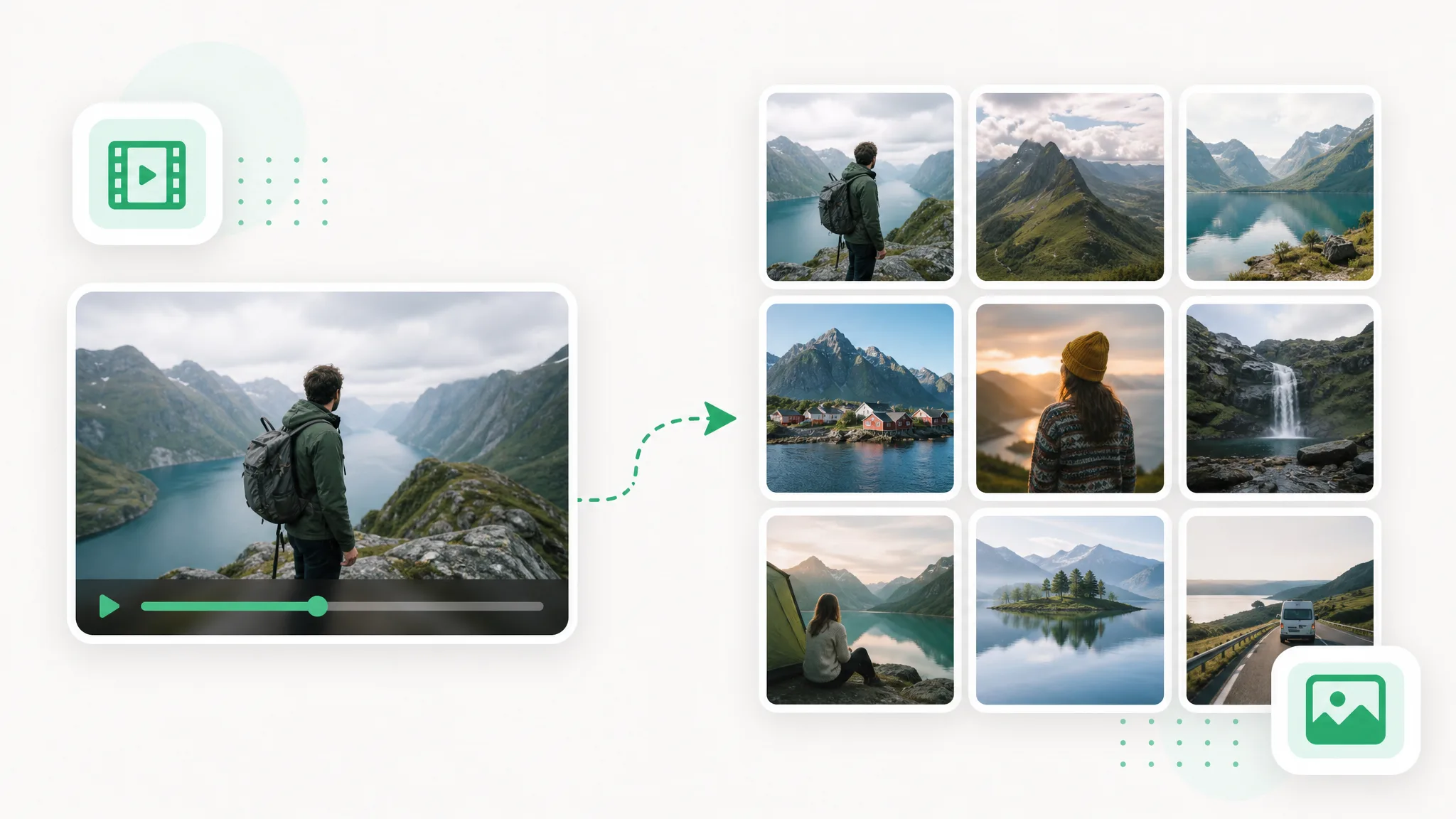
자동 선택으로 타협하지 말고, 썸네일로 쓸 만한 선명한 한 장을 뽑아낼 수 있습니다.

브라우저에서 바로 영상 프레임 추출. 클립을 올리고 몇 프레임마다 뽑을지 고르면 영상을 이미지로 변환할 수 있습니다. 가입 불필요, 워터마크 없음, 파일은 기기를 벗어나지 않습니다.
무엇을 얻나요
영상 프레임 추출은 움직이는 클립 하나를 정돈된 정지 이미지 격자로 바꿉니다. 각 프레임이 깔끔하게 잘려 나와 바로 살펴보고, 고르고, 전달할 수 있습니다.
카메라를 향한 영상에서도 피부, 머리카락, 부드러운 윤곽이 깔끔하게 유지됩니다.
빠른 움직임과 물보라도 컷아웃 뒤까지 선명하게 유지됩니다.
렌더된 장면에서 애니메이션 캐릭터를 잘라낼 수 있습니다.
스타일화된 캐릭터를 합성과 오버레이용으로 분리할 수 있습니다.
얼굴 중심, 언박싱, 제품 클립에서도 윤곽이 깔끔하게 유지됩니다.
AI 생성 클립도 몇 초 만에 원하는 배경 위로 옮길 수 있습니다.
카메라를 향한 영상에서도 피부, 머리카락, 부드러운 윤곽이 깔끔하게 유지됩니다.
빠른 움직임과 물보라도 컷아웃 뒤까지 선명하게 유지됩니다.
렌더된 장면에서 애니메이션 캐릭터를 잘라낼 수 있습니다.
스타일화된 캐릭터를 합성과 오버레이용으로 분리할 수 있습니다.
얼굴 중심, 언박싱, 제품 클립에서도 윤곽이 깔끔하게 유지됩니다.
AI 생성 클립도 몇 초 만에 원하는 배경 위로 옮길 수 있습니다.
이래서 좋습니다
정확한 간격 지정, 진짜 이미지 파일, 그리고 업로드 없음. 요청한 프레임만 정확히 돌려주는 영상 프레임 추출 도구입니다. 다시 해야 하는 고정된 내보내기가 아닙니다.
전부 분해하려면 모든 프레임을, 간추리려면 N 프레임마다 또는 초당 한 장씩 뽑으세요. 영상을 프레임으로 변환하는 정밀도를 직접 정하므로 필요 이상으로 많은 이미지를 내보낼 일이 없습니다. 3분짜리 클립을 전체 프레임으로 뽑으면 수천 장이 되지만, 초당 한 장이면 실제로 훑어볼 수 있는 분량이 됩니다. 이는 디스크 용량의 문제이자 인내심의 문제이기도 합니다.
배경 제거각 프레임은 어디서나 열 수 있는 표준 이미지로 나옵니다. PNG는 무손실이라 편집에 적합하고 합성이나 리터칭으로 넘길 프레임에 알맞습니다. JPG와 WebP는 가벼워서 빠르게 훑어보거나 첨부하거나 문서에 넣을 때 좋습니다.
무료로 체험하기영상 프레임 추출 과정 전체가 브라우저 안에서 처리되므로 원본이 업로드되지 않습니다. 비공개 클립은 비공개로 남고 오프라인에서도 내보내기가 빠릅니다. 대기열도 없고, 업로드 양식이 정한 용량 상한도 없으며, 통제 밖 서버에 원본 사본이 남지도 않습니다.
배경 변경프레임에는 타임스탬프와 함께 순서대로 이름이 붙습니다. 그래서 영상에서 프레임을 다운로드한 뒤에도 어떤 편집 프로그램에서든 올바른 순서로 정렬됩니다. 수동으로 이름을 바꿀 필요도, 어느 것이 먼저인지 추측할 필요도 없습니다. 폴더째 이미지 시퀀스로 불러오면 타이밍이 원본 클립 그대로 유지됩니다.
지금 시작단계별 안내
클립을 올리고, 추출 간격을 고르고, 프레임을 내려받으세요. 영상을 프레임으로 변환하는 데는 이 세 단계면 충분하며 중간에 수작업이 없습니다.
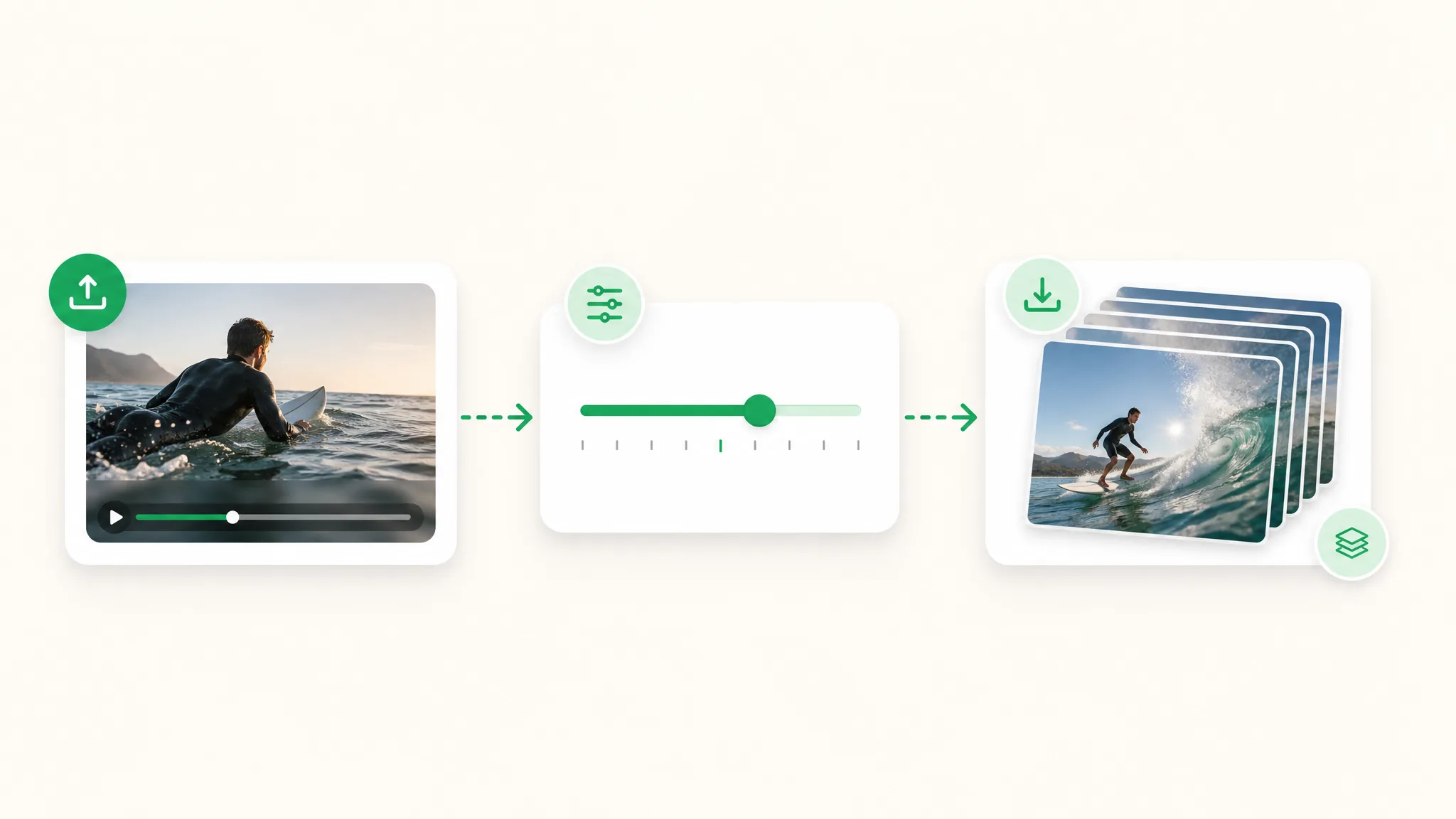
MP4, MOV, WebM 파일을 끌어다 놓으세요. 모든 처리는 브라우저 안에서 이루어지며, 영상 프레임 추출 과정에서 원본이 서버로 전송되지 않습니다. 파일은 기기를 벗어나지 않습니다.
모든 프레임, N 프레임마다, 또는 몇 초마다 한 장 중에서 고를 수 있습니다. 이 간격 설정 덕분에 필요한 만큼만 영상을 프레임으로 변환할 수 있습니다. 영상을 이미지로 변환해 전부 남길 때도, 몇 장만 필요할 때도 방식은 같습니다.
격자 미리보기로 확인한 뒤 낱장으로 저장하거나 전체를 ZIP으로 받으세요. 파일마다 타임스탬프가 붙어 있어 어떤 편집 프로그램에서도 순서대로 불러올 수 있습니다.
이럴 때 유용합니다
썸네일, 데이터셋 이미지, 동작 분석, 참고용 정지 화면은 모두 같은 지점에서 출발합니다. 영상을 이미지로 변환한 뒤 정말 중요한 프레임만 골라내는 것입니다.
자동 선택으로 타협하지 말고, 썸네일로 쓸 만한 선명한 한 장을 뽑아낼 수 있습니다.
편집 프로그램을 열지 않고도 클립을 바로 올릴 수 있는 이미지 묶음으로 바꿉니다.
일정 간격으로 샘플링해 이미 가진 소재로 이미지 세트를 만들 수 있습니다.
초점, 움직임, 남겨야 할 순간을 한 프레임씩 확인할 수 있습니다.
자주 묻는 질문
비용, 개인정보, 지원 형식, 추출 간격, 그리고 원하는 방식으로 영상에서 프레임을 다운로드하는 방법을 정리했습니다.
클립을 올리고 프레임을 내려받기만 하면 됩니다. 가입도 워터마크도 없이 완전 무료입니다. 모든 처리가 브라우저에서 이루어지므로 영상을 프레임으로 변환해도 서버 비용이 발생하지 않고 결제할 것도 없습니다.
아니요. 모든 프레임은 사용자의 기기에서 디코딩되므로 원본이 브라우저를 벗어나지 않습니다. 인터뷰 영상, 미공개 작업물, 비밀유지계약 대상 자료도 전부 사용자의 컴퓨터에 남습니다.
네. 각 프레임을 PNG, JPG, WebP로 저장할 수 있어 영상을 이미지로 변환하는 용도로 그대로 쓸 수 있습니다. PNG는 무손실이라 편집에 적합하고, JPG와 WebP는 가벼워 빠르게 공유할 때 좋습니다.
추출 방식을 "N 프레임마다" 또는 "N 초마다"로 바꾸면 됩니다. 밀도를 낮춰 영상 프레임을 뽑을 수 있어 콘택트 시트, 썸네일, 긴 클립을 빠르게 훑어볼 때 적합합니다.
네. 한 프레임씩 이동하며 필요한 것만 내보낼 수 있습니다. 전체를 한 번에 뽑아 영상을 연번 이미지로 만들 수도 있습니다. 어느 쪽이든 각 정지 화면은 번호가 붙은 깔끔한 이미지로 저장됩니다.
MP4, MOV, WebM 모두 지원합니다. 어떤 형식에서 시작하든 프레임 단위로 읽어 번호가 붙은 깔끔한 이미지를 출력합니다. 디코딩이 브라우저에서 이루어지므로 클립 크기는 사용자의 기기 성능만이 제한합니다.
관련 도구
비디오 배경을 제거, 교체, 크로마키 처리할 수 있는 다른 도구입니다.
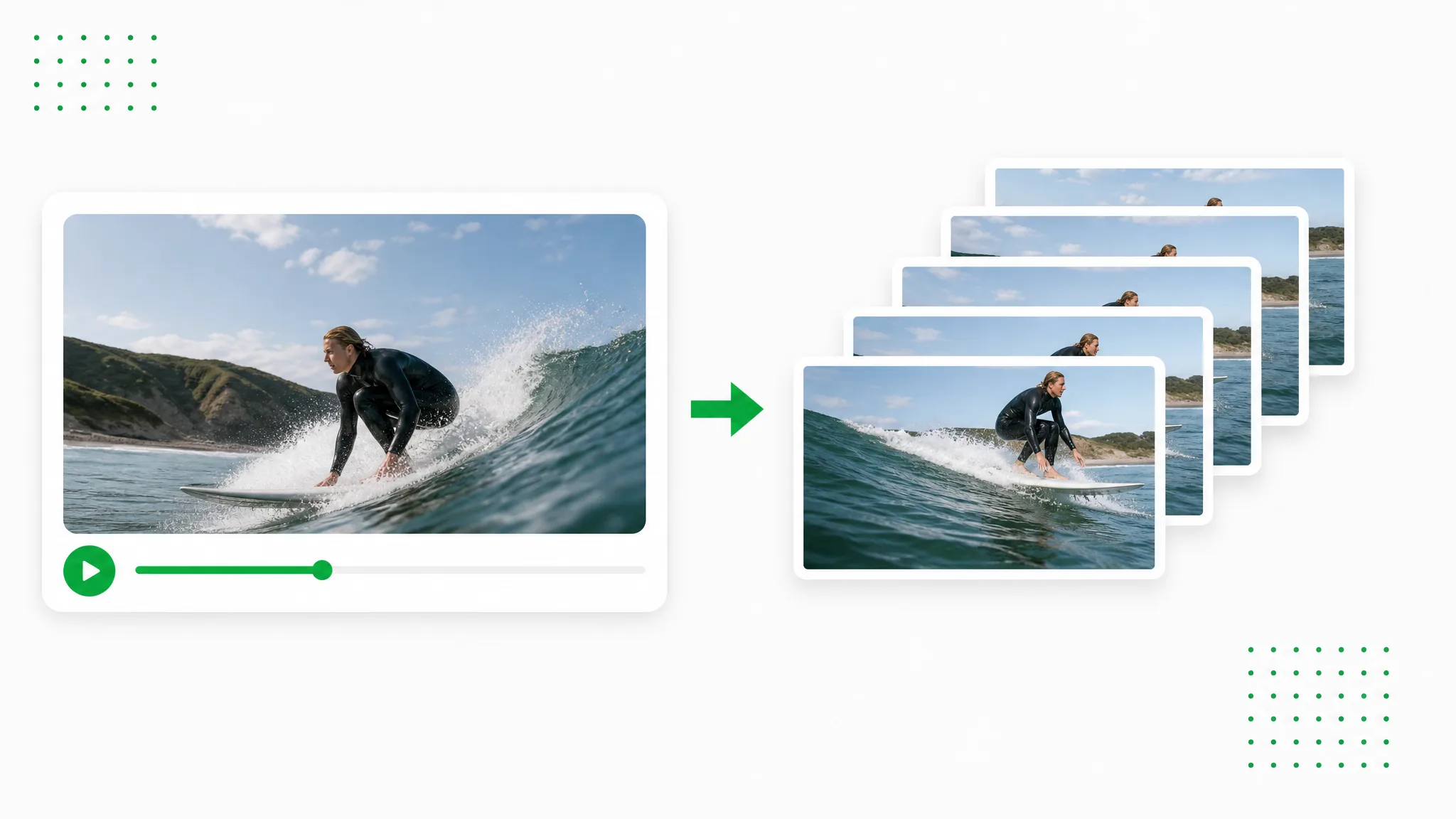
브라우저에서 바로 영상을 PNG로 변환. MP4를 PNG로 변환하거나 MOV를 PNG로 변환해 PNG 이미지 시퀀스로 저장합니다. 가입 불필요, 파일은 기기를 벗어나지 않습니다.
지금 사용해 보기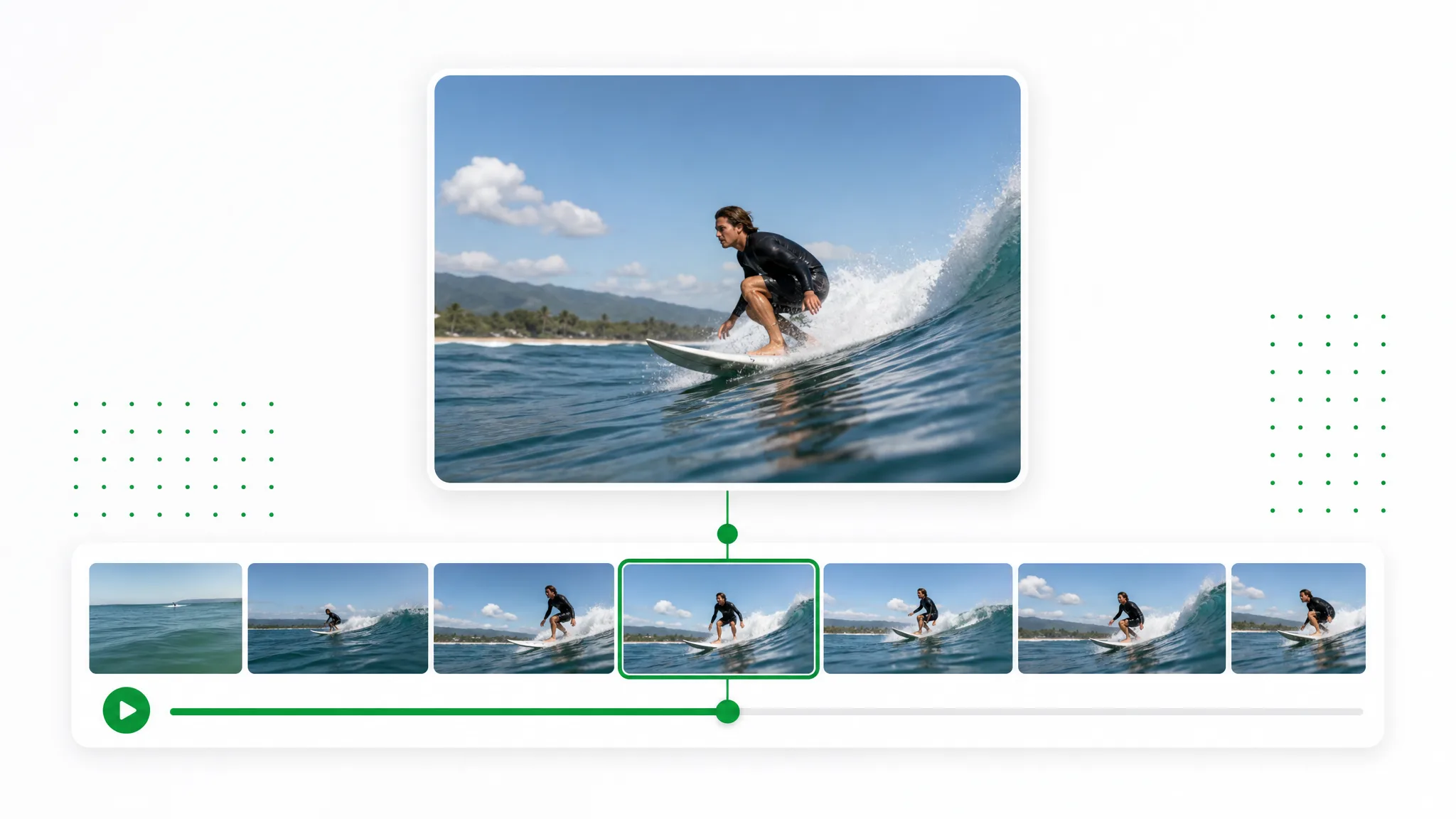
브라우저에서 바로 영상 정지 화면 캡처. 원하는 순간으로 이동해 한 장면 저장하고 사진으로 내보냅니다. 가입 불필요, 영상은 기기를 벗어나지 않습니다.
지금 사용해 보기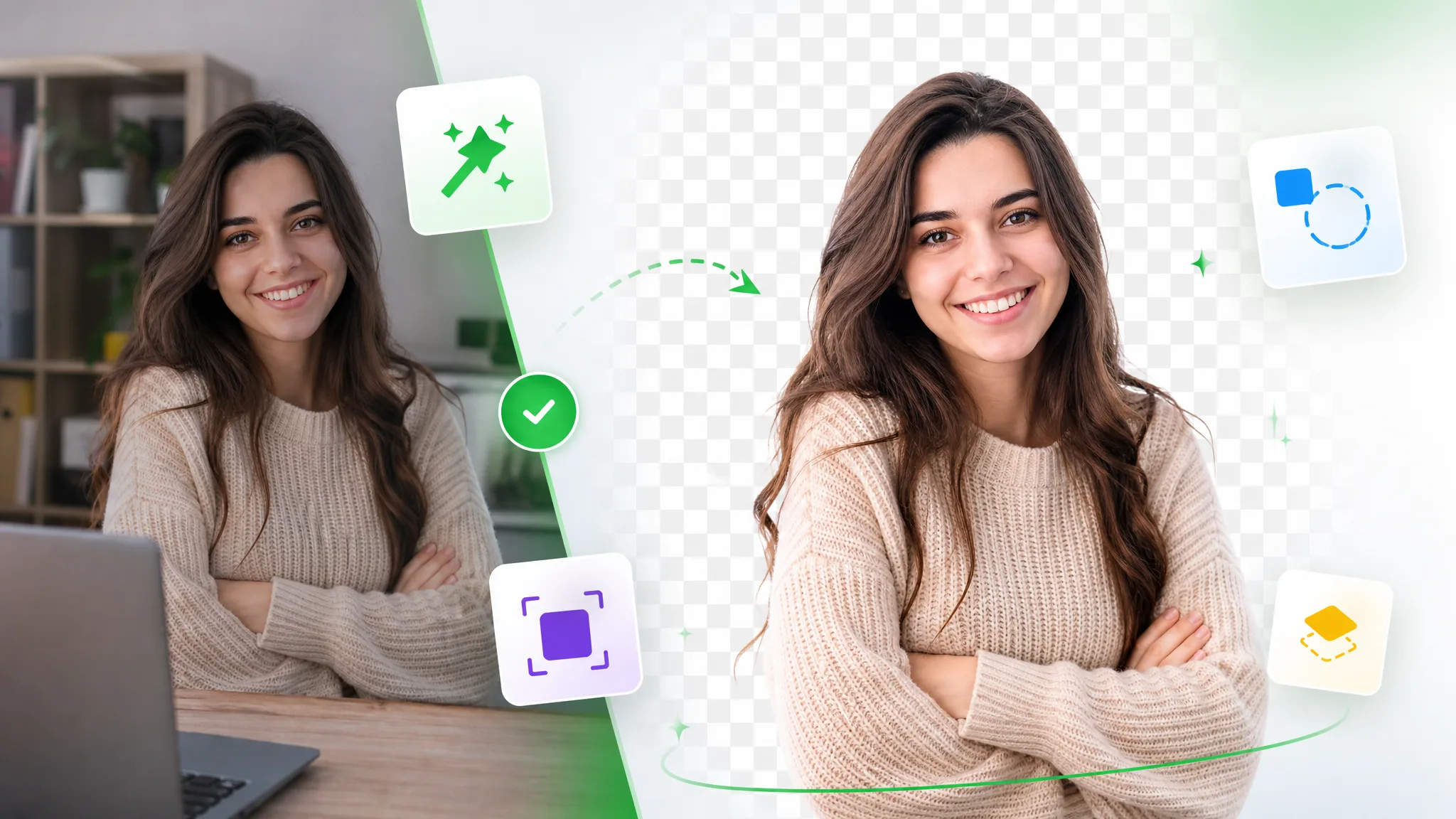
Unscreen 대안으로 어떤 영상 배경도 무료로 잘라낼 수 있습니다. 일반 영상이든 반복 재생용 GIF든 설치 없이 한 번에 처리됩니다.
지금 사용해 보기클립을 올리면 나머지는 브라우저가 처리합니다. 몇 초면 끝나는 무료 영상 프레임 추출. 가입도 워터마크도 없이 모든 프레임이 깔끔한 이미지로 저장됩니다.
영상 프레임 추출 — 무료