썸네일과 표지
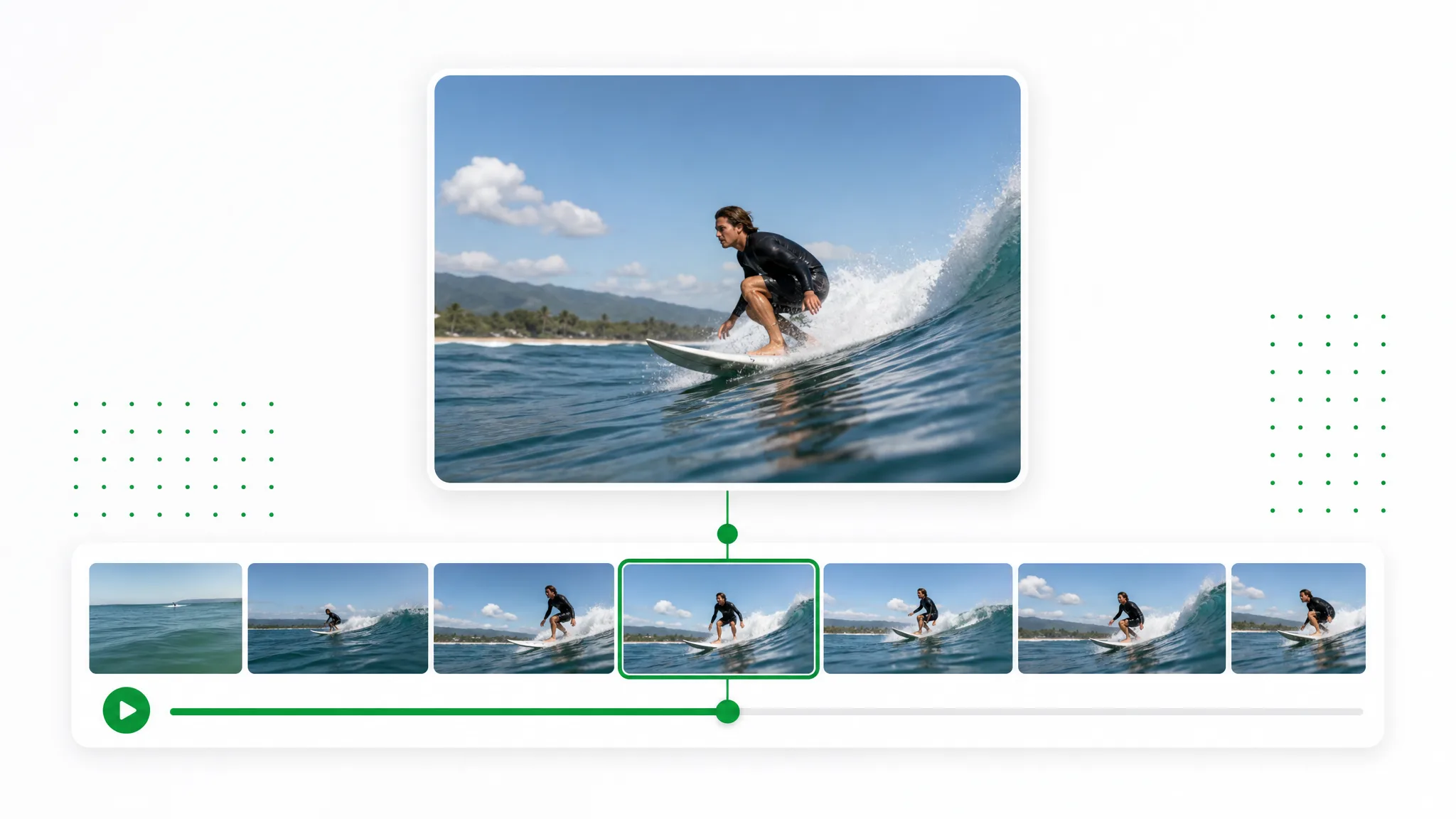
자동 선택으로 타협하지 말고, 썸네일로 쓸 만한 선명한 한 장을 뽑아낼 수 있습니다.

브라우저에서 바로 영상 정지 화면 캡처. 원하는 순간으로 이동해 한 장면 저장하고 사진으로 내보냅니다. 가입 불필요, 영상은 기기를 벗어나지 않습니다.
무엇을 얻나요
영상 정지 화면 캡처는 고른 바로 그 화면을 원본 해상도의 사진으로 저장합니다. 플레이어 화면을 찍는 것보다 훨씬 선명합니다.
카메라를 향한 영상에서도 피부, 머리카락, 부드러운 윤곽이 깔끔하게 유지됩니다.
빠른 움직임과 물보라도 컷아웃 뒤까지 선명하게 유지됩니다.
렌더된 장면에서 애니메이션 캐릭터를 잘라낼 수 있습니다.
스타일화된 캐릭터를 합성과 오버레이용으로 분리할 수 있습니다.
얼굴 중심, 언박싱, 제품 클립에서도 윤곽이 깔끔하게 유지됩니다.
AI 생성 클립도 몇 초 만에 원하는 배경 위로 옮길 수 있습니다.
카메라를 향한 영상에서도 피부, 머리카락, 부드러운 윤곽이 깔끔하게 유지됩니다.
빠른 움직임과 물보라도 컷아웃 뒤까지 선명하게 유지됩니다.
렌더된 장면에서 애니메이션 캐릭터를 잘라낼 수 있습니다.
스타일화된 캐릭터를 합성과 오버레이용으로 분리할 수 있습니다.
얼굴 중심, 언박싱, 제품 클립에서도 윤곽이 깔끔하게 유지됩니다.
AI 생성 클립도 몇 초 만에 원하는 배경 위로 옮길 수 있습니다.
이래서 좋습니다
프레임 단위 위치 조정, 진짜 이미지 파일, 그리고 업로드 없음. 앱을 설치하지 않고 원본을 외부 서비스에 넘기지 않은 채 원하는 순간을 사진으로 만듭니다.
타임라인을 끌거나 한 프레임씩 이동해 화면이 맞는 지점에서 캡처하세요. 영상을 일시정지하고 화면을 찍으면 플레이어가 보여 주던 것을 화면 해상도로 얻을 뿐입니다. 정확한 프레임에 멈추면 실제 화면을 원본 해상도 그대로 얻습니다.
배경 제거캡처한 정지 화면은 어디서나 열 수 있는 표준 파일입니다. PNG는 무손실이라 편집에 좋고, JPG와 WebP는 가벼워 빠르게 보낼 때 알맞습니다. 독자 형식으로 감싸지 않으며 내려받은 파일에 워터마크도 없습니다.
무료로 체험하기최신 브라우저라면 동일하게 동작하므로 아이폰에서도 노트북에서도 설치 없이 영상 사진 추출을 할 수 있습니다. 올리고, 이동하고, 캡처하면 끝이며 양쪽에서 방식이 같습니다. 원하는 클립이 이미 휴대폰에 있을 때 이 점이 중요합니다.
배경 변경클립이 기기 안에서 디코딩되므로 캡처 과정에서 영상이 업로드되지 않습니다. 비공개 클립은 비공개로 남고 오프라인에서도 빠르게 동작합니다. 대기열에서 기다릴 일도, 처리 후 무언가 보관될 일도 없습니다. 영상이 애초에 서버에 닿지 않았기 때문입니다.
지금 시작단계별 안내
클립을 올리고, 원하는 프레임으로 이동하고, 캡처하세요. 이 세 단계면 사진을 얻을 수 있고 중간에 수작업이 없습니다.
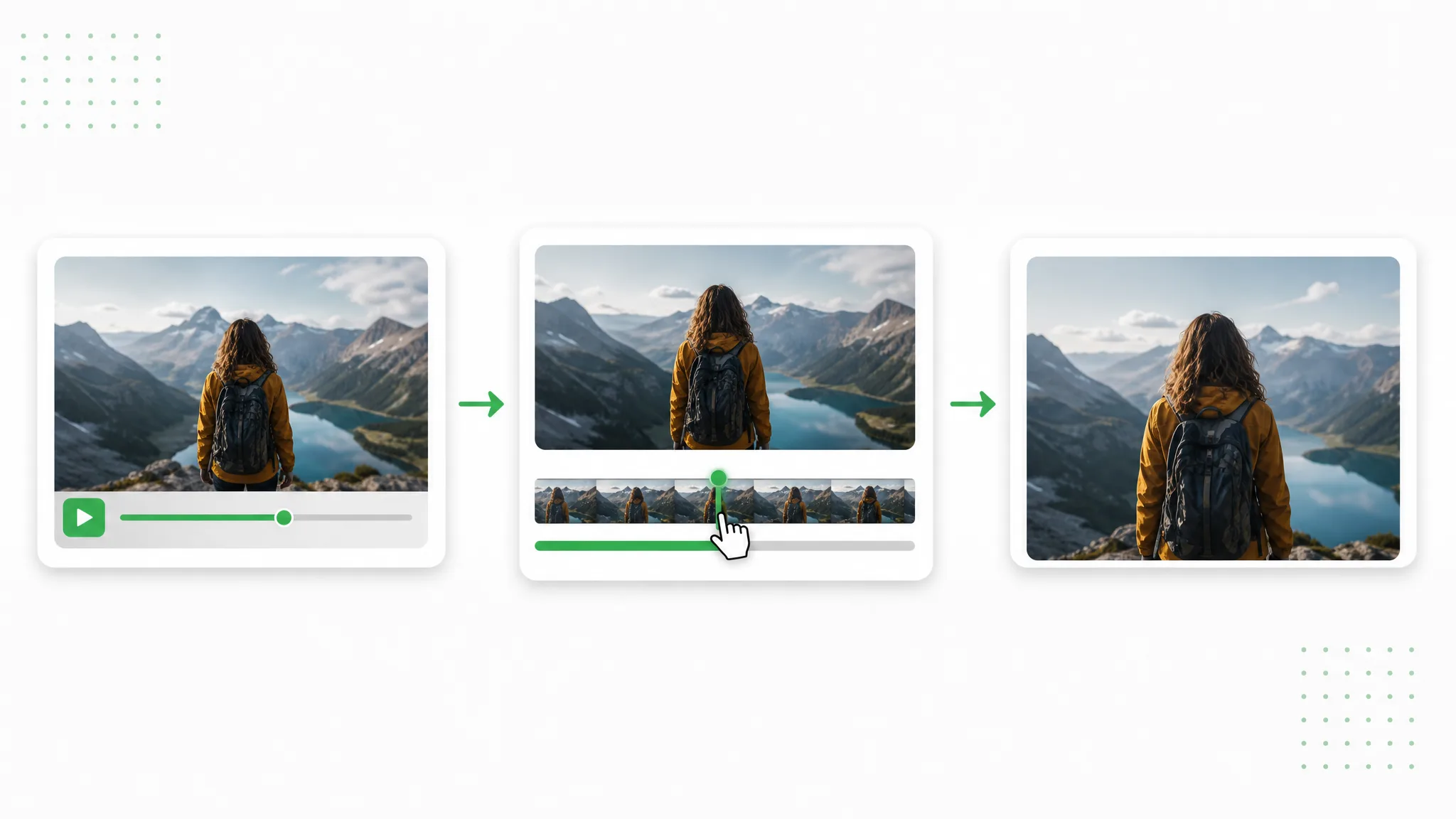
MP4, MOV, WebM 파일을 끌어다 놓으세요. 영상 정지 화면 캡처는 브라우저 안에서 처리되며 클립이 서버로 전송되지 않습니다. 파일은 기기를 벗어나지 않습니다.
타임라인을 끌거나 한 프레임씩 이동해 화면이 딱 맞는 곳에서 멈추세요. 좋은 도구라면 영상 사진 추출을 대략적인 위치가 아니라 정확한 순간에 할 수 있습니다.
캡처를 누르면 그 정지 화면이 PNG, JPG, WebP로 저장됩니다. 이렇게 한 장면 저장하면 고른 순간이 그대로 깔끔한 사진이 됩니다.
이럴 때 유용합니다
썸네일, 글에 넣을 삽화, 시각적 증거, 구도 참고 자료는 모두 같은 곳에서 출발합니다. 알맞은 순간에 한 장면 저장하는 것입니다.
자동 선택으로 타협하지 말고, 썸네일로 쓸 만한 선명한 한 장을 뽑아낼 수 있습니다.
편집 프로그램을 열지 않고도 클립을 바로 올릴 수 있는 이미지 묶음으로 바꿉니다.
일정 간격으로 샘플링해 이미 가진 소재로 이미지 세트를 만들 수 있습니다.
초점, 움직임, 남겨야 할 순간을 한 프레임씩 확인할 수 있습니다.
자주 묻는 질문
아이폰 사용법, 비용, 지원 형식, 개인정보, 그리고 한 장면 저장하는 방법을 정리했습니다.
휴대폰 브라우저에서 이 도구를 열고 클립을 올리세요. 원하는 순간으로 이동해 캡처하면 앱을 설치하지 않고도 영상 사진 추출이 끝나며, 사진은 곧바로 다운로드 폴더에 저장됩니다.
네, 완전 무료이며 가입도 워터마크도 없습니다. 영상 정지 화면 캡처가 브라우저 안에서 처리되므로 회수할 서버 비용이 없고, 몇 장을 저장하든 요금이 붙지 않습니다.
1초짜리 클립도 짧은 프레임의 나열일 뿐입니다. 마음에 드는 프레임으로 이동해 캡처하면 1초 영상을 사진으로 바꾸는 작업은 그것으로 끝나며 편집이 전혀 필요 없습니다.
네. 캡처할 때마다 한 장면 저장할 수 있고 매번 깔끔한 정지 화면 한 장을 얻습니다. 모든 프레임이 한꺼번에 필요하면 영상 프레임 추출 도구로 일괄 내보내기를 쓰세요.
아니요. 클립은 사용자의 기기에서 디코딩되며 브라우저를 벗어나지 않습니다. 개인 기록, 클라이언트 작업물, 남의 서버에 두고 싶지 않은 자료 모두 사용자에게 남습니다.
캡처한 화면을 PNG, JPG, WebP로 저장할 수 있습니다. PNG는 무손실이라 글자나 세밀한 부분이 있는 화면에 좋고, JPG와 WebP는 가벼워 빠르게 보낼 때 편합니다.
관련 도구
비디오 배경을 제거, 교체, 크로마키 처리할 수 있는 다른 도구입니다.
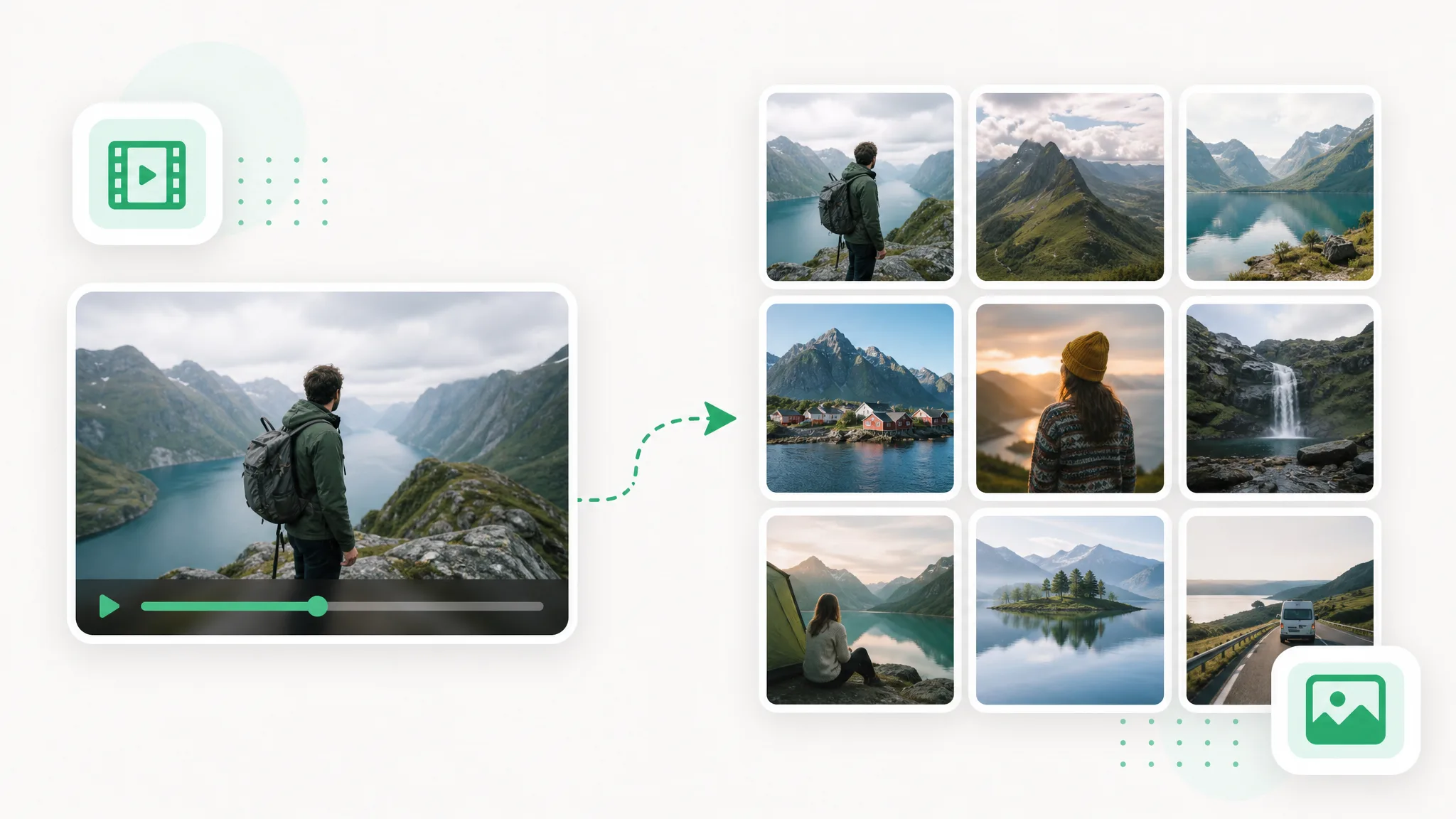
브라우저에서 바로 영상 프레임 추출. 클립을 올리고 몇 프레임마다 뽑을지 고르면 영상을 이미지로 변환할 수 있습니다. 가입 불필요, 워터마크 없음, 파일은 기기를 벗어나지 않습니다.
지금 사용해 보기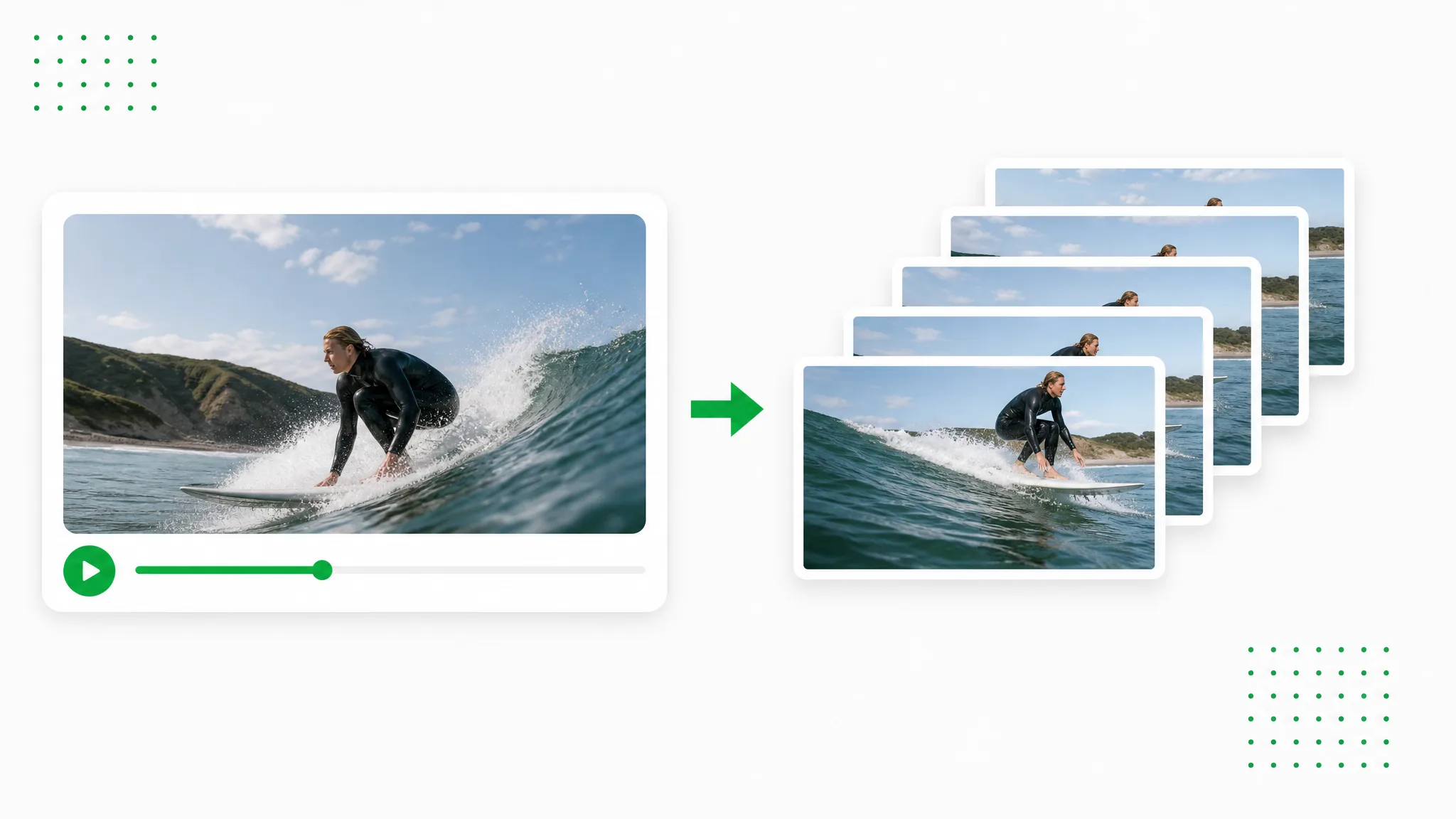
브라우저에서 바로 영상을 PNG로 변환. MP4를 PNG로 변환하거나 MOV를 PNG로 변환해 PNG 이미지 시퀀스로 저장합니다. 가입 불필요, 파일은 기기를 벗어나지 않습니다.
지금 사용해 보기
Unscreen 대안으로 어떤 영상 배경도 무료로 잘라낼 수 있습니다. 일반 영상이든 반복 재생용 GIF든 설치 없이 한 번에 처리됩니다.
지금 사용해 보기클립을 올리고 원하는 순간으로 이동하기만 하면 됩니다. 무료 영상 정지 화면 캡처 도구로 어떤 화면이든 사진으로 저장하며, 가입도 워터마크도 없습니다.
영상 정지 화면 캡처 — 무료