지나가는 사람의 얼굴
영상을 공개하기 전에 촬영에 동의하지 않은 사람을 가릴 수 있습니다.

브라우저에서 바로 영상 모자이크 처리. 민감한 부분마다 상자를 치고 블러나 모자이크를 고른 뒤 내보내면 됩니다. 업로드도 가입도 워터마크도 없습니다.
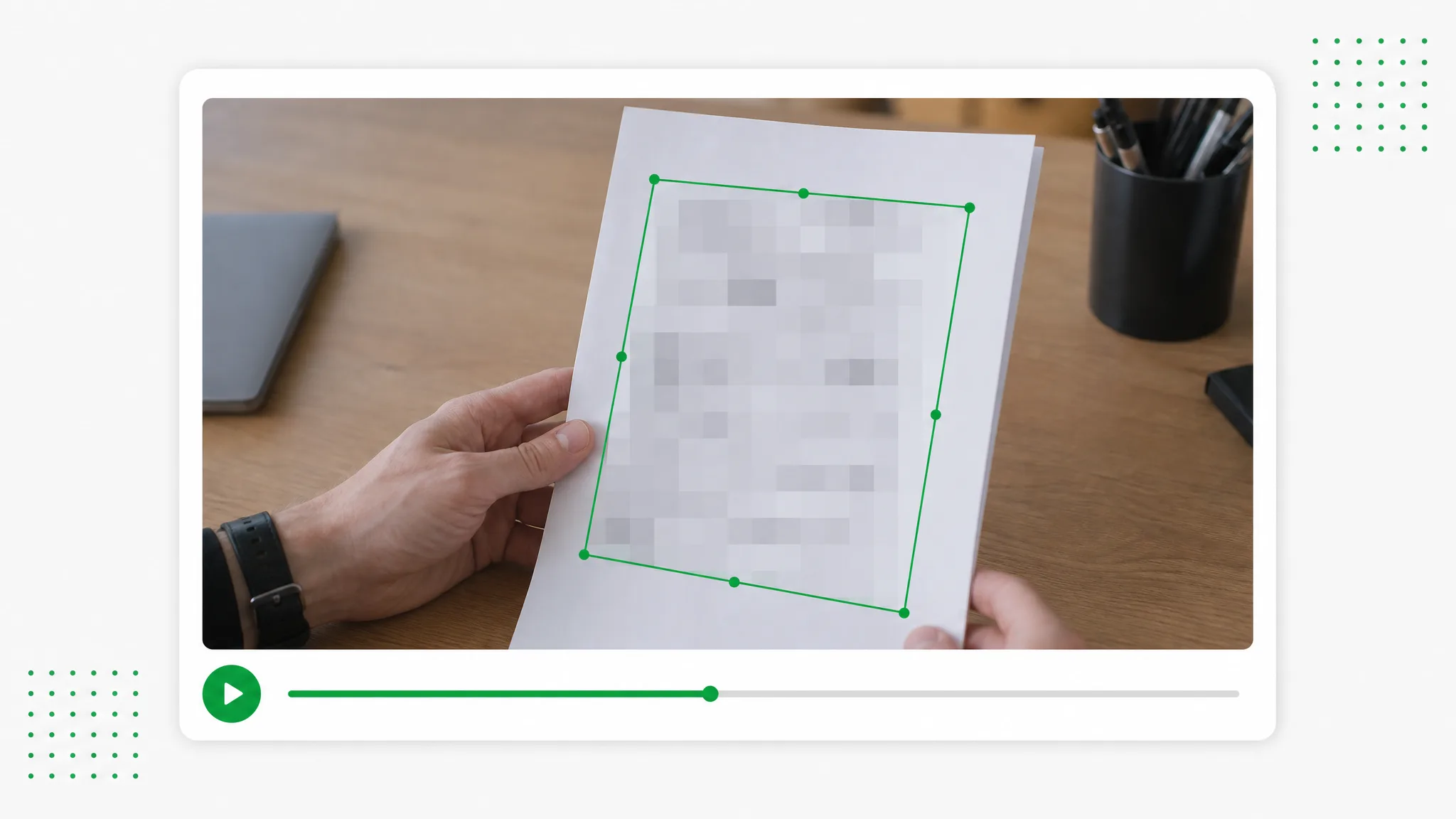
동영상은 브라우저를 벗어나지 않습니다. 모든 프레임이 사용자 기기에서 처리됩니다.
무엇을 얻나요
영상 모자이크 처리는 그린 상자 안쪽에만 영향을 줍니다. 나머지 화면은 원래의 선명함을 유지하고 오디오도 변하지 않습니다.
카메라를 향한 영상에서도 피부, 머리카락, 부드러운 윤곽이 깔끔하게 유지됩니다.
빠른 움직임과 물보라도 컷아웃 뒤까지 선명하게 유지됩니다.
렌더된 장면에서 애니메이션 캐릭터를 잘라낼 수 있습니다.
스타일화된 캐릭터를 합성과 오버레이용으로 분리할 수 있습니다.
얼굴 중심, 언박싱, 제품 클립에서도 윤곽이 깔끔하게 유지됩니다.
AI 생성 클립도 몇 초 만에 원하는 배경 위로 옮길 수 있습니다.
카메라를 향한 영상에서도 피부, 머리카락, 부드러운 윤곽이 깔끔하게 유지됩니다.
빠른 움직임과 물보라도 컷아웃 뒤까지 선명하게 유지됩니다.
렌더된 장면에서 애니메이션 캐릭터를 잘라낼 수 있습니다.
스타일화된 캐릭터를 합성과 오버레이용으로 분리할 수 있습니다.
얼굴 중심, 언박싱, 제품 클립에서도 윤곽이 깔끔하게 유지됩니다.
AI 생성 클립도 몇 초 만에 원하는 배경 위로 옮길 수 있습니다.
이래서 좋습니다
시간 구간을 가진 수동 상자, 내보내기에 구워지는 효과, 그리고 업로드 없음. 원본을 제3자에게 넘기지 않고 일부만 가리기를 할 수 있습니다.
상자마다 부드러운 블러나 굵은 모자이크를 고르고 강도도 조절할 수 있습니다. 두 방식 모두 내보낸 영상에 구워지므로 가린 구역은 클립이 어디서 공유되든 알아볼 수 없습니다. 모자이크는 "의도적으로 처리했다"로 읽히기 쉽고 강한 블러는 더 은근합니다. 가렸다는 사실을 얼마나 드러낼지에 따라 고르세요.
배경 제거상자마다 시작과 끝을 지정하면 해당 구역이 화면에 있는 동안에만 덮입니다. 나머지 구간은 전혀 손대지 않은 채 남습니다. 긴 영상 중 몇 초만 문서나 화면, 번호판이 나오는 경우 전체를 덮으면 영상 자체가 망가지므로 이 차이가 크게 작용합니다.
무료로 체험하기모든 프레임이 기기에서 디코딩되고 마스크가 적용됩니다. 민감한 내용을 다룰 때 바로 이 점이 핵심입니다. 브라우저 밖으로 나가는 것이 없고 오프라인에서도 동작합니다. 가리기 위해 가리지 않은 영상을 제3자에게 보낸다면 목적 자체가 무너지지만, 여기서는 그럴 필요가 전혀 없습니다.
배경 변경이 도구는 화면용입니다. 보이는 것을 덮고 오디오 트랙은 전혀 건드리지 않습니다. 내보내기 결과는 원본 오디오를 유지한 일반적인 마스크 영상 파일이므로 입 모양 동기화, 음악, 내레이션이 모두 그대로 살아남고 음향을 다시 작업할 필요가 없습니다.
지금 시작단계별 안내
클립을 올리고, 민감한 부분에 상자를 치고, 내보내세요. 자동 인식도 계정도 없이 일부만 가리기를 세 단계로 끝냅니다.
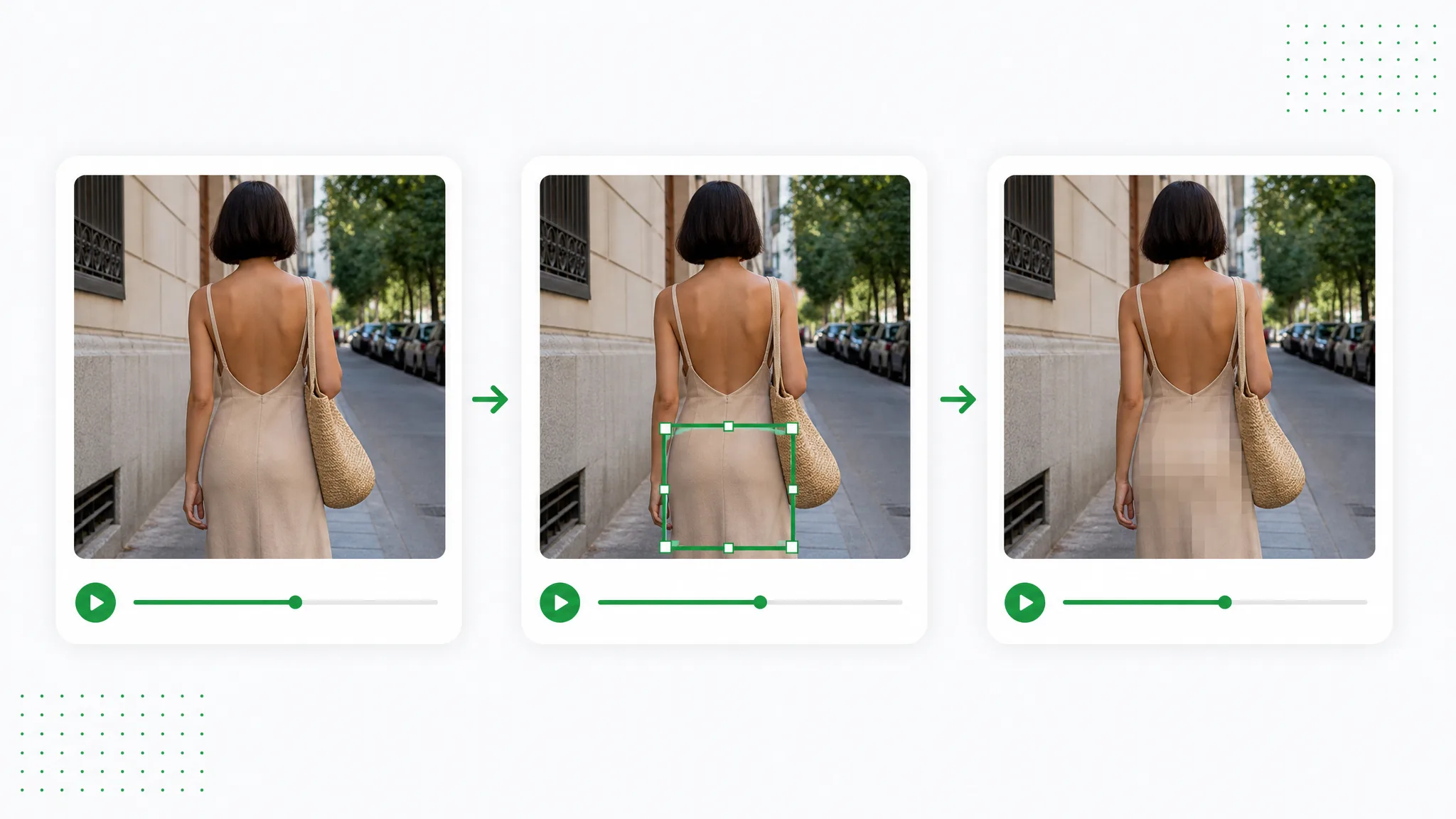
MP4, MOV, WebM 파일을 끌어다 놓으세요. 영상 모자이크 처리는 각 프레임을 브라우저에서 디코딩해 진행하므로 업로드가 없고 민감한 원본이 사용자에게 남습니다.
얼굴, 화면, 문서, 번호판 등 민감한 부분마다 상자를 그리고 블러나 모자이크를 고르세요. 상자마다 시간 구간을 정할 수 있어 필요한 순간에만 일부만 가리기가 가능합니다.
결과를 확인한 뒤 MP4로 내보내세요. 마스크가 모든 프레임에 구워지며, 결과물은 투명 배경이 아니라 불투명하게 가려진 클립입니다. 오디오는 전혀 건드리지 않습니다.
이럴 때 유용합니다
데이터가 뜬 화면, 책상 위 문서, 읽히는 사원증, 알아볼 수 있는 행인. 많은 경우 일부만 가리면 공개할 수 있게 됩니다.
영상을 공개하기 전에 촬영에 동의하지 않은 사람을 가릴 수 있습니다.
위치를 알아볼 수 있는 번호판, 호수, 표지판을 가립니다.
모니터, 서식 등 화면에서 읽히면 안 되는 내용을 가립니다.
가려야 할 몇 초만 지정하고 나머지 화면은 그대로 둡니다.
자주 묻는 질문
무엇을 가릴 수 있는지, 여러 구역, 시간 구간, 블러와 모자이크의 차이, 그리고 왜 이 도구가 모자이크를 절대 벗기지 않는지 정리했습니다.
상자로 지정한 것은 무엇이든 됩니다. 얼굴, 노출, 화면, 로고 등 모든 민감한 부분에 적용됩니다. 적용되는 것은 블러나 모자이크라는 시각적 마스크뿐이며 오디오는 건드리지 않으므로 발언 삐 처리는 범위 밖입니다.
네. 구역마다 상자를 추가하고 각각에 시간 구간을 줄 수 있습니다. 그래서 화면에 민감한 것이 나오는 위치와 시점에만 온라인 모자이크를 적용할 수 있습니다.
네, 무료이며 가입도 워터마크도 없습니다. 모든 처리가 브라우저 안에서 로컬로 이루어져 서버 비용이 없고, 상자를 몇 개 그리든 내보내기에 요금이 붙지 않습니다.
블러는 영역을 부드럽게 뭉개고, 모자이크는 각진 블록으로 나눕니다. 모자이크가 "의도적으로 가렸다"로 더 분명히 읽히기 때문에 화면이나 문서에 적합하며, 둘 다 내보내기에 구워집니다.
아니요, 구역은 모두 직접 상자로 지정합니다. 이 방식이 정직하고 확실합니다. 자주 오해하는 부분을 분명히 하면, 이 도구는 마스크를 씌울 뿐 모자이크를 벗겨 낼 수는 없습니다.
아니요. 이것은 일부만 가리기 위한 단방향 도구입니다. 이미 있는 블러나 모자이크를 되돌릴 수 없고, 이미 덮인 것을 복원하지도 않습니다.
관련 도구
비디오 배경을 제거, 교체, 크로마키 처리할 수 있는 다른 도구입니다.
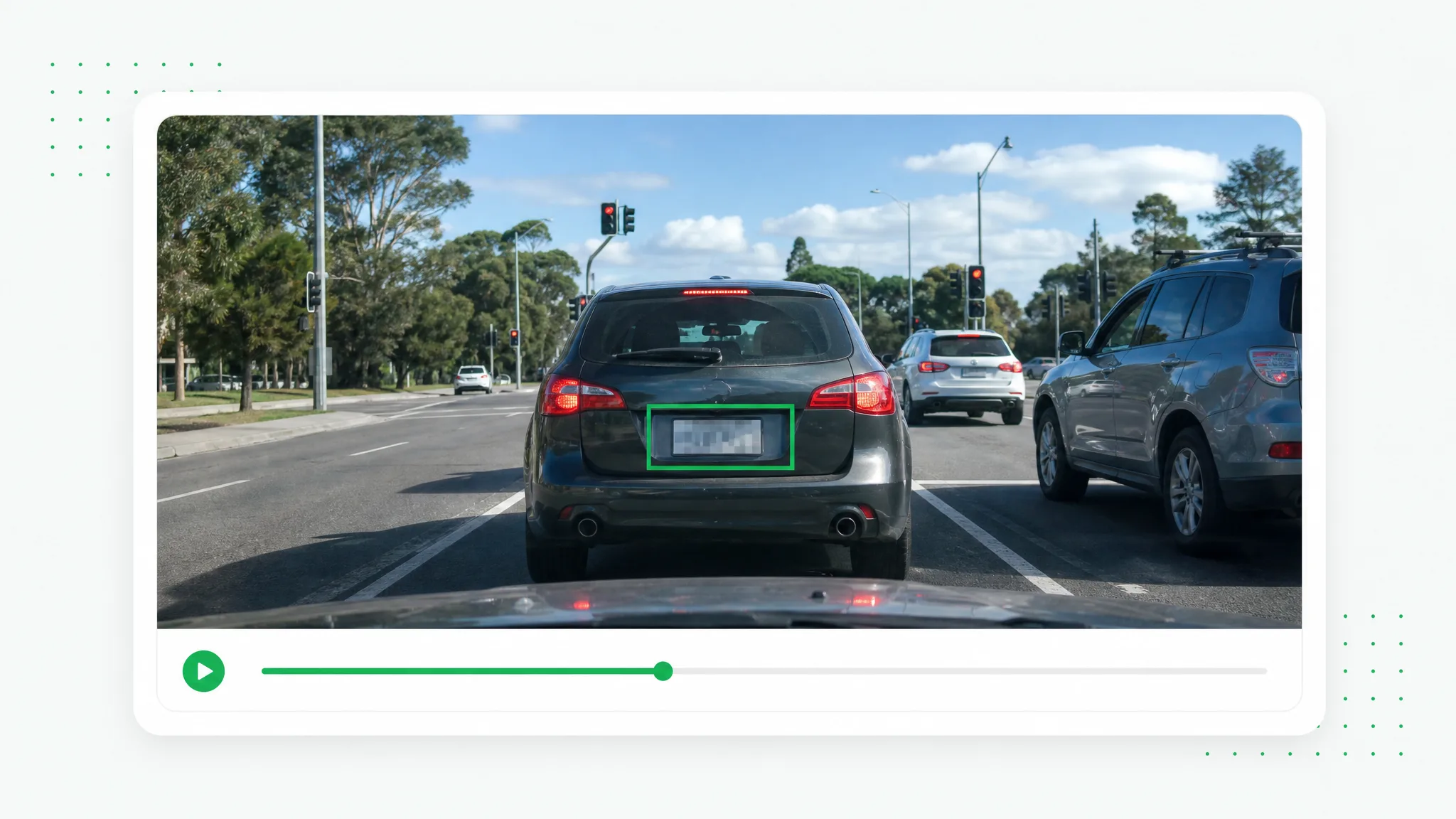
브라우저에서 바로 번호판 모자이크. 번호판마다 상자를 치고 알아볼 수 없게 모자이크를 고른 뒤 내보내면 됩니다. 업로드도 가입도 워터마크도 없습니다.
지금 사용해 보기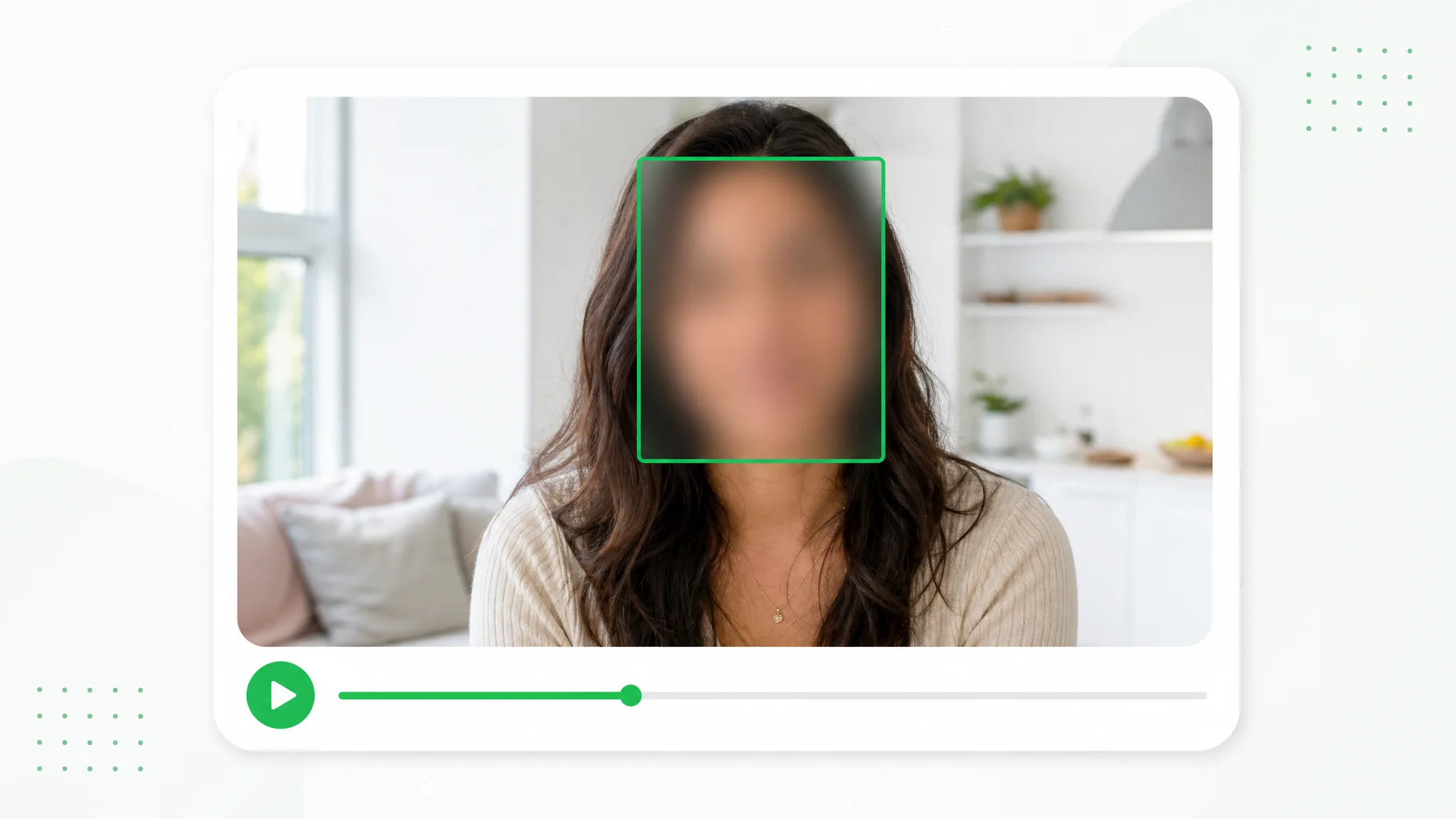
영상 얼굴 모자이크는 간단합니다. 가릴 얼굴을 상자로 지정하고 블러나 모자이크를 고른 뒤 내보내면 됩니다. 브라우저에서 처리되어 원본이 기기를 벗어나지 않습니다.
지금 사용해 보기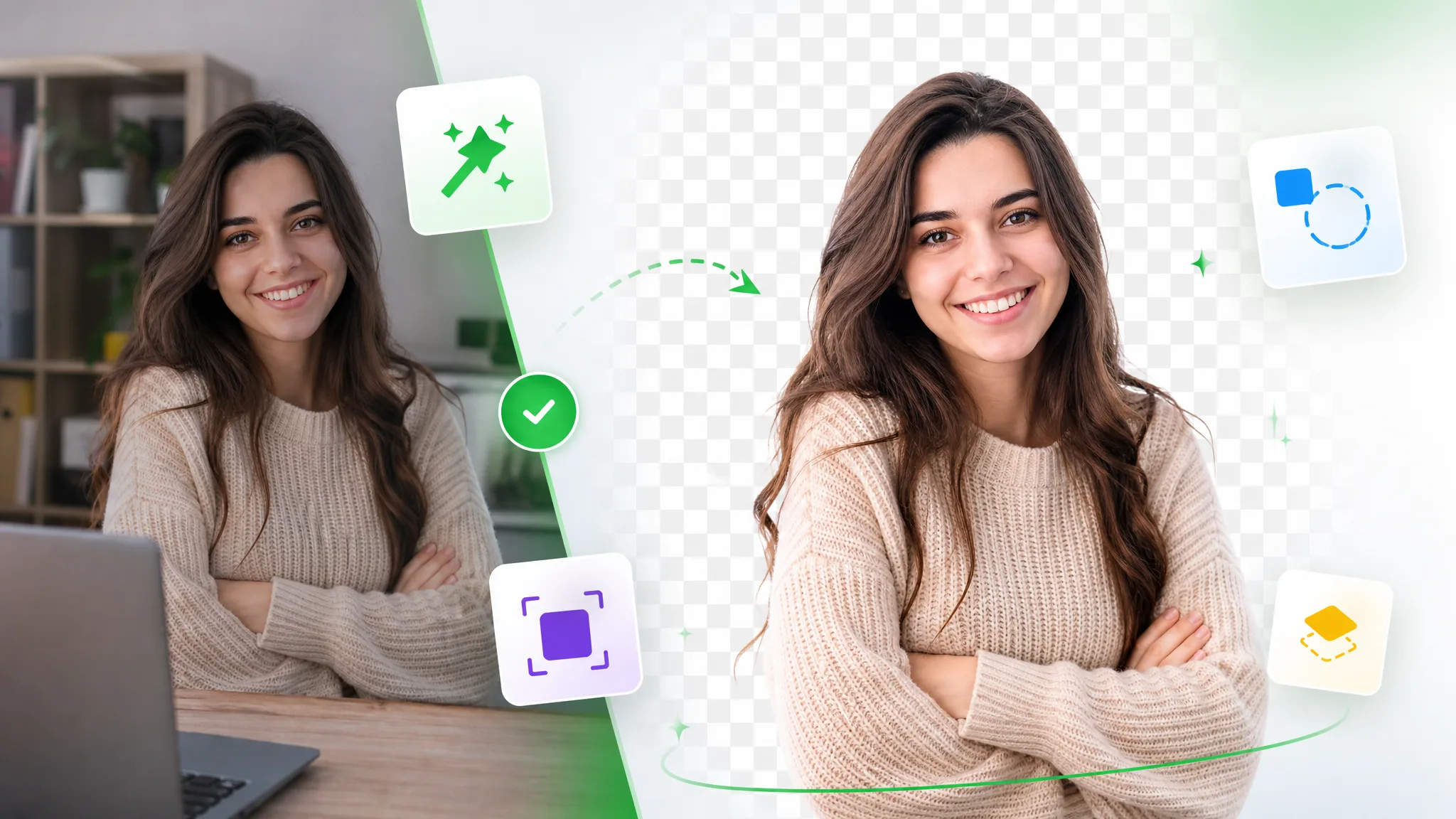
Unscreen 대안으로 어떤 영상 배경도 무료로 잘라낼 수 있습니다. 일반 영상이든 반복 재생용 GIF든 설치 없이 한 번에 처리됩니다.
지금 사용해 보기클립을 올리고 지우고 싶은 부분에 상자만 치면 됩니다. MP4 내보내기는 브라우저에서 이루어지며 가입도 워터마크도 없고 아무것도 업로드되지 않습니다.
영상 모자이크 처리 — 무료