
Você gravou na frente de um tecido verde — e agora precisa que esse verde suma e que o seu sujeito fique limpo sobre um fundo novo. Remover uma tela verde (o famoso chroma key) já significou brigar com sliders de keying dentro de um software profissional. Aqui você vai fazer isso de três jeitos: online, direto no navegador e sem instalar nada, ou dentro do CapCut, do Premiere Pro e do DaVinci Resolve — e vai entender quando um removedor de tela verde com IA entrega um recorte mais limpo e sem derrame de verde do que o keying manual.
O que é a remoção de tela verde (chroma key)?
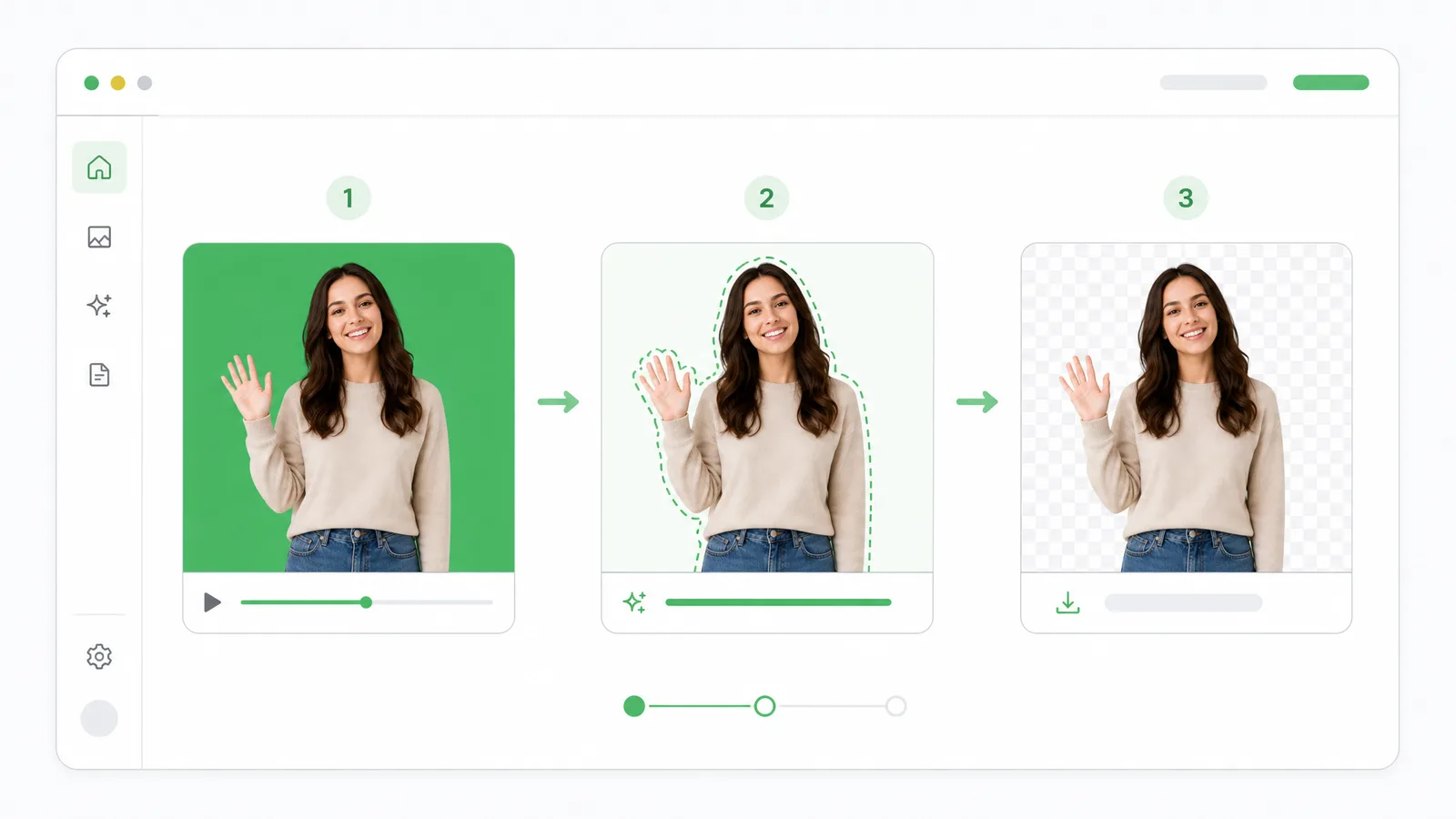
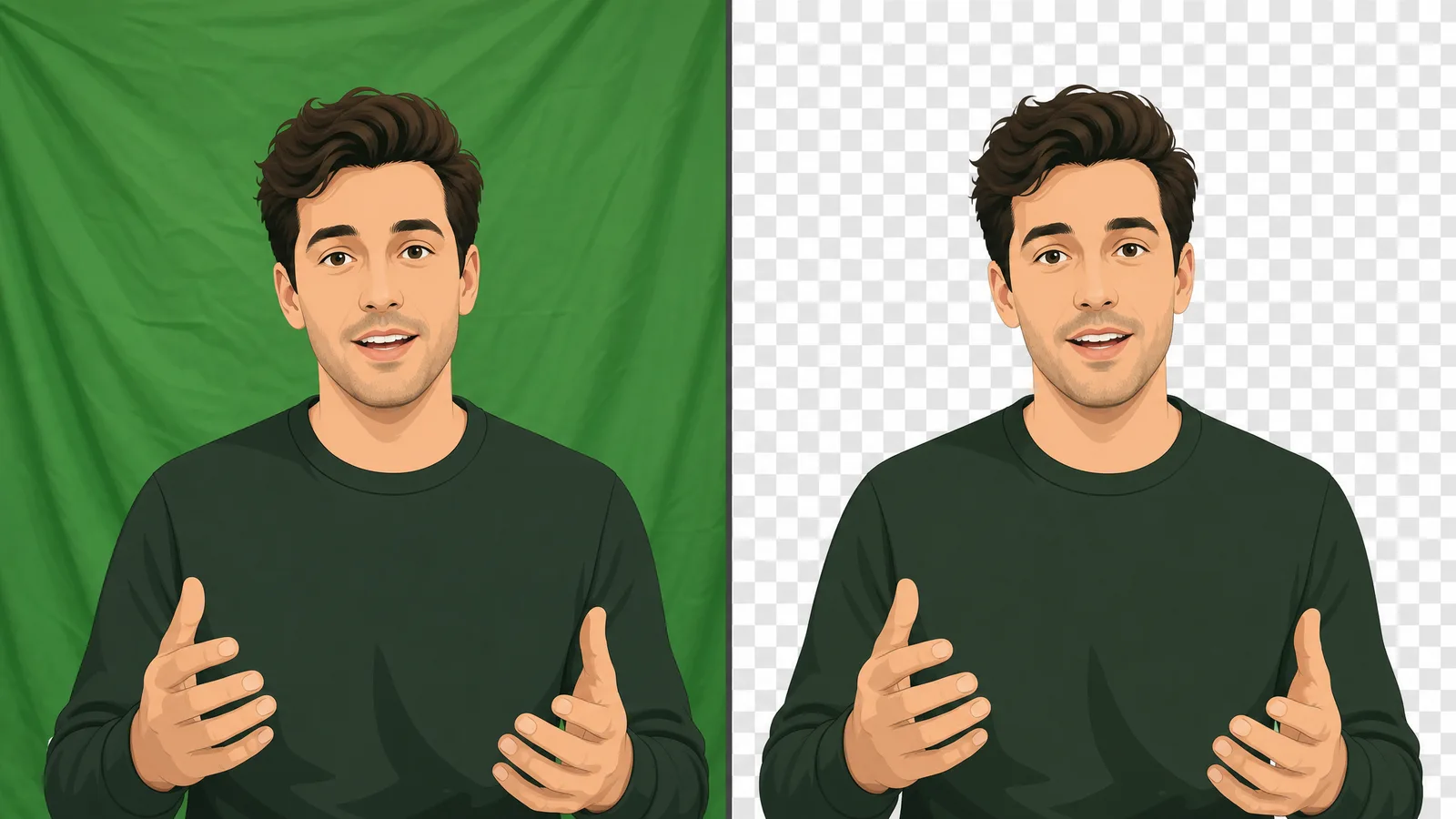
A remoção de tela verde — o chroma key — apaga um fundo de cor sólida (normalmente verde, às vezes azul) e o deixa transparente, para que você possa colocar o seu sujeito sobre qualquer fundo novo. Usa-se o verde porque é a cor mais distante dos tons de pele humana, então o software consegue separar sujeito e fundo de forma limpa. O detalhe: um bom chroma exige iluminação uniforme, nenhum vinco no tecido e nenhum derrame de verde (green spill) sobre o sujeito — e é justamente aí que o keying manual vira um trabalho chato.
As ferramentas modernas com IA driblam quase tudo isso: em vez de você ajustar tolerância e bordas no dedo, um removedor de fundo de vídeo detecta o sujeito diretamente. Se o seu material tem iluminação irregular ou se você nem chegou a usar tela verde, o keying por IA é bem mais tolerante.

Veja o removedor de fundo de vídeo em ação
Envie um clipe e veja o fundo desaparecer — sem tela verde, sem marca d'água, tudo no seu navegador.
Teste grátisComo remover a tela verde online — sem software
O caminho mais rápido não pede editor nem instalação — só um navegador. Em um removedor de tela verde:
- Envie o seu clipe — arraste o vídeo com tela verde; não precisa criar conta.
- Deixe a IA tirar o verde — ela detecta e remove o fundo croma automaticamente, sem sliders de tolerância.
- Exporte — baixe um WebM/MOV transparente, ou coloque um fundo novo, sem marca d'água.
Como a IA faz o recorte a partir do sujeito, e não de um único valor de verde, ela dá conta de derrame de verde leve e de fundos amassados e imperfeitos, que costumam derrubar o chroma manual.
Como remover a tela verde no CapCut
O CapCut tem uma ferramenta de chroma key embutida:
- Adicione o clipe com tela verde à linha do tempo e selecione-o.
- Abra Cutout → Chroma key (Recorte → Chroma key na versão em português).
- Pegue o conta-gotas e clique na área verde.
- Aumente a Intensity (Intensidade) até o verde sumir e depois ajuste Shadow (Sombra) para limpar as bordas.
O CapCut é gratuito e resolve bem telas verdes limpas e com iluminação uniforme — mas, com derrame forte ou tecido amassado, quase sempre sobra uma franja verde com a qual você vai brigar no slider de intensidade.
Como remover a tela verde no Premiere Pro e no DaVinci Resolve
No Premiere Pro, aplique o efeito Ultra Key ao clipe, use o conta-gotas para pegar a amostra do verde e refine com Matte Generation e Matte Cleanup. No DaVinci Resolve, adicione um nó 3D Keyer na página Color, colete a amostra do verde e finalize com os controles de matte e de despill.
Os dois dão controle quadro a quadro — o preço é a curva de aprendizado, e você ainda precisa de uma tela verde bem iluminada para conseguir um recorte limpo. Para clipes já gravados, quando você só quer um recorte rápido e limpo, uma ferramenta online costuma ser mais ágil.
Remova o fundo do seu vídeo agora
Recortes automáticos e precisos em minutos. Comece grátis — sem instalação, sem marca d'água.
ComeçarRemovedor de tela verde online vs. software de edição
Todos esses caminhos removem o verde — o que muda é o esforço, o custo e o quanto cada um perdoa uma gravação imperfeita:
| Recurso | Removedor com IA online | CapCut | Premiere / DaVinci |
|---|---|---|---|
| Precisa de tela verde real | ❌ (funciona sem ela) | ✅ | ✅ |
| Sliders de keying manual | ❌ (automático) | ✅ | ✅ |
| Lida com derrame / vincos | ✅ | ⚠️ (manual) | ⚠️ (manual) |
| Exportação transparente (WebM/MOV) | ✅ | ✅ | ✅ |
| Sem instalação | ✅ (navegador) | ❌ | ❌ |
| Sem marca d'água | ✅ | ✅ | ✅ |
Se você tem uma tela verde limpa e bem iluminada e já vive dentro de um editor, os keyers embutidos dão conta do recado. Para sem tela verde, luz irregular ou um recorte rápido e limpo, um removedor de fundo de vídeo com IA ganha.
Vai gravar com a sua própria tela verde? Ilumine o fundo separadamente do sujeito e mantenha de 1 a 2 metros entre os dois. Iluminação uniforme e distância matam o derrame de verde antes mesmo de você encostar em um keyer — é o fator isolado que mais pesa em um chroma limpo.
Como montar uma tela verde para um chroma limpo
Um chroma limpo começa na gravação, não no software — acerte a montagem e até um keyer gratuito entrega bordas de qualidade de TV. Quatro coisas fazem a maior diferença:
- Use um fundo fosco e sem vincos. Tecido verde brilhante ou amassado cria pontos de luz e sombras que confundem o keyer. Um tecido de musselina fosco ou uma parede pintada recorta muito melhor do que um lençol amassado — e é o upgrade mais barato que existe.
- Ilumine o fundo e o sujeito separadamente. Coloque duas luzes suaves sobre a tela verde para uma cobertura uniforme e ilumine o sujeito com a luz principal dele. Um verde uniforme, de um tom só, é um chroma fácil; uma tela com manchas claras e escuras te obriga a abrir a tolerância de cor, e isso come as bordas do sujeito.
- Mantenha distância. Fique de 1,5 a 2 metros à frente da tela para que a luz verde não rebata nos seus ombros, no pescoço e no cabelo. Esse rebote é o derrame de verde, e a distância é a forma mais fácil de eliminá-lo antes que ele chegue ao keyer.
- Evite roupas verdes e reflexivas. Qualquer peça verde no sujeito — uma camiseta verde-limão, uma jaqueta brilhante — também é recortada e abre buracos transparentes na pessoa. Prefira cores bem distantes do verde e evite tecidos muito brilhantes, que refletem o fundo.
Acerte esses quatro pontos e a remoção em si vira trivial. Ignore-os e nenhum slider, em nenhum software, salva por completo uma gravação bagunçada.
Como corrigir o derrame de verde e as bordas serrilhadas
Mesmo uma gravação caprichada pode deixar dois problemas clássicos. O derrame de verde é aquele contorno esverdeado no cabelo e nos ombros — reduza-o com o controle de despill (o Ultra Key do Premiere, o nó de despill do DaVinci ou o slider Shadow do CapCut), ou deixe uma ferramenta com IA cuidar disso automaticamente, já que ela recorta o sujeito em vez de perseguir um único valor de verde. As bordas serrilhadas ou mastigadas normalmente indicam que o matte está agressivo demais: diminua a intensidade (ou o "clip black") até a borda suavizar e depois aplique um feather de 1 a 2 pixels para que ela se funda ao fundo novo.
Fios de cabelo soltos e finos são a parte mais difícil de qualquer chroma — um chroma key duro sobre material fraco e comprimido tende a cortá-los ou a deixar um halo verde. O matting por IA costuma preservar melhor o detalhe do cabelo em clipes do dia a dia, e é por isso que um removedor de tela verde quase sempre fica mais limpo em material que não foi gravado em estúdio.
Quando usar tela verde e quando usar remoção por IA
Uma tela verde de verdade continua ganhando em movimento rápido, detalhe fino de cabelo e trabalho para broadcast — um chroma bem iluminado tem décadas de refinamento por trás e aguenta análise de perto. O custo é espaço, luzes e tempo de montagem que nem sempre você tem.
A remoção por IA ganha quando você gravou sem tela, a iluminação está irregular, você está limpando clipes já gravados ou só precisa de um recorte rápido e limpo, sem equipamento. Muitos criadores usam os dois: tela verde para gravações de estúdio planejadas e um removedor de fundo de vídeo com IA para qualquer coisa filmada em locação, na mesa de trabalho ou no celular. Você não precisa decidir de cara — passe o clipe primeiro por um removedor automático e só monte a iluminação se realmente precisar daquela borda extra.
Onde os criadores removem telas verdes
A remoção de tela verde aparece em quase todo tipo de vídeo, e a melhor abordagem muda conforme o caso de uso:
- Vídeos e tutoriais no YouTube — você flutua sobre uma apresentação de slides, uma gravação de tela ou um cenário da marca em vez do seu quarto real, mantendo o foco no conteúdo.
- Clipes de produto e e-commerce — coloque uma demonstração de produto sobre um fundo de estúdio ou lifestyle limpo que combine com a marca, sem alugar um set.
- Redes sociais e UGC — clipes verticais rápidos em que um fundo trocado ou totalmente removido parece muito mais profissional do que um quarto bagunçado atrás do criador.
- Streaming e webcam — troque o fundo ao vivo nas chamadas, embora para clipes gravados um removedor com IA entregue uma borda visivelmente mais limpa do que a maioria dos filtros de webcam em tempo real.
- Educação e treinamento — sobreponha o apresentador a diagramas, mapas ou B-roll para que a explicação e o visual dividam o mesmo quadro.
Em todos esses casos o objetivo é idêntico: separar o sujeito de forma limpa para que ele fique natural sobre um fundo novo. Uma tela verde de estúdio faz isso com equipamento e iluminação; um removedor de fundo de vídeo com IA faz com software e zero montagem. Para a maioria dos clipes gravados, o caminho mais rápido até um resultado limpo é enviar o arquivo a um removedor de tela verde, deixar que ele recorte o fundo automaticamente e exportar um arquivo transparente que você pode colocar sobre qualquer coisa.
Tela verde ou tela azul: qual usar?
O verde é o padrão, mas as telas azuis ainda têm o seu lugar — a escolha depende do seu sujeito e da iluminação. O verde reflete mais luz e precisa de menos luz para expor bem, então é mais fácil de iluminar com orçamento curto e recorta limpo na maioria das câmeras, e é por isso que domina o vídeo online. A desvantagem é o derrame de verde em cabelos claros e em qualquer peça verde que o sujeito esteja usando. O azul é mais escuro e pede mais luz, mas derrama menos, lida melhor com detalhes finos e com o borrão de movimento, e é a escolha quando o sujeito veste verde ou quando o trabalho tem cara de cinema. Uma regra prática: grave em verde para clipes cotidianos de pessoa falando para a câmera e de produto, e em azul quando o figurino ou as bordas finas brigarem com o chroma verde. De qualquer forma, um removedor de tela verde com IA recorta os dois sem que você mexa em um único slider.
O que fazer depois de remover a tela verde
Tirar o verde é só metade do trabalho — o que você coloca atrás do sujeito é a outra metade. Você tem dois caminhos. Exporte com transparência se for compor depois: salve um WebM ou MOV transparente com canal alfa e posicione o seu sujeito sobre qualquer cena no seu editor. Troque o fundo agora se quiser um clipe pronto: mude o fundo por um cenário de marca, um escritório ou um degradê em um passo só. Seja qual for a escolha, combine a iluminação e a perspectiva do fundo novo com o seu material para que a composição pareça real — um sujeito muito iluminado sobre uma cena escura sempre parece colado. Mantenha as bordas suaves; um leve desfoque no fundo disfarça qualquer imperfeição na linha do cabelo.
Como resolver uma tela verde que não sai limpa
Se o verde não sai limpo, a causa quase sempre está no material, não na ferramenta. Verifique nesta ordem. A iluminação irregular é a principal culpada — manchas claras e escuras na tela obrigam a abrir a tolerância de cor, o que come as suas bordas, então iguale primeiro a iluminação do fundo. Vincos e sombras criam um verde mais escuro que é lido como outra cor; estique o tecido e ilumine-o de forma bem plana. Derrame sobre o sujeito significa que ele está perto demais da tela — traga-o um ou dois metros para a frente. A compressão de material de celular ou webcam quebra as bordas finas, então grave na maior qualidade possível. Se você conferiu os quatro pontos e um keyer manual ainda insiste em brigar com você, um removedor de tela verde com IA recorta o sujeito em vez da cor, o que resolve a maior parte desses problemas de uma vez.
FAQ
Como removo a tela verde de um vídeo de graça?
Envie o seu clipe para um removedor de tela verde online, deixe a IA recortar o verde automaticamente e exporte com fundo transparente ou substituído — sem instalar nada e sem marca d'água. Editores gratuitos como CapCut e DaVinci Resolve também trazem ferramentas de chroma key embutidas, se você preferir fazer o keying na mão.
Dá para remover a tela verde sem ter uma tela verde?
Sim. Os removedores de fundo com IA recortam o sujeito, e não a cor verde, então eles removem ou trocam o fundo mesmo quando você nunca usou uma tela verde. Uma tela verde real ainda entrega as bordas mais limpas, mas deixou de ser obrigatória.
Por que sobra um contorno verde depois do keying?
Isso é derrame de verde — luz que rebate da tela sobre o seu sujeito. Reduza iluminando o fundo separadamente e aumentando a distância, ou use os controles de despill/sombra do seu keyer. Os removedores com IA tratam a maior parte do derrame automaticamente.
Qual é a diferença entre tela verde e chroma key?
São a mesma ideia: chroma key é a técnica de remover uma cor sólida, e a tela verde é a cor mais usada porque é a mais distante dos tons de pele. As telas azuis aparecem às vezes, quando o sujeito tem alguma peça verde.
Como removo a tela verde no CapCut?
Selecione o clipe, abra Cutout → Chroma key, use o conta-gotas sobre o verde, aumente a Intensity até o verde sumir e ajuste Shadow para limpar as bordas. Funciona melhor em fundos com iluminação uniforme e sem vincos.
Qual formato devo exportar para ter fundo transparente?
Exporte WebM (VP9 com alfa) para uso na web, ou MOV (ProRes 4444) para edição. Os dois preservam o fundo transparente; um MP4 comum não consegue armazenar transparência e preenche a área com preto.


