
Você já tirou o fundo — agora precisa salvar o arquivo de um jeito que a transparência realmente sobreviva. Exporte no formato errado e o seu recorte impecável ganha uma caixa preta sólida atrás. Um vídeo transparente guarda um canal alfa, então o seu personagem pode ficar sobre qualquer fundo em outra edição. Aqui você vai deixar o fundo de um vídeo transparente online, escolher o formato de exportação certo (WebM, MOV/ProRes ou sequência PNG) e evitar o erro número um, aquele que achata a transparência.
O que é um vídeo transparente?
Um vídeo transparente armazena um canal alfa — um mapa de transparência pixel a pixel — junto com a cor, de modo que, onde antes havia fundo, o vídeo fica vazado em vez de exibir uma cor. Solte esse arquivo em outro projeto e o seu personagem se compõe direto sobre a nova cena, sem precisar de chroma key.
O ponto crucial: nem todo formato suporta alfa. O MP4 (H.264) — o padrão em qualquer lugar — não consegue armazenar transparência e vai preenchê-la com preto. Para manter um fundo transparente, você precisa exportar um formato que carregue alfa, e é disso que trata o resto deste guia. O caminho mais rápido para conseguir um é um removedor de fundo de vídeo online que já entregue o alfa pronto.

Veja o removedor de fundo de vídeo em ação
Envie um clipe e veja o fundo desaparecer — sem tela verde, sem marca d'água, tudo no seu navegador.
Teste grátisComo deixar o fundo de um vídeo transparente online
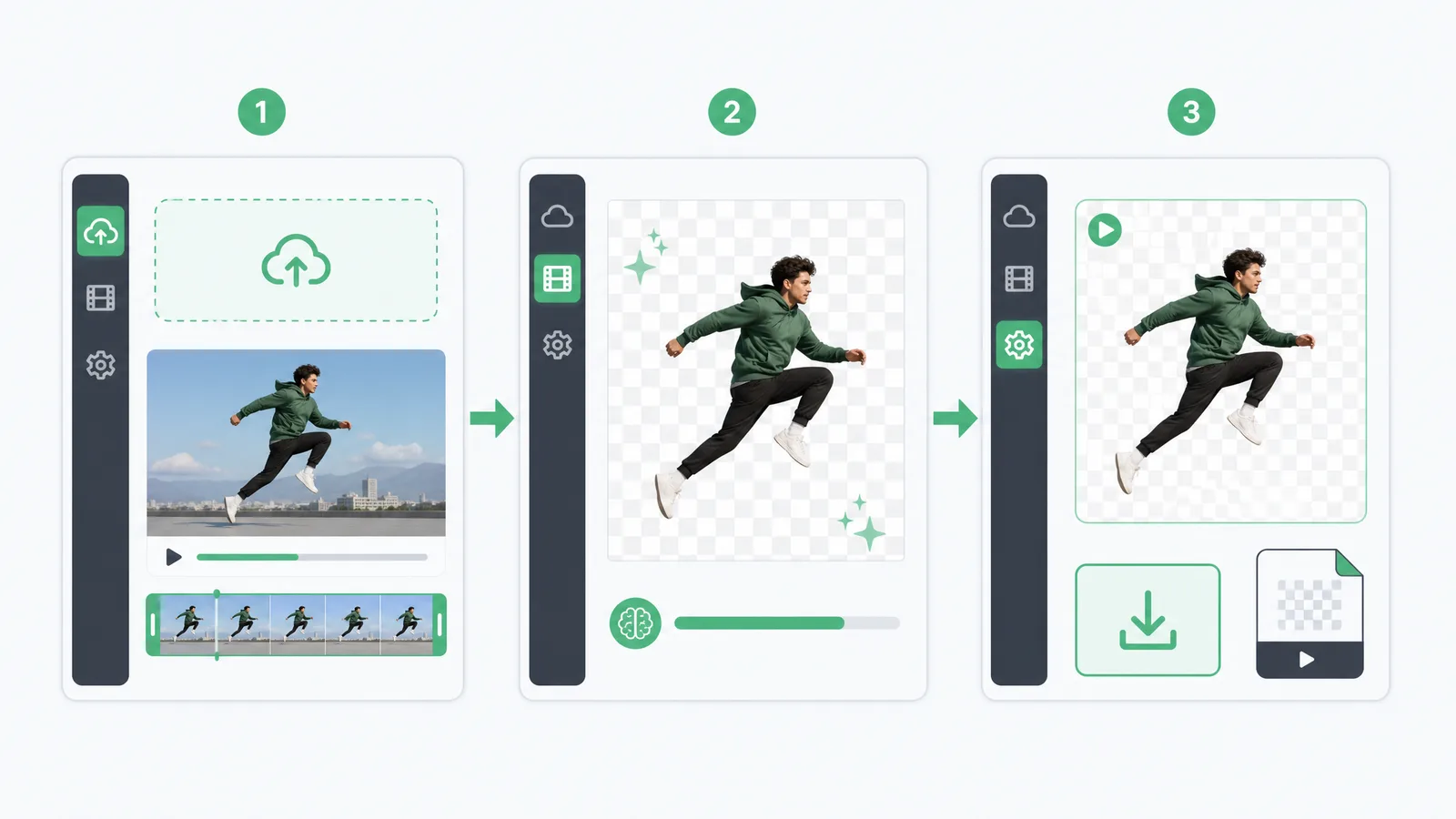
Sem editor e sem instalação — um criador de vídeos transparentes resolve em três passos:
- Envie seu vídeo — arraste o arquivo para a ferramenta no navegador.
- Remova o fundo — a IA recorta o fundo e monta um canal alfa de verdade, automaticamente.
- Exporte WebM ou MOV — baixe com a transparência preservada e sem marca d'água.
Como a ferramenta escreve o canal alfa por você, dá para pular o chroma key manual e o chute na hora de escolher o codec — você recebe um arquivo que já vem transparente e pronto para entrar em qualquer linha do tempo.
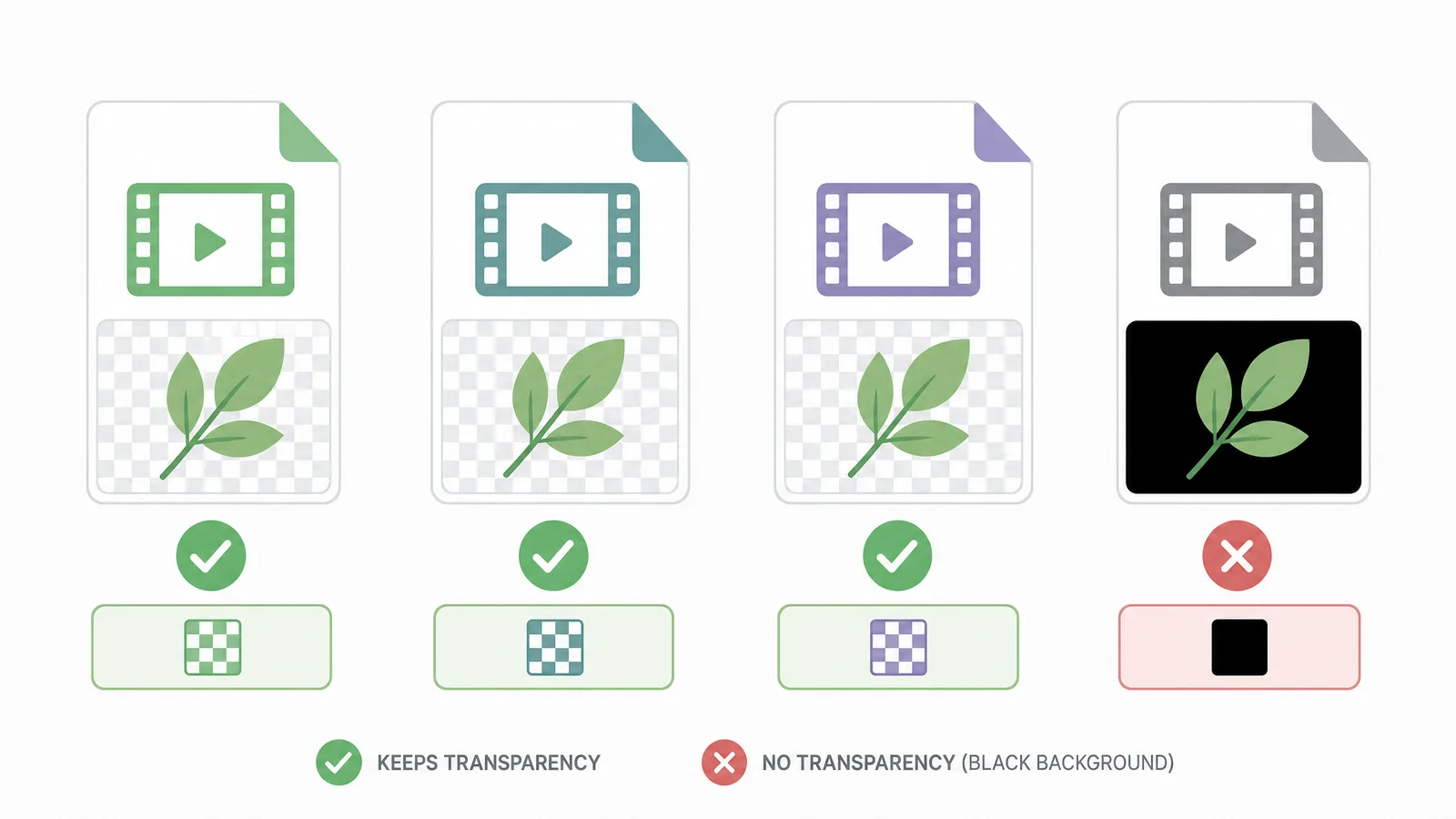
Qual formato mantém a transparência? WebM, MOV/ProRes, sequência PNG
A transparência vive ou morre pelo formato de exportação. Estes são os formatos que realmente carregam um canal alfa:
| Formato | Alfa (transparência) | Melhor para | Observações |
|---|---|---|---|
| WebM (VP9) | ✅ | Web, navegadores, overlays | Arquivos pequenos, roda em vídeo HTML5 |
| MOV (ProRes 4444) | ✅ | Edição (Premiere, Final Cut, Resolve) | Pesado, mas com a maior qualidade |
| Sequência PNG | ✅ | Compatibilidade máxima / VFX | Um quadro transparente por arquivo |
| MOV (codec Animation/PNG) | ✅ | Editores antigos | Mais pesado que o ProRes |
| GIF | ⚠️ (só 1 bit) | Loops simples | Bordas duras, sem transparência suave |
| MP4 (H.264) | ❌ | — | Não armazena alfa — preenche com preto |
Regra prática: WebM para a web, MOV ProRes para edição, sequência PNG quando precisa funcionar em qualquer lugar. Escolha MP4 e você perde justamente a transparência que acabou de criar.
Remova o fundo do seu vídeo agora
Recortes automáticos e precisos em minutos. Comece grátis — sem instalação, sem marca d'água.
ComeçarComo exportar vídeo transparente no After Effects e no Premiere
No After Effects, vá em Composição → Adicionar à fila de renderização, ajuste Módulo de saída → Canais: RGB + Alfa e escolha QuickTime → ProRes 4444 (ou sequência PNG). No Premiere Pro, exporte em QuickTime com o codec ProRes 4444 e marque Renderizar na profundidade máxima, para que o alfa seja gravado.
A armadilha clássica é deixar Canais em RGB — isso descarta o alfa mesmo com um codec ProRes. Sempre selecione RGB + Alfa. Para clipes gravados, em que você só quer uma exportação transparente rápida, uma ferramenta online dispensa esses ajustes por completo.
Onde o vídeo transparente é usado
Clipes transparentes são os blocos de montagem do vídeo em camadas: logos animados e lower-thirds, fotos de produto aplicadas sobre cenas da marca, overlays de talking head para tutoriais e UGC, e motion graphics compostos dentro de edições maiores. Sempre que um personagem precisa flutuar sobre outro material, você precisa de um fundo transparente — não de um fundo verde.
Nem todo projeto, porém, precisa de transparência de verdade. Se você só quer que o cômodo atrás de você pare de disputar atenção — uma reunião gravada, um webinar, a abertura de um curso —, desfocar o fundo é a escolha mais simples: mantém um MP4 comum, roda em qualquer lugar sem preocupação com canal alfa e escapa de todas as armadilhas de formato descritas abaixo. Recorra a uma exportação transparente só quando o personagem realmente precisar ficar sobre outra camada.
Antes de uma exportação longa, faça um teste de renderização de 2 segundos e jogue o resultado sobre um fundo de cor viva no seu editor. Se aparecer uma caixa preta, a transparência não foi gravada — confira se o formato suporta alfa e se os canais estão em RGB + Alfa.
Como escolher entre WebM, ProRes e sequência PNG
Os três mantêm a transparência, então a escolha depende de para onde o clipe vai:
- WebM (VP9) é a resposta para a web. Arquivos pequenos, reprodução nativa em
<video>HTML5 e em todo navegador moderno, além de uma borda alfa suave. Use em overlays de site, logos animados numa página e qualquer coisa embutida online em que o tamanho do arquivo pese. - MOV (ProRes 4444) é a resposta para edição. Os arquivos são grandes, mas a qualidade é a mais alta e todo editor relevante — Premiere, Final Cut, DaVinci Resolve — lê o alfa nativamente. Use sempre que o clipe voltar para uma linha do tempo para mais trabalho.
- Sequência PNG é a resposta de compatibilidade. Cada quadro é um PNG transparente separado, então funciona em quase tudo, inclusive em ferramentas antigas e pipelines de VFX que engasgam com vídeo com alfa. O custo é um monte de arquivos e um tamanho total bem maior.
Uma regra prática simples: web → WebM, edição → MOV ProRes, "não sei o que vai abrir isso" → sequência PNG. Na dúvida, o ProRes é a aposta mais segura para edição e o WebM o mais leve para a web — e um removedor de fundo de vídeo que entrega os dois elimina o chute de vez.
Como colocar um vídeo transparente em outro projeto
Depois que você tem um arquivo transparente, compor é simples. Em qualquer editor, solte o clipe com alfa numa trilha acima da sua camada de fundo — as áreas transparentes revelam o que estiver embaixo. No Premiere Pro e no Final Cut, um MOV ProRes 4444 entra direto com a transparência intacta, sem chroma key. Para a web, um WebM vai dentro de uma tag <video> e flutua sobre o fundo da página ou sobre outro vídeo. Para motion graphics no After Effects, importe a sequência PNG ou o ProRes e empilhe sobre a sua cena.
O sentido inteiro de exportar transparente é justamente que, nessa etapa, não sobra chroma key nem máscara para fazer — o canal alfa leva o recorte junto com o clipe, então tudo se compõe num único arrastar.
Erros comuns com vídeo transparente que você deve evitar
Três erros explicam quase todo caso de "minha transparência sumiu":
- Exportar em MP4. Ele não tem canal alfa, então toda área transparente é preenchida com preto sólido. É de longe o erro mais comum — escolha sempre WebM, MOV ProRes ou uma sequência PNG.
- Deixar os canais em RGB. Mesmo com um codec ProRes, se os canais de exportação estiverem em RGB em vez de RGB + Alfa, a transparência é descartada silenciosamente. Sempre mude para RGB + Alfa antes de renderizar.
- Comprimir demais na exportação. Compressão pesada pode serrilhar ou endurecer a borda do alfa, principalmente em volta do cabelo. Mantenha a qualidade de exportação alta para que as bordas suaves sobrevivam. Um teste rápido de 2 segundos sobre um fundo claro pega os três antes de você encarar uma renderização final longa.
Como usar um vídeo transparente no OBS e em transmissões ao vivo
O vídeo transparente brilha nas transmissões ao vivo, quando você quer que um overlay — um logo, um mascote animado ou um recorte de talking head — flutue sobre o gameplay ou sobre a tela compartilhada. No OBS Studio, um WebM com alfa é reproduzido com a transparência intacta: adicione uma Fonte de Mídia, aponte para o seu arquivo .webm e as áreas vazadas revelam a cena que estiver embaixo. Para um overlay em loop, marque Loop nas configurações da fonte; Streamlabs e vMix lidam com WebM com alfa do mesmo jeito. Como o WebM (VP9) mantém uma borda alfa suave e pesa pouco na CPU, é o formato indicado aqui — o ProRes também funciona, mas é mais pesado do que uma transmissão precisa. Se o seu overlay mostra uma caixa preta em vez de transparência, você exportou um formato sem alfa (quase sempre MP4); exporte de novo como WebM e ele entra limpinho.
Como incorporar um vídeo transparente em uma página web
Na web, um vídeo transparente vai direto para uma tag <video> do HTML5 e flutua sobre o que estiver atrás — uma seção colorida, uma imagem de destaque ou outro vídeo. Exporte WebM (VP9), já que é o formato com alfa que os navegadores reproduzem nativamente, e adicione autoplay, loop, muted e playsinline para que ele se comporte como elemento de fundo, e não como um player. Deixe o clipe curto e o arquivo leve, porque ele carrega como qualquer outro asset e um overlay pesado prejudica a velocidade da página. Uma ressalva: o suporte a WebM com alfa no Safari historicamente ficou para trás, então, em overlays críticos que precisam rodar em todos os navegadores, teste no Safari ou ofereça um MOV com HEVC e alfa como alternativa. Para a maioria dos sites modernos, um WebM leve é o jeito mais simples de colocar um personagem em movimento e vazado numa página.
Como manter o tamanho dos arquivos transparentes sob controle
A transparência tem um custo de tamanho: ProRes 4444 e sequências PNG são grandes porque guardam cor em qualidade total mais um canal alfa em cada quadro. Alguns hábitos seguram os arquivos. Use WebM (VP9) sempre que o destino permitir — ele é uma fração do tamanho do ProRes e mantém um alfa limpo. Corte para a duração exata que você precisa antes de exportar, porque cada segundo extra de um clipe transparente pesa mais que o de um clipe normal. Ajuste a resolução ao uso — um overlay de site raramente precisa de 4K, então uma exportação em 1080p economiza espaço sem perda visível. Guarde o ProRes 4444 para clipes que voltam para um editor, onde a qualidade importa mais que o tamanho, e mantenha as sequências PNG apenas para ferramentas que simplesmente não conseguem ler vídeo com alfa.
Redes sociais e celulares suportam vídeo transparente?
Na maioria dos casos, não — e é aí que muita gente tropeça. Instagram, TikTok, YouTube e a maior parte das redes sociais achatam a transparência no upload: recodificam para MP4, então qualquer área com alfa é preenchida com uma cor sólida. Vídeo transparente é um bloco de montagem para edição e composição, não um formato final que você publica direto. O fluxo certo é colocar o clipe transparente sobre um fundo no seu editor e depois exportar um MP4 comum para as redes. Os celulares se comportam do mesmo jeito: um WebM ou MOV transparente aparece corretamente em apps de edição que leem alfa, mas uma galeria comum ou um app de mensagens mostra o vídeo sobre preto. Pense na exportação transparente como o ingrediente, e no vídeo finalizado e achatado como o prato que você realmente serve.
Vídeo transparente ou tela verde: o que exportar?
Se você vai entregar o material para um editor, deve exportar transparente ou simplesmente passar o clipe com tela verde? Exporte transparente quando o recorte já estiver limpo e você quiser algo pronto para usar — o canal alfa viaja junto com o arquivo, então não sobra chroma key para fazer e a composição acontece em um passo. Entregue o clipe com tela verde só se o editor quiser controle total sobre o key, ou se cabelo e movimento difíceis puderem exigir ajustes no key. Na maioria das entregas, o arquivo transparente é o melhor material: elimina uma etapa, evita que o editor refaça o key do zero e fica idêntico para todo mundo mais adiante. A única regra — exporte o alfa como WebM ou ProRes 4444, nunca MP4, ou a transparência que você conquistou vira preto no instante em que cair na linha do tempo dele. Na dúvida, mande um clipe de teste transparente curto junto com o original e deixe o editor confirmar que o alfa está sendo lido certinho antes de exportar tudo — isso poupa uma reexportação se o software dele for exigente com o codec.
FAQ
Como eu exporto um vídeo com fundo transparente?
Remova o fundo e depois exporte em um formato que suporte canal alfa — WebM (VP9) para a web, MOV (ProRes 4444) para edição ou uma sequência PNG para compatibilidade máxima. Evite MP4: ele não armazena transparência e a preenche com preto.
Um MP4 pode ter fundo transparente?
Não. O codec H.264 usado no MP4 não tem canal alfa, então qualquer área transparente vira preto sólido. Para manter a transparência, exporte WebM, MOV (ProRes 4444) ou uma sequência PNG.
Como deixo o fundo de um vídeo transparente online?
Envie seu clipe para um criador de vídeos transparentes online, deixe a IA remover o fundo e criar o canal alfa e então exporte WebM ou MOV — sem instalação e sem marca d'água. A ferramenta grava a transparência por você, então não há chroma key manual.
Qual a diferença entre WebM e ProRes para transparência?
Os dois mantêm o alfa. O WebM (VP9) é pequeno e roda em navegadores e em vídeo HTML5, ideal para overlays na web. O MOV (ProRes 4444) é muito mais pesado, mas tem a maior qualidade, ideal para editar no Premiere, no Final Cut ou no DaVinci Resolve.
Por que meu vídeo transparente está com fundo preto?
Você exportou um formato sem canal alfa (normalmente MP4) ou deixou os canais de exportação em RGB em vez de RGB + Alfa. Exporte de novo como WebM, MOV ProRes 4444 ou sequência PNG com o alfa ativado.
Uma sequência PNG mantém a transparência?
Sim. Cada quadro é um PNG separado com seu próprio canal alfa, então a transparência é totalmente preservada e funciona em quase qualquer editor. A contrapartida são muitos arquivos e um tamanho total maior que o de um único WebM ou MOV.


