
Talvez seu quarto esteja bagunçado, sua marca precise de um cenário consistente, ou seu clipe falando para a câmera ficaria bem melhor sobre uma cena de estúdio. Trocar o fundo do vídeo substitui tudo o que está atrás de você por uma cor, uma imagem ou uma cena da sua escolha — sem precisar de tela verde. Abaixo você vai substituir o fundo de um vídeo online em três passos, ver como isso é diferente de desfocar ou remover, e aprender a escolher um plano de fundo que realmente pareça real.
Como trocar o fundo de um vídeo online
O caminho mais rápido não exige tela verde nem editor — um trocador de fundo de vídeo que roda no navegador faz o recorte e a troca:
- Envie seu vídeo — arraste o clipe para a ferramenta, sem instalar nada.
- Remova o fundo original — a IA recorta você automaticamente e deixa uma borda transparente limpa.
- Coloque um fundo novo — escolha uma cor sólida, uma imagem ou uma cena e exporte sem marca d'água.
Como a IA separa você do fundo diretamente, funciona com filmagem do dia a dia — sem tecido de chroma key, sem montagem de luz uniforme. Se você prefere partir de um recorte limpo, um removedor de fundo de vídeo entrega um clipe transparente que você coloca sobre qualquer plano de fundo depois.

Veja o removedor de fundo de vídeo em ação
Envie um clipe e veja o fundo desaparecer — sem tela verde, sem marca d'água, tudo no seu navegador.
Teste grátisTrocar, desfocar ou remover: de qual você precisa?
Os três parecem a mesma coisa, mas resolvem problemas diferentes:
| Objetivo | O que faz | Melhor quando |
|---|---|---|
| Trocar / substituir | Troca o fundo por uma cor, imagem ou cena nova | Você quer um cenário temático ou com a cara da marca |
| Desfocar | Suaviza o fundo real, mas mantém o formato dele | Chamadas ao vivo, privacidade rápida |
| Remover | Apaga o fundo até ficar transparente | Você vai compor sobre outra filmagem depois |
Se você quer uma cena específica atrás de você — um escritório, um degradê, uma prateleira de produtos — você quer trocar/substituir. Se só precisa sumir com a bagunça para uma reunião, desfocar o fundo é mais rápido. Se vai levar o clipe para outra edição, remova até deixar transparente.
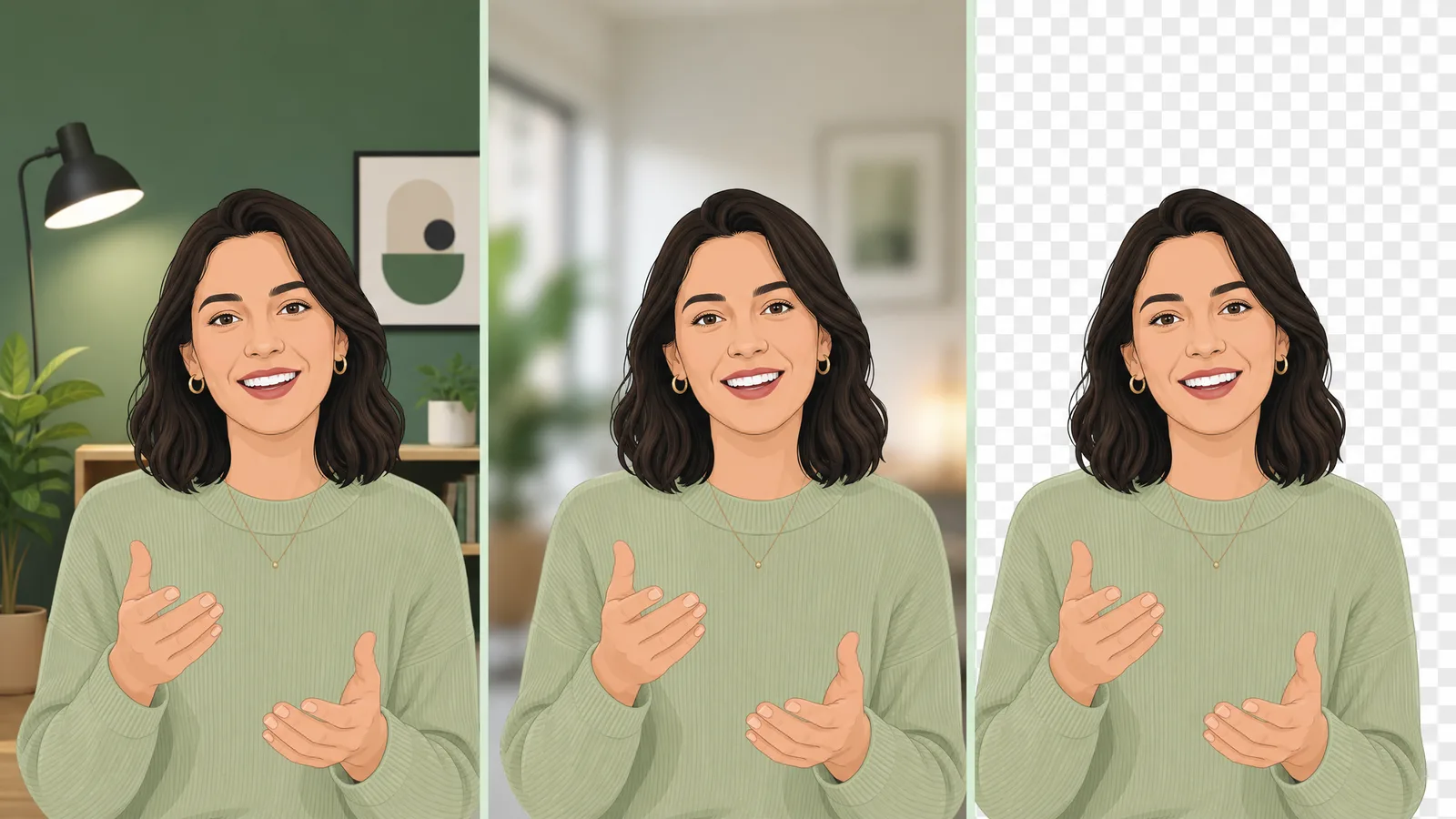
Remova o fundo do seu vídeo agora
Recortes automáticos e precisos em minutos. Comece grátis — sem instalação, sem marca d'água.
ComeçarComo substituir o fundo do vídeo em programas de edição
No CapCut, use Recorte → Recorte automático para isolar você e depois adicione o novo fundo em uma camada abaixo. No Premiere Pro, recorte o sujeito com o Ultra Key (sobre tela verde) ou com o fluxo no estilo Roto Brush, e então coloque um clipe de fundo por baixo. No After Effects, componha o recorte sobre uma nova camada de fundo.
O caminho do editor dá controle no nível de keyframe, mas exige uma tela verde (veja como remover uma tela verde) ou rotoscopia manual. Para uma troca rápida em filmagem já gravada e sem tela verde, um trocador online é muito mais ágil — a IA faz o mascaramento por você.
Como escolher um fundo que pareça real
Um fundo trocado só convence se combinar com a sua filmagem. Três regras rápidas:
- Combine a iluminação — um sujeito bem iluminado sobre uma cena escura parece colado. Escolha um fundo com direção e temperatura de luz parecidas.
- Cuide da perspectiva — sujeito na altura dos olhos, fundo na altura dos olhos. Uma foto de escritório vista de cima atrás de um rosto frontal denuncia a montagem.
- Mantenha as bordas suaves — cabelo e ombros devem se integrar, não sair cortados a faca. Um bom recorte por IA preserva bordas suaves automaticamente.
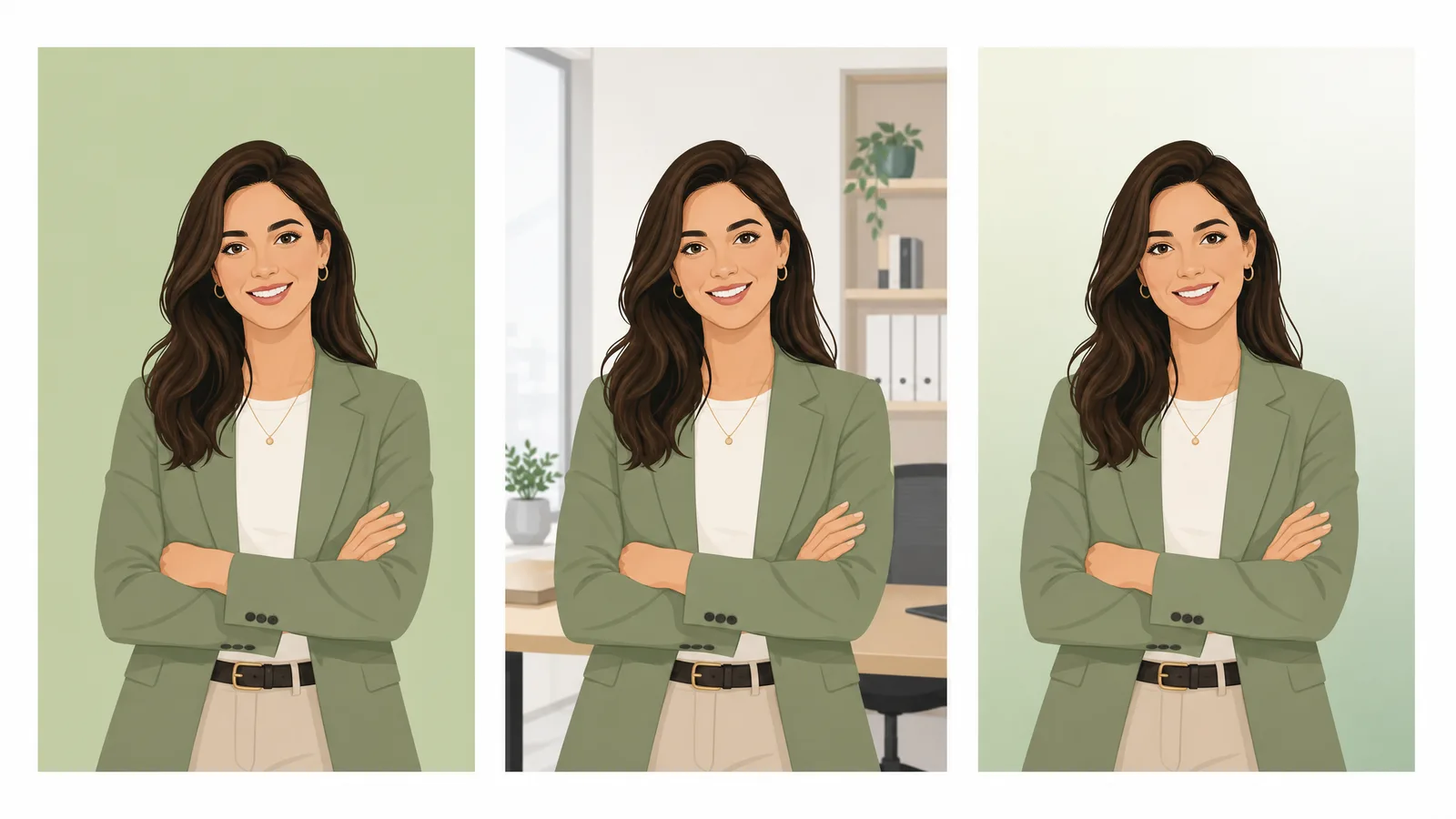
Em clipes falando para a câmera e em conteúdo UGC, um fundo levemente desfocado ou um degradê simples costuma parecer mais profissional do que uma cena fotográfica carregada — ele mantém a atenção em você e disfarça qualquer borda imperfeita.
Como usar sua própria imagem ou vídeo como fundo
Uma cor sólida ou uma cena pronta é a opção rápida, mas é no fundo personalizado que trocar o fundo do vídeo realmente compensa. A maioria das ferramentas deixa você enviar sua própria imagem ou até outro clipe de vídeo para ficar atrás de você:
- Cenas de marca — coloque uma foto de estúdio, uma prateleira de produtos ou um degradê da marca para que todo clipe siga a mesma identidade.
- Cenários fotográficos — um escritório real, um café ou uma cena externa que combine com a história, desde que a iluminação bata mais ou menos com a sua.
- Fundos em vídeo — um loop de movimento lento (trânsito da cidade, animação abstrata) dá vida sem roubar a atenção; mantenha discreto para não competir com você.
O fluxo é o mesmo nos dois casos: a IA recorta você e depois te compõe sobre o fundo que você enviar. Se quiser flexibilidade máxima, remova o fundo até deixar transparente primeiro e adicione a cena nova no seu editor — assim dá para reaproveitar o mesmo recorte em fundos diferentes depois.
Ideias de fundo que parecem profissionais
O fundo que você escolhe muda a leitura do clipe inteiro. Alguns que ficam bem em praticamente qualquer caso:
- Degradê suave — um degradê leve de dois tons nas cores da sua marca passa uma impressão limpa e moderna, e nunca compete com você. Ótimo padrão para vídeo falando para a câmera.
- Escritório ou estúdio desfocado — sugere um ambiente profissional sem o excesso de detalhe de uma foto nítida; o desfoque ainda esconde qualquer borda de recorte imperfeita.
- Cor sólida da marca — ousada, simples e imediatamente reconhecível para clipes de redes sociais e vinhetas.
- Cena alinhada ao tema — uma cozinha para um clipe de receitas, uma escrivaninha para um tutorial — mas só quando a iluminação e o ângulo combinam com a sua filmagem.
Na dúvida, o simples ganha. Um degradê limpo ou um desfoque suave parece mais profissional do que uma foto detalhada que disputa atenção ou expõe uma borda malfeita em volta do cabelo.
Erros comuns ao substituir o fundo (e como evitar)
Três coisas fazem um fundo trocado parecer falso, e todas as três são fáceis de resolver:
- Iluminação incompatível. Um sujeito muito iluminado sobre uma cena escura (ou o contrário) parece colado na hora. Escolha um fundo cuja direção e temperatura de luz combinem aproximadamente com a sua filmagem.
- Perspectiva incompatível. Um rosto na altura dos olhos sobre uma sala vista de cima fica estranho. Mantenha o ângulo de câmera do fundo próximo do ângulo em que você gravou.
- Bordas duras e recortadas demais. Cabelo e ombros devem se integrar suavemente, e não parecer cortados com tesoura. Um bom removedor de fundo de vídeo com IA preserva bordas suaves automaticamente; se ainda assim uma borda ficar dura, um leve desfoque no fundo disfarça.
A substituição de fundo funciona em vídeo gravado no celular?
Sim — a substituição de fundo por IA funciona com clipes cotidianos de celular, não só com material de estúdio. Como a IA separa você da cena em vez de recortar por uma única cor, ela dá conta de vídeo na mão, iluminação mista e cômodos cheios de coisas, situações em que um chroma key falharia. Duas coisas ainda ajudam a manter o recorte limpo: grave com luz uniforme no rosto e mantenha algum contraste entre você e o que está atrás — alguém de moletom escuro em um cômodo escuro é o caso mais difícil de separar com precisão. Filmagem um pouco trêmula também funciona, embora uma tomada mais estável sempre entregue bordas mais nítidas em volta do cabelo e dos ombros.
Como trocar seu fundo no CapCut, passo a passo
O CapCut é a opção gratuita mais popular, então segue o fluxo completo. Adicione seu clipe à linha do tempo e selecione-o, depois abra Recorte (Cutout) e ative o Recorte automático (Auto cutout) — o CapCut isola você e deixa o resto transparente, sem tela verde. Em seguida, adicione o novo fundo: toque em + para inserir uma imagem ou um clipe de vídeo, arraste para uma trilha abaixo da sua, e ele aparece exatamente onde antes ficava o fundo. Redimensione o fundo para preencher o quadro e, se a borda em volta do cabelo ficar dura, ajuste o feather (suavização) ou a opacidade nas configurações de recorte até integrar. Por fim, exporte — o CapCut mantém o fundo substituído no MP4 final. O processo inteiro leva alguns minutos e, como o Recorte automático é baseado em IA, funciona com filmagem do dia a dia sem chroma key. Para um controle mais fino da borda, um removedor de fundo de vídeo dedicado entrega um recorte mais limpo que você coloca sobre qualquer fundo.
Como trocar seu fundo em chamadas do Zoom e do Teams
Trocar o fundo em uma chamada ao vivo é diferente de editar um clipe gravado — é um recurso nativo de plano de fundo virtual, não uma exportação de vídeo. No Zoom, vá em Configurações → Plano de fundo e efeitos e escolha uma cena pronta ou envie sua própria imagem. No Microsoft Teams, abra Filtros de plano de fundo antes de entrar na reunião ou Mais → Efeitos e avatares durante a chamada, e então escolha um fundo. Esses recursos trocam seu cômodo por uma imagem estática em tempo real, mas podem piscar nas suas bordas em webcams mais fracas. Se você só quer esconder a bagunça em vez de substituir a cena, desfocar o fundo é mais leve e fica mais natural. Para vídeo gravado, um trocador online entrega um resultado muito mais limpo e flexível do que qualquer plano de fundo virtual ao vivo.
Depois de trocar o fundo: exportação e plataformas
Quando o novo fundo estiver do jeito certo, a forma de exportar depende de para onde o vídeo vai. Para redes sociais (Instagram, TikTok, YouTube), exporte um MP4 padrão — o fundo fica embutido, então roda em qualquer lugar. Para continuar editando, mantenha a maior qualidade que sua ferramenta oferecer, para que as bordas compostas continuem limpas depois de outra renderização. Se existe chance de você querer trocar o fundo de novo mais adiante, não achate tudo ainda: remova o fundo até deixar transparente e guarde o recorte como um WebM ou MOV separado, assim dá para jogá-lo em outra cena sem refazer o recorte. Ajuste a resolução à plataforma — 1080p sobra para quase todo uso em redes sociais, enquanto 4K só importa se sua filmagem original for de fato tão nítida.
Quanto tempo leva e funciona em clipes longos?
Para a maioria dos clipes curtos — vinhetas, posts de redes sociais, trechos falando para a câmera — trocar o fundo leva menos de um minuto de processamento depois do envio. Vídeos mais longos demoram proporcionalmente mais porque a IA processa cada quadro, mas a duração sozinha não é um impedimento. Os fatores que mais pesam são resolução e movimento: um clipe em 4K com bastante movimento exige mais processamento do que uma tomada parada em 1080p. Se você trabalha com uma gravação longa, vale processar antes um trecho curto de teste para confirmar que o recorte está limpo antes de rodar o arquivo inteiro — as mesmas regras de borda e iluminação valem tanto para um clipe de dez segundos quanto para um de dez minutos.
Dá para trocar o fundo de um vídeo ou de uma transmissão ao vivo?
Trocar o fundo em tempo real é diferente de editar uma gravação. Em chamadas ao vivo, os recursos de plano de fundo virtual do Zoom, do Teams e do Google Meet substituem seu cômodo por uma imagem estática enquanto você fala — são úteis, mas piscam nas bordas em webcams mais fracas e oferecem apenas cenas básicas. Para transmissão ao vivo, OBS e Streamlabs conseguem recortar uma tela verde atrás de você em tempo real, ou sobrepor uma camada transparente por cima. O custo disso é que as trocas em tempo real priorizam velocidade em vez de qualidade de borda, então raramente ficam tão limpas quanto a pós-produção. Para qualquer coisa gravada — vinhetas, tutoriais, clipes de redes sociais — trocar o fundo depois com uma ferramenta de IA entrega um resultado visivelmente mais limpo e flexível, porque a IA pode dedicar tempo a cada quadro em vez de correr atrás de um sinal ao vivo. O resultado compensa a espera curta — um recorte limpo que você reaproveita em qualquer fundo, não só naquele que escolheu de primeira.
FAQ
Como faço para trocar o fundo de um vídeo?
Envie seu clipe para um trocador de fundo de vídeo online, deixe a IA remover o fundo original, depois coloque uma nova cor, imagem ou cena e exporte — sem tela verde, sem instalação e sem marca d'água.
Dá para trocar o fundo de um vídeo sem tela verde?
Sim. Os trocadores de fundo com IA separam você do fundo diretamente, então funcionam com filmagem do dia a dia sem tela verde. Uma tela verde pode dar bordas um pouco mais limpas, mas não é mais obrigatória.
Qual é a diferença entre trocar e remover o fundo do vídeo?
Trocar substitui o fundo por uma nova cor, imagem ou cena. Remover apaga o fundo até virar um canal alfa transparente, para que você possa compor o clipe sobre outra filmagem depois. Use trocar para um resultado final, e remover quando ainda for editar.
Como trocar o fundo de um vídeo de graça?
Use um trocador de fundo de vídeo online e gratuito: envie o arquivo, deixe a IA recortar você, escolha um novo fundo e exporte sem marca d'água. Editores gratuitos como o CapCut também trocam fundos com a ferramenta de recorte automático.
Posso substituir o fundo do vídeo pela minha própria imagem?
Sim. A maioria dos trocadores de fundo deixa você enviar sua própria imagem ou vídeo como novo fundo, então dá para colocar uma cena de marca, uma prateleira de produtos ou qualquer cenário personalizado atrás de você.
Por que meu novo fundo parece falso?
Normalmente é incompatibilidade de iluminação ou de perspectiva — um sujeito muito iluminado sobre uma cena escura, ou um rosto na altura dos olhos sobre uma sala vista de cima. Escolha um fundo com iluminação e ângulo parecidos, e mantenha as bordas suaves em vez de cortadas a faca.


